Visual Impressionante e Gameplay Fluida: os Benefícios do DLSS 4.5 para Monitores QD-OLED
Monitores
Durante a CES 2026, a NVIDIA apresentou oficialmente seu mais recente avanço em IA para jogos: o DLSS 4.5 (Deep Learning Super Sampling).
O principal objetivo do DLSS é revolucionar a experiência gamer ao aproveitar o poder dos Tensor Cores das GPUs NVIDIA.
Esta versão mais recente não apenas dobra ou triplica o desempenho. Ela pode aumentar a taxa de quadros original em até seis vezes (6x Multi-Frame Generation)
enquanto melhora significativamente a fidelidade da imagem.
Desde seu lançamento, o DLSS passou por diversas atualizações importantes.
A versão atual DLSS 4.5 oferece um nível de fluidez sem precedentes e corrige artefatos visuais recorrentes, como ghosting e efeito strobe, tornando ações rápidas mais nítidas do que nunca.
Essas melhorias são especialmente vantajosas em monitores de alto desempenho.
Neste guia, vamos mostrar como ativar e otimizar o DLSS 4.5 em seu PC desktop, especialmente quando combinado com um monitor QD-OLED,
para alcançar uma experiência gamer definitiva e imersiva.
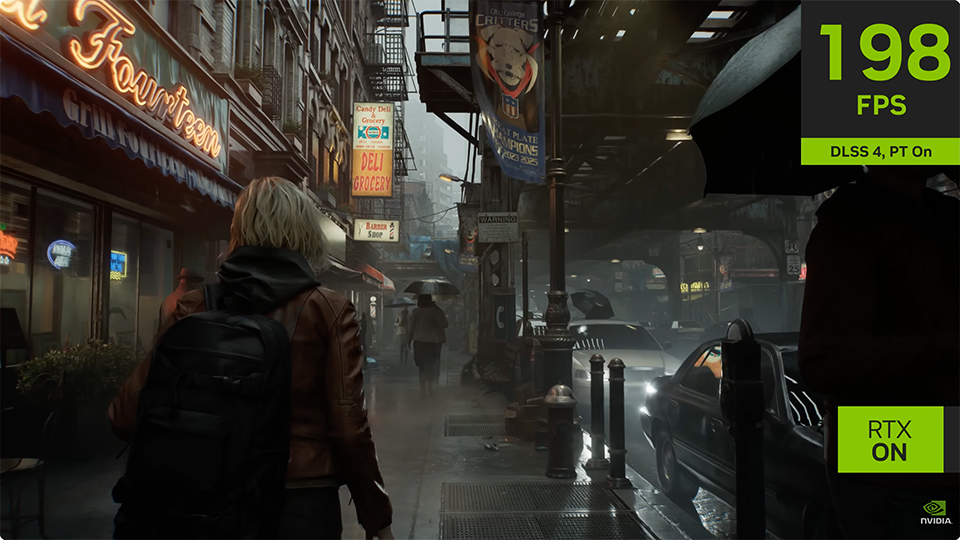
Resident Evil Requiem roda com extrema fluidez e apresenta visuais impressionantes com o DLSS 4.5 ativado.
No cenário atual do hardware gamer, tanto as GPUs quanto os monitores evoluem em ritmo acelerado.
Monitores OLED vêm se consolidando como o padrão para jogadores que buscam a melhor qualidade de imagem e desempenho fluido.
Graças à natureza autoemissiva da tecnologia, painéis OLED oferecem cores vibrantes, pretos profundos e tempos de resposta praticamente instantâneos,
características essenciais para uma experiência verdadeiramente imersiva em títulos AAA.
Além disso, a nova geração de painéis QD-OLED utiliza uma tecnologia especial de película projetada para melhorar a absorção de luz
e eliminar os tons roxos ou avermelhados frequentemente causados pela luz ambiente.
Ao neutralizar esses reflexos, o monitor QD-OLED alcança níveis de preto mais profundos e contraste superior, garantindo que o jogador permaneça totalmente imerso sem interferências visuais.
O painel também conta com dureza certificada 3H para maior resistência a riscos, suportando o desgaste diário sem preocupações com danos à tela.
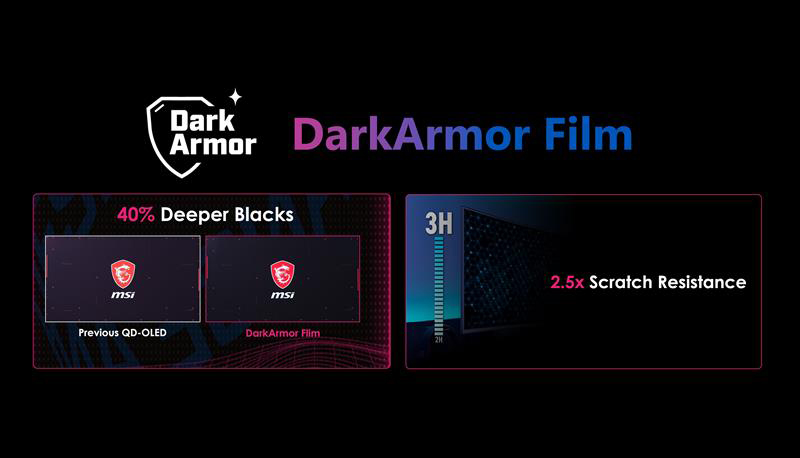
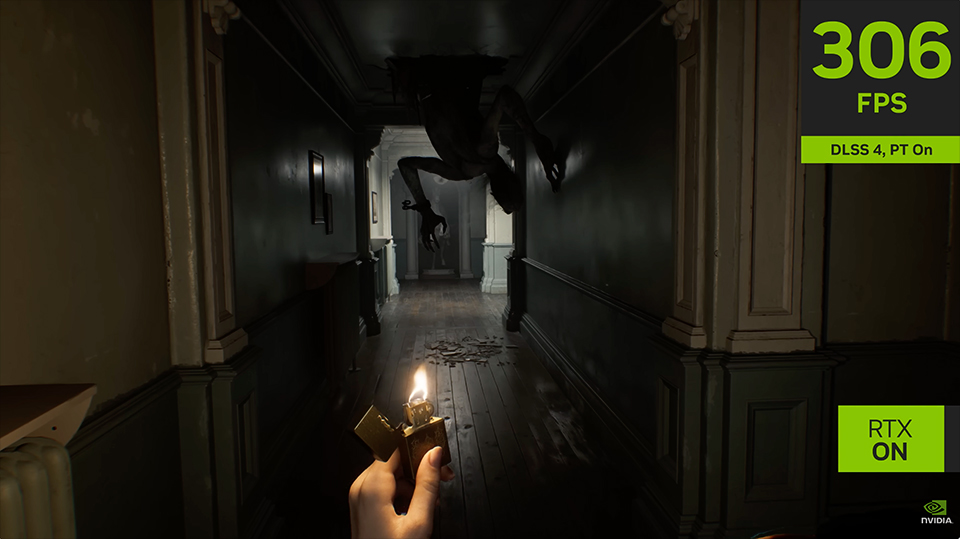
A DarkArmor Film torna a tela mais escura e proporciona uma experiência ainda mais imersiva para gamers, especialmente em jogos de terror como Resident Evil Requiem.
Quando falamos de imersão, o HDR (High Dynamic Range) é, sem dúvida, um dos recursos mais importantes em um monitor gamer.
Com o HDR ativado, os mundos dos jogos se tornam mais realistas e naturais, aumentando significativamente a sensação de imersão.
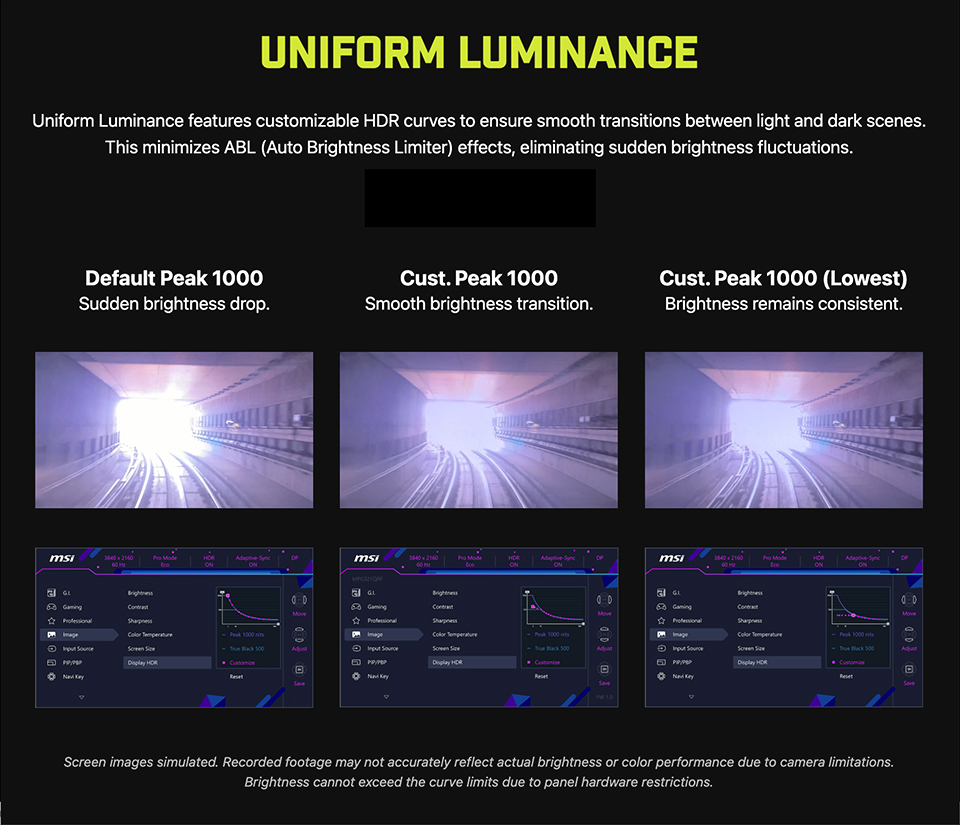
No entanto, a curva HDR de um monitor normalmente é pré-configurada pelo fabricante, o que pode não se adequar a todos os cenários.
Em determinados jogos ou ambientes específicos, essas configurações padrão podem não corresponder às preferências do usuário.
Isso pode resultar em mudanças abruptas de brilho durante transições de cena, onde a imagem fica excessivamente escura ou brilhante demais, causando fadiga visual.
É aqui que entra o recurso Uniform Luminance. Ele resolve essas variações permitindo que o jogador personalize a curva HDR.
Ao evitar mudanças extremas de brilho e ajustar o monitor para um nível mais confortável, é possível obter uma experiência visual consistente e otimizada.
Para instruções detalhadas sobre como utilizar o recurso Uniform Luminance, consulte o link abaixo.
Saiba mais sobre o recurso Uniform Luminance
nos monitores MSI QD-OLED: https://br.msi.com/blog/the-unlocked-customize-hdr-brightness-apl-on-the-msi-mpg-341cqr-qd-oled-x36
Agora, vamos entender como ativar o DLSS 4.5 no seu sistema.
Para começar, é essencial garantir que o NVIDIA App e os drivers GeForce Game Ready estejam atualizados para as versões mais recentes.
Esse passo é fundamental porque o NVIDIA App funciona como o centro de controle principal para selecionar os presets de modelo DLSS.
Ao mesmo tempo, os drivers mais recentes garantem que sua GPU possa utilizar corretamente os novos modelos de IA baseados em Transformer
necessários para executar o DLSS 4.5 com eficiência durante o gameplay.
Com o software e os drivers atualizados, podemos prosseguir com a configuração.
- Abra o NVIDIA App e navegue até a aba Graphics, depois selecione Global Settings.
- Em Driver Settings, localize a opção "DLSS Override – Model Presets".
- Selecione "Recommend" para aplicar a configuração otimizada.
- O Preset L será automaticamente aplicado ao modo Ultra Performance, enquanto o Preset M será aplicado ao modo Performance para proporcionar a melhor experiência gamer.
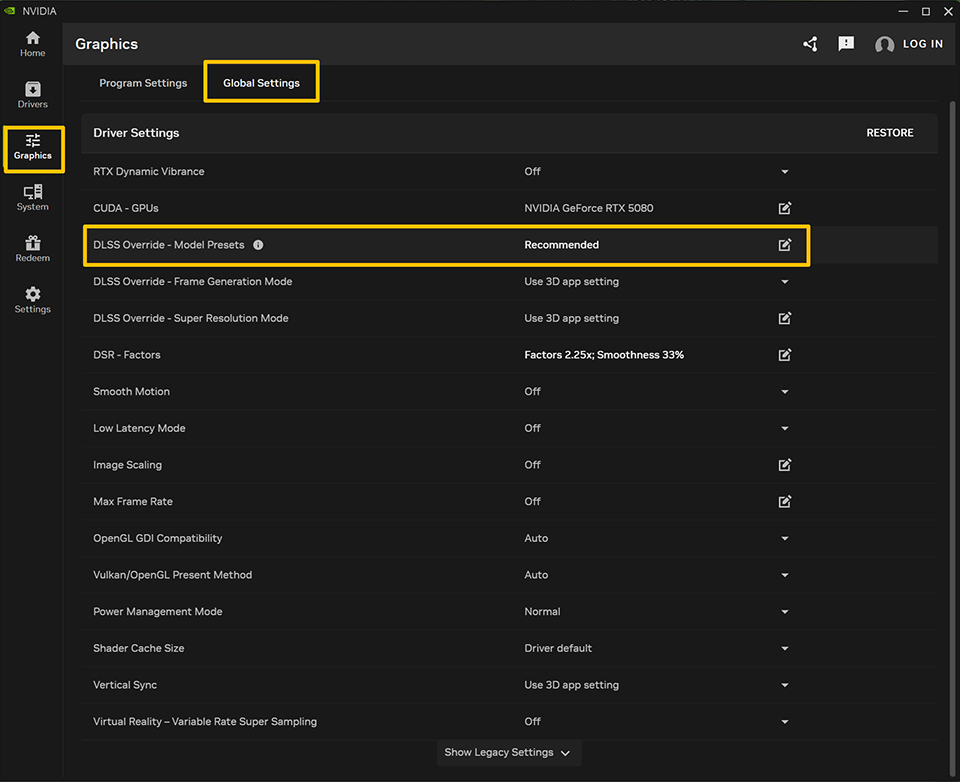
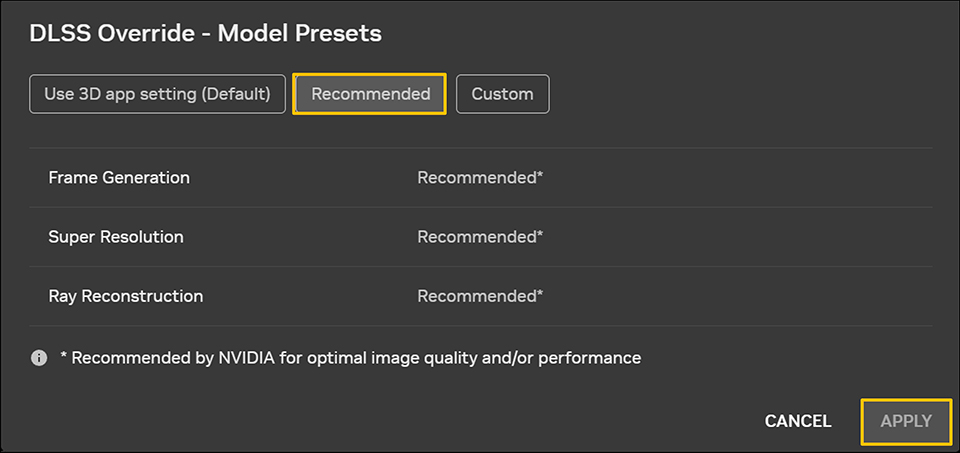
Clique em "DLSS Override – Model Presets" e uma janela será exibida. Ao selecionar "Recommended", o DLSS aplicará automaticamente os presets ideais.
Alternativamente, você pode escolher "Custom" para configurar manualmente os presets conforme sua preferência.
Por fim, inicie o jogo e acesse as configurações gráficas. Ative o DLSS e selecione o modo "Ultra Performance" ou "Performance".
O jogo aplicará automaticamente o preset correspondente selecionado anteriormente no NVIDIA App.
Realizamos testes com os modos DLSS "Ultra Performance" e "Performance" para referência.
Confira a tabela e as imagens abaixo para mais detalhes.
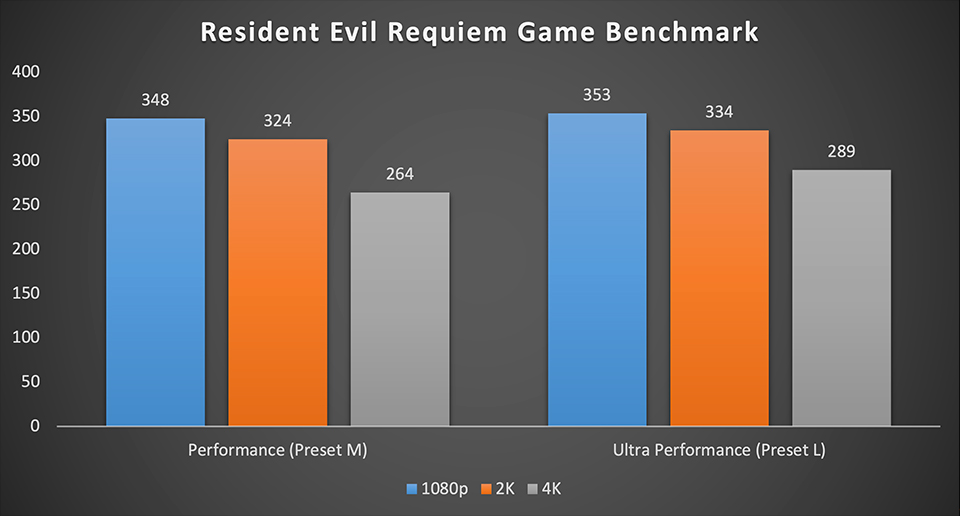
O teste foi realizado no modelo MPG Infinite Z3 X3D equipado com 9800X3D e RTX 5080.
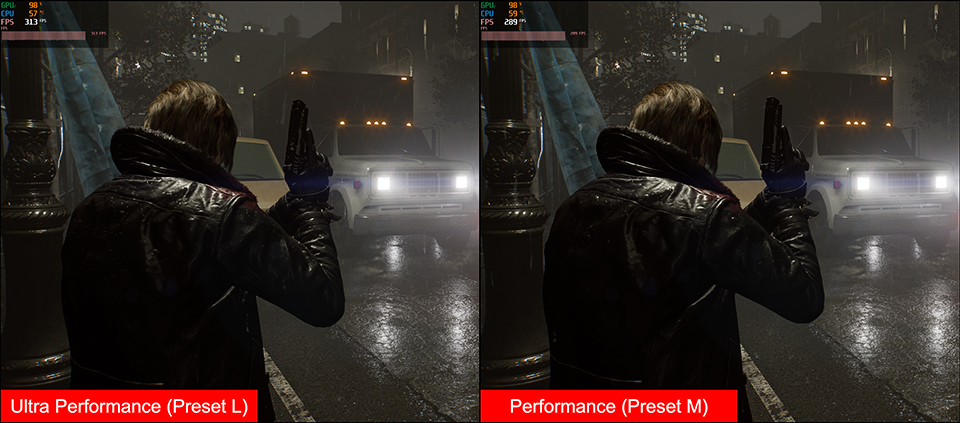
O modo Ultra Performance (Preset L) oferece taxas de quadros extremamente altas, com apenas uma leve perda de detalhes na imagem.
Em resolução 4K, essa é uma excelente opção para gamers.
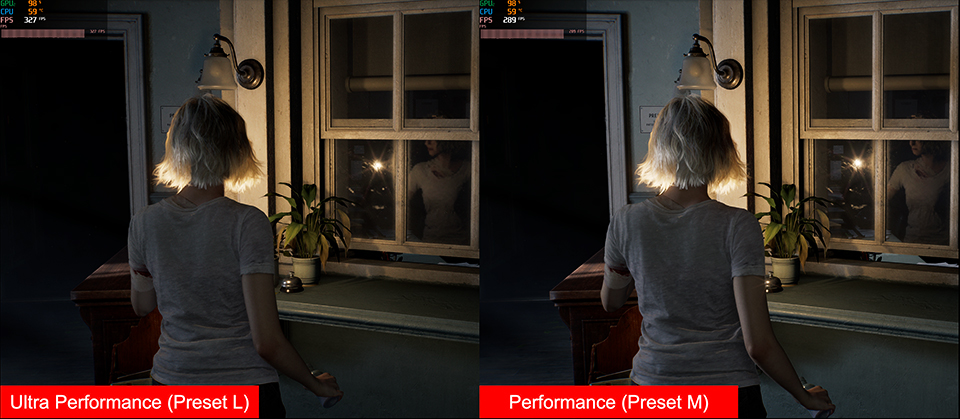
Em muitos cenários, o modo Performance (Preset M) apresenta resultados excelentes. Em cenas mais delicadas, por exemplo, os efeitos de ray tracing aparecem muito mais naturais.
No final, ambos os presets DLSS são ótimas opções para jogar, dependendo do tipo de experiência que o usuário deseja.
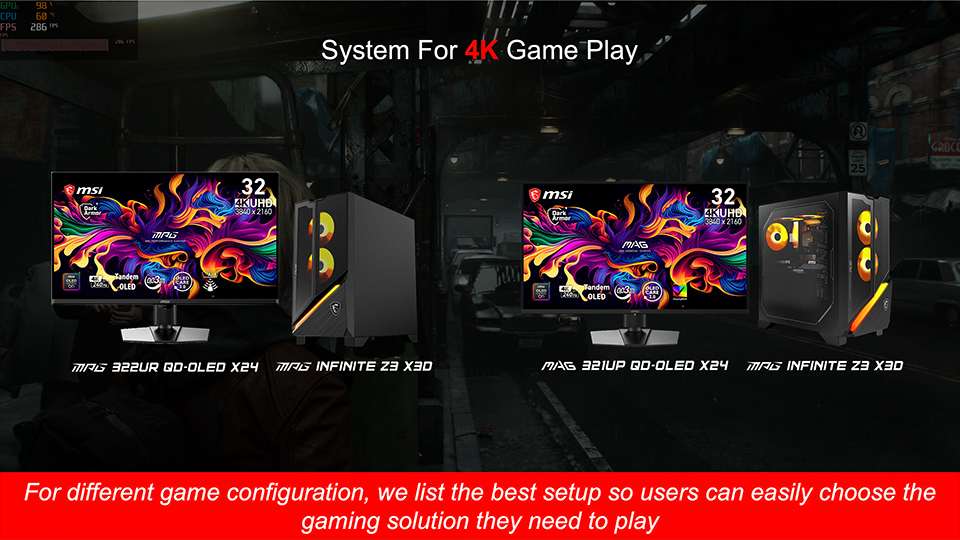
MPG Infinite Z3 X3D: https://www.msi.com/Desktop/MPG-Infinite-Z3-X3D-y
MPG 322UR QD-OLED X24: Vem aí
MAG 321UP QD-OLED X24: https://br.msi.com/Monitor/MAG-321UP-QD-OLED-X24
MPG 322UR QD-OLED X24: Vem aí
MAG 321UP QD-OLED X24: https://br.msi.com/Monitor/MAG-321UP-QD-OLED-X24

Game Benchmark Finder já está disponível!
https://br.msi.com/Landing/find_my_favor
https://br.msi.com/Landing/find_my_favor
Quer saber como os desktops pré-montados da MSI se comportam nos seus jogos favoritos?
Visite o Game Benchmark Finder para conferir resultados reais de FPS em diversos títulos e encontrar o PC MSI ideal para você.
Visite o Game Benchmark Finder para conferir resultados reais de FPS em diversos títulos e encontrar o PC MSI ideal para você.


