The Unlocked: Personalize o Brilho em HDR e APL no MSI MPG 341CQR QD-OLED X36
Monitores
A espera finalmente acabou! Após o lançamento de sucesso dos monitores QD-OLED de 34 polegadas das linhas MEG, MPG e MAG da MSI em 2023 e 2024, temos o orgulho de apresentar a nova geração de monitores Ultrawide QD-OLED: o MPG 341CQR QD-OLED X36.
Além de avanços significativos em hardware, a MSI continua inovando na experiência de software. Estamos trazendo recursos de personalização ainda mais robustos, permitindo que você crie uma configuração de display verdadeiramente personalizada. Com o MPG 341CQR QD-OLED X36, você assume um nível inédito de controle sobre sua tela. Agora, além de ajustar Gamma e Six-Axis Color, você também pode personalizar os níveis de brilho em HDR.
Nas seções a seguir, vamos mostrar exatamente como ajustar essas configurações e demonstrar o impacto significativo que elas terão na sua experiência visual.
Brilho em HDR
No passado, ao ativar o HDR, configurações como brilho, contraste e temperatura de cor não podiam ser ajustadas manualmente. Agora, desbloqueamos essa possibilidade. Você tem liberdade para ajustar o brilho geral da tela mesmo com o HDR ativado, adaptando a luminância perfeitamente ao seu ambiente e às suas necessidades.
Uniform Luminance: personalize seu HDR
Além de ajustar diretamente o brilho geral em modo HDR, você pode utilizar o recurso Uniform Luminance para criar uma curva HDR altamente personalizada, de acordo com suas preferências. Isso proporciona uma experiência de brilho ainda mais refinada, oferecendo controle preciso sobre a saída visual. É possível ajustar o brilho HDR com base no APL (Average Picture Level).
Você encontrará duas novas opções no menu OSD: Cust. (True Black 500) e Cust. (Peak 1300).
Cust. (True Black 500) / Cust. (Peak 1300)
Este é um recurso inédito apresentado no MPG 341CQR QD-OLED X36. Seja utilizando o modo True Black 500 ou Peak 1300, agora você tem liberdade para ajustar os níveis máximos de brilho em diferentes valores de APL. Por padrão, o display utiliza os valores de fábrica da MSI para True Black 500 e Peak 1300 nits.
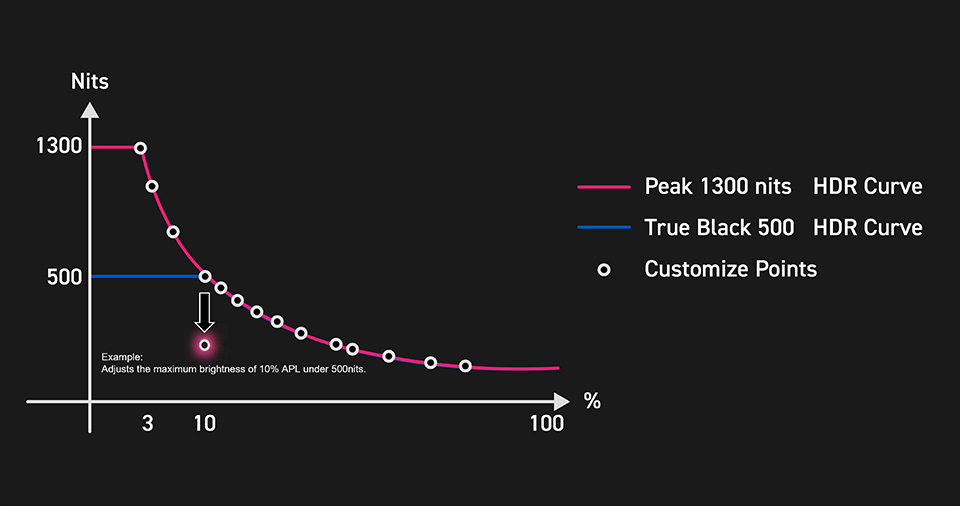
Dentro desses dois modos, disponibilizamos até 14 pontos de ajuste distintos, cada um correspondente a um nível diferente de APL. Operando dentro dos limites de consumo de energia do painel, o usuário pode personalizar livremente o brilho máximo desejado.
Como ativar o Cust. (True Black 500) / Cust. (Peak 1300)?
O processo de ajuste é simples e intuitivo. Acesse o menu OSD e siga o caminho abaixo para iniciar sua calibração personalizada:
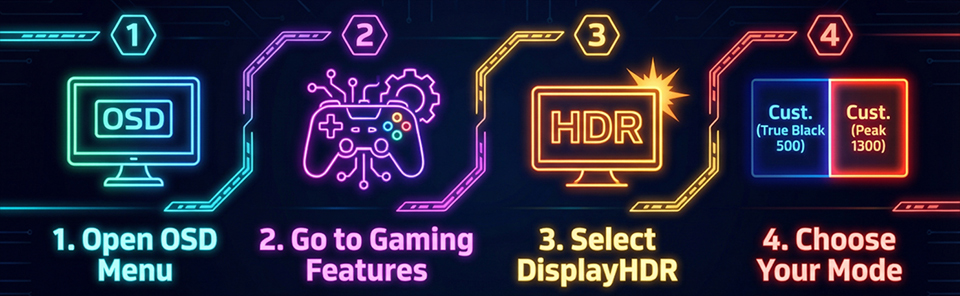
Ao entrar no modo Cust. Peak 1300, você verá um gráfico de curva de brilho no menu OSD. Esse gráfico conta com um total de 14 pontos personalizáveis.
Você pode utilizar o joystick de cinco direções localizado abaixo da tela para ajustar o brilho do ponto selecionado, cujo valor padrão é o brilho máximo. Ao selecionar o modo Cust. True Black 500, os pontos ajustáveis passam a seguir a curva específica do True Black 500, indicando uma curva de ajuste diferenciada.
Por que HDR personalizado em monitores OLED? O problema e a solução
Acreditamos firmemente que cada usuário possui hábitos e percepções visuais únicas, especialmente aqueles que exigem um alto nível de personalização.
Considere jogos ou filmes extremamente escuros e de alto contraste, como títulos de terror. Um cenário comum envolve o personagem explorando um ambiente quase totalmente escuro, iluminado apenas por uma fonte de luz intensa, como uma lanterna. Se o pico de brilho dessa luz for forte demais para sessões prolongadas, reduzir o brilho geral do monitor pode aliviar o desconforto imediato. No entanto, quando a cena muda, a imagem acaba ficando escura demais.
Com a personalização por APL, é possível reduzir seletivamente o brilho máximo em cenas de alto contraste e baixo APL, alcançando o equilíbrio ideal entre conforto visual e imersão, sem comprometer o balanço de brilho em outras cenas.
Gamma e Six-Axis Color
Além de expandir as opções de ajuste em HDR, também aprimoramos significativamente o controle de cores no modo SDR.
- Ajuste de Gamma: permite selecionar a curva de Gamma preferida com base em hábitos pessoais ou exigências profissionais, garantindo a reprodução precisa de tons de cinza e detalhes em sombras.
- Six-Axis Color: este é um aprimoramento fundamental. Além das cores primárias R (Red), G (Green) e B (Blue), também incluímos C (Cyan), M (Magenta) e Y (Yellow). Isso permite microajustes extremamente precisos em todos os seis eixos de cor, oferecendo o mais alto nível de personalização cromática.
Q&A:
Q1: Por que o brilho não pode ser ajustado acima da curva?
A1: A curva representa tanto o valor padrão quanto o limite máximo de brilho. Devido às limitações naturais de consumo de energia do painel, quando os pontos personalizados estão sobre a curva, eles só podem ser ajustados para baixo.
Q2: Como restaurar as configurações de Cust. (True Black 500) / Cust. (Peak 1300)?
A2: Para retornar aos valores padrão após um ajuste insatisfatório, você pode usar o controle de cinco direções para mover os pontos de volta à curva ou redefinir todas as configurações em OSD Menu > General > Reset All. Nesse caso, todas as configurações do monitor serão afetadas.
Q3: Posso ajustar Cust. (True Black 500) / (Peak 1300) no Gaming Intelligence?
A3: Sim. Além disso, o AI Menu do Gaming Intelligence pode ser associado aos seus jogos preferidos, permitindo aplicar automaticamente perfis de configuração distintos para cada título.
Q4: Six-Axis Color e Gamma são limitados ao modo SDR?
A4: Sim.
Q5: Qual é a faixa ajustável dos 14 pontos personalizados de APL?
A5: A faixa varia de 3% a 75%.


