Guia de Overclock e Undervolt das RTX 5070 e RTX 5060 Ti com o MSI Afterburner Parte 2
Placas de Vídeo
Bem-vindo de volta ao nosso guia de ajustes para a sua placa de vídeo da série RTX 50. Na Parte 1, abordamos os fundamentos do overclock, configuramos o MSI Afterburner e exploramos sua interface. Também fizemos overclock na nossa RTX 5060 Ti usando diferentes métodos.
Apesar do overclock ser o caminho mais direto para extrair o máximo de desempenho bruto, existe um outro lado da otimização de GPUs que é igualmente poderoso: o undervolt. A ideia é buscar o mesmo desempenho das configurações padrão ou até um pouquinho mais, só que com a GPU funcionando muito mais fria, silenciosa e consumindo menos energia.
Esse é o charme do undervolt.
É a arte de encontrar a menor voltagem estável necessária para manter um clock específico, melhorando a eficiência da GPU de forma impressionante.
Este guia está dividido em dois caminhos. Se você quer reduzir a temperatura, o barulho das ventoinhas e o consumo de energia da sua GPU sem mexer em muita coisa, pode seguir a seção de Undervolt Simples. É um método direto, com ótimos resultados, mas que sacrifica um pouco de desempenho para ganhar eficiência térmica.
Agora, se você quer assumir o controle total e ajustar sua placa até chegar ao equilíbrio perfeito entre performance e eficiência, vamos entrar no Tuning Avançado usando o Editor da Curva de Voltagem e Frequência (VF).
IMPORTANTE: Antes de avançar para a seção de ajustes avançados, é essencial ter lido a Parte 1 desta série. Lá nós explicamos conceitos críticos como a “silicon lottery”, mostramos como navegar no MSI Afterburner e configuramos todas as bases necessárias para começar a tunar a sua GPU.
- Undervolt Simples. Reduzindo limites de energia para baixar temperaturas e consumo
- Tuning Avançado. Ajustando o undervolt usando o Editor da Curva do Afterburner
- Estratégia Avançada de Undervolt 1. Clocks padrão com voltagem reduzida
- Estratégia Avançada de Undervolt 2. Voltagem muito menor e frequência reduzida
- Aplicar no início do Windows. Conveniência e estabilidade
- Overclock ou Undervolt ou um pouco dos dois. Escolha o seu estilo
- Fundamentos do Overclock. Termos essenciais que você precisa conhecer
- Configurando o MSI Afterburner. Interface, ajustes e mais
- Primeiro overclock simples. Ajustando limites de energia e voltagem
- Overclock manual. Ajustes avançados
- Teste de estabilidade. É hora de testar
Undervolt Simples. Reduzindo limites de energia para baixar temperaturas e consumo
Se o seu principal objetivo é reduzir a temperatura da GPU, o ruído das ventoinhas e o consumo de energia sem mexer em muita coisa, um undervolt simples ajustando apenas o Power Limit é o caminho perfeito para começar.
Esse método é extremamente direto e proporciona exatamente o que você deseja com um único ajuste, em troca de um pouco de desempenho, claro.
Basicamente, estamos limitando a GPU a um orçamento menor de energia. Em resposta, a placa automaticamente encontra a menor voltagem estável possível para manter o melhor clock dentro dessa nova restrição.
- Inicie seu Benchmark: Assim como antes, abra o MSI Kombustor ou rode um jogo pesado para acompanhar o impacto das mudanças em tempo real. Deixe rodar por um minuto para registrar um baseline de temperatura e clocks.
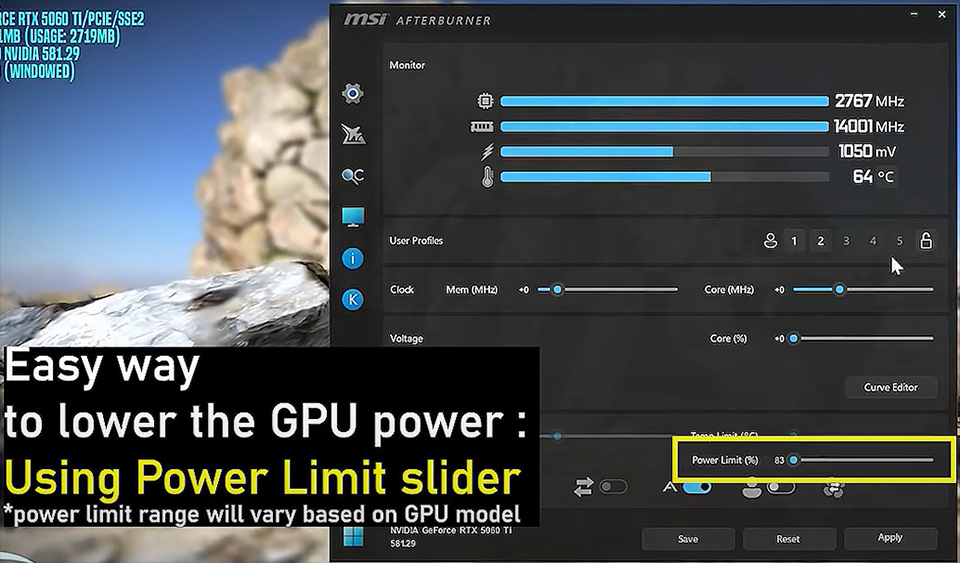
- Localize o controle de Power Limit: Encontre o controle Power Limit (%) na janela principal do Afterburner.
- Reduza o Power Limit: Diferente do overclock, agora você vai arrastar o slider para a esquerda. Um bom ponto de partida é entre 85 por cento e 80 por cento. O limite mínimo disponível varia de GPU para GPU. No caso da nossa RTX 5060 Ti, utilizamos 83 por cento.
- Aplique as configurações: Clique no botão Apply para confirmar.
Assim que você aplicar o novo limite de energia reduzido, verá imediatamente as mudanças de voltagem, clock e consumo de energia da GPU no OSD. A lógica interna da placa automaticamente reduz a voltagem e a frequência para permanecer dentro do novo orçamento de energia que você definiu.
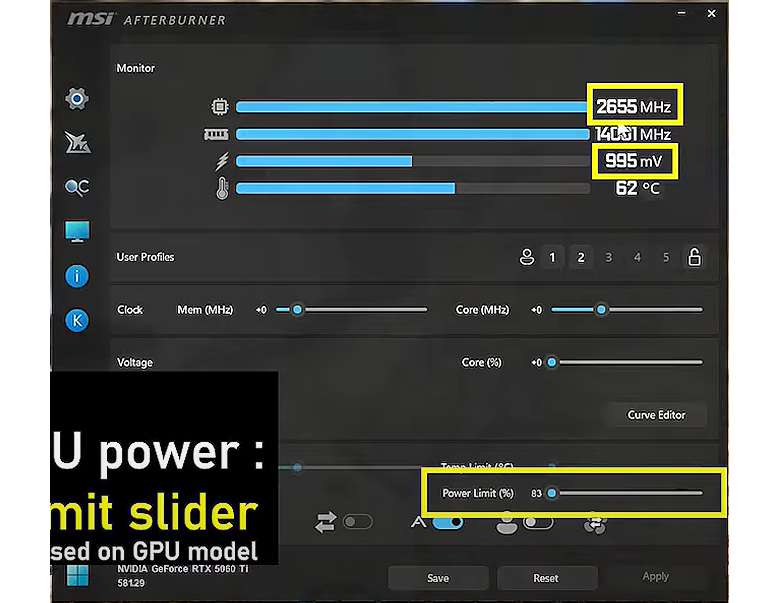
É isso. Você realizou um undervolt apenas limitando quanto de energia a sua placa pode consumir.
Tunagem Avançada. Ajustando um undervolt usando o Editor de Curva do Afterburner
Reduzir o Power Limit funcionou, mas pode não ser tão satisfatório se você realmente quiser encontrar o ponto ideal do undervolt por conta própria. Então vamos voltar o Power Limit para “100 por cento” e seguir outro método mais avançado.
Observação: reforçando, revise a Parte 1 desta série caso ainda não tenha lido. Lá explicamos conceitos importantes sobre a interface do Afterburner e todos os termos utilizados aqui.
Agora você vai ver um botão chamado “Curve Editor” logo abaixo do slider de Core Voltage na interface do MSI Afterburner.
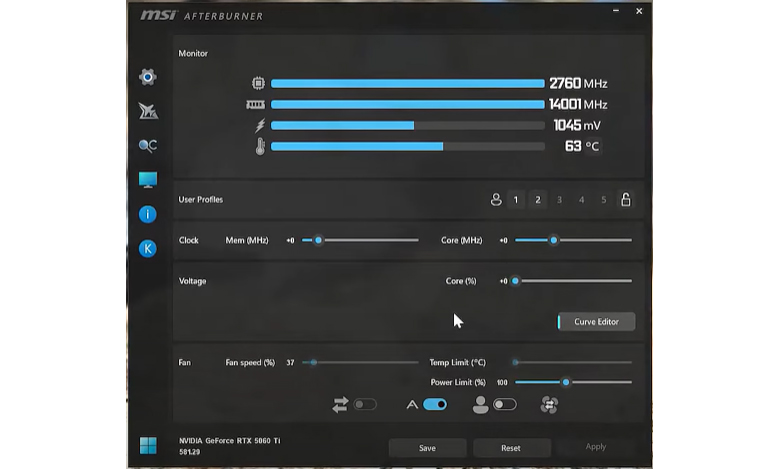
Clique no botão e o Editor da Curva de Voltagem e Frequência abrirá em uma janela separada.
Dentro dessa curva, procure o ponto que corresponde ao clock e à voltagem padrão da sua GPU. No nosso caso, estamos buscando algo próximo de 2,8 GHz em 1,05 V. Lembre-se de que esses valores variam de placa para placa.
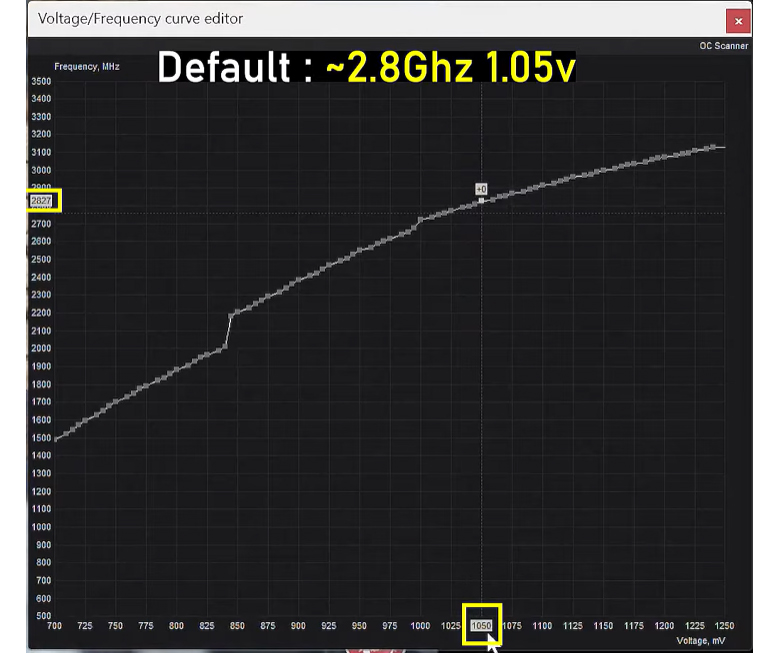
Depois de encontrar o ponto padrão, é hora de dizer à sua GPU para usar um ponto mais baixo nessa curva, reduzindo o consumo de energia e as temperaturas. Para este tutorial, vamos trabalhar com 950 mV.
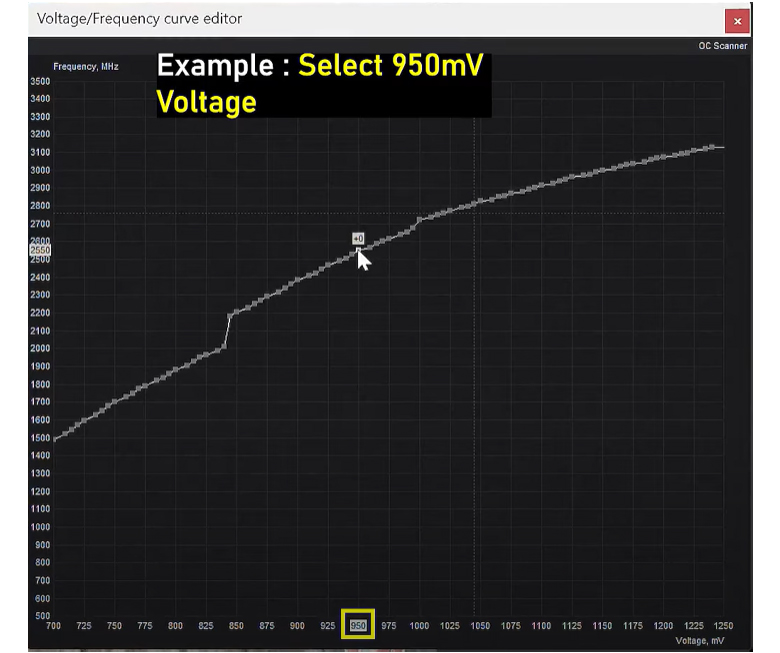
Você vai notar que essa voltagem menor corresponde a uma frequência mais baixa nos valores da esquerda. Isso é esperado ao usar a Curva V-F padrão.
- Clique no ponto da curva correspondente a esse valor mais baixo, no nosso exemplo 950 mV.
- Pressione “L” duas vezes para travar esse ponto.
- Clique em Apply.
Se você seguiu os passos corretamente, o editor de curva agora mostrará uma linha horizontal pontilhada passando pelo novo ponto selecionado. Você também verá seu clock e sua voltagem reduzidos assim que clicar em Apply.
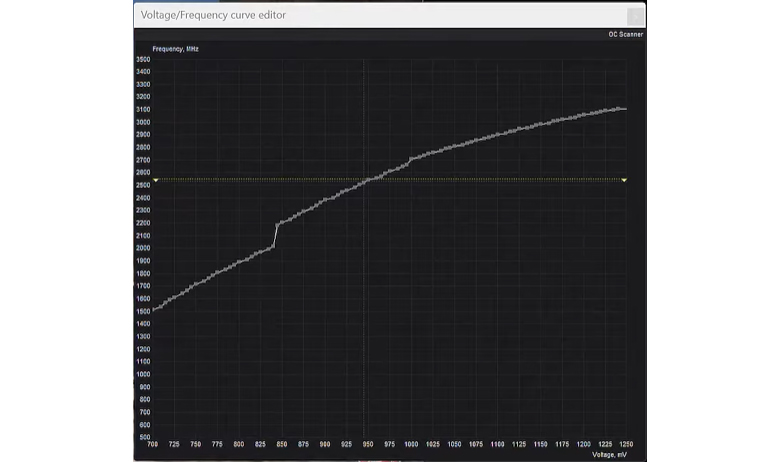
Esse método deve proporcionar um undervolt mais eficiente do que o ajuste simples de Power Limit. Porém, assim como antes, você perde desempenho porque as frequências passam a seguir a curva padrão em um ponto mais baixo.
Estratégia Avançada de Undervolt 1. Clocks padrão com voltagem menor
Essa estratégia tenta manter o desempenho máximo, buscando alcançar os clocks padrão da GPU enquanto roda em tensões significativamente mais baixas. Vamos ao processo.
Lembre-se de redefinir todas as configurações clicando no botão Reset caso tenha feito ajustes enquanto seguia o tutorial.
- Abra o Editor da Curva V-F no Afterburner.
- Encontre e anote o clock padrão da sua GPU e sua voltagem. No nosso exemplo, estamos olhando para algo próximo de 2,8 GHz em cerca de 1,05 V.
- Procure na curva um ponto que use uma voltagem menor, como 950 mV.
- Clique nesse ponto de 950 mV.
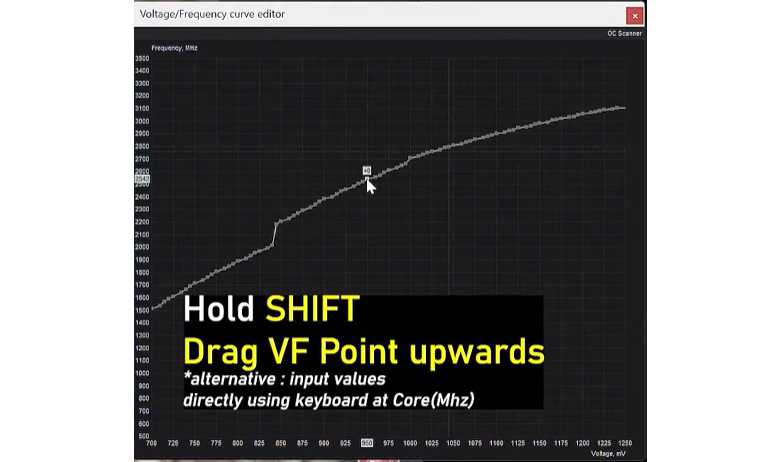
- Agora, clique e segure a tecla Shift enquanto arrasta o ponto da curva para cima até que esse ponto de 950 mV alcance o clock padrão da GPU (2,8 GHz).
- Solte assim que você visualizar 2,8 GHz (ou seu clock padrão) alinhado com o eixo Y do editor.
- Assim como antes, pressione “L” duas vezes para travar o ponto.
- Se tudo deu certo, você verá uma linha horizontal pontilhada atravessando esse novo ponto.
Uma olhada rápida na interface do Afterburner mostrará sua GPU rodando no clock padrão, só que agora utilizando uma voltagem menor. Repita os passos acima reduzindo a voltagem em etapas de 25 mV ou 50 mV até encontrar o limite de estabilidade da sua placa. O recomendado é ir reduzindo até ver travamentos no Kombustor ou sinais de instabilidade no sistema.
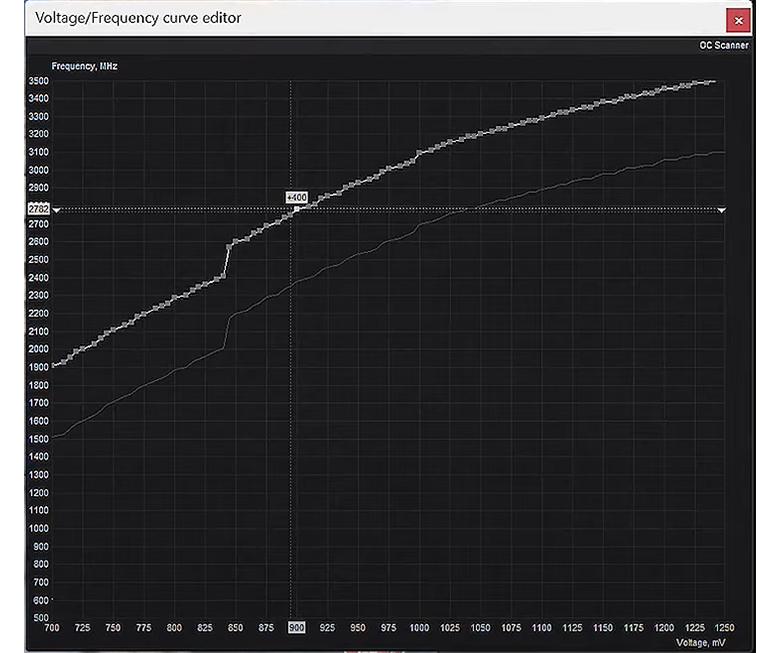
Repetindo esse processo algumas vezes, encontramos 900 mV como o limite mais baixo possível sem travar nesse clock. Então, trave o último ajuste estável que você conseguiu e siga para a etapa de testes de estabilidade, que detalhamos na Parte 1 desta série.
Estratégia Avançada de Undervolt 2. Voltagem muito menor com frequência muito reduzida
Enquanto a Estratégia 1 devolve o desempenho padrão da GPU usando menos voltagem e menos energia, ela geralmente não reduz tanto o consumo. Se você estiver ok em perder um pouco mais de performance, a Estratégia 2 permite cortar o consumo de energia de forma muito mais agressiva.
Aqui, vamos reduzir a voltagem da GPU de maneira bem mais profunda, junto de clocks menores, até encontrarmos uma combinação estável. Lembre-se de que os valores exibidos aqui podem divergir do que você verá dependendo da GPU usada e das limitações aplicadas pelo fabricante.
Vamos começar.
- Abra o Curve Editor.
- Escolha uma voltagem bem mais baixa como alvo. No nosso tuning, usamos 800 mV.
- O objetivo é encontrar a frequência mais alta que sua GPU consegue segurar nessa voltagem.
- Clique no ponto correspondente a 800 mV na curva padrão.
- Observe o eixo Y para ver o clock associado àquela voltagem.
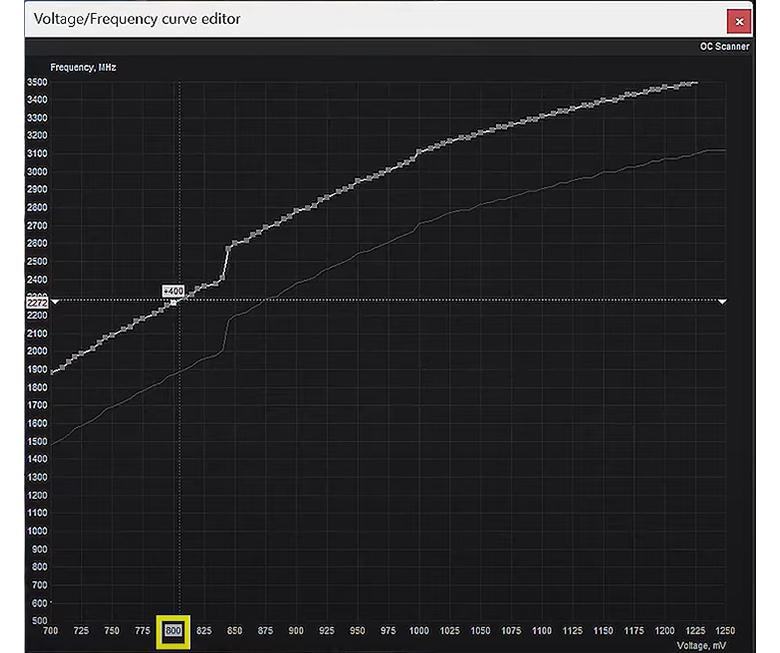
- Segure a tecla Shift e arraste a curva para cima, observando o rótulo branco que mostra a frequência à esquerda. Suba em passos de cerca de 50 MHz por vez.
- Em cada passo, pressione L duas vezes para travar o ponto e clique em Apply.
- Se notar qualquer instabilidade ou travamento, reduza a frequência em torno de 50 a 100 MHz.
- No nosso caso, conseguimos chegar por volta de 2,4 GHz em 800 mV sem travar.
Você pode ajustar sua voltagem alvo o quanto quiser, então sinta-se à vontade para experimentar no Curve Editor.
Aplicar ao iniciar o Windows. Conveniência e estabilidade
Agora que você terminou de tunar sua GPU, provavelmente vai querer uma forma de aplicar essas configurações sem precisar repetir tudo a cada inicialização.

O MSI Afterburner permite salvar seus ajustes em perfis. Os números acima da seção de Clock mostram esses perfis. Clique em um número e depois em Save para armazenar suas configurações atuais.
O ícone de cadeado à direita bloqueia esses perfis para evitar alterações acidentais.
Agora, você também vai encontrar este ícone no canto inferior esquerdo da janela do Afterburner:
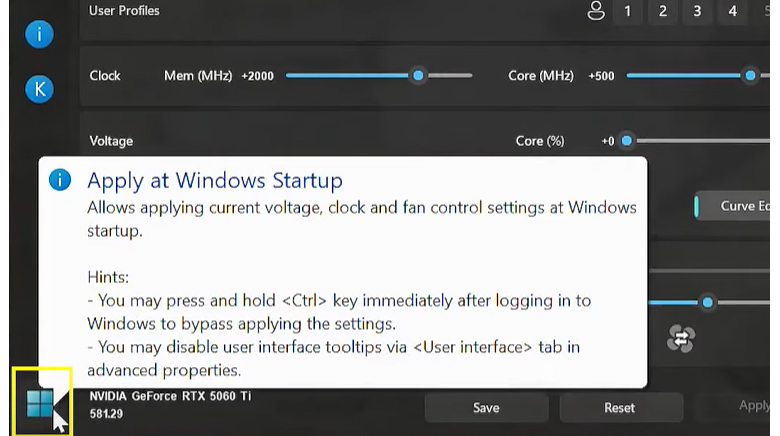
Esse botão permite aplicar automaticamente suas configurações ao iniciar o Windows. Apesar de parecer conveniente, isso pode ser um problema se o sistema não estiver totalmente estável, levando a loops de inicialização ou telas azuis. Para impedir a aplicação automática, você pode segurar a tecla Ctrl durante a inicialização.
Ainda assim, recomendamos usar o “Apply at Windows Startup” apenas se tiver certeza absoluta da estabilidade dos ajustes e já tiver feito testes extensivos.
Overclock, undervolt ou um pouco dos dois. A escolha é sua
Ao escolher entre overclock ou undervolt, o mais importante é começar com um objetivo claro.
- Você quer apenas mais desempenho?
- Quer reduzir as temperaturas e o consumo mas manter desempenho próximo ao padrão?
- Quer reduzir drasticamente o consumo de energia e ter uma GPU mais fria e mais silenciosa, mesmo perdendo um pouco de performance?
Quando souber a resposta, você saberá exatamente qual caminho seguir.
Siga nosso guia de Overclock ou o guia de Undervolt acima para ajustar sua GPU do jeito que preferir. Se quiser um guia em vídeo ainda mais completo, confira o conteúdo feito em colaboração com Alva Jonathan (@Luckyn00bOC).
Você também encontra análises, overclock e tuning em mais detalhes no canal dele no YouTube: https://www.youtube.com/@Luckyn00bOC