Guia de Overclock e Undervolt das RTX 5070 e RTX 5060 Ti com o MSI Afterburner Parte 1
Placas de Vídeo
Você acabou de instalar uma novíssima placa de vídeo RTX série 50 e já está curtindo o aumento de performance. Mas e se desse para extrair ainda mais dela?
Essa é a magia do overclock. Forçar seu hardware além dos limites de fábrica para alcançar taxas de quadros mais altas e uma experiência de jogo ainda mais suave.
Se você é novo nesse mundo, só ouvir a palavra "overclock" pode assustar um pouco. Medo de danificar sua placa novinha, perder garantia ou lidar com travamentos repentinos é totalmente compreensível.
Mas relaxa. Neste guia, não vamos atrás de recordes mundiais nem colocar sua GPU no limite extremo. A ideia aqui é te guiar em um overclock seguro, simples e estável usando o MSI Afterburner.
O objetivo é conquistar um aumento de desempenho modesto, porém perceptível, que deve funcionar na maioria das GPUs RTX série 50 sem colocar seu hardware em risco. Vamos desmistificar todo o processo e mostrar como liberar esse potencial extra com segurança, passo a passo.
- Fundamentos do Overclock: os principais termos que você precisa conhecer
- Configurando o MSI Afterburner: interface, ajustes e mais
- O primeiro overclock simples: ajustando limites de potência e voltagem
- Overclock manual: ajustes avançados
- Testes de estabilidade: hora de colocar à prova
- O undervolt simples. Reduzindo limites de potência para economizar energia e diminuir temperaturas
- Ajustes avançados. Refinando o undervolt usando o editor de curva do Afterburner
- Estratégia avançada de undervolt 1. Clocks padrão com menor voltagem
- Estratégia avançada de undervolt 2. Voltagem muito menor, frequência muito reduzida
- Aplicar ao iniciar o Windows. Praticidade e estabilidade
- Overclock ou undervolt, ou um pouco dos dois. Você escolhe
Assista ao walkthrough do MSI Afterburner
Fundamentos do Overclock: os principais termos que você precisa conhecer
Antes de entrarmos no MSI Afterburner, existem alguns termos que você precisa conhecer e entender. Isso vai te ajudar a visualizar exatamente o que estamos alterando e o motivo dessas mudanças.
A Curva de Voltagem e Frequência (VF)
Toda GPU opera seguindo algo chamado curva de voltagem e frequência. Pense nela como um conjunto de regras programadas de fábrica no seu hardware. Essa curva determina a voltagem necessária para que a GPU funcione em uma determinada velocidade de clock sem perder estabilidade.
De forma simples:
Frequência mais alta = mais voltagem necessária
Quando fazemos overclock, basicamente pedimos para a GPU operar com uma frequência mais alta do que a configuração padrão definida pelo fabricante.
Para manter essa frequência estável, normalmente precisamos fornecer um pouco mais de voltagem. O objetivo é encontrar a maior frequência estável com a menor voltagem possível sem ultrapassar limites seguros.
O MSI Afterburner te dá acesso direto e fácil para manipular essa curva da forma que preferir.
A chamada “Loteria do Silício”
Esse é um termo muito comum em comunidades de overclock.
Mesmo que duas placas de vídeo sejam do mesmo modelo, como duas MSI RTX 5080 GAMING X TRIO, o chip de silício dentro delas nunca é completamente idêntico. Pequenas variações microscópicas no processo de fabricação fazem com que alguns chips tenham facilidade em manter estabilidade em frequências mais altas.
Um “golden chip” pode atingir clocks muito elevados sem precisar de tanta voltagem.
Por outro lado, um chip comum pode precisar de muito mais voltagem para ganhar poucos MHz ou pode nem conseguir overclockar muito.
Essa variação é o que chamamos de “loteria do silício”. Você só descobre a qualidade do seu chip testando. E é por isso que seus resultados podem ser diferentes dos de outras pessoas mesmo usando o mesmo hardware.
Seu resultado pode variar (YMMV)
Travamentos no sistema como reinícios inesperados ou telas azuis durante o overclock são um comportamento absolutamente normal. É assim que você identifica o limite de estabilidade da sua placa.
Este guia oferece um ponto de partida seguro e confiável. O foco não é passar “números mágicos” que você só copia e cola. Queremos te ensinar a entender o processo e a explorar os limites da sua GPU com segurança.
Por causa da loteria do silício, é essencial lembrar que as configurações que funcionam em uma placa podem não funcionar na sua.
Mesmo que os valores usados aqui sejam conservadores e amplamente testados, seu resultado final pode variar quando o assunto é encontrar o overclock perfeito e estável para a sua GPU.
Configurando o MSI Afterburner: interface, ajustes e mais
Agora que você já entendeu os fundamentos, vamos preparar o MSI Afterburner. Isso envolve se familiarizar com a interface e ajustar algumas configurações importantes para liberar todo o potencial da ferramenta.
Interface de usuário: escolhendo um tema
Quando você abre o MSI Afterburner pela primeira vez, a aparência pode variar dependendo da versão e do tema visual selecionado.
Skins são temas que alteram o layout e o visual do programa. Para este guia, vamos usar o tema padrão MSI Windows 11 Dark criado por Drerex Design.
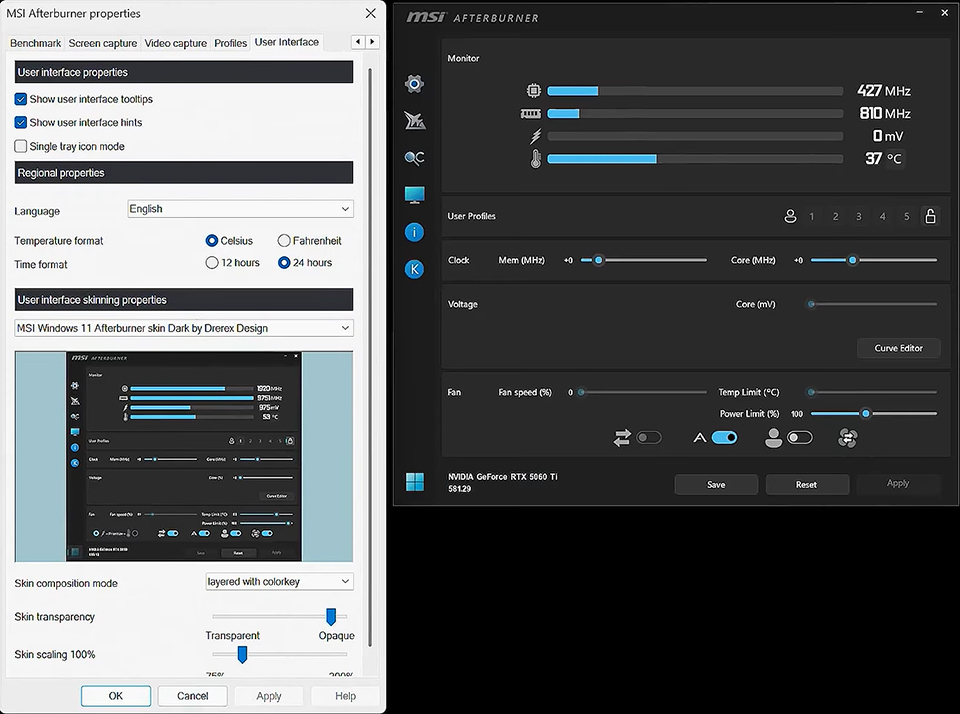
Se o seu Afterburner estiver diferente das imagens abaixo, você pode mudar o tema para acompanhar o guia com mais facilidade.
Para fazer isso, siga estes passos:
- Clique no ícone de engrenagem “Settings” na barra esquerda.
- Vá até a aba “User Interface”.
- No menu “User interface skinning properties”, selecione “MSI Windows 11 Afterburner skin Dark by Drerex Design”.
Ajustes do Afterburner: desbloqueando o controle de voltagem e configurando o monitoramento
Antes de começarmos o overclock, precisamos ativar algumas configurações essenciais.
- Clique no ícone de engrenagem “Settings” para abrir a janela de propriedades.
- Ela deve abrir na aba “General”. Se não abrir, clique nela.
- Na seção “Compatibility properties”, marque as opções:
- Unlock voltage control
- Unlock voltage monitoring
- Clique em Apply. O Afterburner vai reiniciar para aplicar as mudanças.
Ativar essas opções dá a você o controle necessário sobre a voltagem da GPU para começarmos o overclock.
Opcional: configurando o On-Screen Display (OSD)
Embora não seja obrigatório, configurar o On-Screen Display (OSD) é altamente recomendado. O OSD permite visualizar estatísticas essenciais em tempo real, como velocidade de clock da GPU, temperatura e consumo de energia, enquanto você roda um jogo ou um teste de estresse.
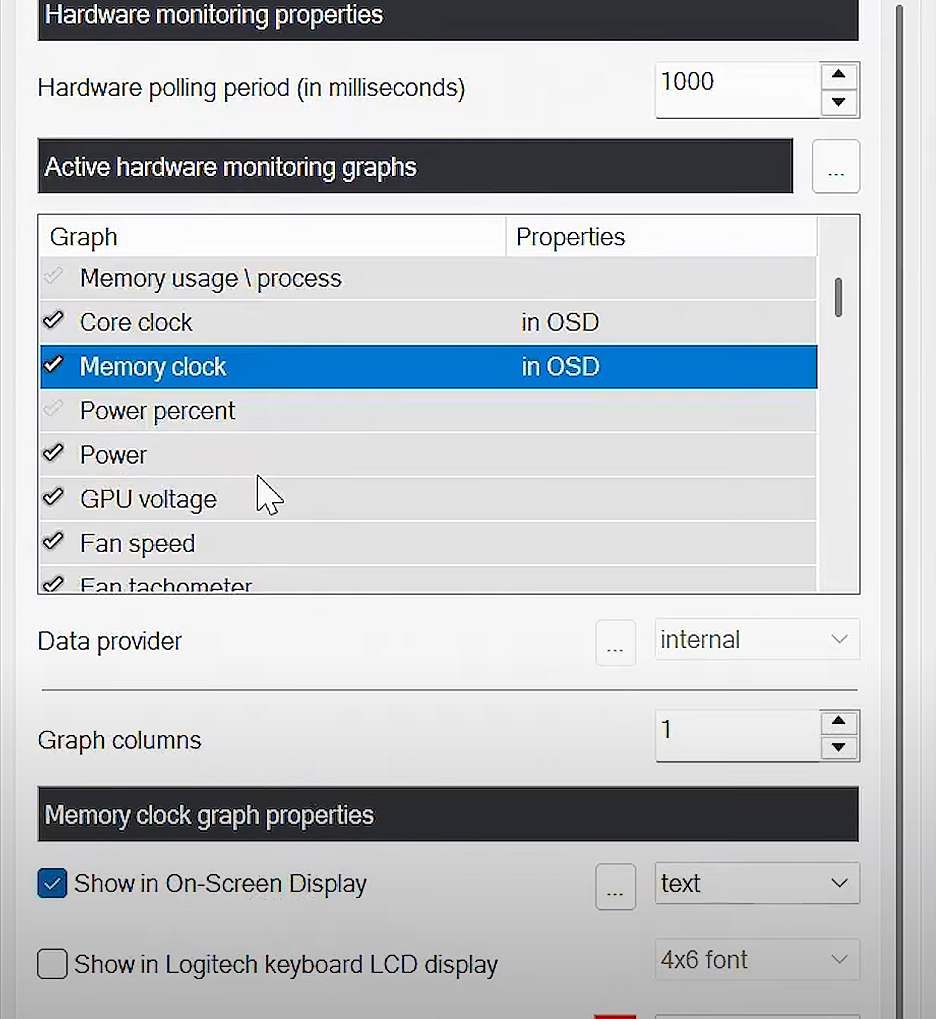
Isso é extremamente útil para monitorar a estabilidade e o impacto das suas mudanças.
Para configurar o seu OSD:
- Volte para o menu Settings.
- Clique na aba Monitoring.
- Na lista “Active hardware monitoring graphs”, selecione um dos parâmetros que deseja acompanhar, como temperatura da GPU, Core Clock, consumo de energia ou FPS.
- Com o parâmetro selecionado, marque a opção “Show in On-Screen Display”. A indicação “in OSD” aparecerá ao lado do item na lista.
- Repita esse processo para todos os parâmetros que quiser monitorar.
- Quando terminar, clique em Apply.
Novamente, este passo é totalmente opcional, mas ter esses dados em tempo real deixa muito mais fácil identificar um overclock estável.
Um primeiro overclock simples: ajustando limites de energia e voltagem
A forma mais simples e segura de obter um ganho imediato de desempenho é dar um pouco mais de margem para sua GPU trabalhar.
Por padrão, os limites de energia e voltagem são bem conservadores. Nossa primeira etapa será elevá-los para permitir que a placa aumente os clocks de forma segura dentro dos novos limites.
Lembre-se de que a GPU ainda está usando a curva de voltagem original do fabricante, portanto o que estamos fazendo é apenas estender os limites superiores.
Agora, inicie um benchmark ou teste de estresse, pois precisamos colocar a GPU sob carga constante para ver os resultados em tempo real. Você pode usar o MSI Kombustor (iniciado pelo ícone “K” no Afterburner, caso esteja instalado) ou rodar um jogo pesado em modo janela.
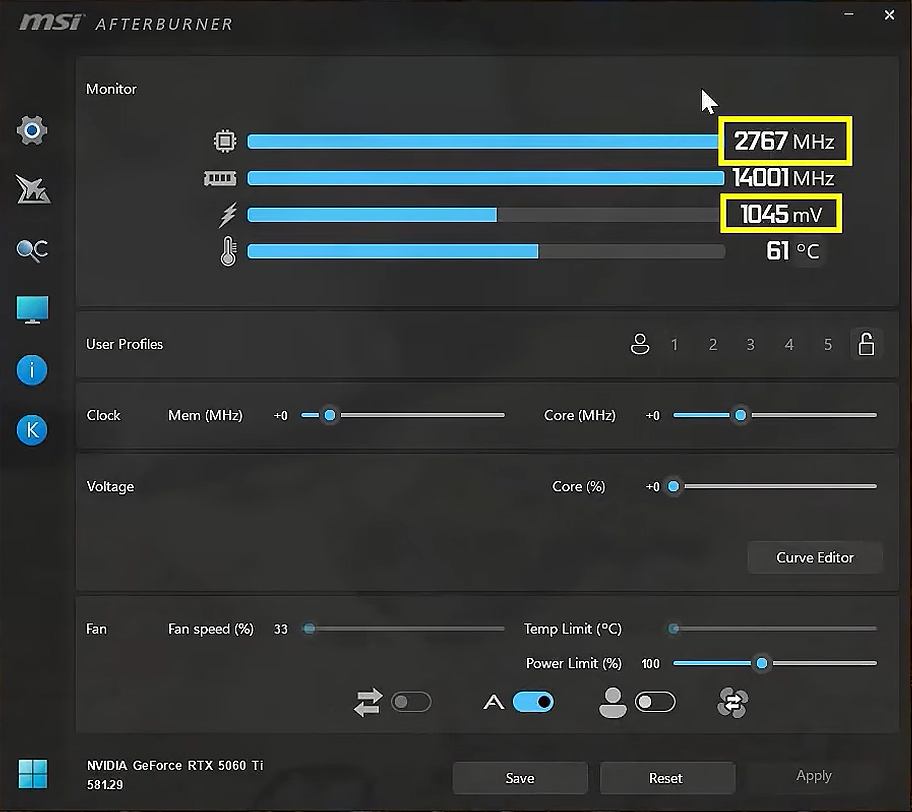
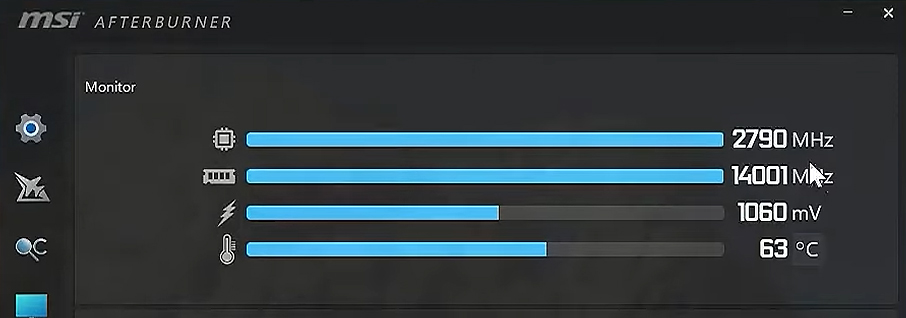
Anote os clocks e voltagens padrão exibidos no MSI Afterburner para acompanhar seu desempenho inicial.
Aumente o Power Limit: No Afterburner, localize o slider “Power Limit (%)”. Arraste-o totalmente para a direita até o valor máximo. No nosso RTX 5060 Ti, esse valor chega a 122%.
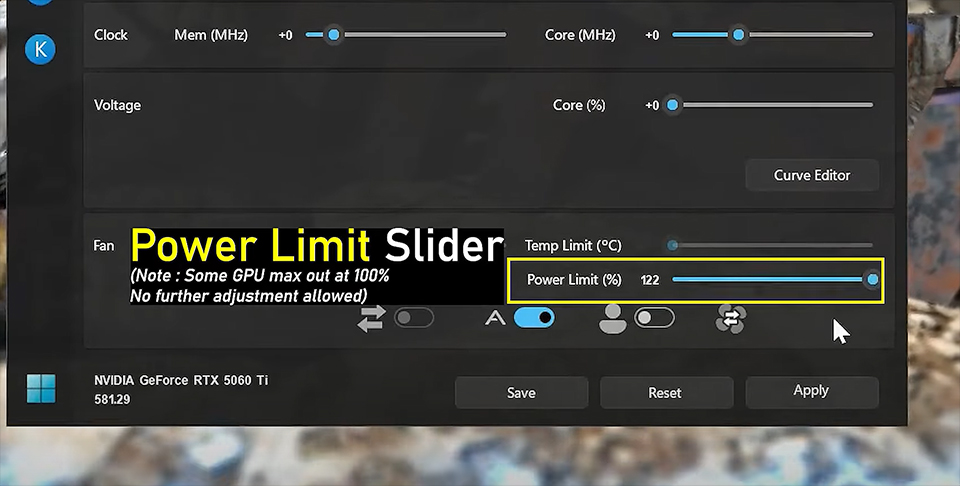
Agora confira o aumento de desempenho obtido apenas elevando o Power Limit clicando no botão Apply. No nosso caso, vimos um incremento de 23 MHz no clock da GPU e um acréscimo de 15 mV na voltagem.
Aumente a Core Voltage: Logo abaixo dos sliders de clock, você encontrará o slider “Core Voltage (%)”. Arraste-o até o valor máximo, geralmente +100%. Isso não duplica a voltagem, apenas libera o nível máximo aprovado pelo fabricante para operação segura.
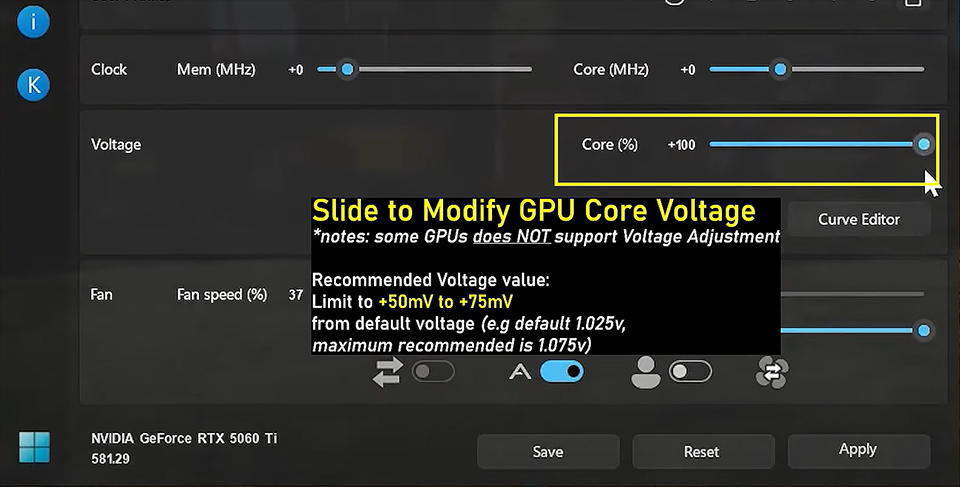
Aplicando as configurações: Clique no botão Apply (ícone de check) para confirmar as mudanças.
Assim que aplicar as configurações, você verá os números de desempenho da GPU mudarem no OSD e dentro do MSI Afterburner.
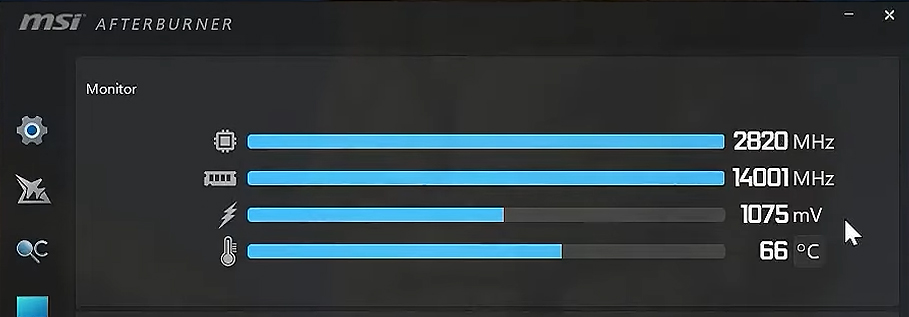
Antes: a placa operava em cerca de 2760 MHz, usando aproximadamente 1.045 V e consumindo 166 W.
Depois: com os limites elevados, a GPU automaticamente aumentou para 2820 MHz usando 1.075 V (1075 mV). No OSD do Kombustor, o consumo de energia subiu para cerca de 181 W (visível somente se você configurou o OSD na etapa opcional).
Com apenas dois sliders, você permitiu que a GPU alcançasse clocks mais altos de forma estável. Este é o método mais simples de overclock e já oferece um ganho modesto de desempenho praticamente “gratuito”.
O custo disso é um consumo maior de energia e temperaturas levemente mais altas, mas é uma maneira segura e eficiente de começar.
Overclock manual: ajustes avançados
A partir daqui, é essencial monitorar suas temperaturas. O arrefecimento da sua placa precisa acompanhar o aumento de carga.
Se, após os passos anteriores, sua GPU ainda estiver abaixo de 75°C, você pode continuar a jornada!
Mesmo assim, é uma boa ideia assumir o controle manual das fans e rodá-las um pouco mais rápido.
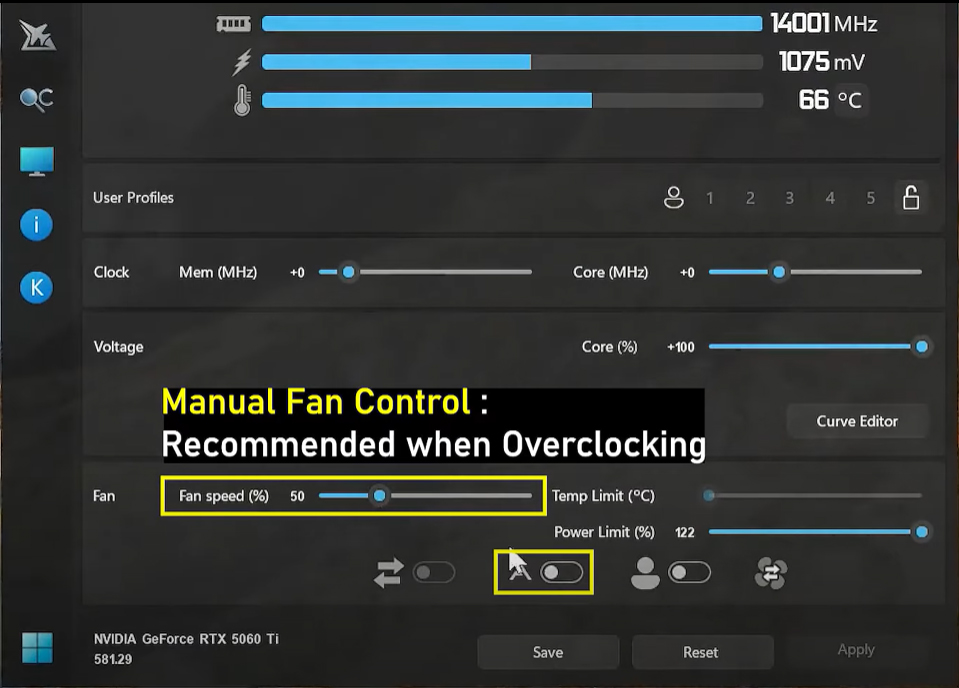
Vamos definir para 50%, já que a placa da MSI usada aqui consegue lidar bem com calor sem exigir muita velocidade de fan. Mas seu resultado pode variar dependendo do modelo, então fique atento às temperaturas.
Depois, comece a aumentar o Core Clock em incrementos de 50 MHz. Sempre aplique e anote para lembrar até onde sua GPU permaneceu estável.
Dica: você pode clicar no número ao lado de “Core (MHz)” para digitar o valor diretamente.
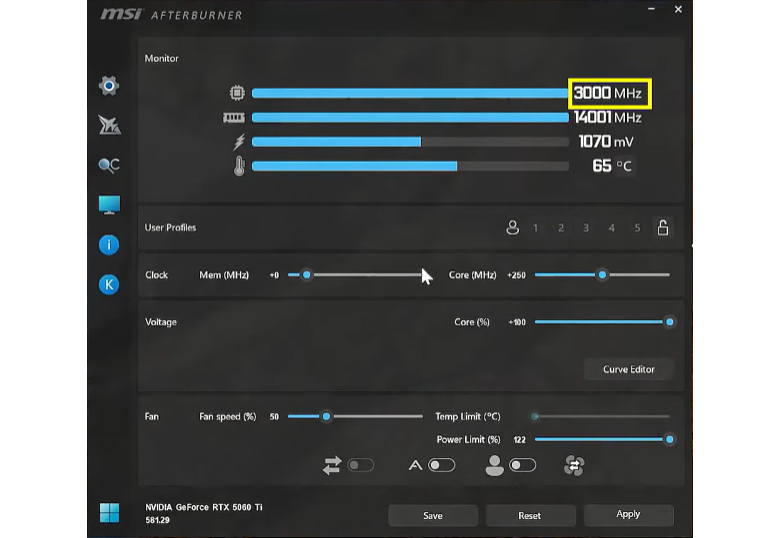
No nosso caso, a GPU aguenta bem o Kombustor até +400 MHz. Você pode encontrar o limite antes ou depois disso. Se seu sistema travar ou o Kombustor fechar, isso é totalmente normal.
Reabra o Kombustor e insira no Afterburner o último valor estável.
Se o travamento ocorreu em +400, por exemplo, é recomendável recuar cerca de 100 a 150 MHz para garantir estabilidade.
Depois disso, vamos ajustar o Memory Clock (Mem).
Com o Kombustor rodando, aumente o Memory Clock em incrementos de aproximadamente 100 MHz e observe o comportamento. Anote quando começarem os travamentos ou qualquer sinal de instabilidade.
Teste de estabilidade: hora de validar
Agora que você encontrou um overclock estável, é hora de testar. O ideal é deixar esses testes rodando por algumas horas para garantir que seu sistema não apresente instabilidade durante o uso real.
Por exemplo, você pode deixar o Kombustor ou o Furmark em loop, rodar benchmarks de jogos consecutivamente e assim por diante. Vamos aprofundar a parte de estabilidade na Parte 2 da série, onde abordaremos undervolt e métodos avançados para maximizar eficiência enquanto mantém o desempenho lá em cima.
Agradecemos enormemente a colaboração de Alva Jonathan com a MSI. Se quiser aprender overclock com um passo a passo ainda mais completo, confira o canal dele no YouTube: https://www.youtube.com/@Luckyn00bOC


