O Modo Extensão de Memória da MSI Turbina o Desempenho do Intel Core Ultra 9 285 em Jogos
Placas-mãe
O chipset Intel B860 não suporta overclock na CPU, mas permite o overclock na memória.
Isso significa que você pode melhorar o desempenho do seu sistema ao overclockar a sua RAM utilizando o XMP (Extreme Memory Profile) ou o recurso MSI Memory Try It!
Ao combinar isso com o MSI Memory Extension Mode, que otimiza os parâmetros de memória, você obtém ganhos de desempenho ainda maiores, liberando todo o potencial do seu sistema.
MSI Memory Extension Mode – Parâmetros Otimizados, Menor Latência
O MSI Memory Extension Mode aprimora a eficiência da memória ao refinar os tempos de acesso, reduzir a latência e aumentar tanto o desempenho da memória quanto o dos jogos.
Esse recurso oferece três modos: Performance, Benchmark e Memtest,
permitindo que você encontre rapidamente as configurações ideais conforme suas necessidades e o potencial de overclock da memória.
MSI Memory Try It! – Overclock de Memória com Um Clique
O Memory Try It! disponibiliza múltiplos presets de overclock, adaptados a diferentes chips de memória, oferecendo várias combinações de frequência e timings.
Assim, você pode encontrar facilmente a configuração mais estável e com melhor desempenho para o seu sistema.
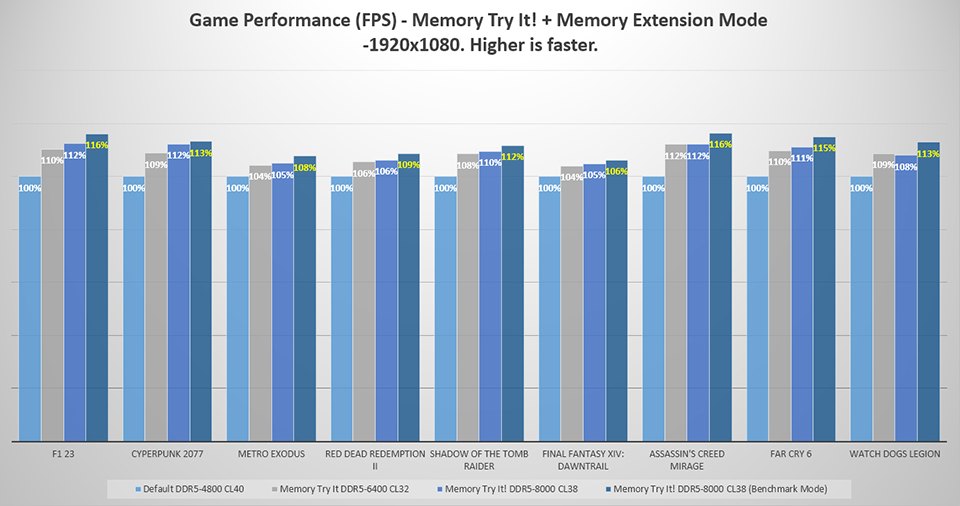
MSI Memory Try It! DDR5-8000 + Memory Extension Mode – Até 16% Mais Rápido em Jogos
Com um processador Intel Core Ultra 9 285, a memória foi overclockada da configuração padrão DDR5-4800 para DDR5-6400 e DDR5-8000 usando o Memory Try It!,
combinado com o Memory Extension Mode. Os testes demonstraram uma melhoria de 6 a 16% no desempenho em jogos, em comparação com as configurações padrão de memória.
Além disso, no DDR5-8000, ativar o Memory Extension Mode proporcionou um acréscimo extra de 1 a 5% de desempenho em relação à mesma configuração com o recurso desativado.
Como Ativar o Modo Extensão de Memória da MSI
1. Entre na BIOS, que inicia no modo EZ.
2. Pressione F7 para mudar para o modo Avançado.
3. Navegue até a aba de Overclocking.
4. Localize o Memory Extension Mode e selecione o modo desejado no menu.
2. Pressione F7 para mudar para o modo Avançado.
3. Navegue até a aba de Overclocking.
4. Localize o Memory Extension Mode e selecione o modo desejado no menu.
Especificações do Setup Utilizado para Teste:
CPU: Processador Intel Core Ultra 9 285
Placa-mãe: MSI MAG B860 TOMAHAWK WIFI
Memória: Galax DDR5-7200 16GBx2
GPU: MSI GeForce RTX 4090 SUPRIM X 24G
SSD: Kingston SNV2S/2000G
Cooler para CPU: MSI MAG CORELIQUID I360
Fonte: MSI MEG Ai1300P PCIE5
SO: Windows 11 24H2 (Modo de Energia: Melhor Desempenho)
Configurações do Jogo: Configurações Gráficas no Máximo
Placa-mãe: MSI MAG B860 TOMAHAWK WIFI
Memória: Galax DDR5-7200 16GBx2
GPU: MSI GeForce RTX 4090 SUPRIM X 24G
SSD: Kingston SNV2S/2000G
Cooler para CPU: MSI MAG CORELIQUID I360
Fonte: MSI MEG Ai1300P PCIE5
SO: Windows 11 24H2 (Modo de Energia: Melhor Desempenho)
Configurações do Jogo: Configurações Gráficas no Máximo
Notas:
- O desempenho varia conforme o hardware e as configurações utilizadas.
- Este teste utilizou a GPU RTX 4090, portanto, os ganhos de desempenho podem variar com diferentes placas de vídeo.
- O Memory Try It! e o Memory Extension Mode envolvem overclock na memória, e a estabilidade pode variar conforme o hardware.
- O impacto do desempenho da memória nos jogos varia de acordo com o jogo e a placa de vídeo utilizada.
Placas-mãe da série MSI Z890/B860/H810: https://br.msi.com/Landing/intel-arrow-lake-core-ultra-z890-b860-h810-best-ai-pc-gaming-motherboard - MSI-Z890-SERIES


