Como utilizar os Monitores OLED da MSI para Produtividade: Dicas Essenciais para evitar Burn-In
Monitores
Este artigo apresentará nossas configurações projetadas para fins de produtividade.
Embora alguns considerem os monitores OLED adequados apenas para entretenimento devido ao risco de burn-in,
o MSI OLED Care inclui recursos adaptados para cenários de produtividade. Esses recursos ajudam a combater o burn-in,
tornando os monitores OLED viáveis tanto para o trabalho quanto para o lazer.
Por que o risco de burn-in é maior na produtividade?
Lembre-se dos três fatores principais: temperatura, brilho e imagens estáticas.
Esses fatores impactam diretamente o risco de burn-in. Em monitores utilizados para produtividade, o conteúdo da tela é frequentemente estático,
e muitos aplicativos ou planos de fundo de navegadores são brancos. Tanto imagens estáticas quanto níveis mais altos de brilho aumentam o risco de burn-in.
Portanto, nossas configurações são projetadas para evitar que imagens estáticas sejam exibidas continuamente e evitar o uso de brilho mais alto sem necessidade.

E quais são as configurações recomendadas para produtividade?
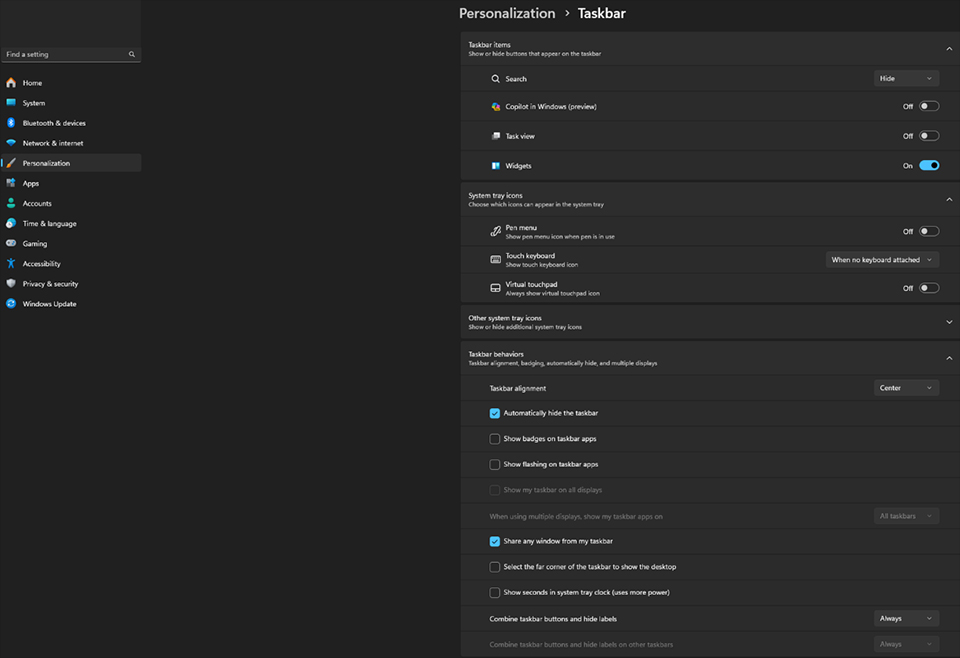
Em primeiro lugar, oculte a barra de tarefas. A barra de tarefas está constantemente presente ao trabalhar ou navegar na Internet,
o que pode levar à retenção de imagem na parte inferior da tela ao longo do tempo.
Ocultar a barra de tarefas é simples: acesse as configurações do Windows e selecione Personalização.
Recomendamos definir o brilho abaixo de 60 e ajustá-lo de acordo com seu ambiente. Se você usa o monitor em um ambiente mais escuro,
Pode optar por configurações de brilho ainda mais baixas.
E como o MSI OLED Care ajuda?
Anteriormente apresentamos os recursos exclusivos do MSI OLED Care que ajudam a combater o burn-in, independente se você utilizar o monitor para jogos ou produtividade.
Saiba mais sobre o MSI OLED Care
https://br.msi.com/blog/how-msi-oled-care-prevents-oled-from-burn-in
https://br.msi.com/blog/how-msi-oled-care-prevents-oled-from-burn-in
1. Proteção do Painel / Aviso
Uma das funções importantes é a Proteção do Painel. Embora alguns possam não gostar,
a Proteção do Painel é essencial para a manutenção de monitores OLED. Com as configurações da MSI, você pode prolongar a Proteção do Painel para até 16 horas de uso.
A Proteção do Painel será executada automaticamente de 4 em 4 horas de uso quando você desligar o monitor ou colocá-lo em modo de espera.
Recomendamos configurar o Aviso de Painel para após 16 horas de uso visando evitar interrupções durante períodos intensos de trabalho.
No entanto, se você estiver disponível, sugerimos executar a Proteção do Painel de 4 em 4 horas.
2. Deslocamento de Pixel
O Deslocamento de Pixel ajuda a evitar o envelhecimento dos pixels, evitando que as mesmas imagens sejam exibidas nos mesmos pixels.
De modo geral, sugerimos definir a velocidade do Deslocamento de Pixel para "normal". No entanto, se você usar o monitor para tarefas como edição de fotos,
recomendamos definir a velocidade do Deslocamento de Pixel para "lenta".
3. Detecção de Tela Estática / Multi Logotipo
Realizar tarefas de produtividade acarreta em imagens estáticas frequentamente exibidas na tela.
Por isso, recomendamos ligar a Detecção de Tela Estática e Multi Logotipo e definir os níveis de redução para 7 e 2, respectivamente.
4. Detecção de Barra de Tarefas
A Detecção de Barra de Tarefas pode identificar a barra de tarefas e reduzir o brilho ao redor dela. Como recomendado anteriormente,
você pode ocultar a barra de tarefas nas configurações do Windows. No entanto, se preferir não ocultar a barra de tarefas,
você pode ativar a Detecção de Barra de Tarefas e ajustá-la no nível 2 para evitar o burn-in retangular na parte inferior a longo prazo.
5. Detecção de Bordas
O último recurso é a Detecção de Bordas, que é muito útil tanto para produtividade quanto para jogos.
Para maximizar o fluxo de trabalho, frequentemente temos várias janelas abertas simultaneamente. No entanto, as linhas entre essas janelas podem causar problemas para monitores OLED,
potencialmente criando uma linha superficial conforme o uso extensivo. A Detecção de Bordas foi desenvolvida para abordar esse risco.
Recomendamos fortemente ativá-la e defini-la no nível 3 para reduzir a probabilidade de burn-in ao longo das bordas das janelas.

*Recursos MSI OLED Care variam de modelo para modelo. Verifique a lista de suporte aqui.
https://br.msi.com/blog/how-msi-oled-care-prevents-oled-from-burn-in
https://br.msi.com/blog/how-msi-oled-care-prevents-oled-from-burn-in
Tabela de Configurações
Configurações no Menu OSD
Proteção de Painel / Aviso
16 hrs de Utilização
Deslocamento de Pixel
Normal
Detecção Estática
Nível de Redução: 7
Detecção Multi Logotipo
Nível de Redução: 2
Detecção de Barra de Tarefas
Nível de Redução: 2
Detecção de Bordas
Nível de Redução: 3
Não esquente a cabeça com Burn-in nos Monitores MSI OLED
Embora os monitores OLED sejam projetados principalmente para jogos e entretenimento,
eles também são capazes de lidar com tarefas de produtividade. A MSI oferece uma infinidade de recursos voltados para a redução do risco de burn-in.
Além disso, os monitores OLED da MSI vêm com uma garantia de 3 anos contra burn-in, proporcionando tranquilidade quanto à durabilidade do monitor.
Portanto, você pode escolher com confiança os monitores OLED da MSI sem preocupações com possíveis problemas de burn-in.


