Como o MSI OLED Care previne o burn-in em monitores OLED
Monitores
A principal preocupação de todos em relação aos painéis OLED é o risco de burn-in. Com os cuidados adequados, esse risco pode ser reduzido de forma significativa. Este artigo apresenta o MSI OLED Care, uma ferramenta simples para ajudar você a manter seus monitores OLED.
Por que ocorre o burn-in em painéis OLED e como reduzir as chances disso acontecer?
O burn-in em OLED acontece quando uma imagem estática permanece exibida no painel por um longo período, geralmente em brilho máximo, causando a degradação dos materiais orgânicos usados na fabricação desses painéis. O efeito de burn-in aparece como um “fantasma” da imagem estática mesmo após a mudança de conteúdo. A principal forma de evitar o burn-in é garantir que não haja imagens ou elementos estáticos na tela e ajustar os níveis de brilho máximo quando não forem necessários.
Como o MSI OLED Care protege seus monitores OLED
O MSI OLED Care reúne diversas funções. Todos os recursos do MSI OLED Care têm como objetivo evitar os comportamentos citados acima e podem ser acessados facilmente pelo MSI Gaming Intelligence APP ou pelo menu OSD do seu monitor MSI OLED compatível.
*Ativar ou desativar as configurações do MSI OLED Care no menu OSD ou no Gaming Intelligence não afeta a garantia.


1. Pixel Shift
Como o nome sugere, o Pixel Shift move os pixels da tela em intervalos regulares. Ao deslocar os pixels, as imagens não são exibidas sempre na mesma posição, evitando a retenção de imagem estática. O intervalo do Pixel Shift pode ser ajustado conforme sua necessidade, com três opções de predefinição: lento, normal e rápido.
2. Panel Protect
*A partir de junho de 2025, a MSI passou a disponibilizar firmware que estende o intervalo de refresh para 24 horas, garantindo mais flexibilidade sem comprometer a durabilidade do painel.
O Panel Protect é um recurso projetado para manter a saúde do painel OLED do seu monitor e garantir sua longevidade. Ele executa o Pixel Refresh, um processo essencial para a proteção de telas OLED, que é ativado automaticamente quando a tela permanece em uso por mais de 4 horas. O sistema exibirá notificações para lembrar o momento de executar o Pixel Refresh. É possível adiar o processo até completar 24 horas de uso contínuo, quando o sistema exigirá a execução do Pixel Refresh por questões de preservação do painel OLED.
Não se preocupe com as notificações. Ao receber o primeiro aviso, você pode optar por adiar, e a notificação não voltará a aparecer até que o monitor ultrapasse 24 horas de uso. Ao atingir esse limite, o aviso retornará solicitando a execução obrigatória do Pixel Refresh. O recurso Protect Notice vem configurado como “Usage 24hrs” por padrão. Alternativamente, é possível alterar para o modo “Auto”. No modo Auto, o monitor lembrará automaticamente o usuário de executar o Panel Protect a cada 4 horas de uso.
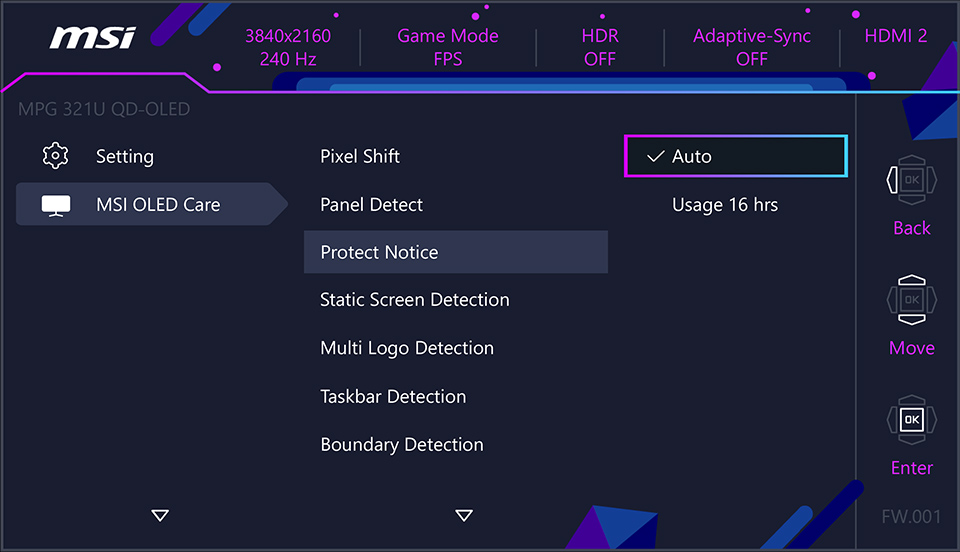
Ao selecionar Usage 24 hours, o aviso só será exibido após 24 horas de uso.

Quando a notificação aparecer, é possível clicar em “later” para adiá-la.
(Foto capturada no MEG 342C QD-OLED)
(Foto capturada no MEG 342C QD-OLED)
Além disso, ao utilizar o monitor por mais de 4 horas, o MSI OLED Care permite que o monitor execute automaticamente o Panel Protect ao entrar em modo de espera após 10 minutos de inatividade, ou imediatamente ao desligar o monitor. Na prática, você quase não precisa interagir com as notificações, pois o próprio sistema cuida do processo de manutenção de forma automática.
* Mantenha o monitor ligado durante o processo.
* O Panel Protect pode ser ativado manualmente a qualquer momento para otimização da imagem.
* Esse processo de proteção pode levar alguns minutos para ser concluído.
* O indicador de energia piscará na cor laranja até a conclusão do processo.
* Durante a execução, não desconecte o cabo de energia do monitor.
* Durante a execução, pressione novamente o botão de energia para cancelar esta função.
Como funciona o Protect Notice


* Os modelos MEG 342C QD-OLED e MAG 341CQP QD-OLED precisam de atualização de firmware para habilitar o Protect Notice acima.
Panel Protect de longa duração (exclusivo para MEG 342C QD-OLED)
Ao executar o Panel Protect de longa duração, é realizado um refresh completo do painel. Essa função é ativada quando o tempo de uso da tela ultrapassa 1500 horas. O sistema de proteção notificará você para escolher se deseja executar o refresh do painel. É possível adiar, mas após 24 horas de uso adicional, o monitor executará o refresh do painel de forma obrigatória.
Assim como nos casos anteriores, o MSI OLED Care permite adiar a notificação. Após adiar, o aviso não será exibido a cada 4 horas, apenas quando for obrigatório.
* Mantenha o monitor ligado durante o processo.
* O Panel Protect pode ser ativado manualmente a qualquer momento para otimização da imagem.
* Esse processo de proteção pode levar até uma hora para ser concluído.
* O indicador de energia piscará na cor branca até a conclusão do processo.
* Durante o processo, pode aparecer uma linha em movimento na tela, o que é normal e não caracteriza falha.
* Durante a execução, não desconecte o cabo de energia do monitor.
* Durante a execução, pressione novamente o botão de energia para cancelar esta função.
É difícil lembrar exatamente por quanto tempo usamos o monitor. Além das notificações, há informações detalhadas sobre o status do monitor disponíveis no menu OSD. Em OLED Panel Info, é possível verificar o tempo de uso registrado. No exemplo da imagem, “2, 0h 7m” indica que 2 processos de Panel Protect já foram realizados, e o tempo de uso acumulado atual após o último Panel Protect é de 0 horas e 7 minutos.

3. Static Screen Detection
O Static Screen Detection funciona detectando visuais sem movimento na tela. Quando o recurso identifica que há imagens ou elementos estáticos exibidos por um determinado período, o monitor reduz automaticamente o brilho. Assim que o movimento é detectado novamente, o monitor restaura o brilho definido originalmente. O tempo para o ajuste de brilho e o nível de brilho podem ser configurados no menu OSD para se adequar às preferências do usuário.
Os recursos acima fazem parte do MSI OLED Care 1.0. Com a chegada dos novos monitores gamer MSI QD-OLED, a MSI introduz recursos adicionais contra burn-in. Como mencionado, a principal causa do burn-in é a combinação de alto brilho com imagens estáticas. O MSI OLED Care 2.0 detecta automaticamente objetos estáticos específicos e reduz sua luminância, ajudando a evitar problemas de burn-in.
1. Boundary Detection
Ao assistir a filmes ou conteúdos de streaming, é comum notar barras pretas na parte superior e inferior da tela. Isso ocorre porque o monitor normalmente possui proporção 16:9, enquanto muitos filmes utilizam proporções mais amplas, como 2.35:1 ou 2.39:1. A exibição prolongada nessas condições pode aumentar o risco de burn-in nas áreas de borda. Da mesma forma, barras pretas nas laterais esquerda e direita também podem elevar esse risco.

Para ajudar a prevenir o burn-in, o MSI OLED Care 2.0 detecta as bordas das barras pretas e reduz a luminância nas regiões próximas. Além disso, quando as barras pretas aparecem nas laterais, os monitores também executam o Pixel Shift para mover os pixels.

Já usou o recurso de tela dividida no seu PC? Ele é extremamente prático para lidar com várias tarefas ao mesmo tempo. Porém, existe um fator que pode causar burn-in: a linha estática entre as janelas. Sabendo dos efeitos negativos de imagens estáticas em telas OLED por longos períodos, o MSI OLED Care 2.0 reduz a luminância nas linhas de divisão, diminuindo a probabilidade de burn-in causado por essas linhas estáticas.

2. TaskBar Detection
Independentemente de você usar Mac ou Windows, sempre há uma barra de tarefas na parte inferior da tela. Alguns usuários optam por ocultar a barra para reduzir o risco de burn-in. Com o MSI OLED Care 2.0, a barra de tarefas é detectada automaticamente e, ao ser identificada, a luminância ao redor da barra é reduzida.
3. Multi Logo Detection
Imagens estáticas também são comuns em logotipos, especialmente em canais de notícias que exibem faixas fixas na parte inferior da tela. O MSI OLED Care 2.0 detecta logotipos estáticos e reduz a luminância ao redor dessas áreas.

Lista de funções do MSI OLED Care 2.0
Modelo
Boundary Detection
TaskBar Detection
Multi Logo
MPG 321URX QD-OLED/
MPG 271QRX QD-OLED
MPG 271QRX QD-OLED
O
(Com Pixel Shift adicional)
(Com Pixel Shift adicional)
O
O
MAG 321UPX QD-OLED/
MAG 271QPX QD-OLED
MAG 271QPX QD-OLED
O
(Com Pixel Shift adicional)
(Com Pixel Shift adicional)
O
O
MPG 491CQP QD-OLED
O
(Condição sem VRR)
(Sem divisão vertical)
(Condição sem VRR)
(Sem divisão vertical)
O
(Condição sem VRR)
(Condição sem VRR)
O
(Condição sem VRR)
(Condição sem VRR)
MAG 341CQP QD-OLED
O
(Condição sem VRR)
(Condição sem VRR)
O
(Condição sem VRR)
(Condição sem VRR)
O
(Condição sem VRR)
(Condição sem VRR)
Para saber mais sobre QD-OLED
https://br.msi.com/blog/what-is-qd-oled-what-is-the-difference-with-lcd
https://br.msi.com/blog/what-is-qd-oled-what-is-the-difference-with-lcd


