Como transformar conteúdo SDR em HDR? Conheça o NVIDIA RTX Video HDR.
Desktops ,
Monitores
HDR significa High Dynamic Range. Trata-se de um formato que oferece maior profundidade de cores e contraste elevado, permitindo que imagens e vídeos se aproximem mais da realidade.
Por isso, o HDR se tornou extremamente popular em jogos, fotografia e filmes.
A NVIDIA utiliza tecnologia aprimorada por IA que converte conteúdos SDR em HDR nas GPUs GeForce RTX™ série 40, proporcionando uma experiência muito mais imersiva.
No entanto, ainda é necessário um monitor com certificação HDR para exibir corretamente essas imagens e vídeos.
A seguir, vamos mostrar como utilizar o NVIDIA RTX Video HDR em desktops gamers MSI e monitores QD-OLED.
O NVIDIA RTX Video HDR transforma cenas escuras em SDR em imagens com qualidade HDR.
Antes de utilizar o NVIDIA RTX Video HDR, é necessário atender a alguns requisitos para garantir o funcionamento correto do recurso.
- Monitor com suporte a HDR10. O monitor precisa atingir brilho de até 1000 nits. Os monitores MSI QD-OLED são capazes de alcançar esse nível de brilho.
- Placa de vídeo NVIDIA® GeForce RTX™. O recurso está disponível nas placas GeForce RTX™ série 20 até 40. Recomendamos utilizar uma GeForce RTX™ série 40 para obter o melhor desempenho.
- Driver da GPU atualizado. Instale ou atualize para a versão mais recente para habilitar o RTX Video HDR no Painel de Controle da NVIDIA.
Com tudo preparado, podemos iniciar a configuração.
1. Ativar o HDR no Windows
Acesse as “Configurações de Tela” no Windows e ative a opção HDR. Consulte a imagem abaixo como referência.

2. Ativar o NVIDIA RTX Video HDR
Após ativar o HDR no Windows, abra o Painel de Controle da NVIDIA e selecione “Ajustar configurações de imagem de vídeo”.
Em seguida, localize os recursos de aprimoramento RTX, ative a função “High Dynamic Range” e aplique as configurações. Consulte a imagem abaixo.

3. Aproveitar jogos e vídeos
Agora você já pode aproveitar jogos e vídeos com HDR ativado. Também é possível utilizar o NVIDIA RTX Video HDR como alternativa ao HDR nativo.
Alguns criadores de conteúdo e reviewers apontam que o RTX Video HDR pode oferecer resultados até melhores que o HDR nativo em determinados cenários.

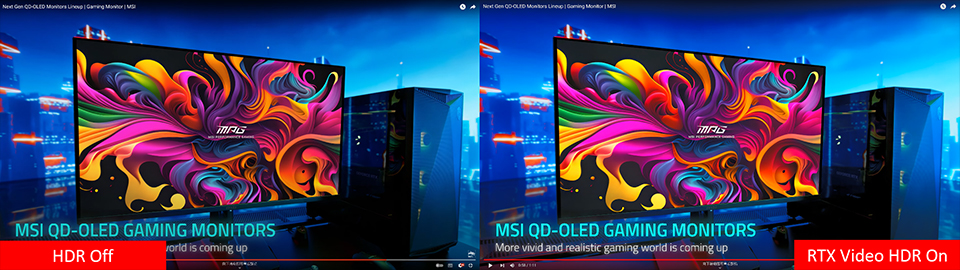
As imagens acima mostram comparações entre RTX Video HDR e conteúdo sem HDR.
É possível perceber diferenças claras em brilho e contraste.
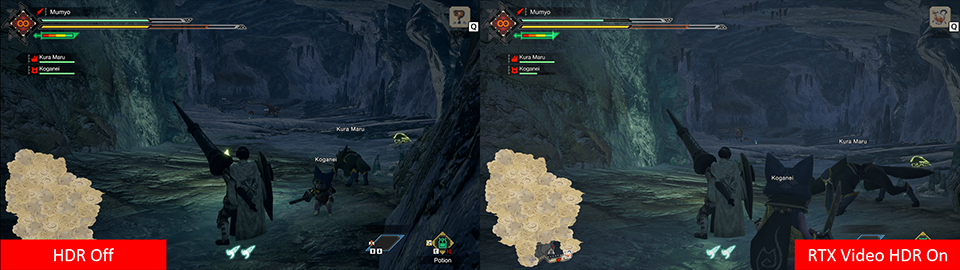
Monster Hunter Rise é um jogo que não possui suporte nativo a HDR, mas pode se beneficiar do NVIDIA RTX Video HDR para simular uma experiência visual semelhante ao HDR.

Helldivers 2 é um dos jogos mais populares do momento, quebrando diversos recordes em pouco tempo.
Apesar disso, muitos jogadores relatam que o HDR nativo pode apresentar imagem lavada ou acinzentada.
Com o NVIDIA RTX Video HDR, é possível melhorar significativamente a qualidade visual e reduzir esses efeitos indesejados.
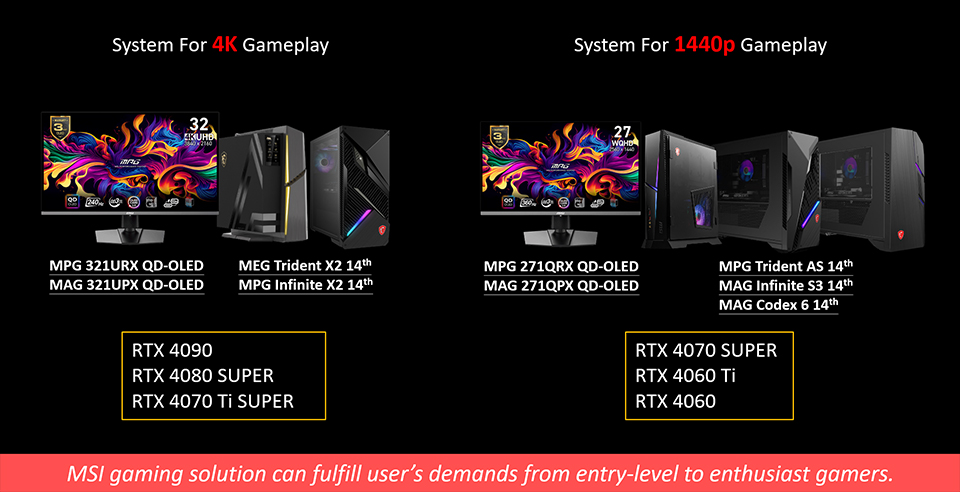
Recomendamos o uso de placas de vídeo NVIDIA® GeForce RTX™ série 40 para aproveitar ao máximo o RTX Video HDR.
Essa geração conta com maior capacidade de processamento em IA e VRAM suficiente para lidar com o recurso de forma eficiente.
Além disso, um monitor com certificação HDR é essencial para obter os melhores resultados visuais.
As soluções gamer da MSI são desenvolvidas pensando nessas necessidades, com desktops equipados com RTX série 40 e monitores OLED disponíveis no mercado.

Se o monitor não tiver suporte a HDR10 com brilho de 1000 nits, o RTX Video HDR não funcionará corretamente, mesmo que a placa de vídeo seja compatível.
A NVIDIA continua expandindo recursos com IA para criação e jogos. Um exemplo é o NVIDIA Video Super Resolution, que permite fazer upscale de vídeos de 1080p para 4K.
É possível combinar o RTX Video Super Resolution com o RTX Video HDR para obter a melhor experiência de vídeo.
Como configurar o NVIDIA Video Super Resolution: Link
Como configurar o NVIDIA Video Super Resolution: Link
Para mais conteúdos, dicas e tutoriais sobre monitores MSI, acesse o Monitor Lab e fique por dentro das novidades.
Monitor Lab: Link
Monitor Lab: Link
Se você quer jogar seus títulos favoritos com o melhor desempenho em desktops e monitores MSI, acesse nosso site e encontre o setup ideal.
Basta escolher o jogo, o tamanho do monitor e a resolução desejada para visualizar o desempenho esperado.
Game Benchmark: Link
Game Benchmark: Link

Lista de Monitores QD-OLED da MSI
MEG 342C QD-OLED: https://br.msi.com/Monitor/MEG-342C-QD-OLED
MPG 491CQP QD-OLED: https://br.msi.com/Monitor/MPG-491CQP-QD-OLED
MPG 321URX QD-OLED: https://br.msi.com/Monitor/MPG-321URX-QD-OLED
MPG 271QRX QD-OLED: https://br.msi.com/Monitor/MPG-271QRX-QD-OLED
MAG 341CQP QD-OLED: https://br.msi.com/Monitor/MAG-341CQP-QD-OLED
MAG 321UPX QD-OLED: https://br.msi.com/Monitor/MAG-321UPX-QD-OLED
MAG 271QPX QD-OLED: https://br.msi.com/Monitor/MAG-271QPX-QD-OLED
MEG 342C QD-OLED: https://br.msi.com/Monitor/MEG-342C-QD-OLED
MPG 491CQP QD-OLED: https://br.msi.com/Monitor/MPG-491CQP-QD-OLED
MPG 321URX QD-OLED: https://br.msi.com/Monitor/MPG-321URX-QD-OLED
MPG 271QRX QD-OLED: https://br.msi.com/Monitor/MPG-271QRX-QD-OLED
MAG 341CQP QD-OLED: https://br.msi.com/Monitor/MAG-341CQP-QD-OLED
MAG 321UPX QD-OLED: https://br.msi.com/Monitor/MAG-321UPX-QD-OLED
MAG 271QPX QD-OLED: https://br.msi.com/Monitor/MAG-271QPX-QD-OLED

Lista de Desktops MSI com GeForce RTX™ Série 40
MEG Trident X2 14th: https://br.msi.com/Desktop/MEG-Trident-X2-14th
MPG Infinite X2 14th: https://br.msi.com/Desktop/MPG-Infinite-X2-14th
MPG Trident AS 14th: https://br.msi.com/Desktop/MPG-Trident-AS-14th
MAG Infinite S3 14th: https://br.msi.com/Desktop/MAG-Infinite-S3-14th
MAG Codex 6 14th: https://br.msi.com/Desktop/MAG-Codex-6-14th
MEG Trident X2 14th: https://br.msi.com/Desktop/MEG-Trident-X2-14th
MPG Infinite X2 14th: https://br.msi.com/Desktop/MPG-Infinite-X2-14th
MPG Trident AS 14th: https://br.msi.com/Desktop/MPG-Trident-AS-14th
MAG Infinite S3 14th: https://br.msi.com/Desktop/MAG-Infinite-S3-14th
MAG Codex 6 14th: https://br.msi.com/Desktop/MAG-Codex-6-14th


