5 Jeitos Simples de Descobrir qual a sua Placa-mãe
Placas-mãe
Resumão: a forma mais rápida de encontrar o modelo da sua placa-mãe no Microsoft Windows é abrir o Prompt de Comando, digitar ‘msinfo32’ (sem as aspas) e pressionar Enter. Isso deve abrir uma janela de Informações do Sistema que mostra o modelo da sua placa-mãe, além do nome do fabricante.
Se você não montou seu PC por conta própria ou se já faz um tempo desde que montou, é bem provável que você não lembre ou não saiba exatamente qual placa-mãe está instalada no seu sistema. Então, quando surge uma atualização importante da BIOS ou aquela vontade de fazer upgrade para uma nova CPU, fica a dúvida sobre qual modelo você tem e se a compatibilidade será um problema.
É claro que a forma mais óbvia é encontrar a caixa ou o manual da sua placa-mãe e verificar ali o fabricante e o nome do modelo. Mas, para os fins deste guia, vamos assumir que você não tem mais acesso a esses materiais. Além disso, esse método não ajuda se você quiser encontrar a versão da BIOS.
Quais São as Maneiras Mais Fáceis de Encontrar o Modelo da Sua Placa-mãe ou a Versão da BIOS?
Existem várias formas de identificar sua placa-mãe. Algumas dependem do fabricante, outras do sistema operacional, e outras exigem apenas acesso à BIOS da placa-mãe.
Método 1: Usando as Informações do Sistema no Windows
Se você usa qualquer versão do Microsoft Windows, pode usar as “Informações do Sistema” para encontrar o modelo da sua placa-mãe. Veja o passo a passo com capturas de tela que mostram o processo:
1. Pressione Win + R para abrir a janela Executar.
2. Nessa janela, digite ‘msinfo32’ (sem as aspas) e pressione Enter.
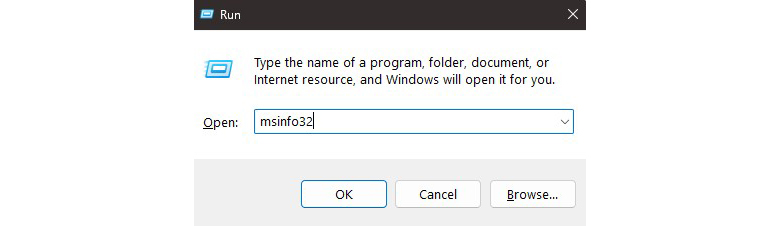
3. Uma nova janela chamada “Informações do Sistema” será aberta.
4. À esquerda, confirme se “Resumo do Sistema” está selecionado. Em seguida, procure por Fabricante da placa base e Produto da placa base. Essas informações indicam o nome do fabricante da sua placa-mãe e o nome do modelo.
5. Para verificar a versão da BIOS, procure por Versão/data da BIOS nessa mesma janela.
Método 2: Usando o PowerShell no Windows
Este próximo método também é voltado para usuários do Microsoft Windows, mas é de longe um dos mais rápidos e também é a forma recomendada pela Microsoft para usuários mais avançados encontrarem o nome do fabricante, o modelo da placa-mãe e até detalhes da BIOS.
1. Clique no botão Iniciar, digite ‘powershell’ (sem aspas) e pressione Enter. Isso deve abrir uma janela do PowerShell. Observação: você também pode digitar ‘powershell’ na janela Executar (Win + R) ou no Prompt de Comando para obter o mesmo resultado.
2. Na janela do PowerShell, digite os comandos abaixo de acordo com a informação desejada e pressione Enter:
3. Para fabricante e nome do modelo da placa-mãe: Get-CimInstance -ClassName Win32_BaseBoard | Select-Object Manufacturer, Product, Version
4. Para a versão da BIOS: Get-CimInstance -ClassName Win32_BIOS | Select-Object SMBIOSBIOSVersion
Método 3: Usando a BIOS/UEFI
Enquanto os dois métodos anteriores dependem de um sistema operacional específico, talvez você precise dessa informação sem acessar o sistema operacional. Nesse caso, vamos entrar na BIOS da sua placa-mãe para identificar o nome do modelo por lá.
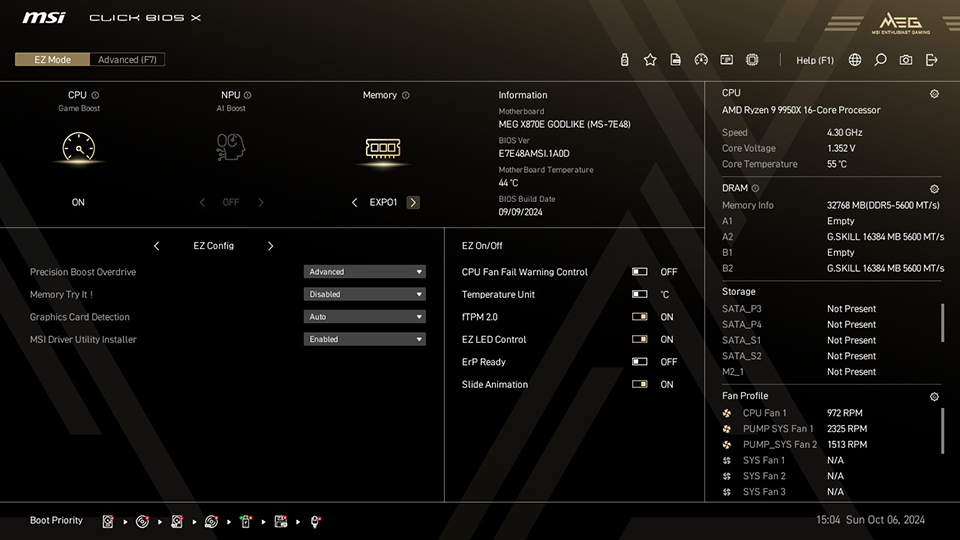
1. Antes da tela de carregamento do sistema operacional, pressione várias vezes a tecla F2 ou DEL no teclado. A maioria das placas-mãe permite entrar na BIOS/UEFI usando uma dessas teclas.
2. Ao acessar a BIOS, a maioria dos fabricantes exibe o modelo da placa-mãe, a versão da BIOS e outros detalhes de hardware logo na primeira página. Veja abaixo um exemplo da MSI Click BIOS X.
É claro que você pode fazer muito mais na BIOS, como otimização de desempenho, overclock e outras configurações. Caso não saiba por onde começar, uma página com visão geral dos recursos da sua BIOS, como esta, é um ótimo ponto de partida.
PS. Caso você não consiga acessar a BIOS da sua placa-mãe, confira este guia de solução de problemas, que pode ajudar a recuperar o acesso.
Método 4: Usando o Software do Fabricante
Se a sua placa-mãe vem acompanhada de algum software do fabricante, como o MSI Center da MSI, há uma forma simples de encontrar as informações necessárias sobre a sua placa-mãe em uma interface intuitiva. Para este guia, usaremos o MSI Center como exemplo para placas-mãe MSI.
1. Instale o MSI Center pelo site oficial do fabricante aqui.
2. Abra o aplicativo MSI Center.
3. Clique na aba “Suporte” na parte superior.
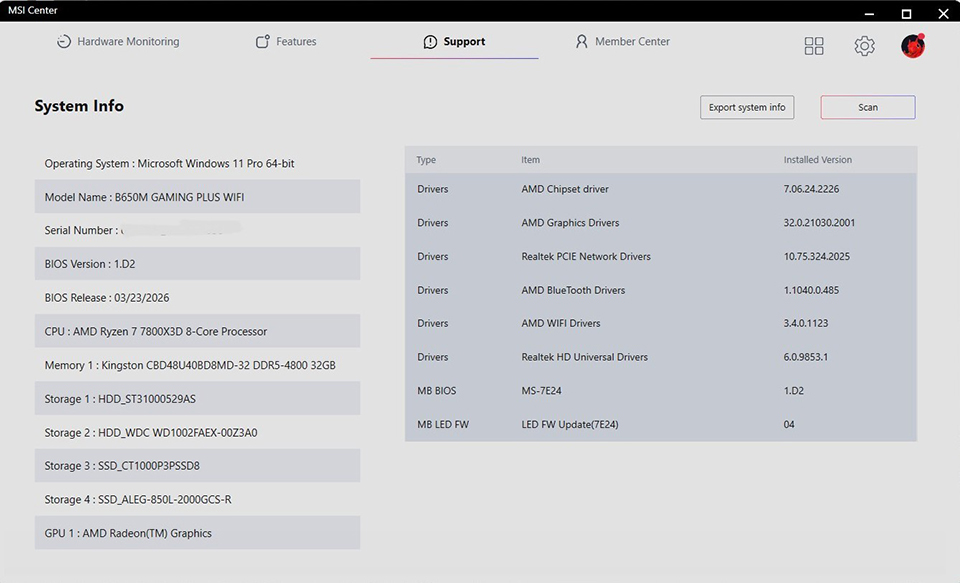
4. Você encontrará o nome da sua placa-mãe e a versão da BIOS nessa página.
Caso você não esteja familiarizado com o MSI Center, é possível encontrar mais informações sobre ele nas páginas de suporte da MSI aqui.
Método 5: Usando o Prompt de Comando (CMD)
Este próximo método também é voltado para quem usa Microsoft Windows, e é uma das formas mais rápidas de encontrar o nome do fabricante, o modelo da placa-mãe e até detalhes da BIOS. Dito isso, a Microsoft anunciou que esse método será descontinuado em futuras versões do Windows 11, por isso recomendamos usar o método com PowerShell acima.
1. Clique no botão Iniciar, digite ‘cmd’ e pressione Enter. Isso deve abrir uma janela do Prompt de Comando. Observação: você também pode digitar ‘cmd’ na janela Executar (Win + R).
2. Na janela do Prompt de Comando, digite o seguinte comando e pressione Enter: wmic baseboard get product, manufacturer
3. Você deverá ver o nome do fabricante da sua placa-mãe e o nome do modelo, como mostrado na captura de tela abaixo.
4. Para a versão da BIOS, use este comando: wmic bios get smbiosbiosversion
5. O texto exibido abaixo de “SMBIOSBIOSVersion” é o número da versão da sua BIOS.
6. Caso precise de mais detalhes, como a data de lançamento da BIOS atualmente instalada, você pode usar o comando systeminfo no Prompt de Comando. Digite o comando abaixo e pressione Enter para ver a versão da BIOS e sua data de lançamento: systeminfo | findstr /I BIOS
Como Verificar a Compatibilidade da CPU Depois de Identificar Sua Placa-mãe
Depois de identificar o modelo da sua placa-mãe, talvez você queira verificar quais CPUs modernas podem ser instaladas como upgrade direto no seu PC. Para conferir quais processadores podem ser instalados na sua placa-mãe, acesse a página do produto da placa-mãe e procure pela opção “Support”.
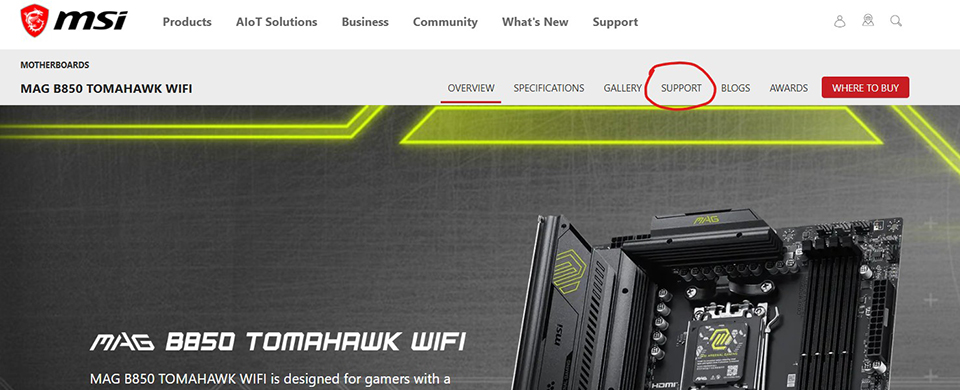
Nessa página, para a maioria dos fabricantes populares de placas-mãe, você deverá encontrar um link de “Compatibility”. Ao clicar nele, verá os detalhes de compatibilidade da sua placa-mãe. Procure pela aba “CPU” e encontre na lista o processador para o qual deseja fazer upgrade.
Se ele estiver listado, boa notícia! Você pode simplesmente substituir seu processador antigo pelo novo, lembrando de atualizar a BIOS para a versão mais recente antes.
No entanto, se ele não aparecer na lista, isso significa que sua placa-mãe não oferece suporte a esse processador, e será necessário migrar para uma plataforma mais moderna para fazer o upgrade desejado.
Pronto para um Upgrade?
Depois de identificar sua placa-mãe com sucesso usando um dos métodos acima e verificar a compatibilidade com possíveis upgrades de hardware, você saberá se sua placa-mãe ainda suporta componentes mais recentes ou se já chegou ao limite.
Se ela não oferecer suporte a hardwares mais novos, você tem duas opções: investir em um upgrade ou continuar com o hardware atual por mais algum tempo. Para quem está inclinado à primeira opção, temos guias de compra de placas-mãe para CPUs AMD Ryzen e Intel que ajudam a escolher o modelo ideal para o seu próximo PC.
Placas-mãe mais recentes tendem a oferecer recursos de conectividade de nova geração, mais largura de banda, velocidades mais altas e muito mais para aprimorar sua experiência gamer e acelerar seus fluxos de trabalho.
Você pode saber mais sobre como escolher a placa-mãe ideal para seu PC gamer em nossa página dedicada aqui.