MSI BIOS - CLICK BIOS X




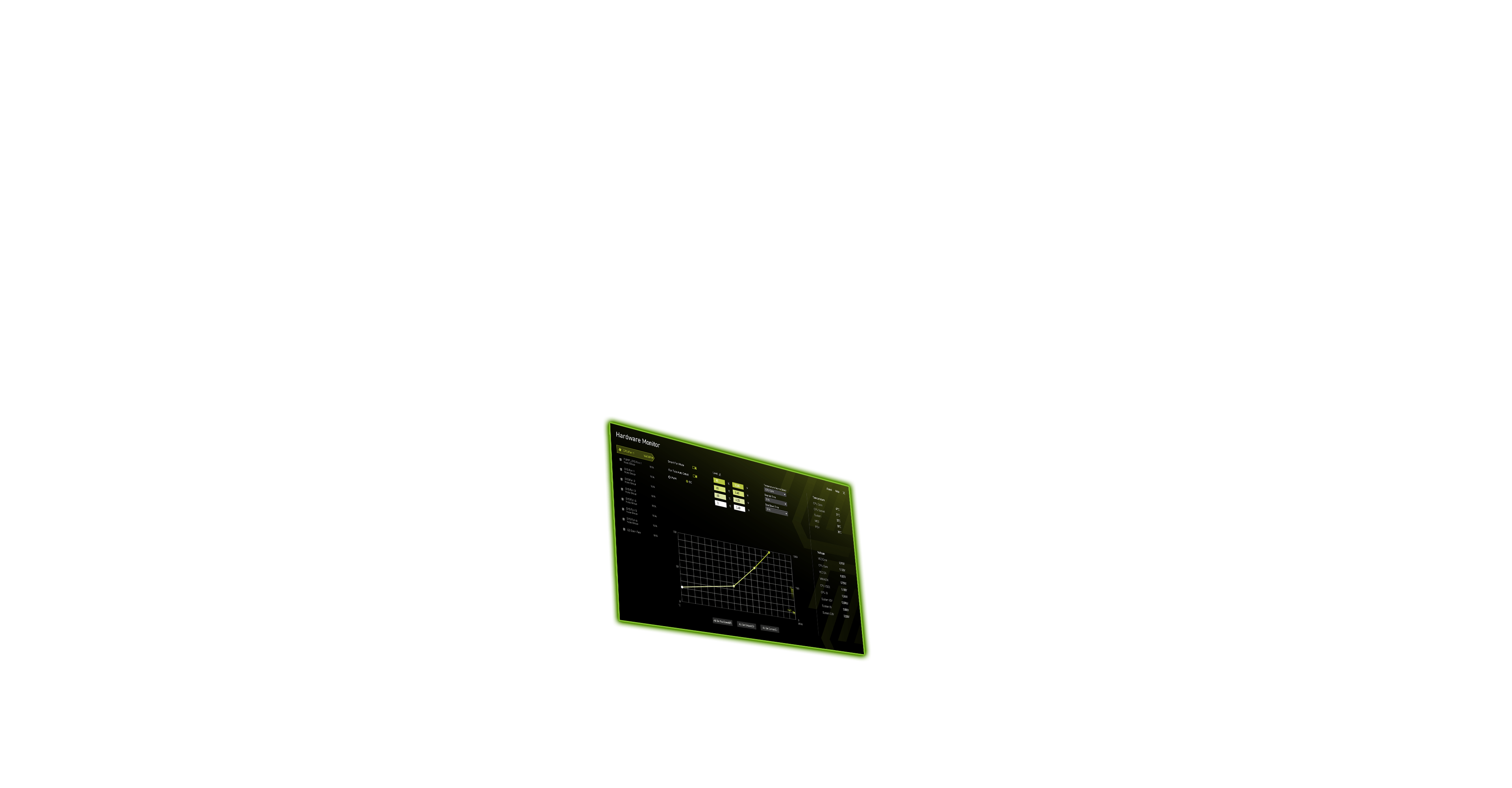


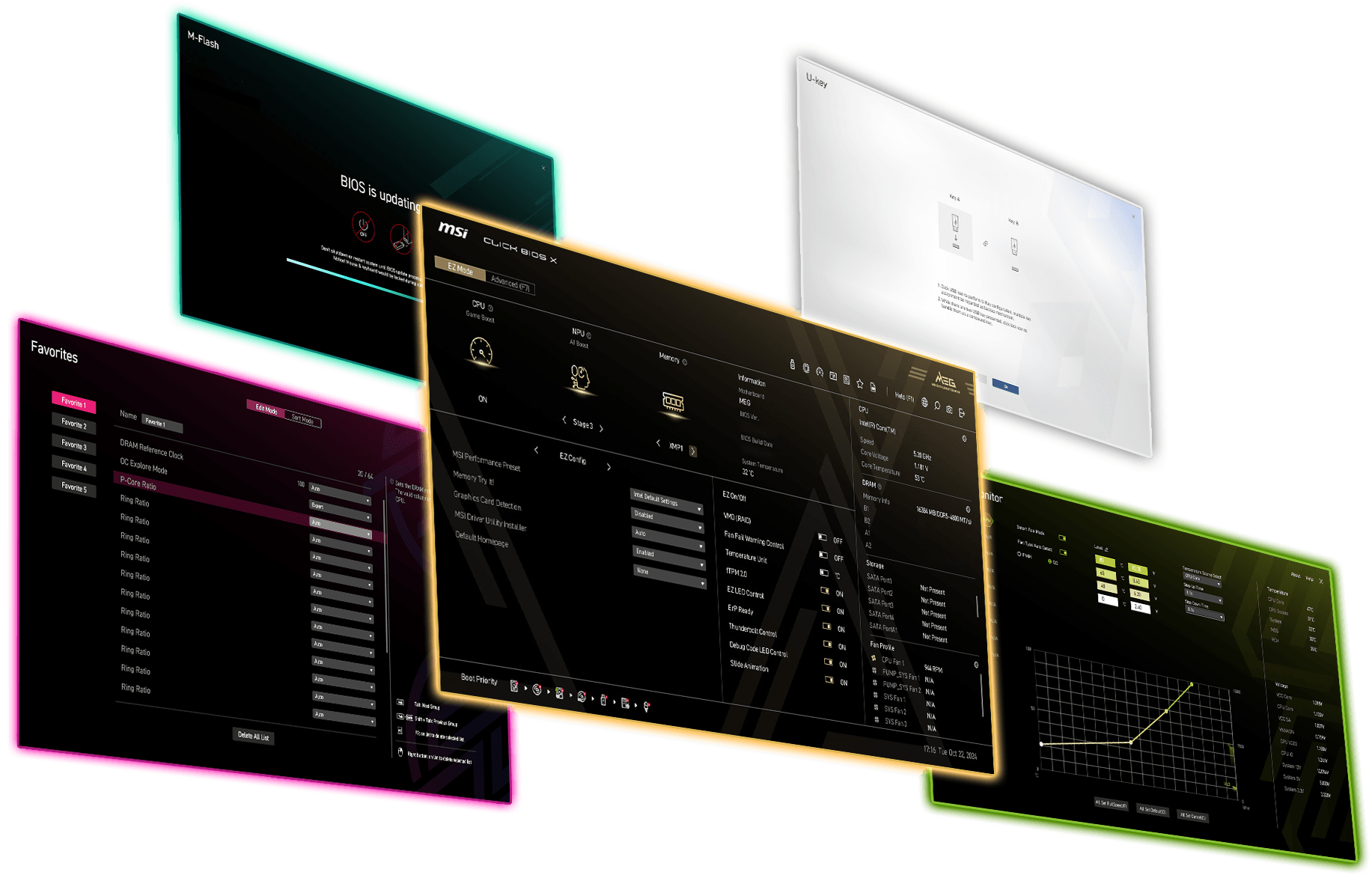


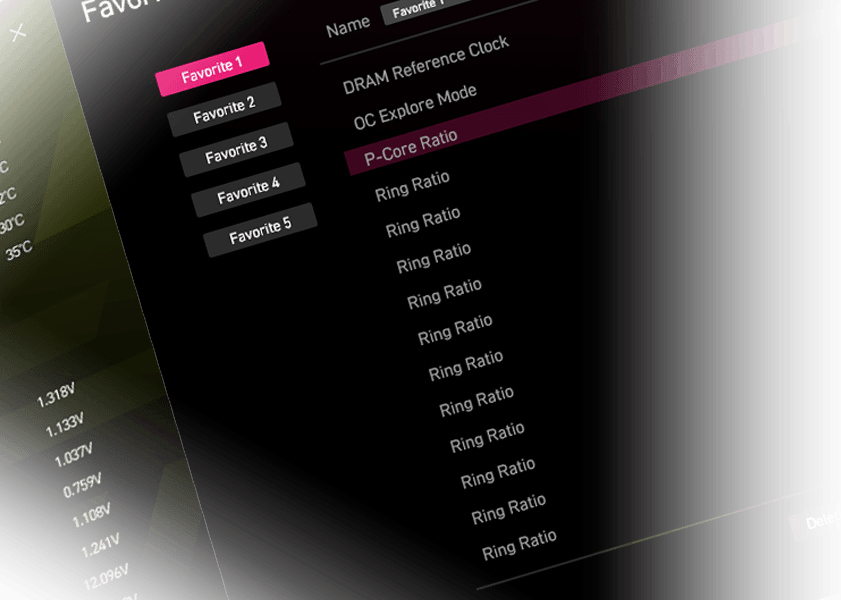
Temas Exclusivos:
Design Único para Cada Segmento de Produto
Overclock Em Um Clique:
A Maneira Mais Fácil de Otimizar o Desempenho

Arquitetura ESA:
Expansibilidade e Eficiência de BIOS Otimizadas

UI/UX Otimizados:
Navegação Fluida para uma Experiência Intuitiva
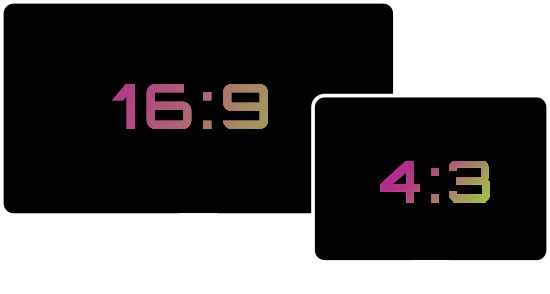
Ajuste Automático de Resolução:
Adapta Configurações de Resolução sem Esforço

CLUB386
“a empresa destacou os esforços para desenvolver o Click BIOS X... Posso dizer que o resultado supera em muito o anterior.”

FUNKY KIT
“o novo CLICK BIOS X da MSI oferece uma experiência estética e amigável ao usuário.”

GCC GAMERS
“o Click BIOS X redefine a experiência do usuário com sua interface agradável e layout intuitivo.”

GURU3D
“esta atualização incorpora a nova arquitetura ESA, oferecendo melhorias significativas em interface e experiência do usuário.”

KITGURU
“o novo layout de BIOS da MSI está muito bom.”

OC3D
“o BIOS da MSI é um verdadeiro avanço… nada como a clareza das configurações para aumentar sua confiança.”

PC GUIDE
“o BIOS é simples e fácil de usar, com ótimas capacidades de overclock.”

POKDE.NET
“a nova interface CLICK BIOS X melhora significativamente a usabilidade da placa-mãe…”

TWEAKTOWN
“é, de longe, a melhor interface de BIOS da MSI até hoje e possivelmente a mais intuitiva entre os principais fabricantes.”
Um Clique para Performance Máxima
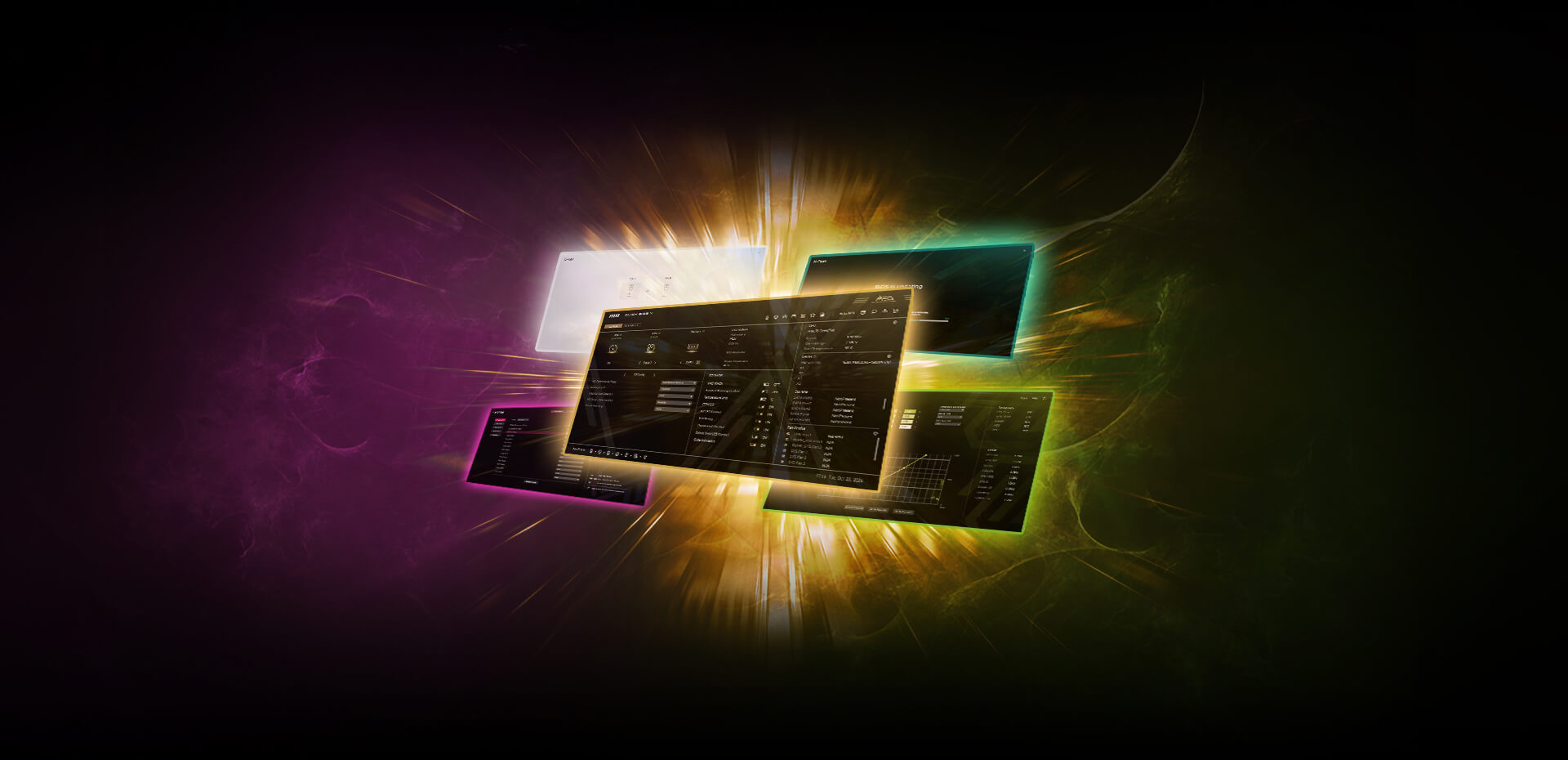
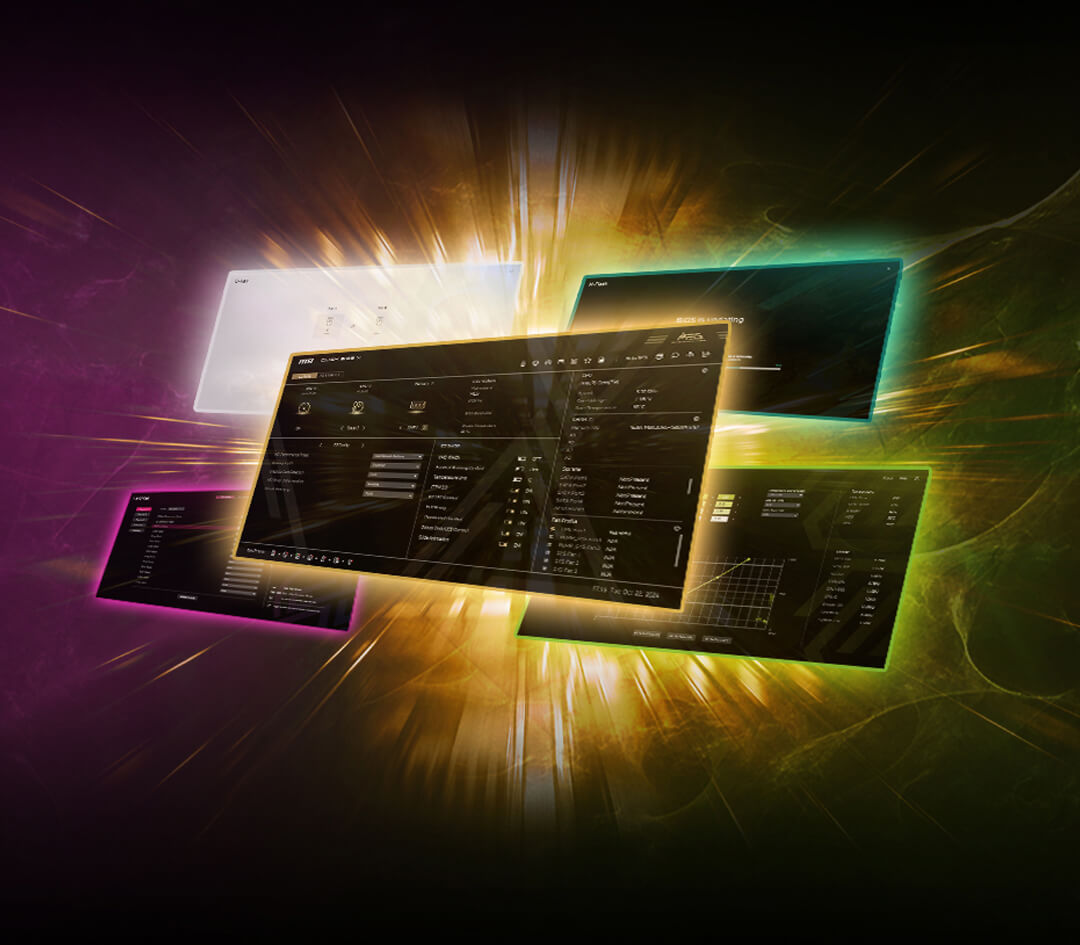
BIOS, ou Sistema Básico de Entrada/Saída, é um firmware integrado à placa‑mãe para comunicação perfeita entre sistema operacional e hardware. O CLICK BIOS X da MSI oferece uma interface elegante e intuitiva, permitindo ajustes de sistema e otimização de desempenho sem esforço. Com funcionalidades aprimoradas e recursos exclusivos MSI, você chega ao máximo do seu potencial para uma experiência de computação superior.
ACESSANDO O CLICK BIOS X
01


1º Passo: Ligue o PC:
Inicie seu PC
02


2º Passo: Pressione “Delete”:
Pressione “Delete” após ligar o PC para entrar no setup da BIOS
03

3º Passo: Entre no MSI Click BIOS X:
Acesse com sucesso o MSI Click BIOS X


DESIGN EM MODO DUPLO
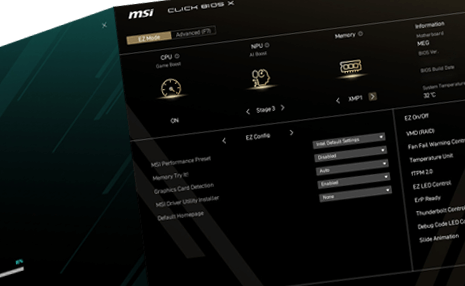
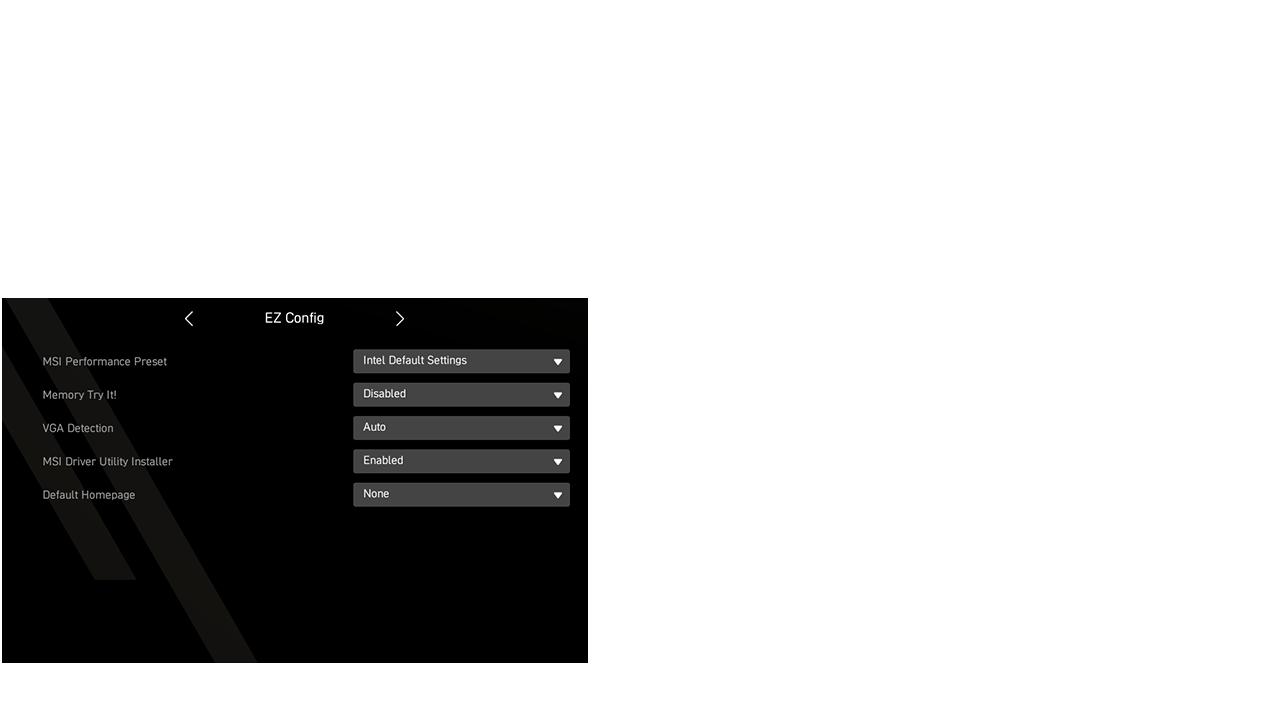
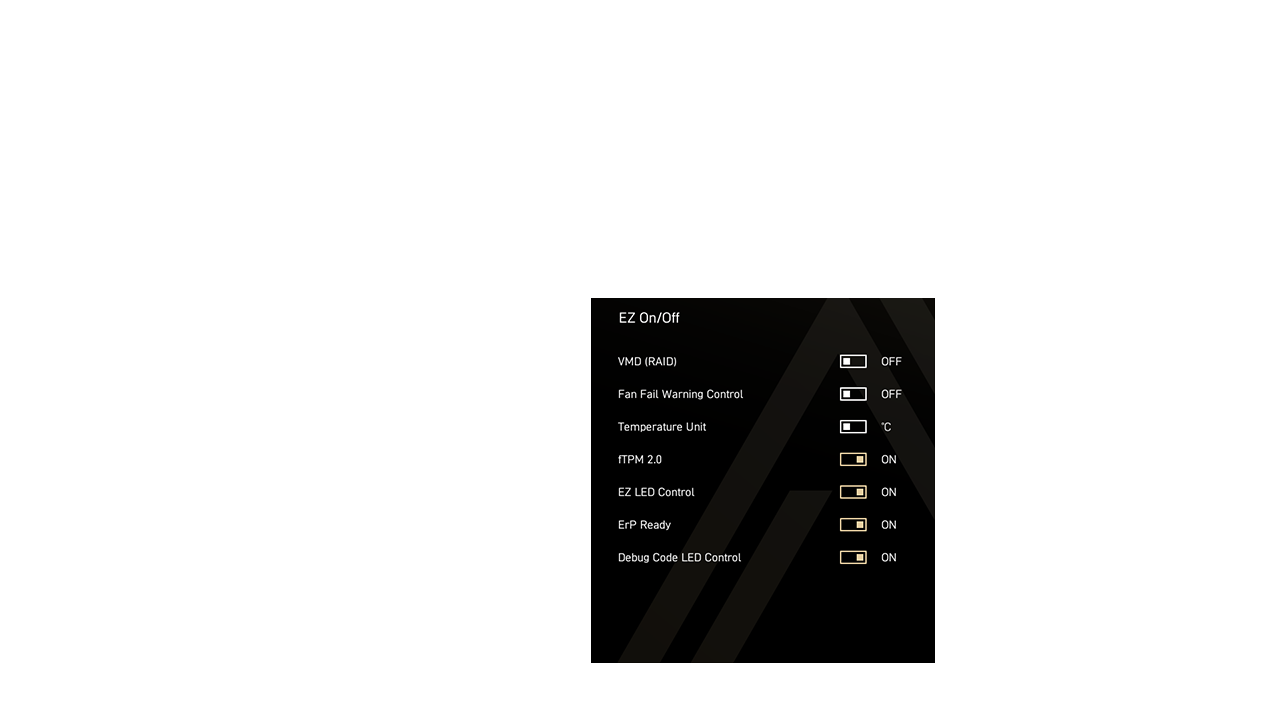
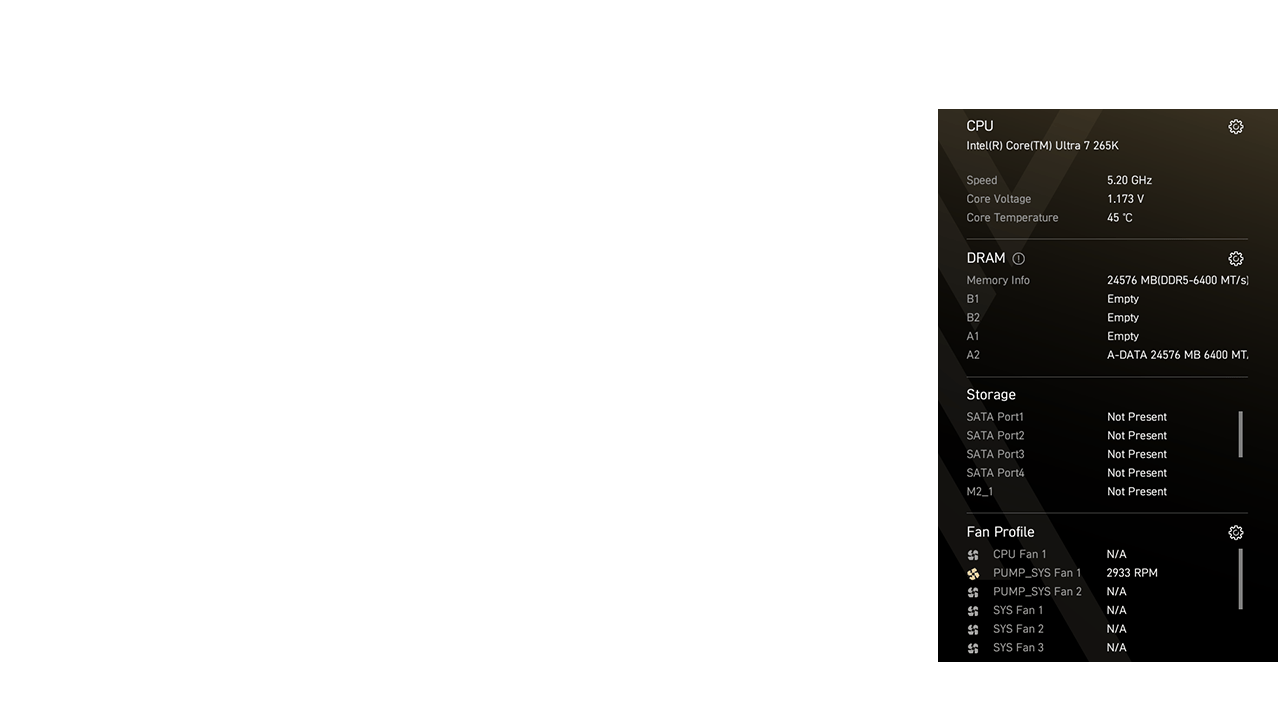
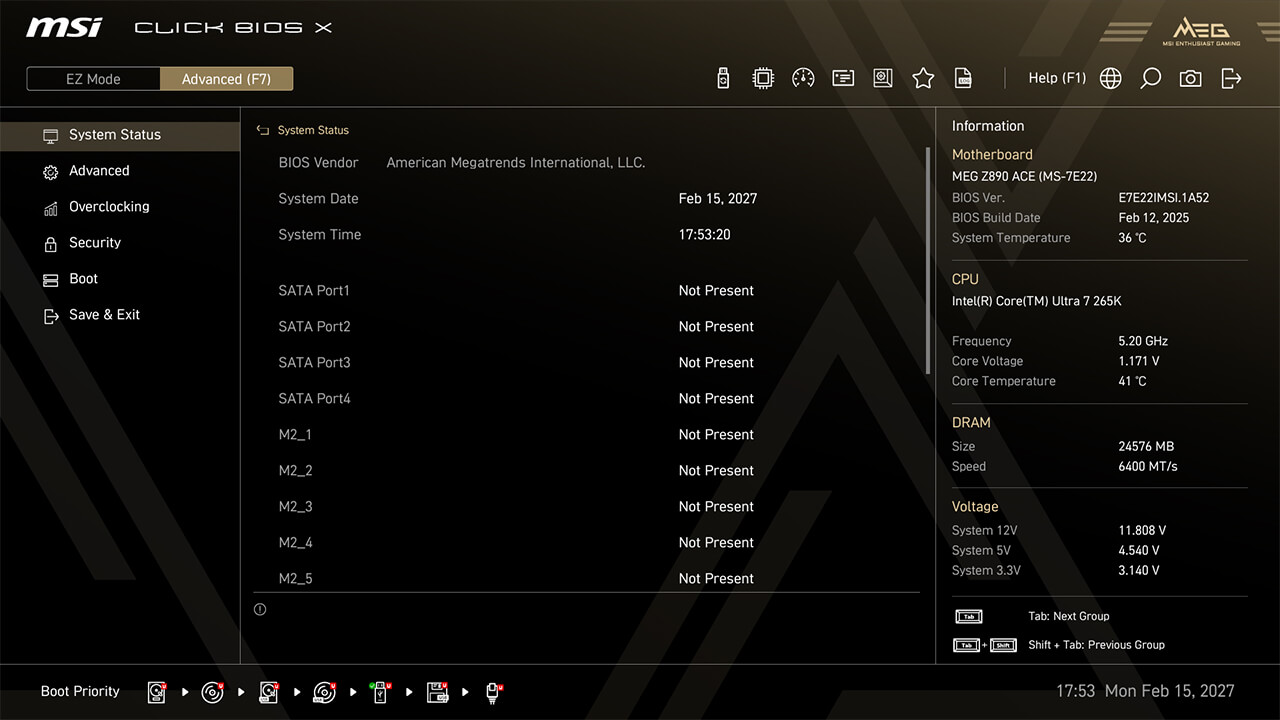
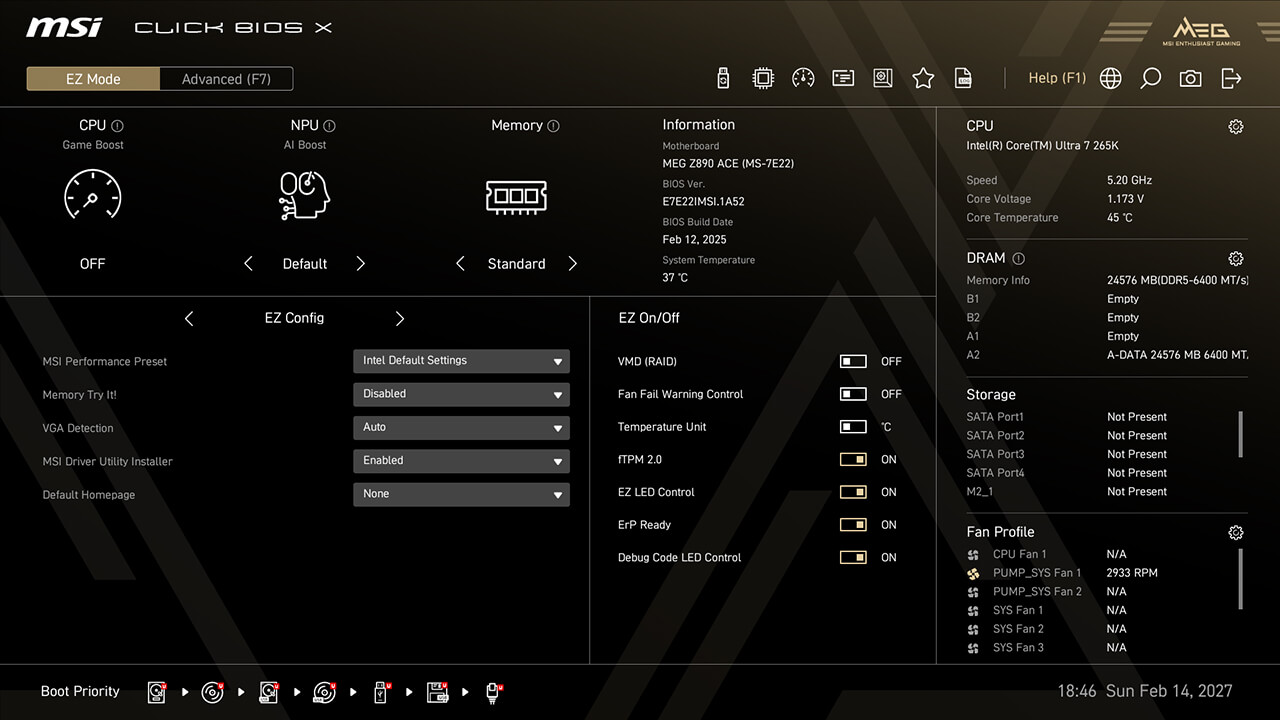
O CLICK BIOS X oferece dois modos de configuração: Modo EZ e Modo Avançado. O Modo EZ traz uma interface simplificada para acesso rápido às configurações essenciais, enquanto o Modo Avançado libera um leque maior de opções detalhadas para os experts. Alterne entre os modos com um simples toque na tecla F7 para personalizar sua experiência na BIOS.
Modo EZ
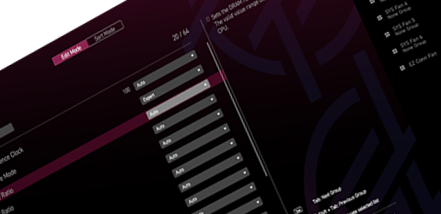
Modo Avançado
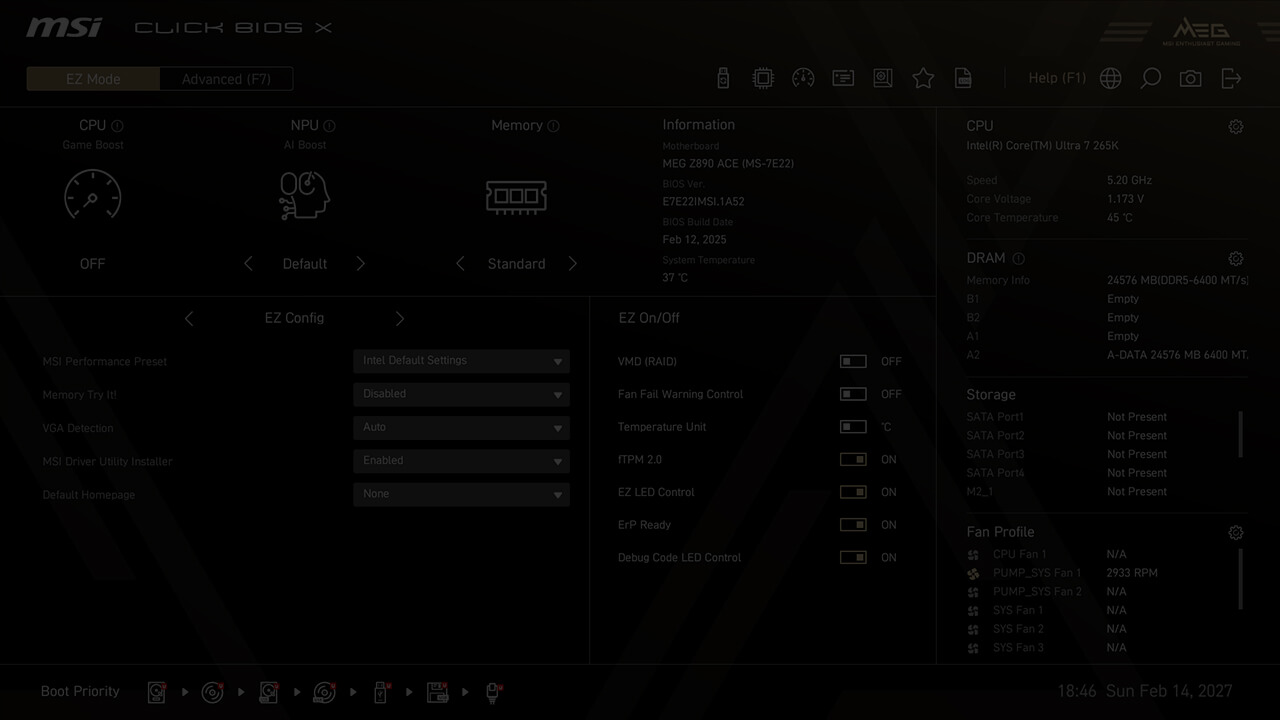
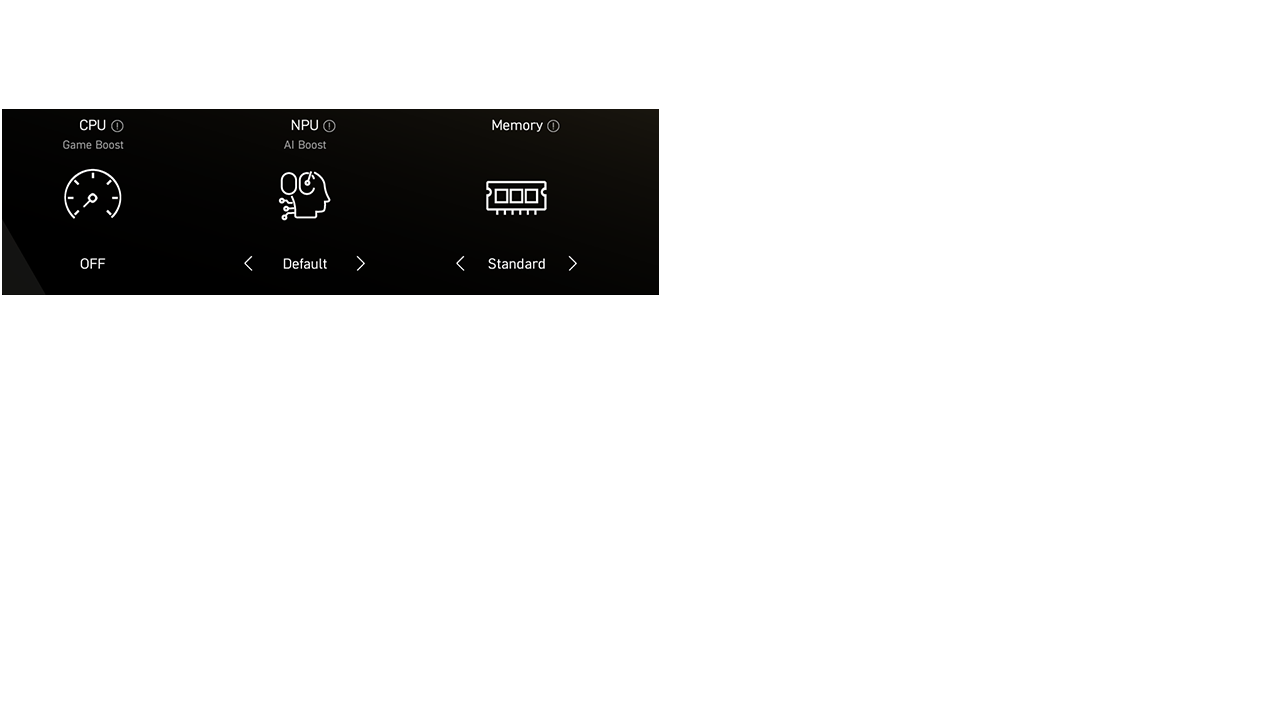
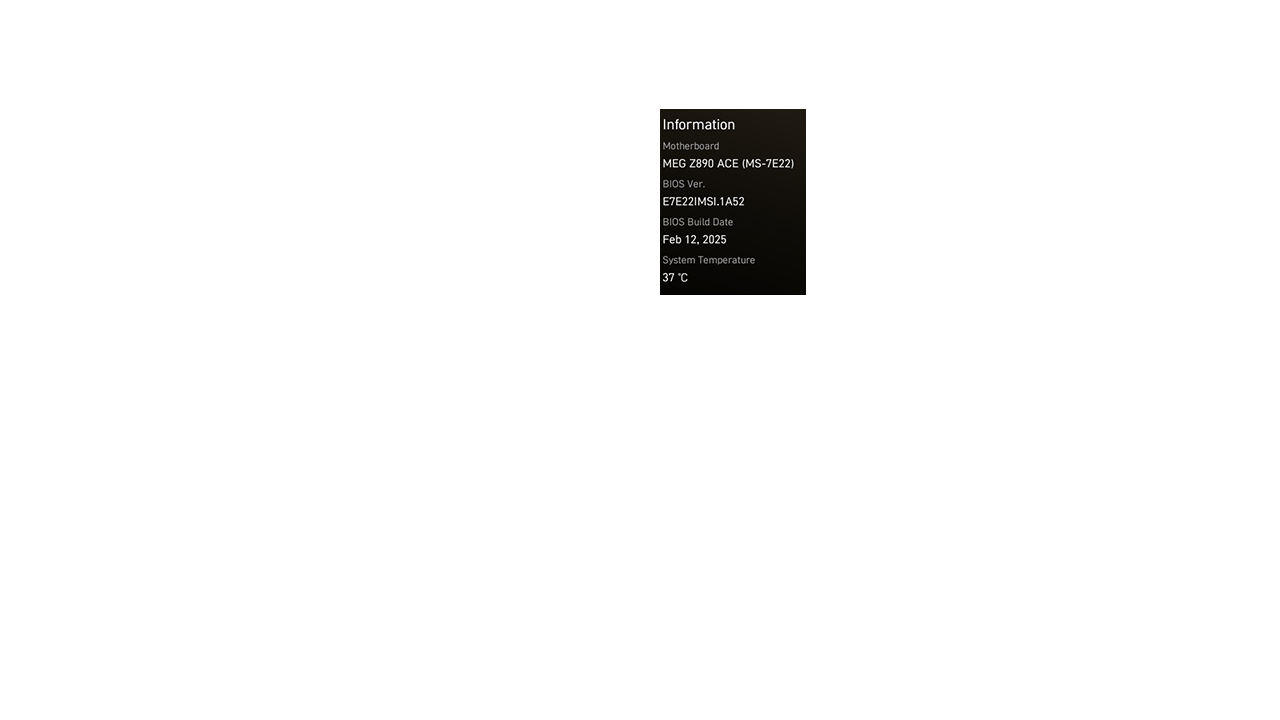



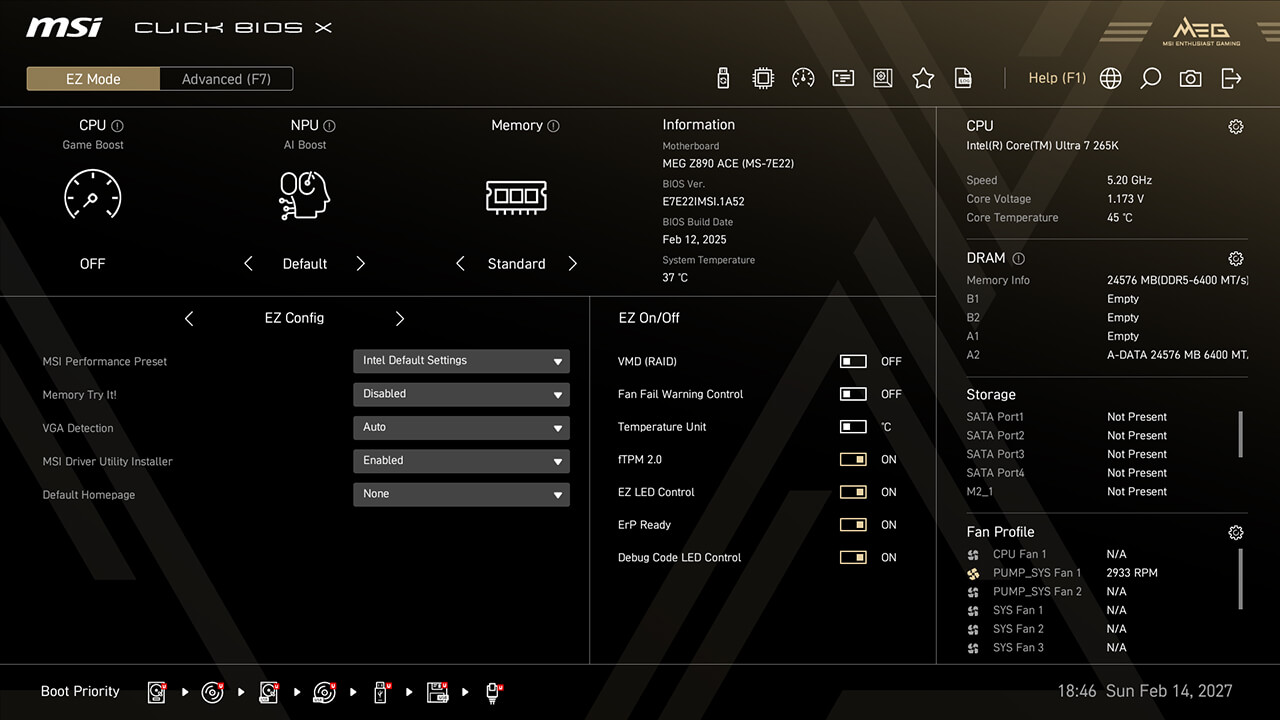
- Overclock em Um Clique
- Informações da BIOS
- EZ Config e Favoritos
- Configuração EZ de Switches
- Prioridade de Boot
- Informações do Sistema
- Tecla de Atalho
- Troca de Modo da BIOS
No Advanced Mode, você pode acessar a BIOS para configurar detalhes de hardware e outros parâmetros do sistema. Por exemplo, habilitar ou desabilitar recursos e periféricos, ou ajustar configurações de desempenho para atingir recordes mundiais!
- Ferramentas

- OC em Um Clique
- Ajustes
- Pesquisa
- Favoritos
- M-Flash
- Monitoramento de Hardware
- Prioridade de Boot
- Perfil
- Botão Smart
- VMD (RAID)
- CPU Force 3
- Memory Force
-

- Game Boost
- AI Boost
- XMP e EXPO
- Intel 200S Boost
- Memory Try It!
- Modo Dragon Alliance
-
- MSI Performance Preset
- Modo Extensão de Memória
- BCLK Control
- CPU Lite Load Control
- Precision Boost Overdrive
- Performance Switch
- X3D Gaming Mode
- Latency Killer
- Modo de Alta Eficiência
- Config TDP
- Configuração PCIe
- Virtualização Intel
- Re-size Bar
-
Pesquisa
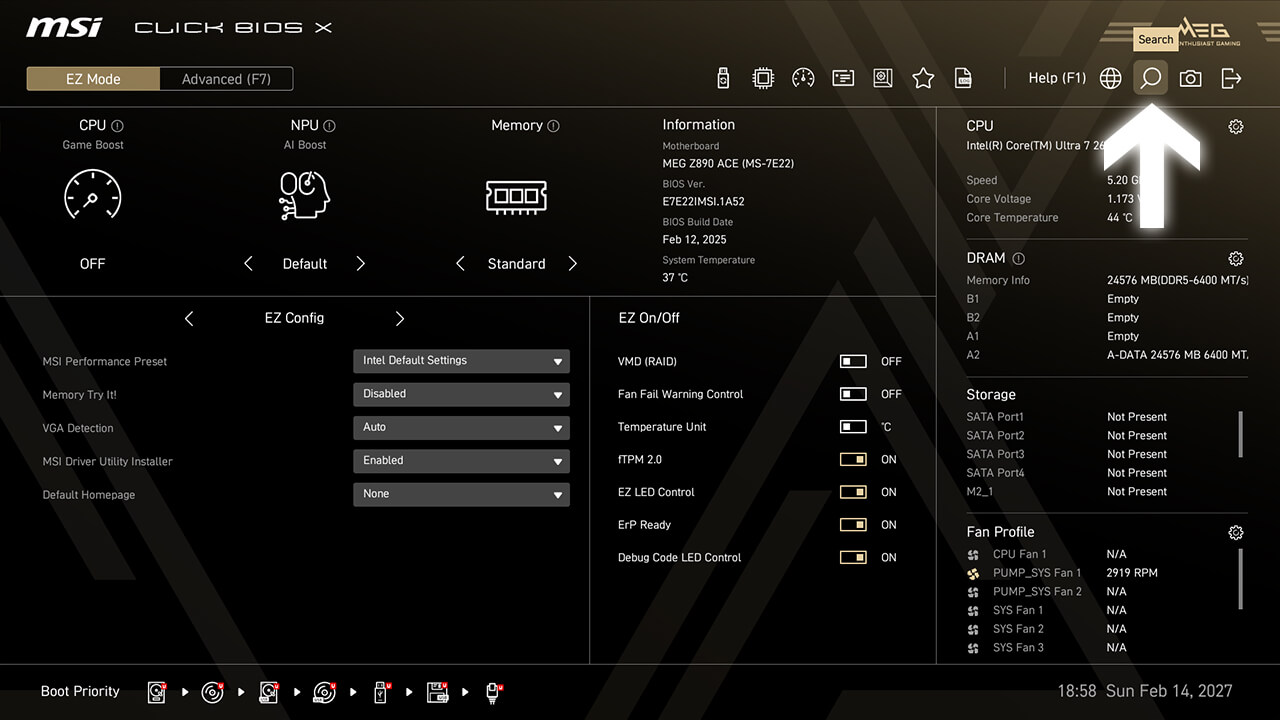
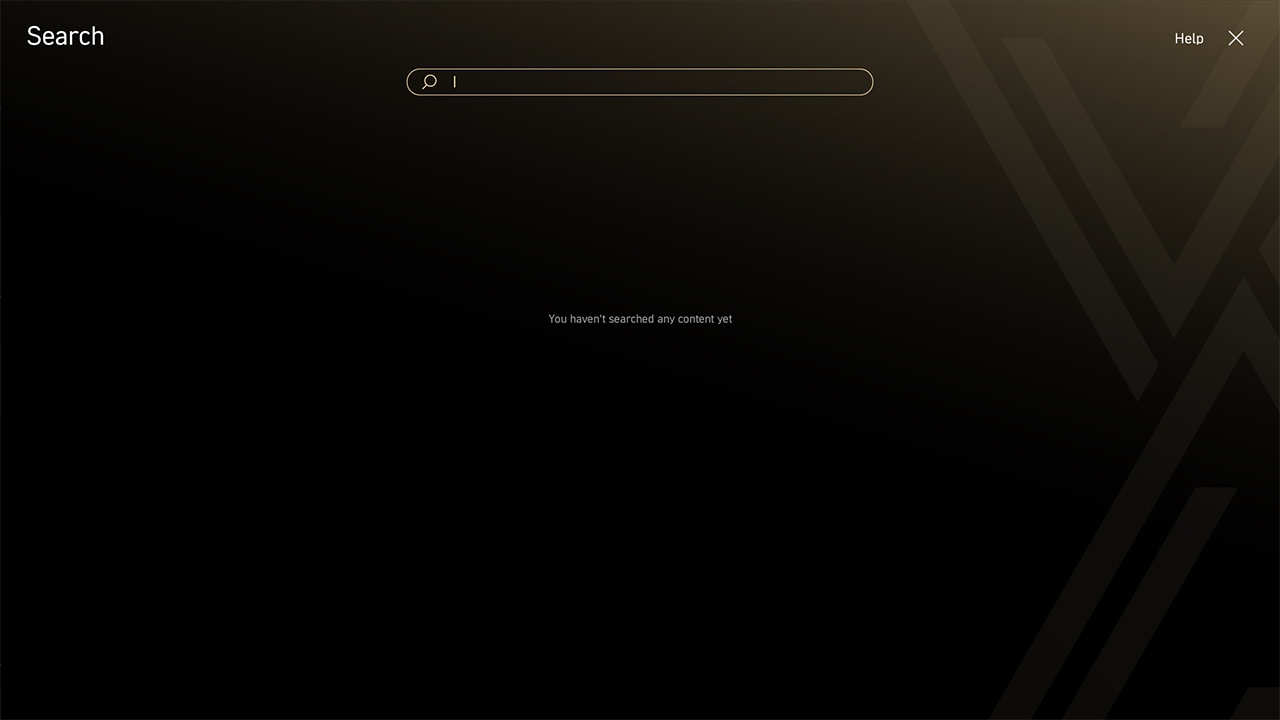
A função de pesquisa permite encontrar itens relacionados da BIOS digitando uma palavra-chave.
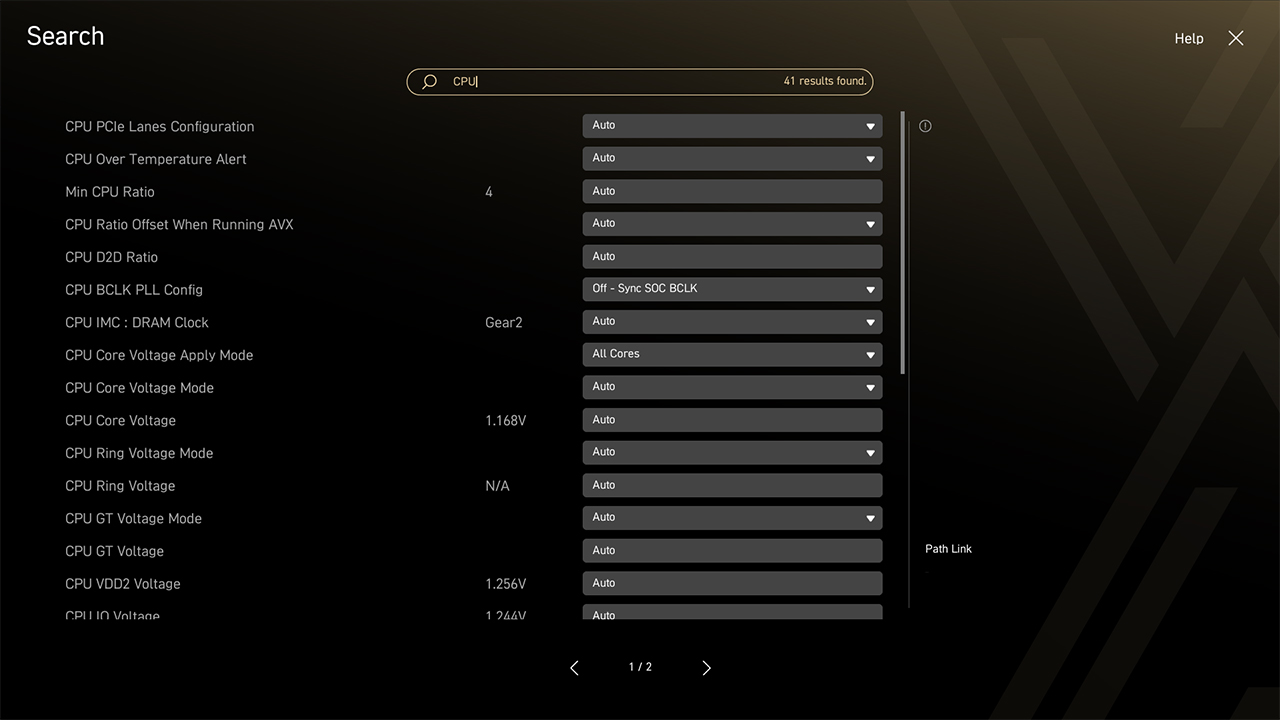
-
1. Clique no ícone de pesquisa no modo Easy
-
2. Digite uma palavra-chave para encontrar a função na página de pesquisa
Favoritos
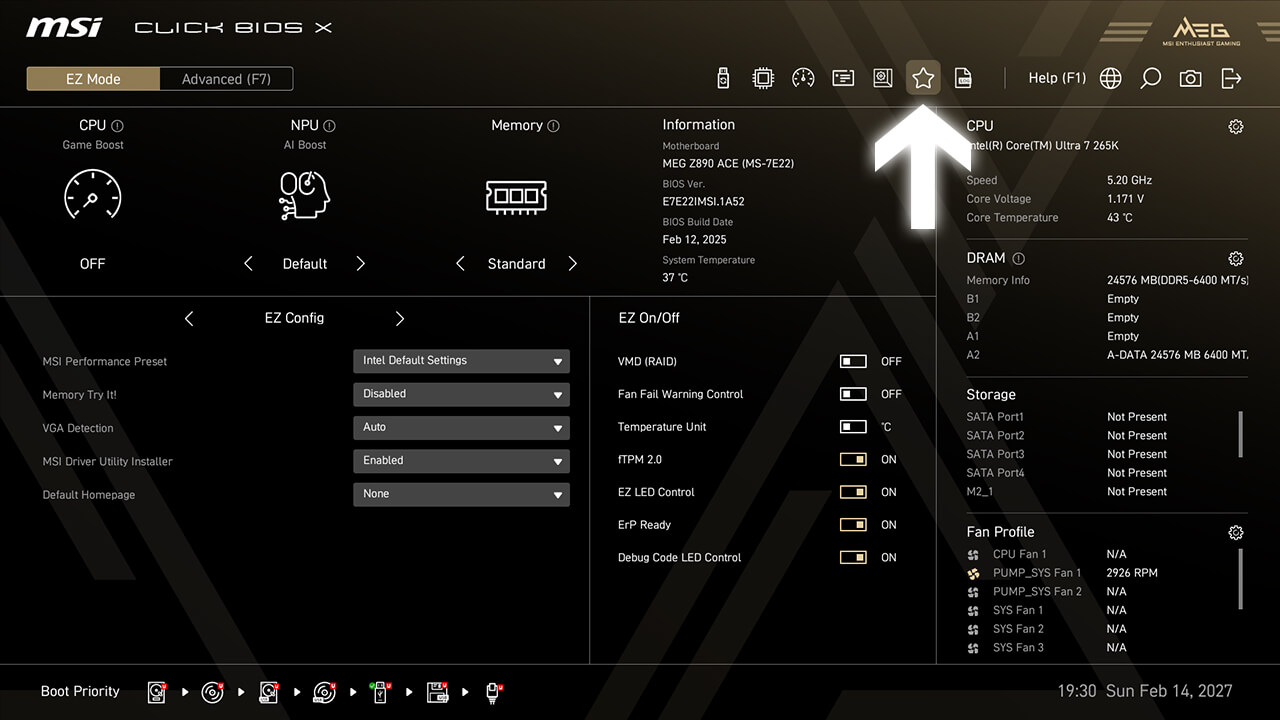
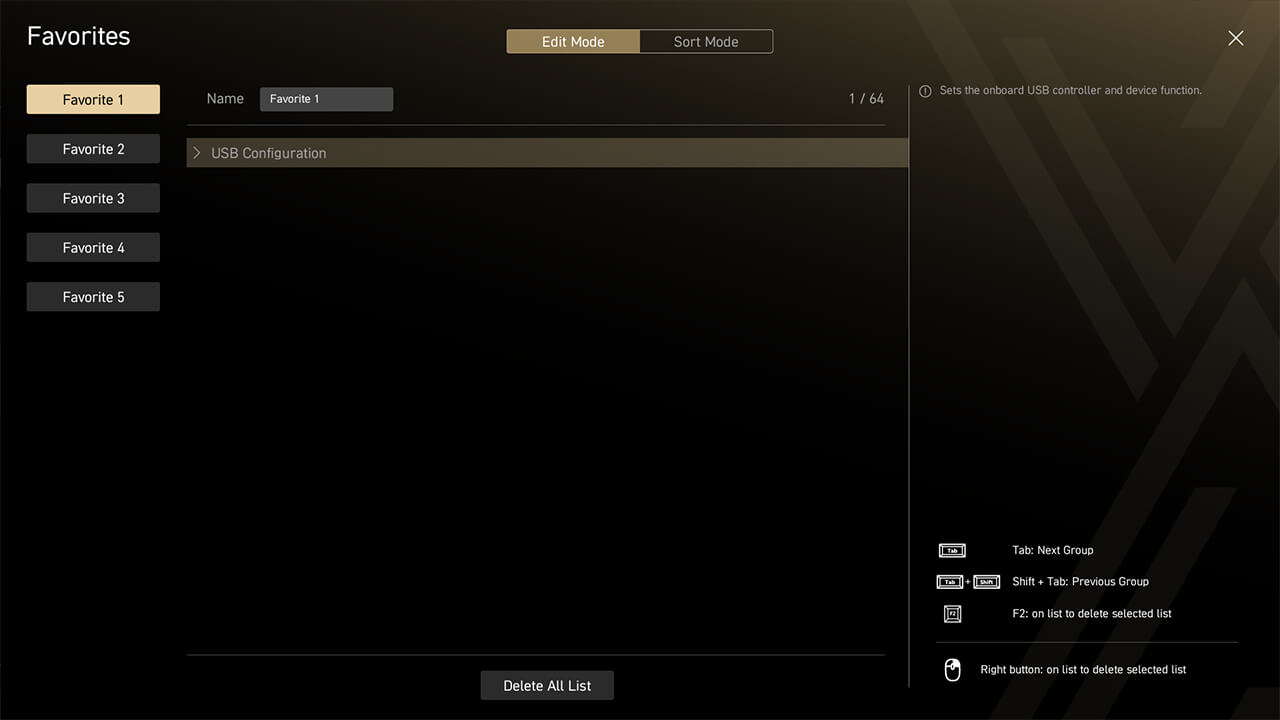
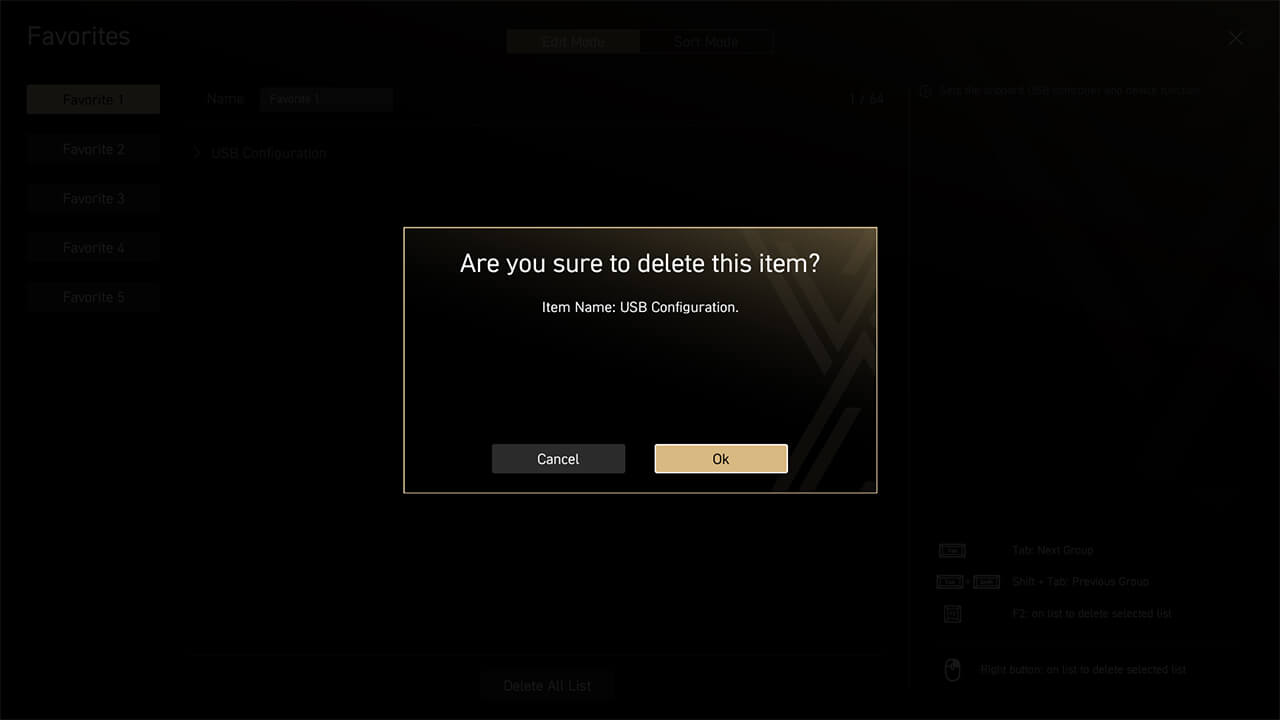
O menu Favoritos permite acessar com rapidez e facilidade as funções da BIOS que você mais usa.
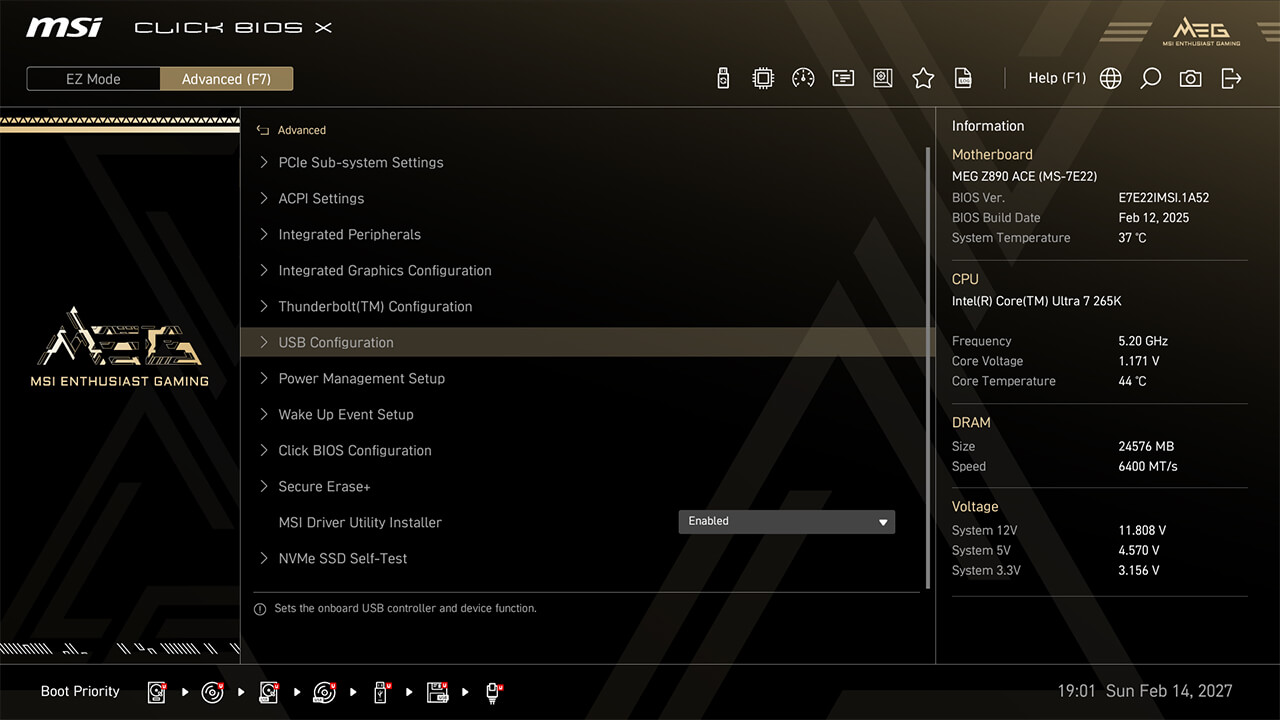
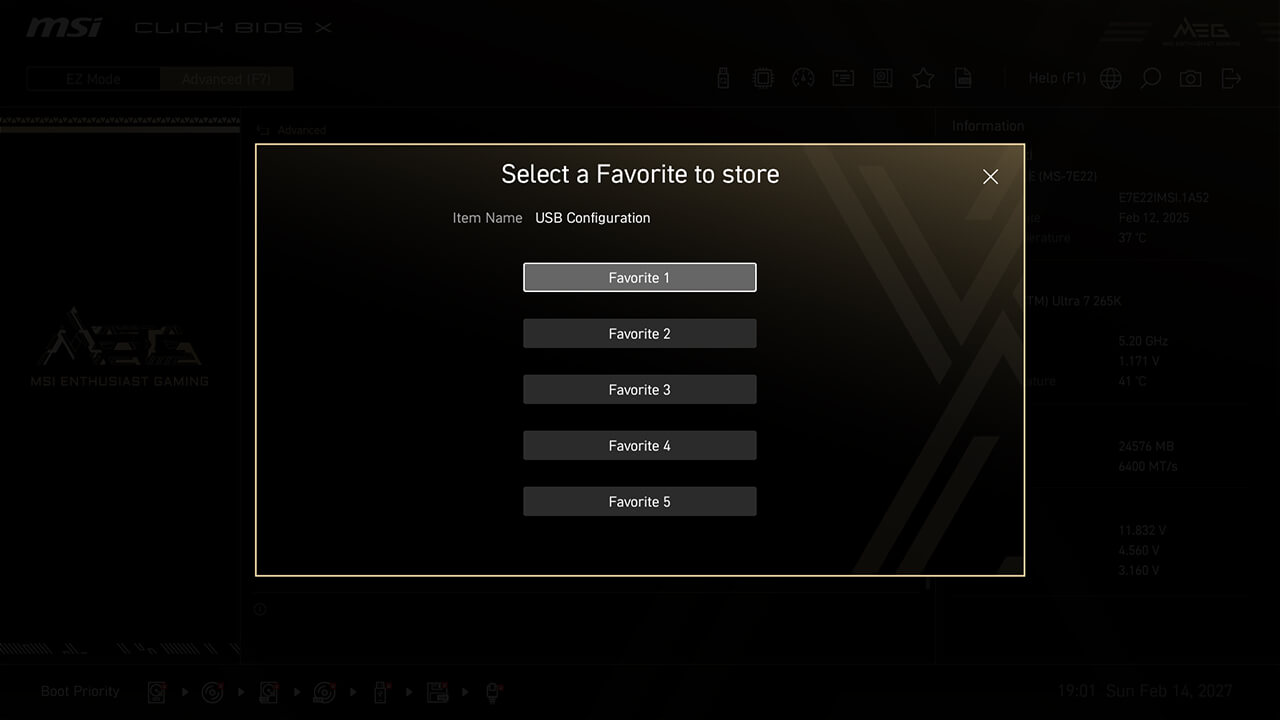
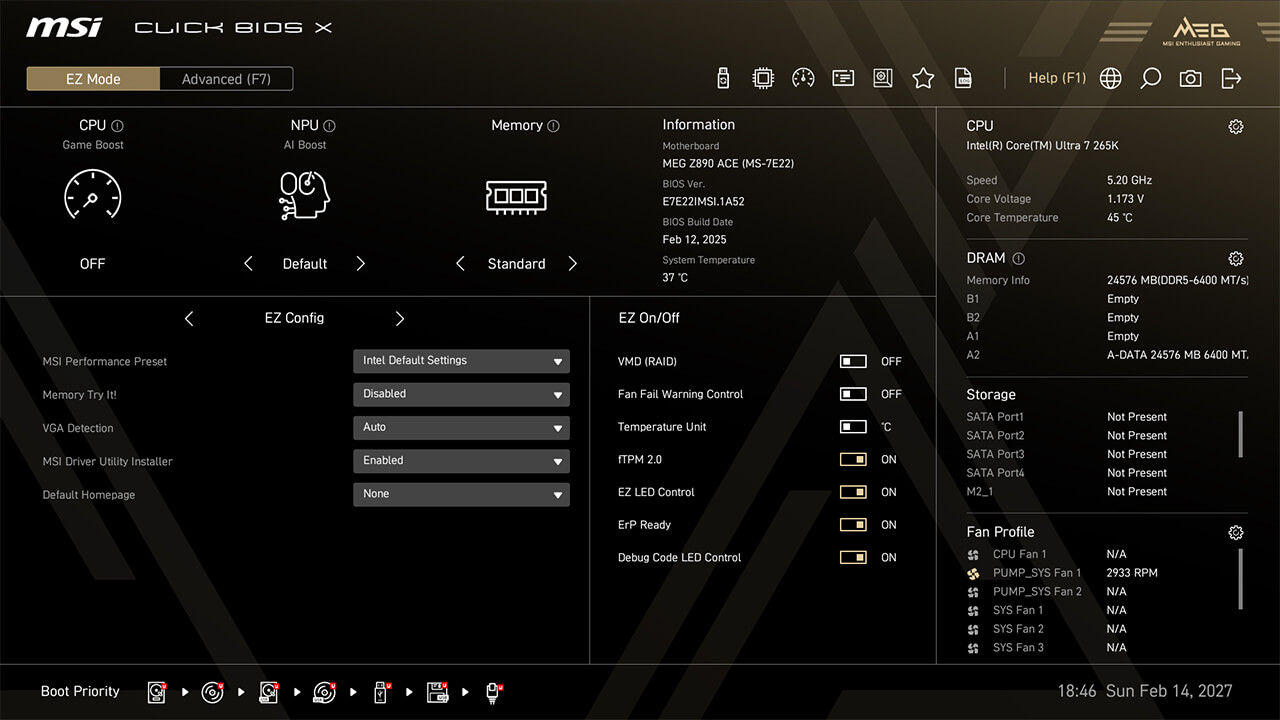
-
1. Clique com o botão direito ou pressione F2 em um item da BIOS no sub-menu, e escolha um menu de favoritos para adicioná-lo
-
2. Clique no ícone de Favoritos no modo EZ para acessar a lista de favoritos
-
3. Para deletar um item de BIOS, clique com o botão direito ou pressione F2 no menu Favoritos
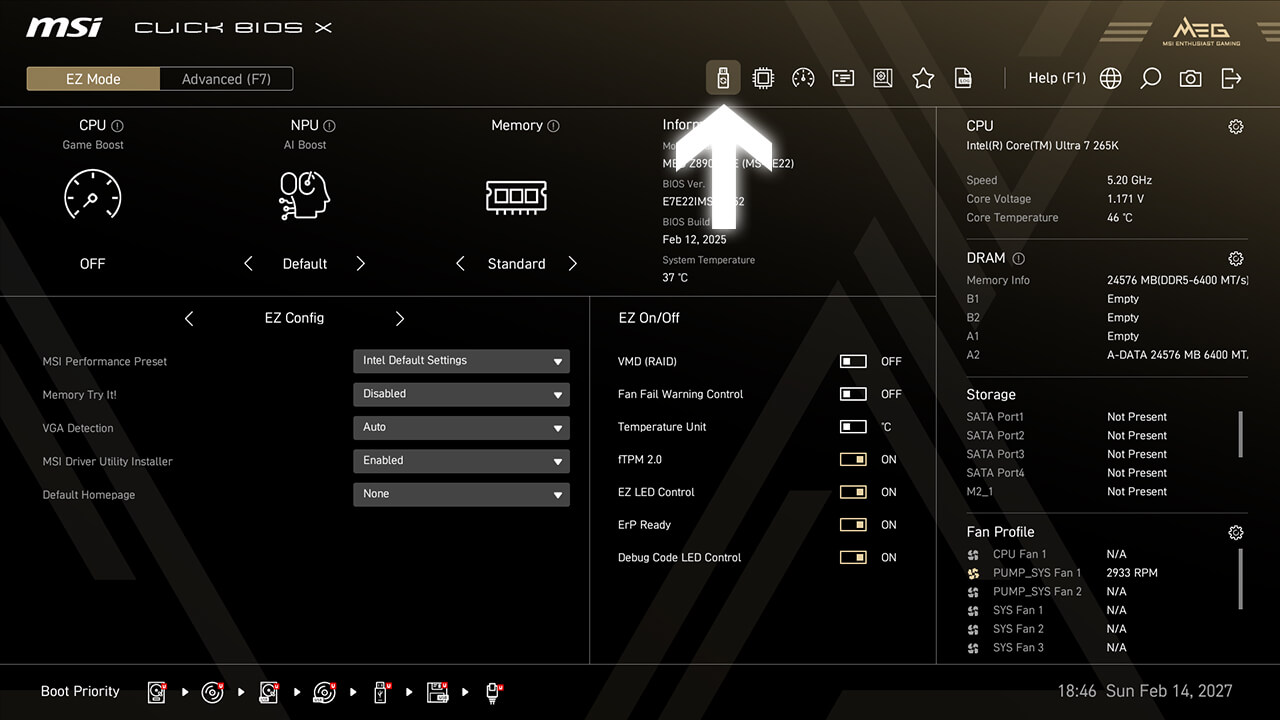
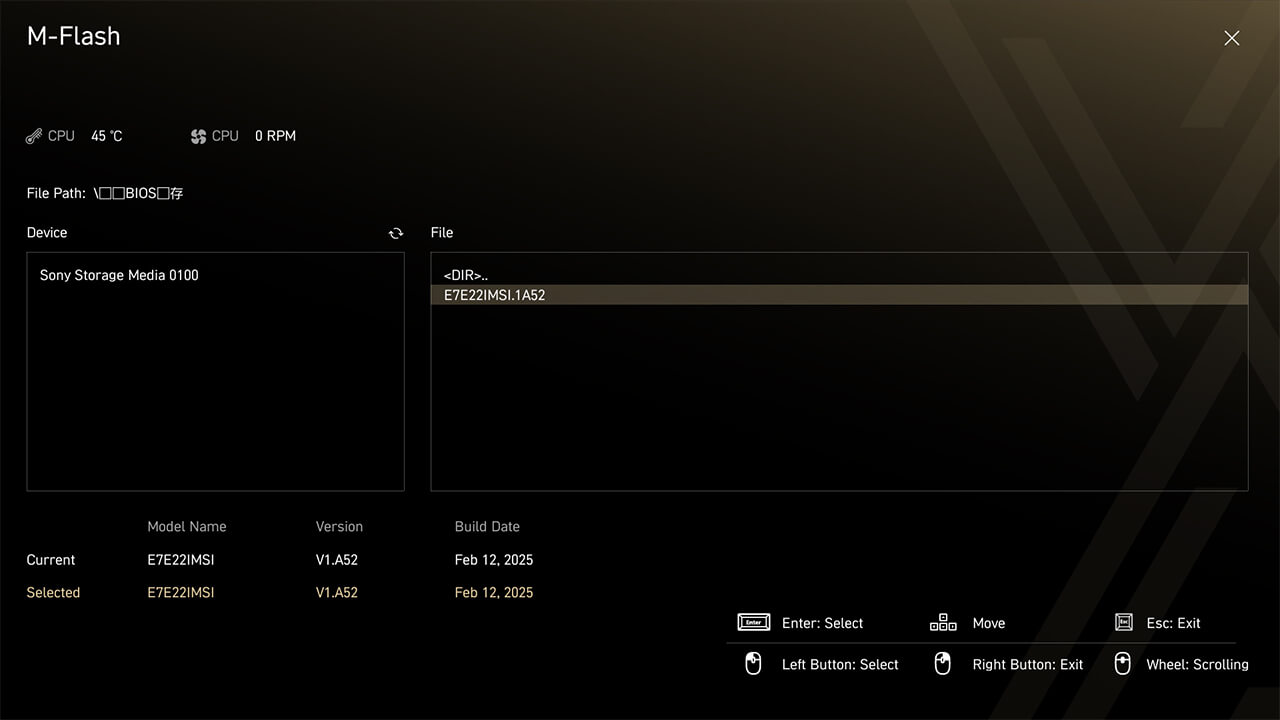
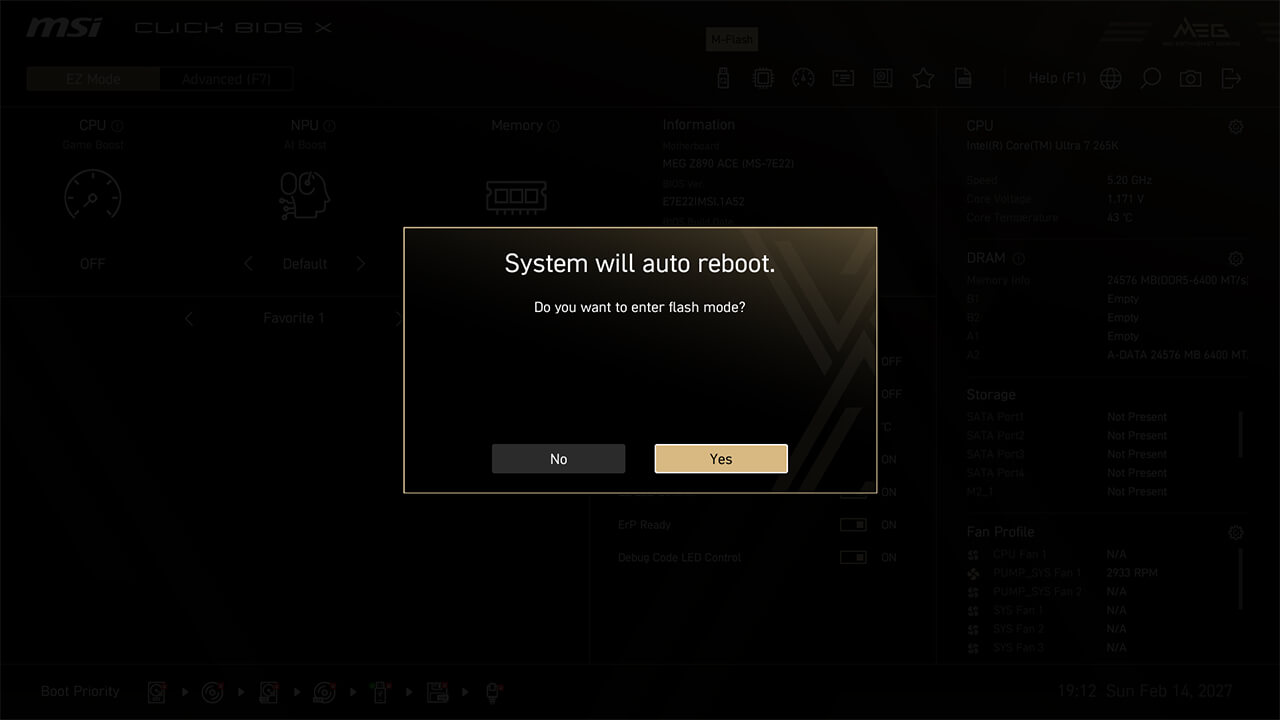
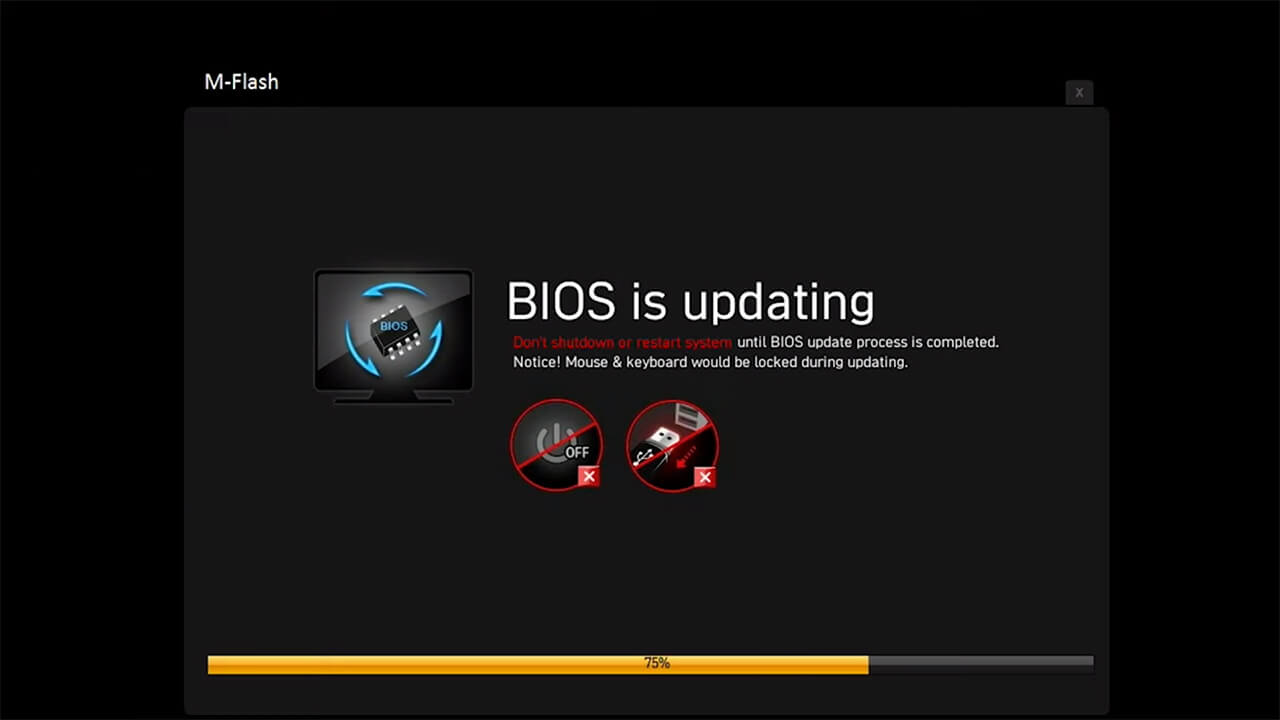
M-Flash
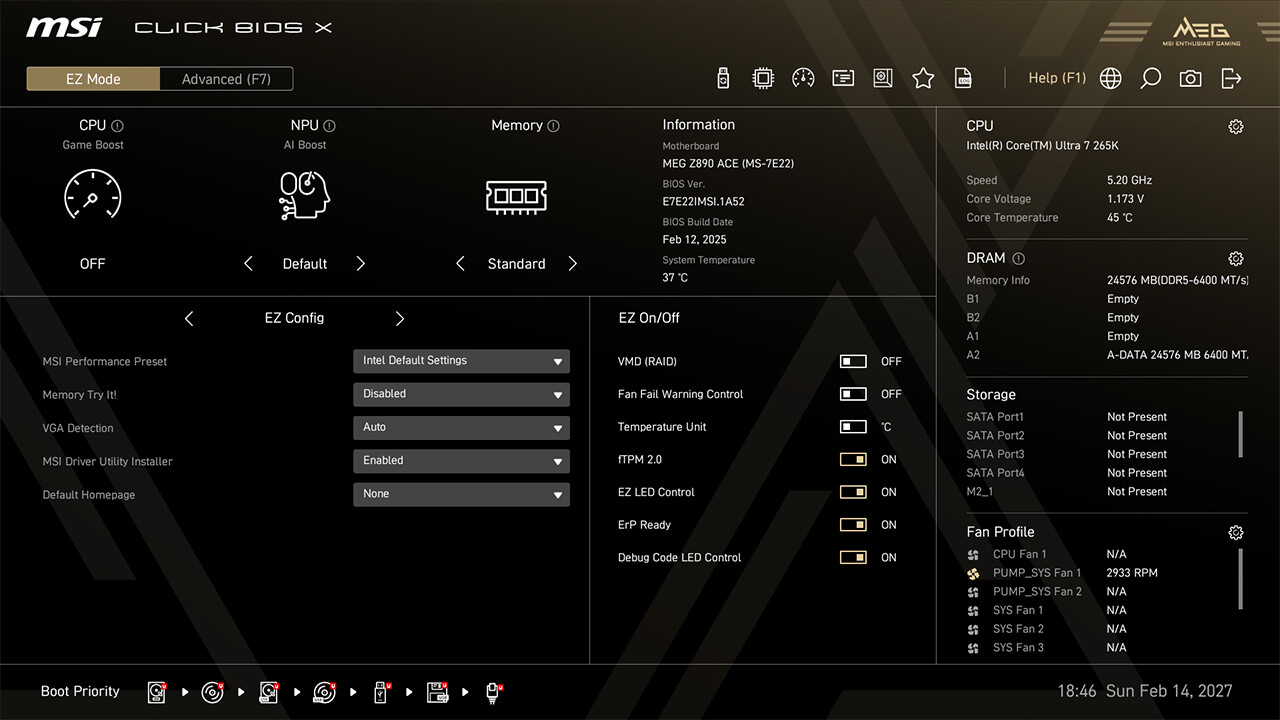
A função M-Flash permite que você faça um flash ou uma atualização na BIOS em poucos minutos, diretamente do Utilitário de Configuração CMOS.
-
1. Insira o flash drive USB que contém a BIOS baixada e clique no ícone M-Flash no Modo EZ
-
2. Selecione a BIOS dedicada e confirme para atualizar a BIOS
-
3. Aguarde a atualização ser concluída (não desligue ou reinicie o computador e nem remova o dispositivo USB durante atualizações de BIOS)
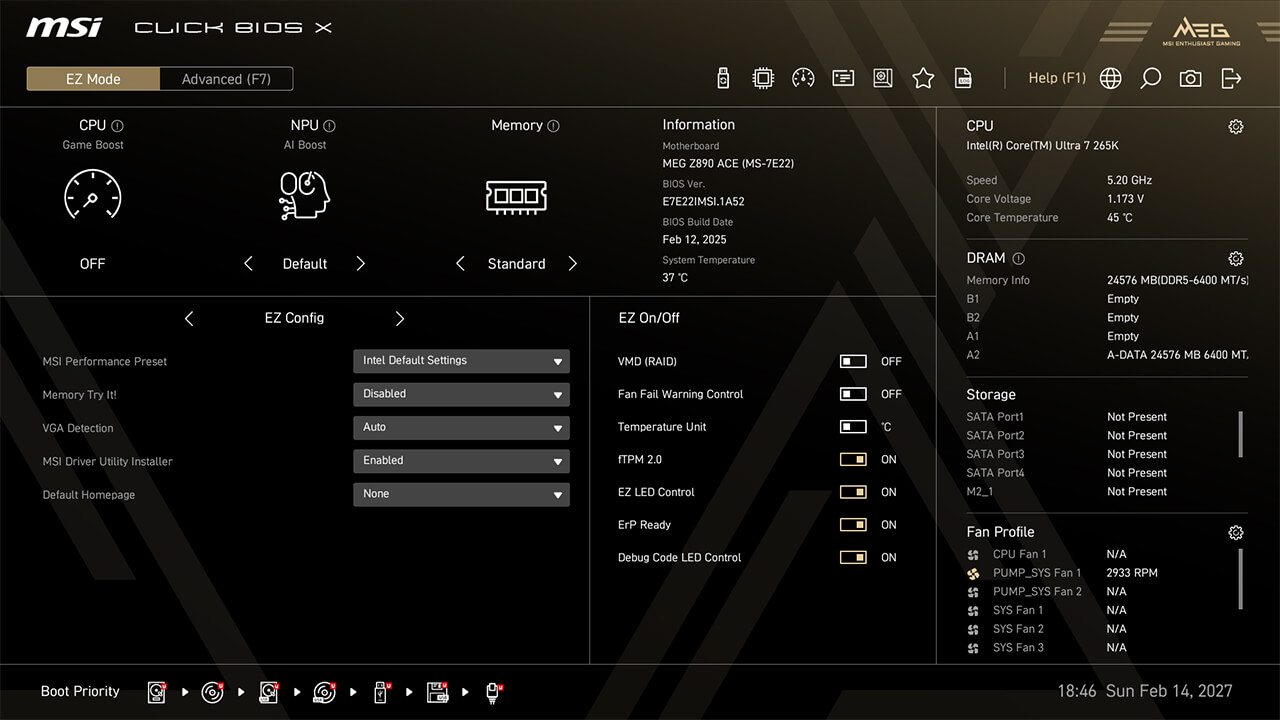
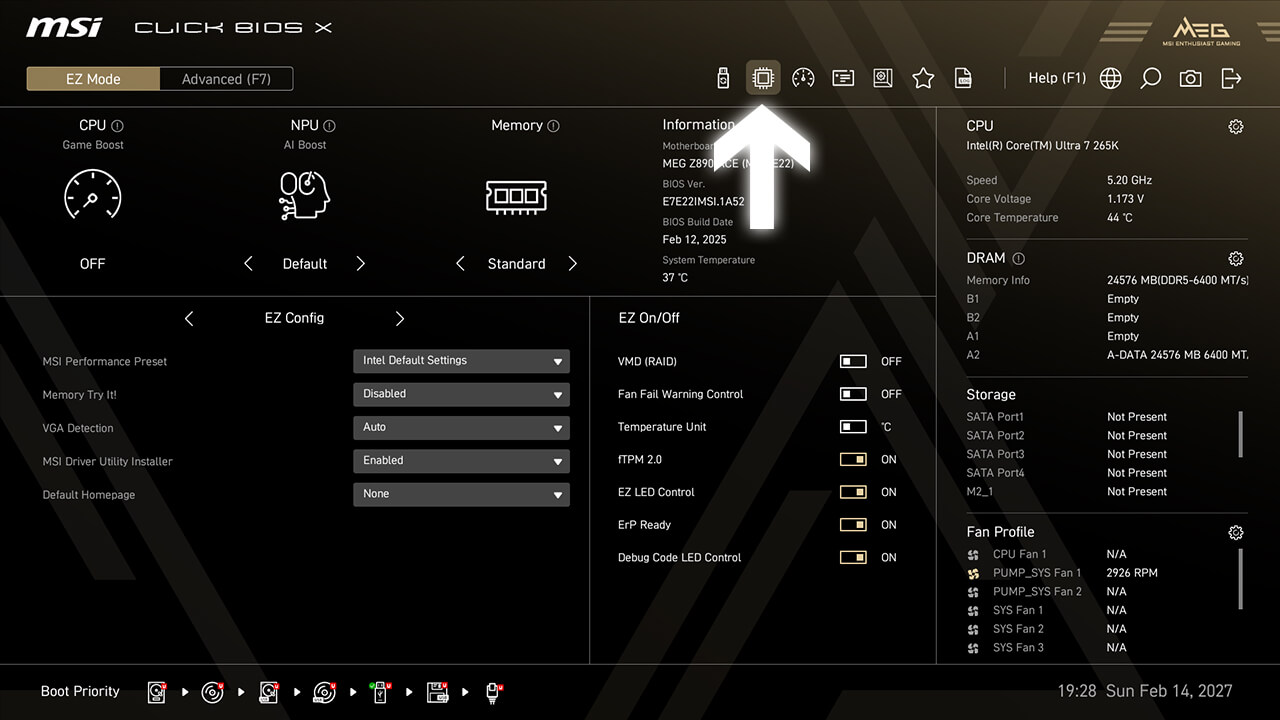
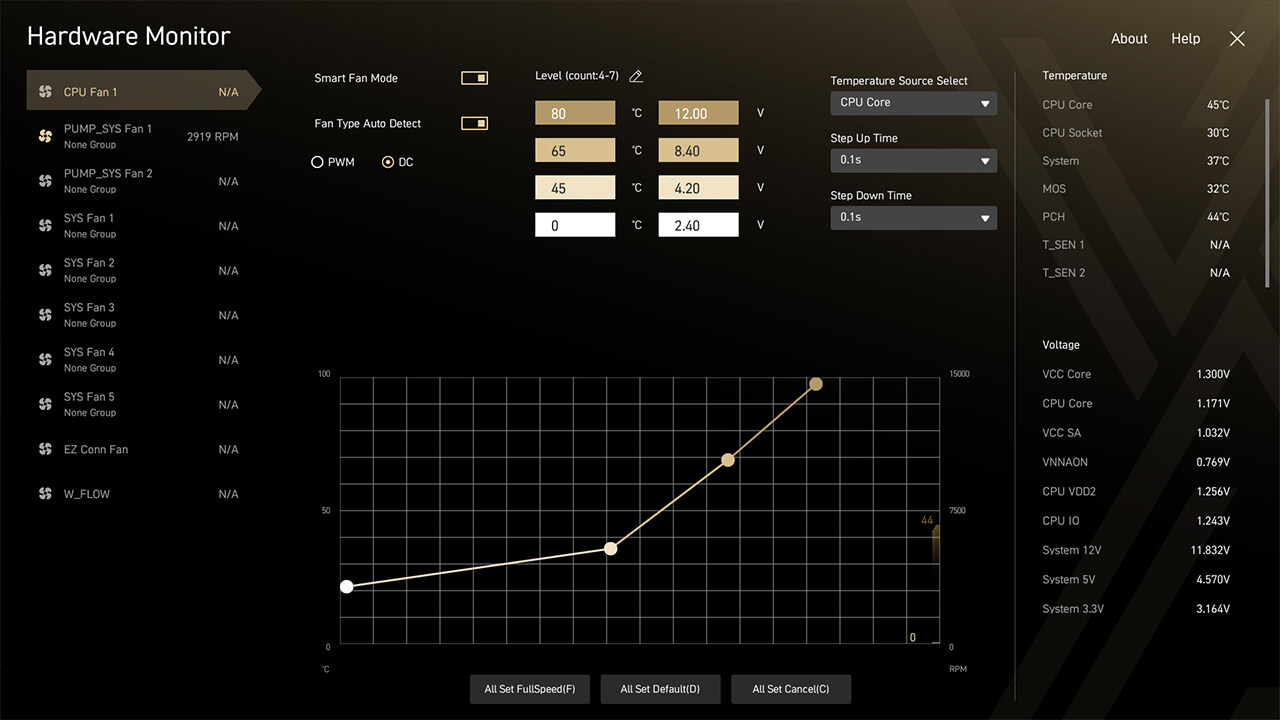
Monitoramento de Hardware
O Monitor de Hardware permite o monitoramento em tempo real de temperatura, voltagem e velocidade das ventoinhas. No Modo Smart Fan, você pode personalizar quatro pontos da curva de ventilação para otimizar o desempenho do sistema.
-
1. Clique no ícone do Monitor de Hardware no Modo EZ
-
2. Confira as informações de hardware em tempo real. Caso você customize uma curva de ventilação, pressione F10 para salvar as alterações e sair da BIOS
Prioridade de Boot
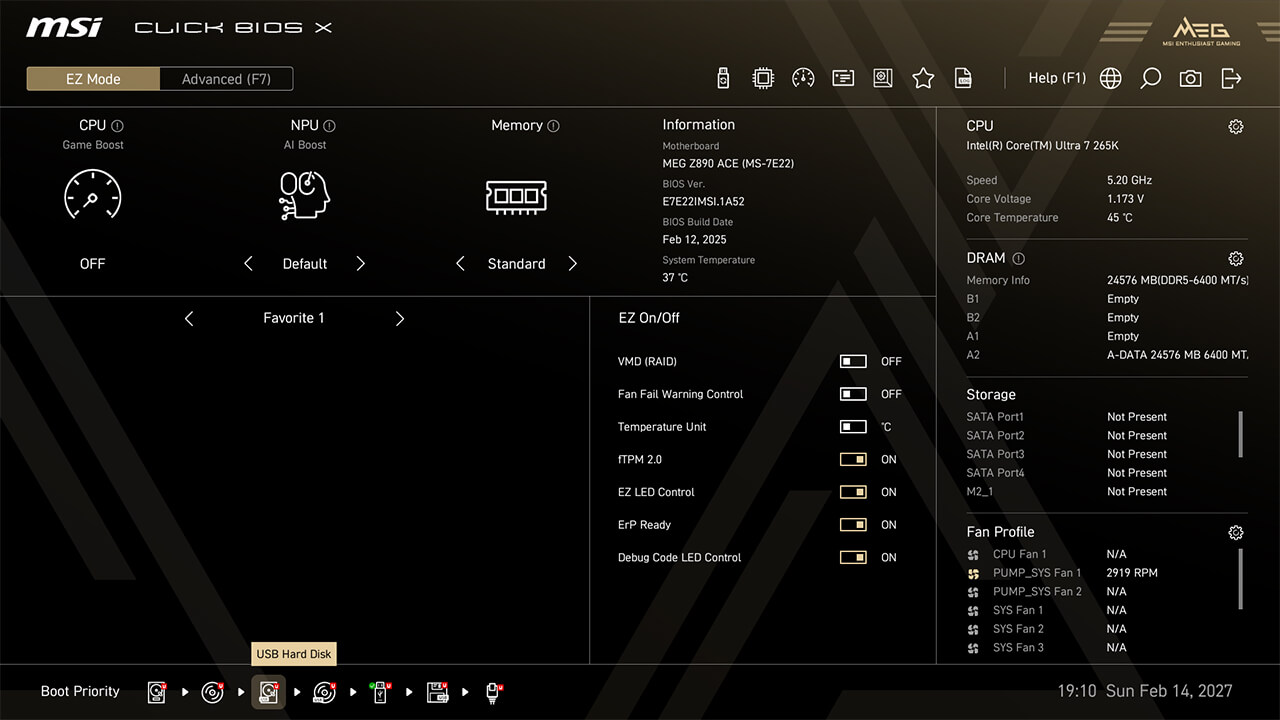
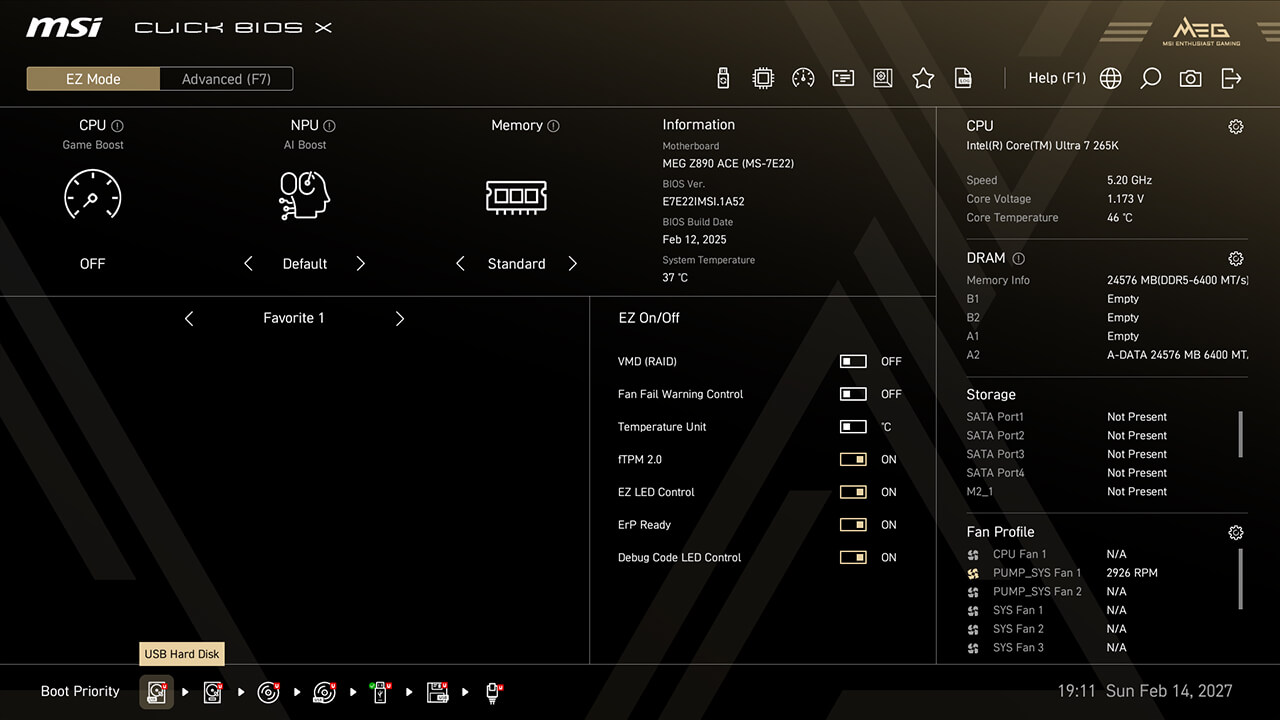
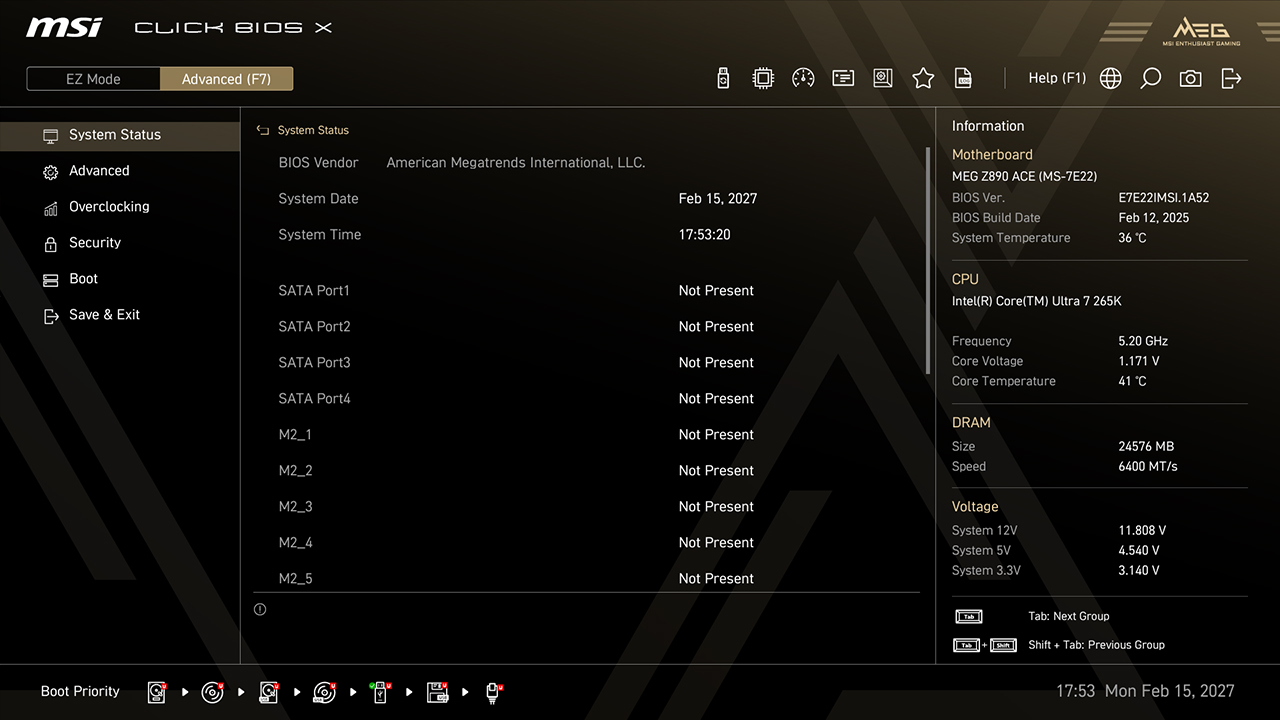
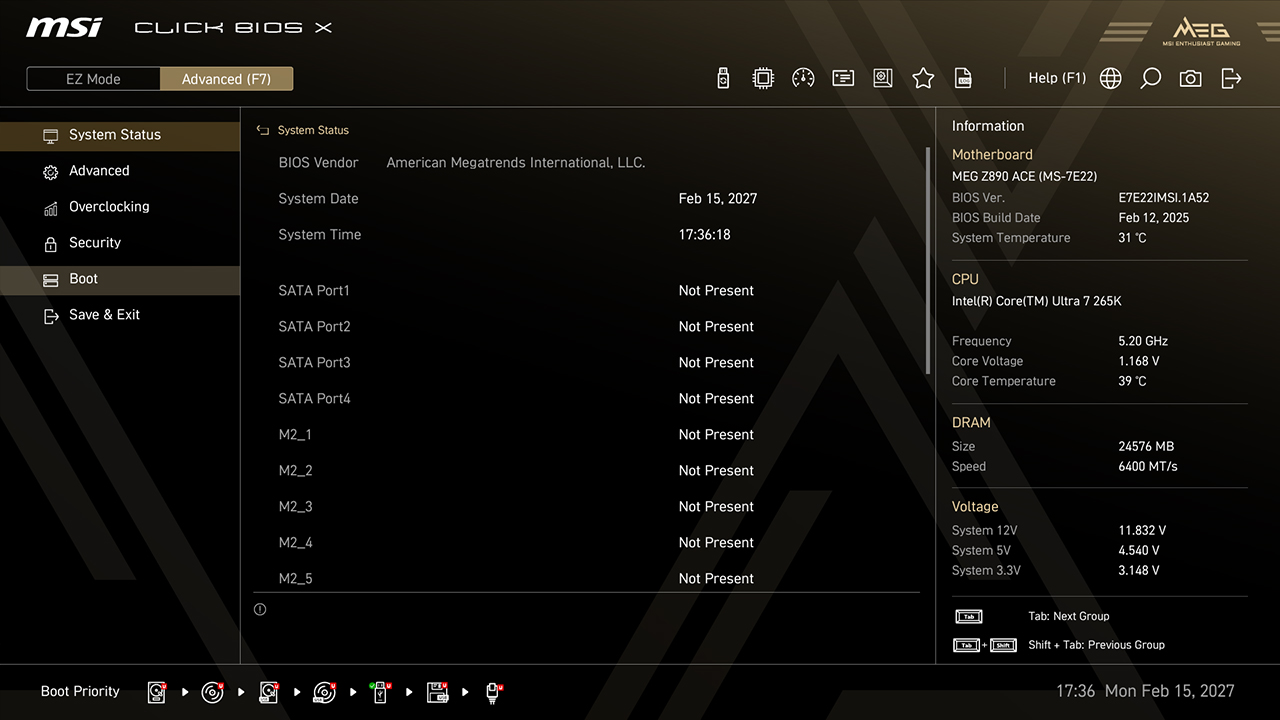
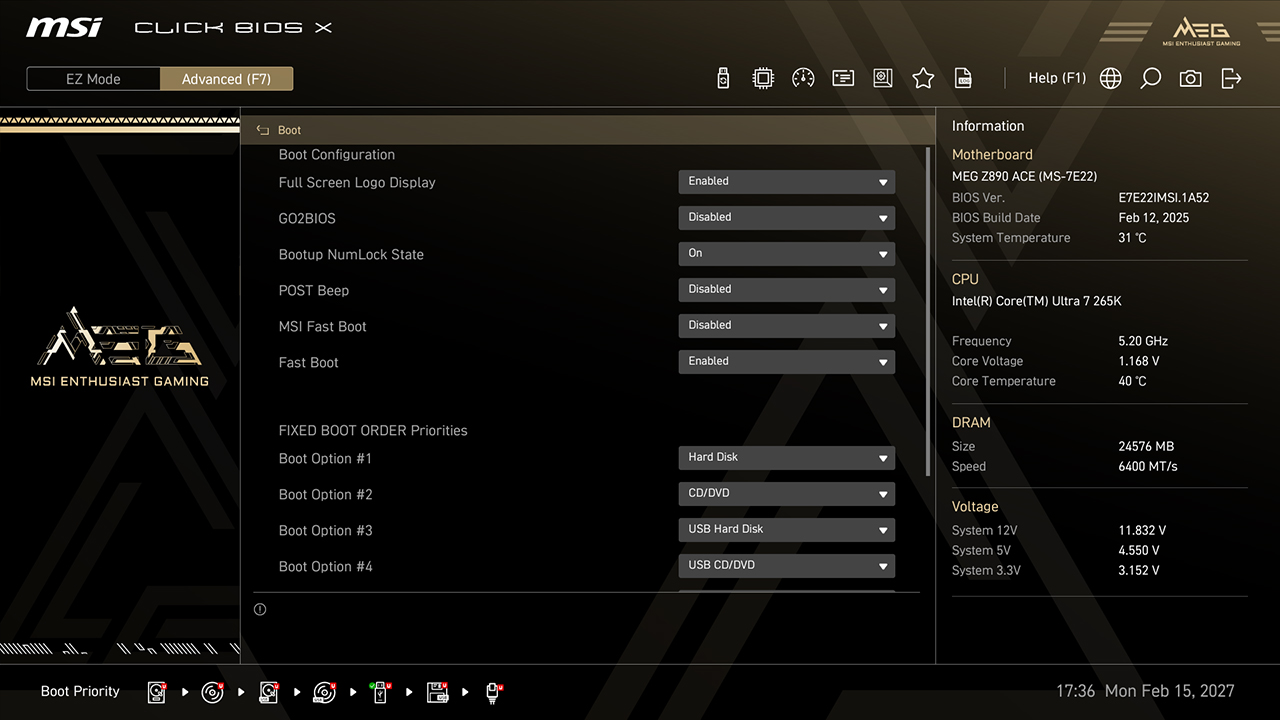
A configuração de Prioridade de Boot permite escolher qual dispositivo a BIOS deve inicializar primeiro. Por exemplo, se você precisar instalar um novo sistema operacional a partir de um pendrive, basta alterar a ordem para priorizar o dispositivo desejado.
-
A. Clique e arraste o ícone do dispositivo de armazenamento para ajustar a prioridade de boot no Modo EZ
-
B. No Modo Avançado, clique em Boot, ajuste a ordem de boot e pressione F10 para salvar e sair da BIOS
Perfil
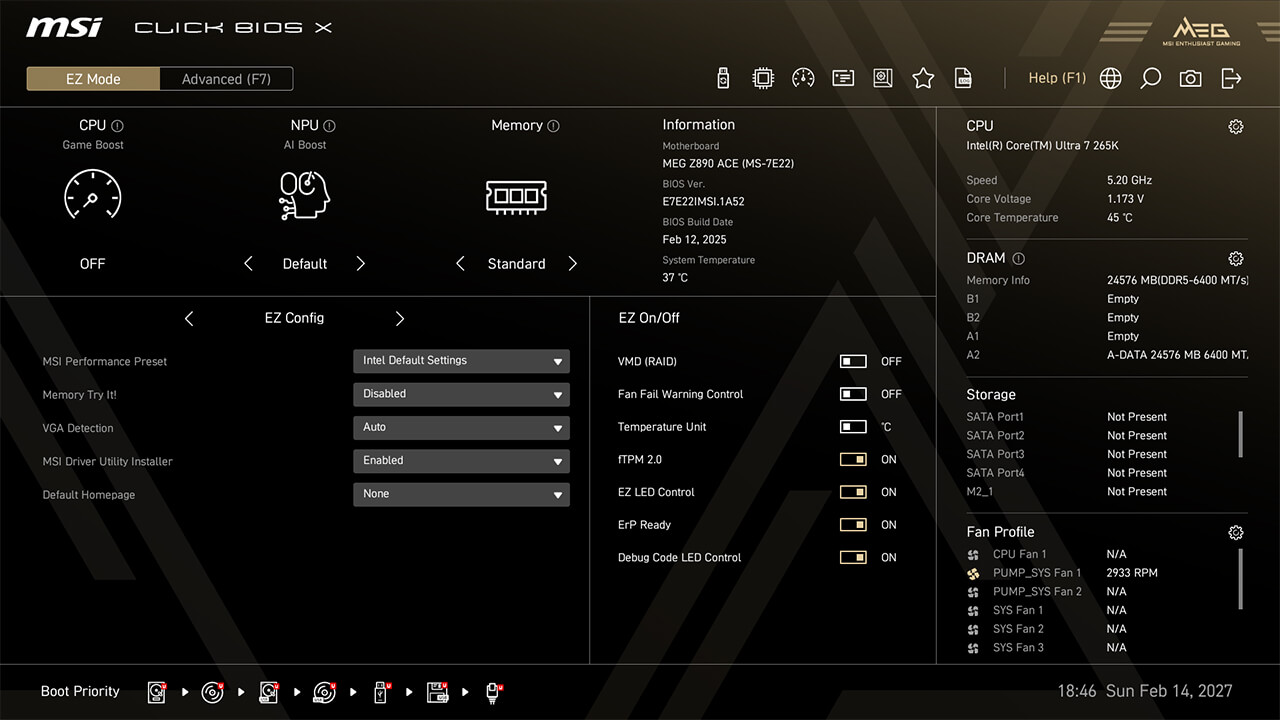
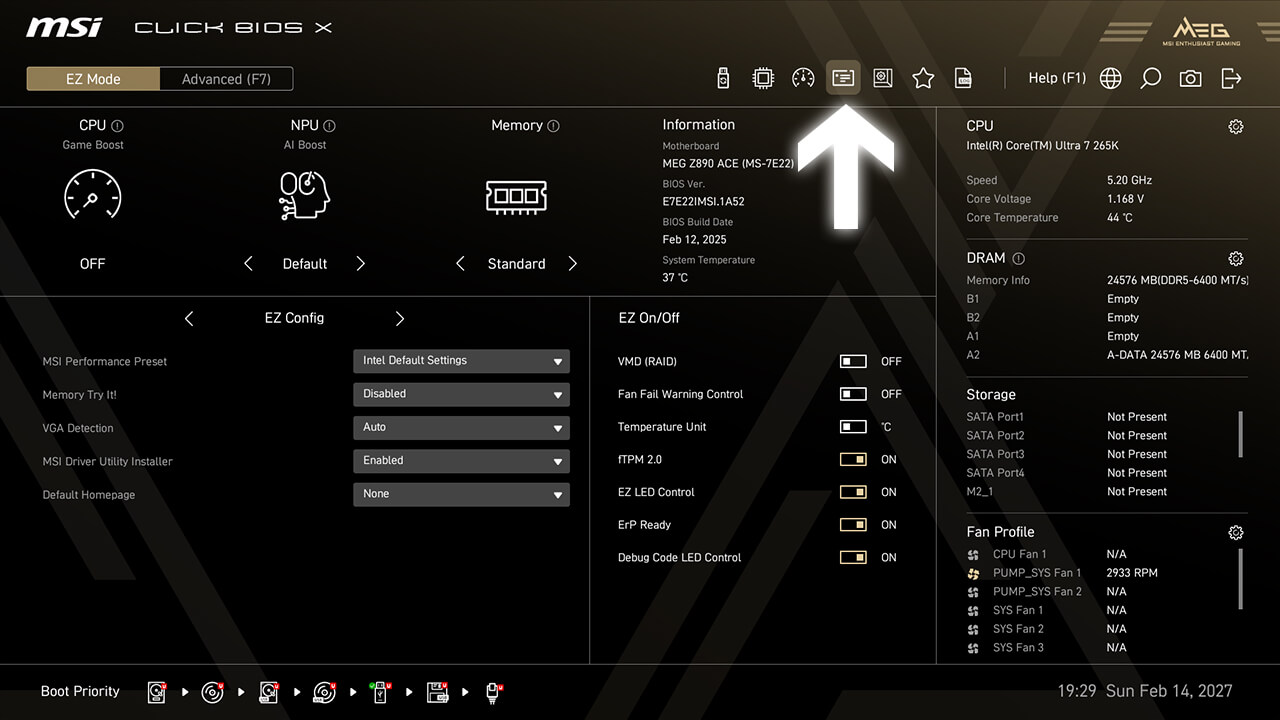
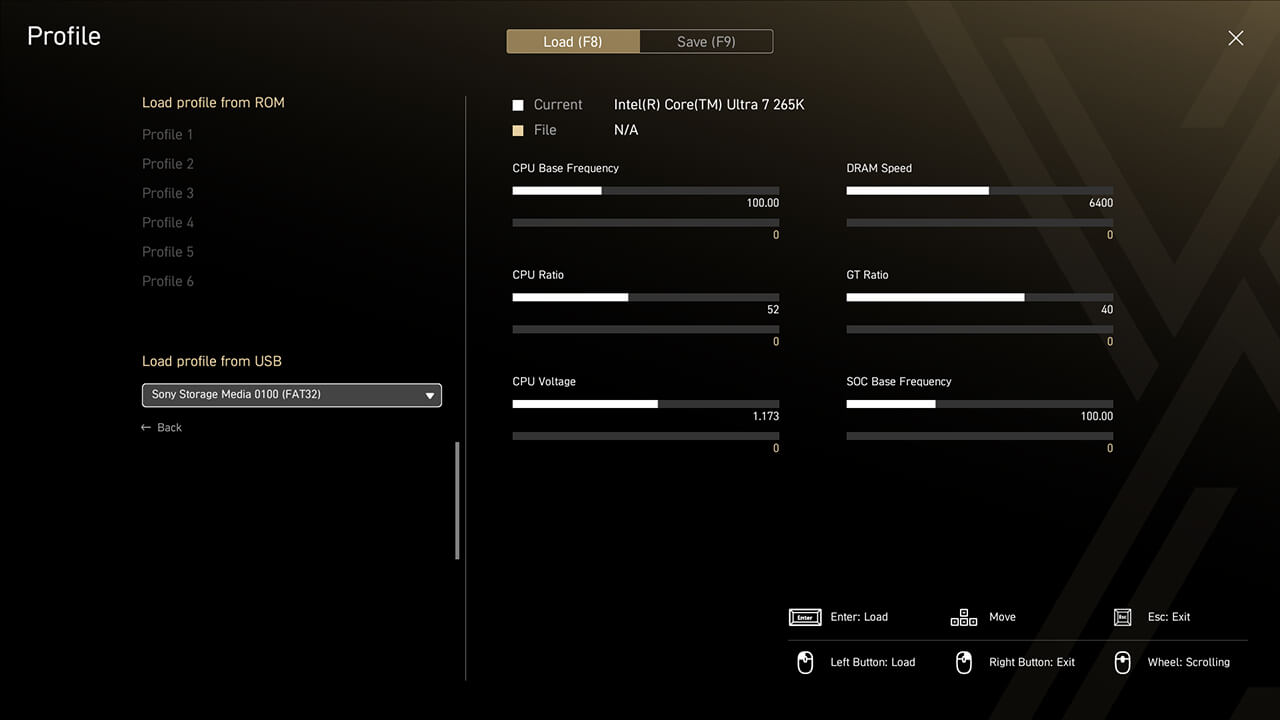
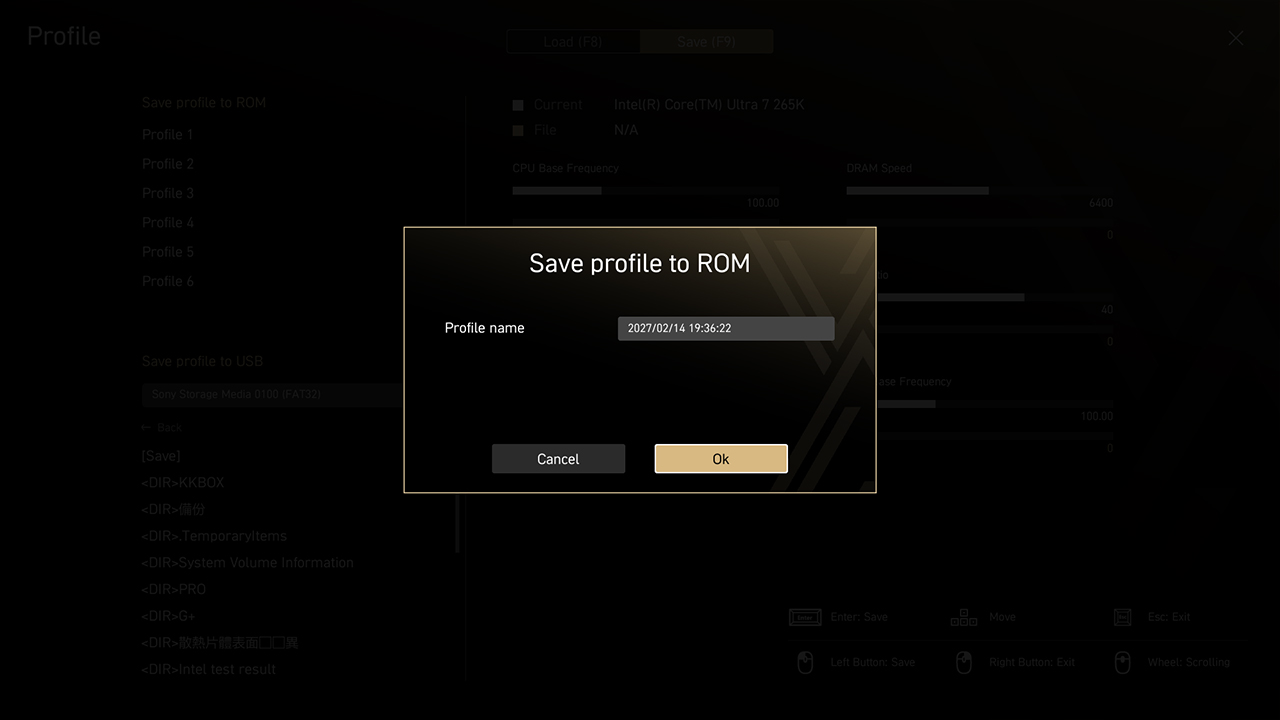
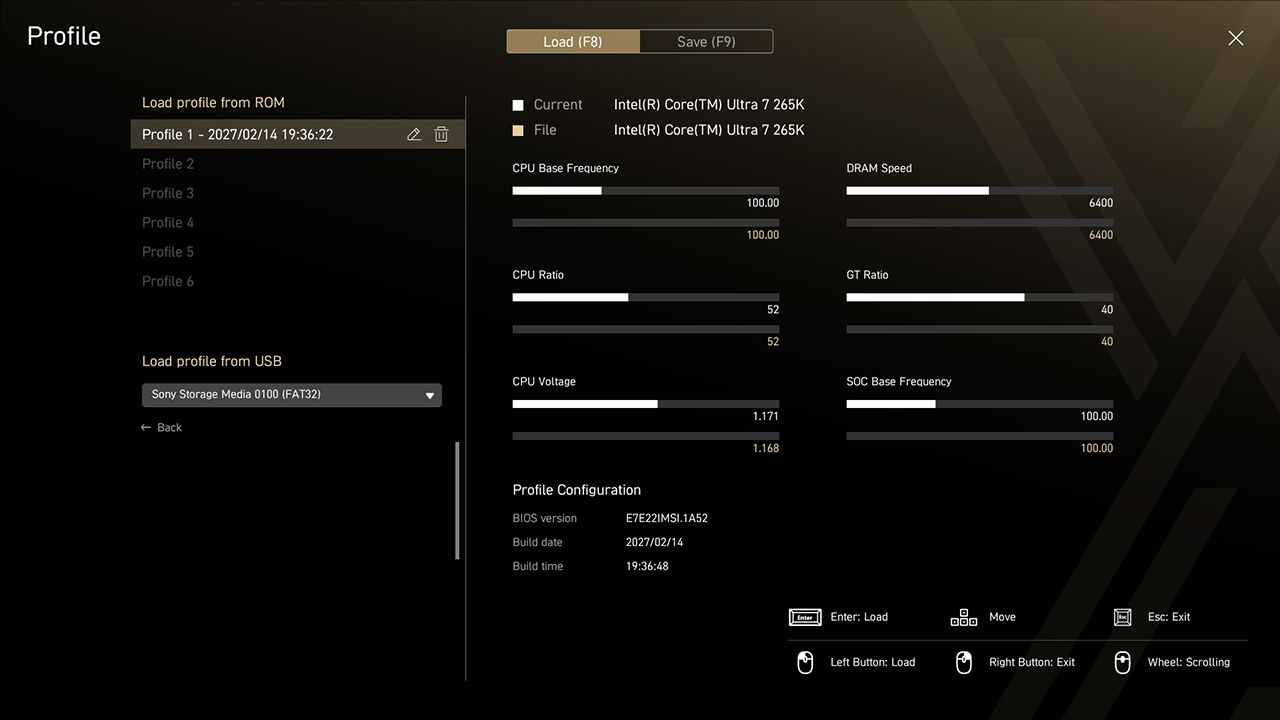
A função Perfil permite salvar ou carregar configurações específicas da BIOS como um perfil, diretamente da ROM da BIOS ou de um pendrive. Esse recurso é ideal para quem altera as configurações da BIOS com frequência para diferentes configurações.
-
1. Clique no ícone de Perfil no modo EZ
-
2. Salve, carregue ou apague perfis de BIOS com um só clique
Botão Smart
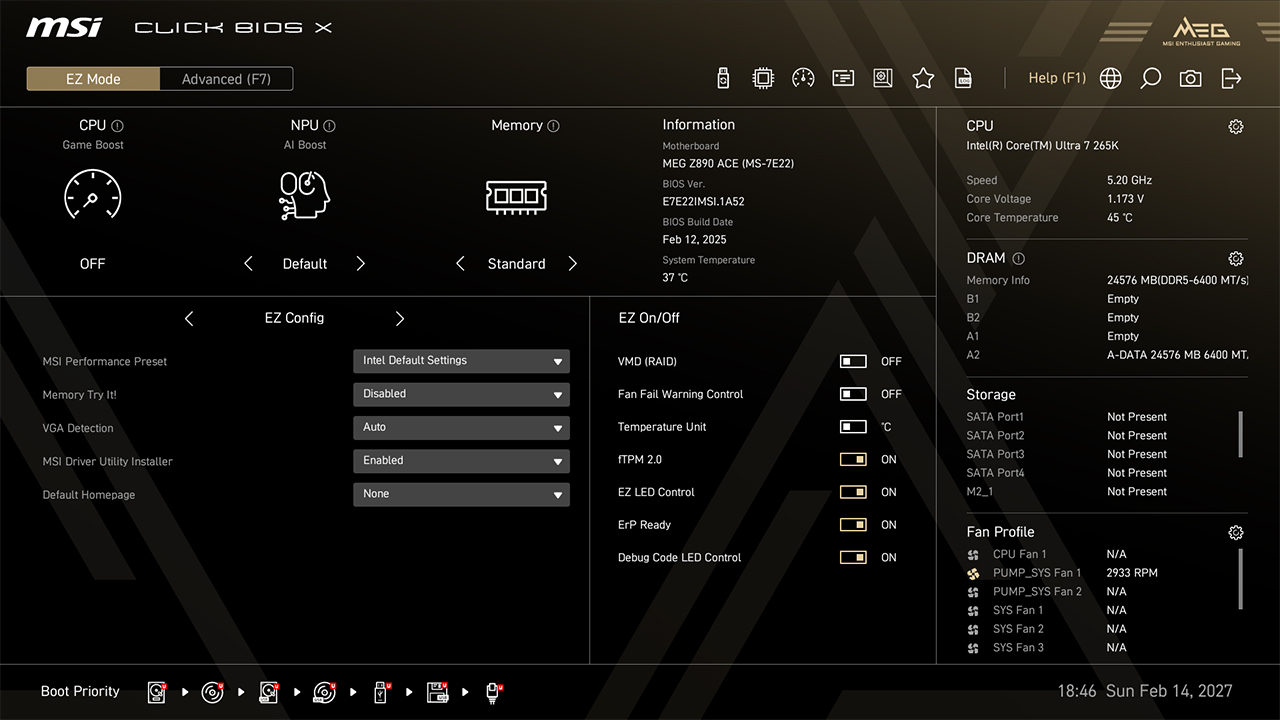
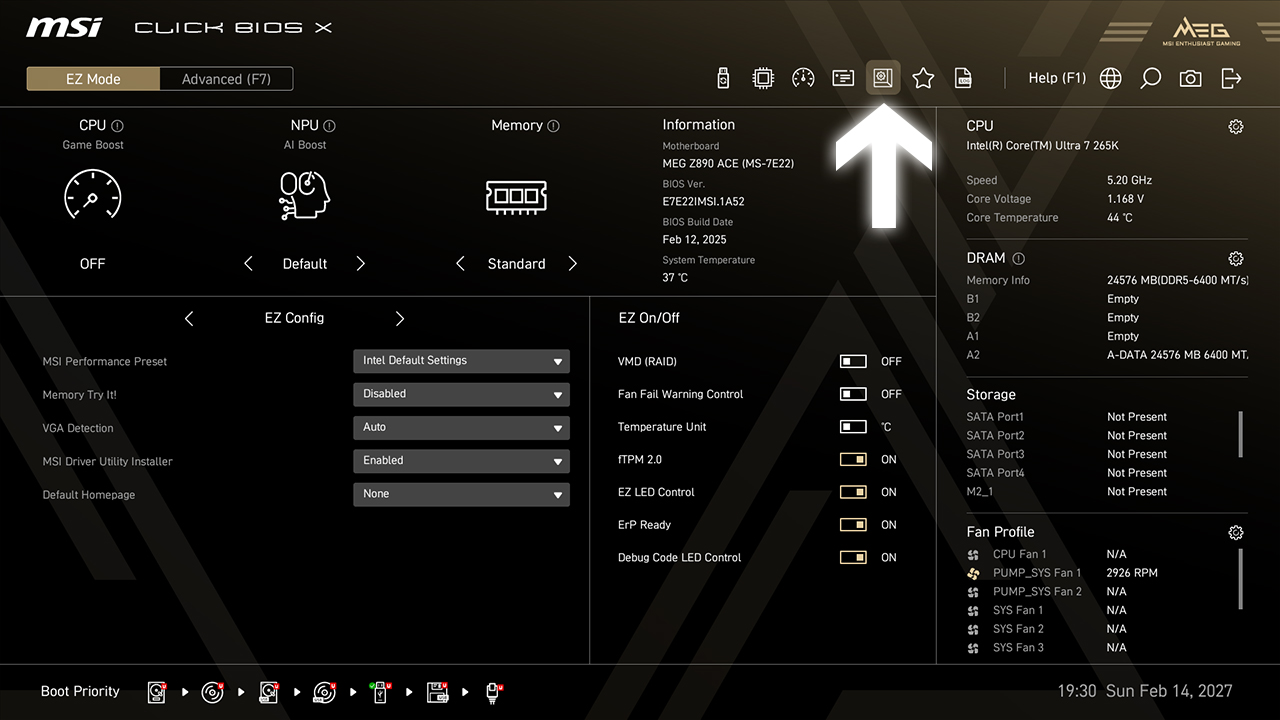
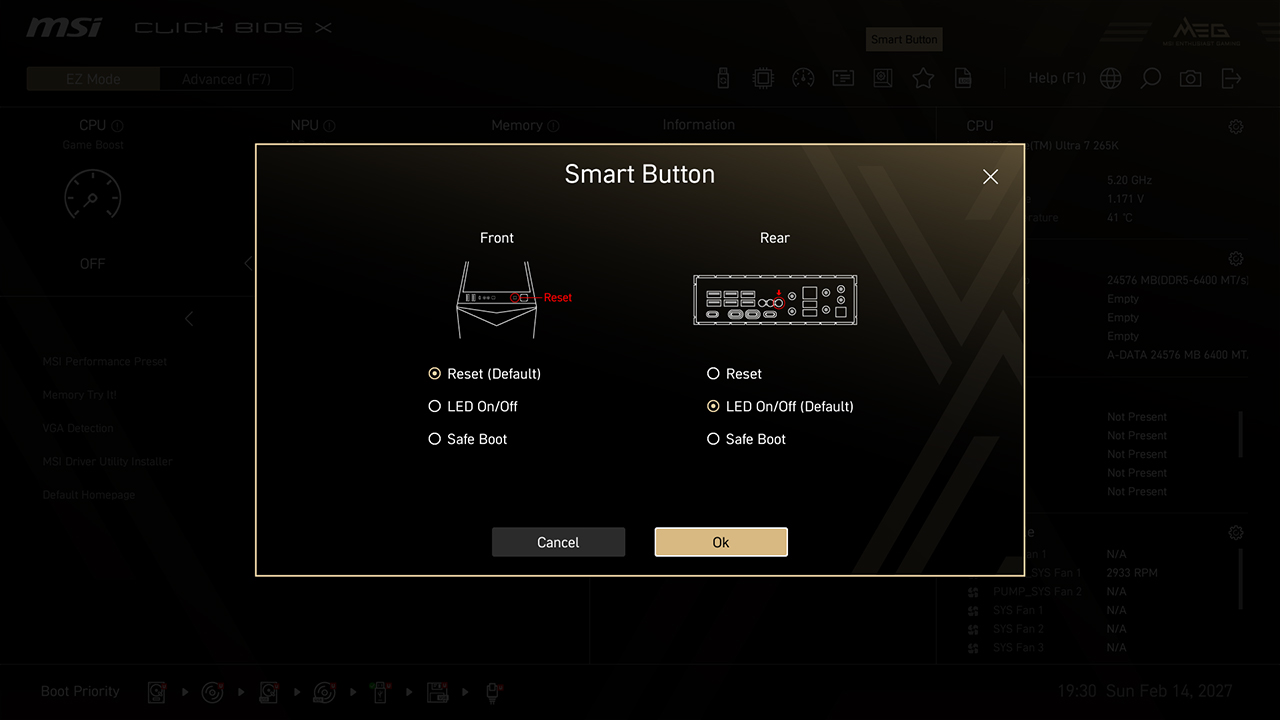
permite configurar diversas funções para o botão inteligente na parte traseira da I/O ou o botão de reset do gabinete, incluindo Reset do Computador, Safe Boot, Turbo Fan e Controle de LED EZ, tudo com um único clique.
-
1. Clique no ícone do Botão Smart no EZ Mode
-
2. Escolha a opção desejada e pressione F10 para salvar as alterações e sair da BIOS
VMD (RAID)
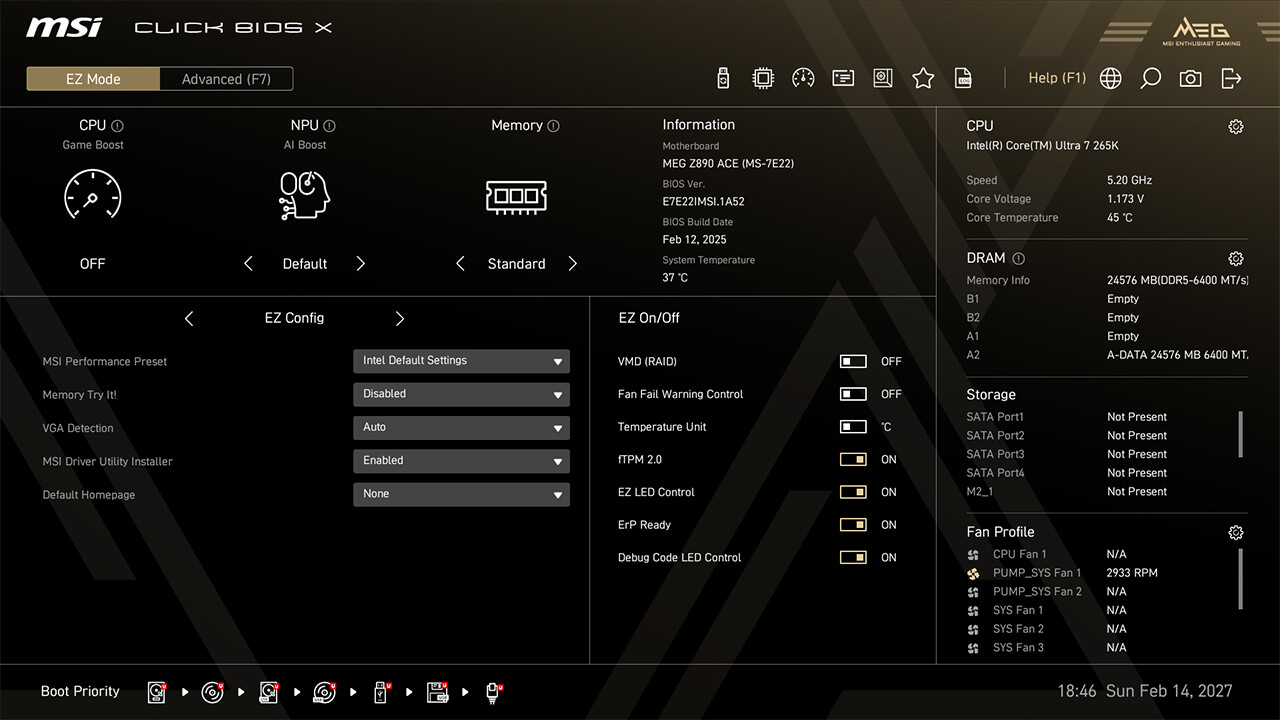
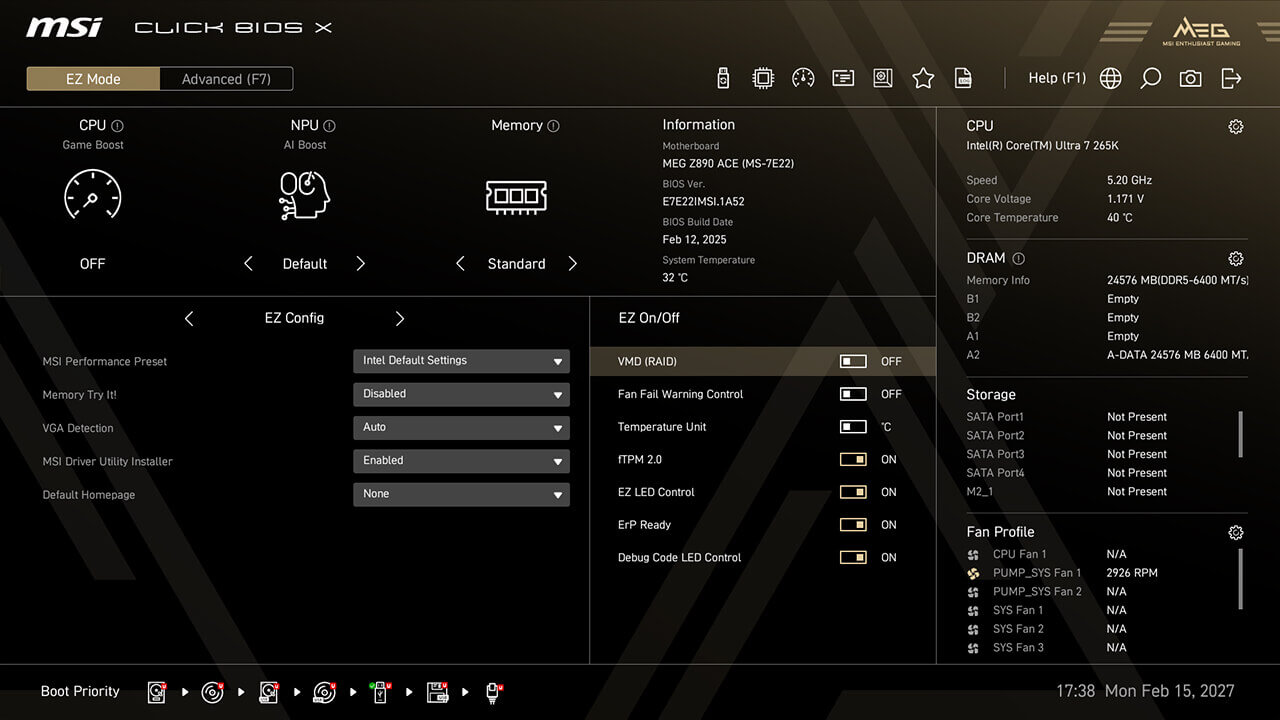
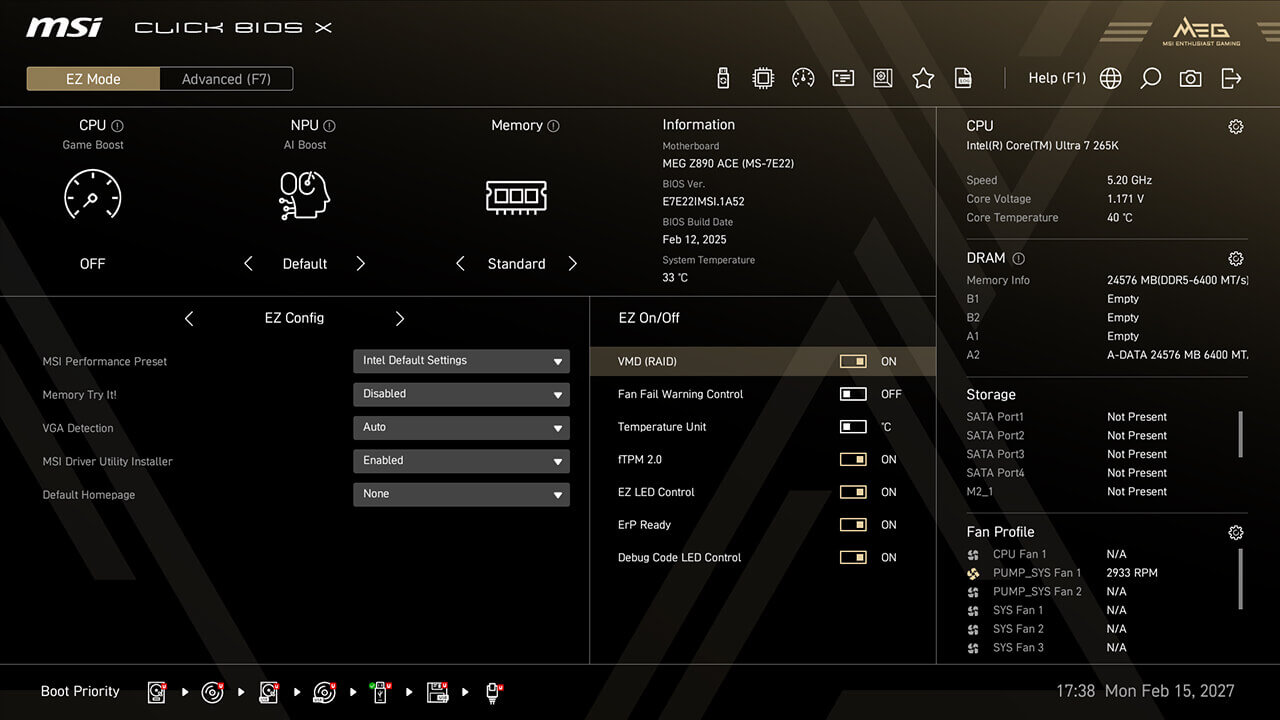
O VMD (Volume Management Device) permite configurar e gerenciar dispositivos de armazenamento baseados em NVMe. O principal benefício é a melhoria no desempenho de armazenamento, permitindo que múltiplos dispositivos NVMe sejam utilizados em paralelo por meio de configurações RAID.
-
1. Clique no ícone VMD (RAID) em EZ Setup Switches no modo EZ
-
2. Habilite a função VMD (RAID) e pressione F10 para salvar as alterações e sair do BIOS
CPU Force 3
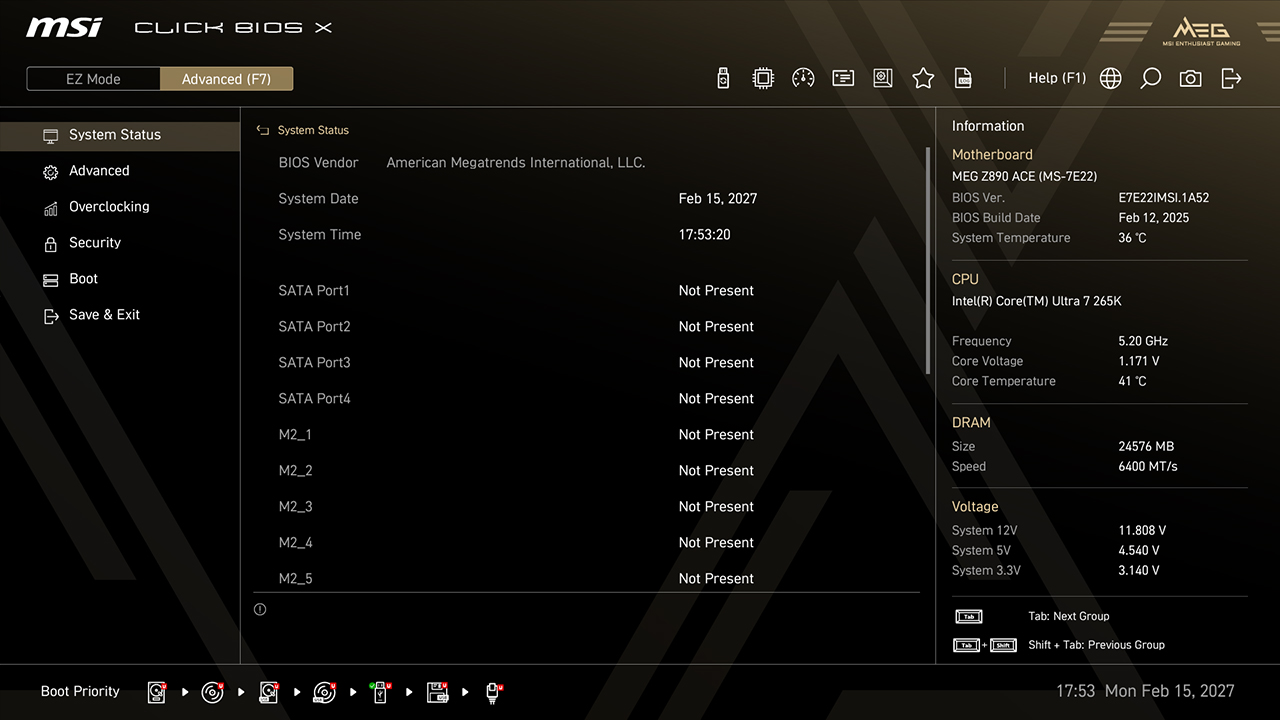
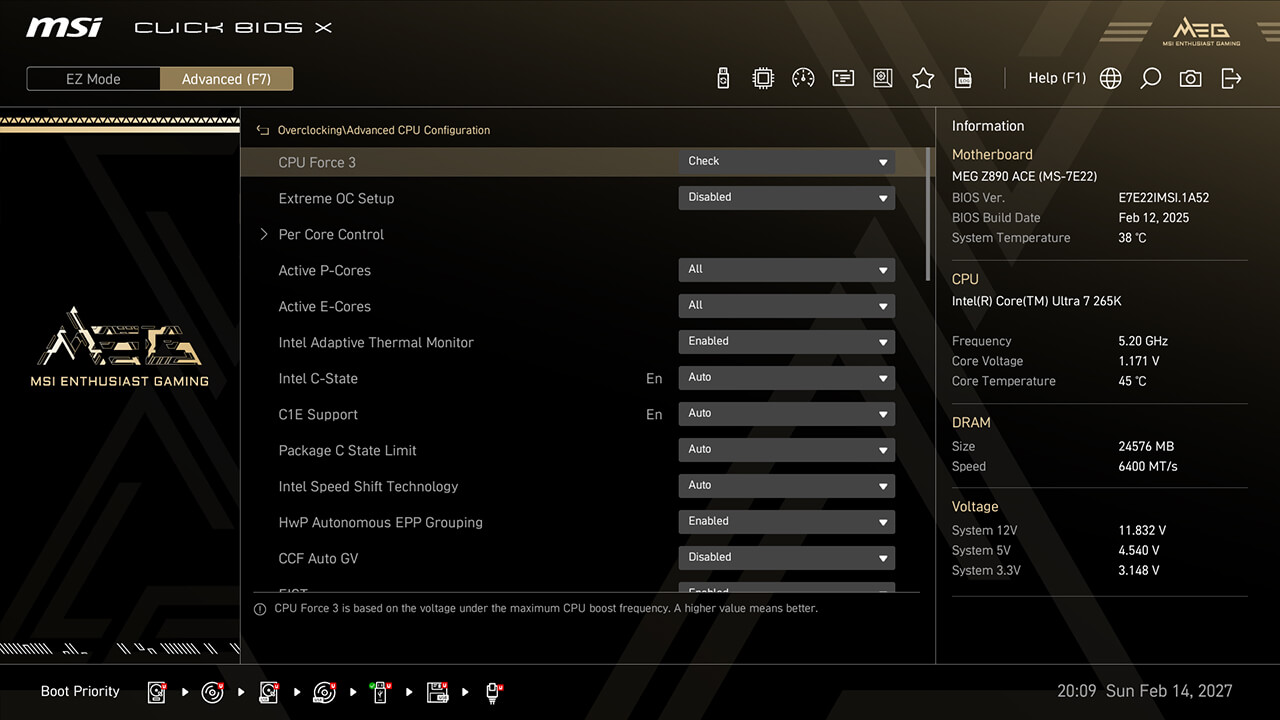
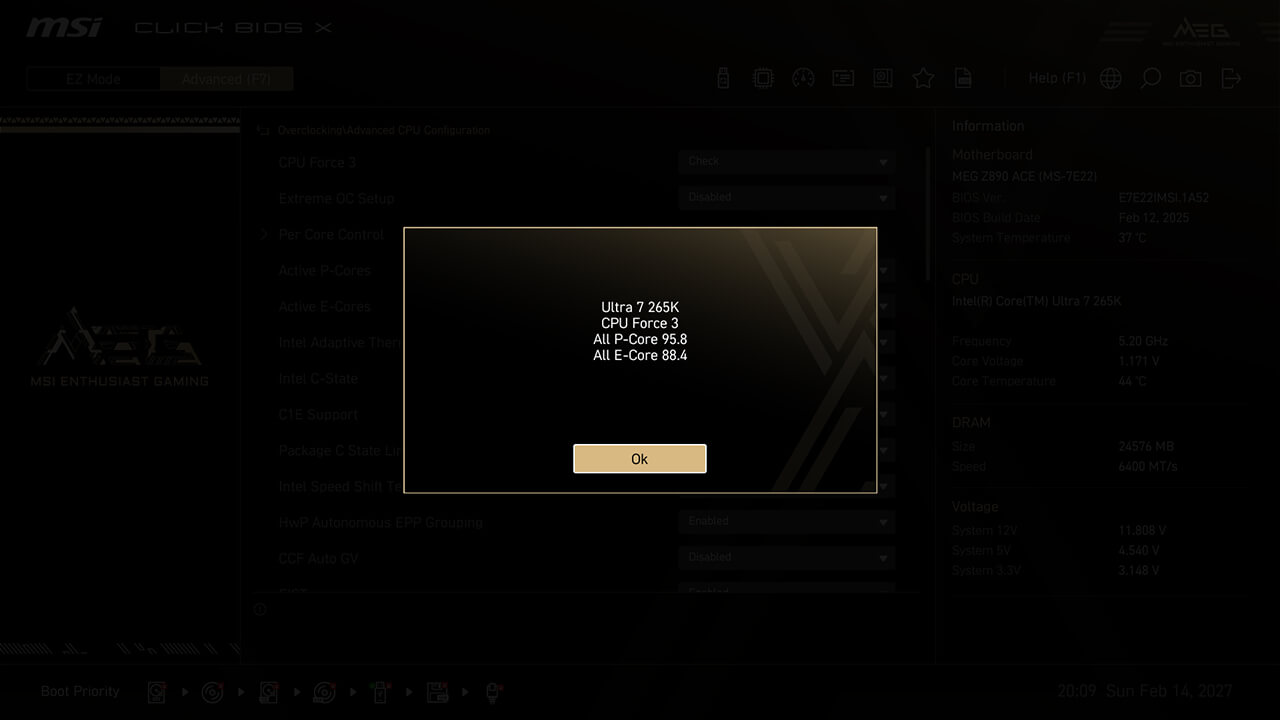
O CPU Force 3 permite avaliar a qualidade do processador, fornecendo uma pontuação de desempenho detalhada, ajudando a avaliar o potencial de overclock e a estabilidade do sistema.
-
1. No Modo Avançado
-
2. Clique em Overclock\Configurações Avançadas de CPU\CPU Force 3
-
3. A pontuação CPU Force 3 representa a qualidade do processador. Como regra geral, quanto maior a pontuação, maior o potencial de overclock
Memory Force
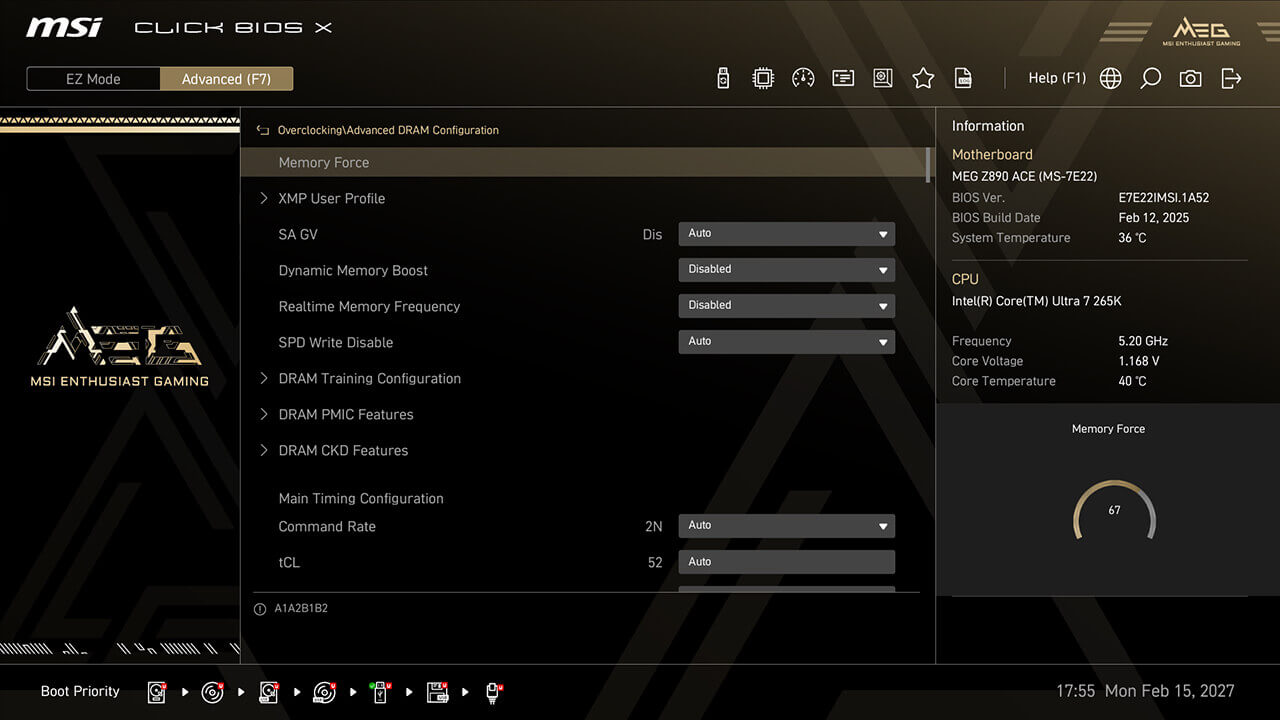
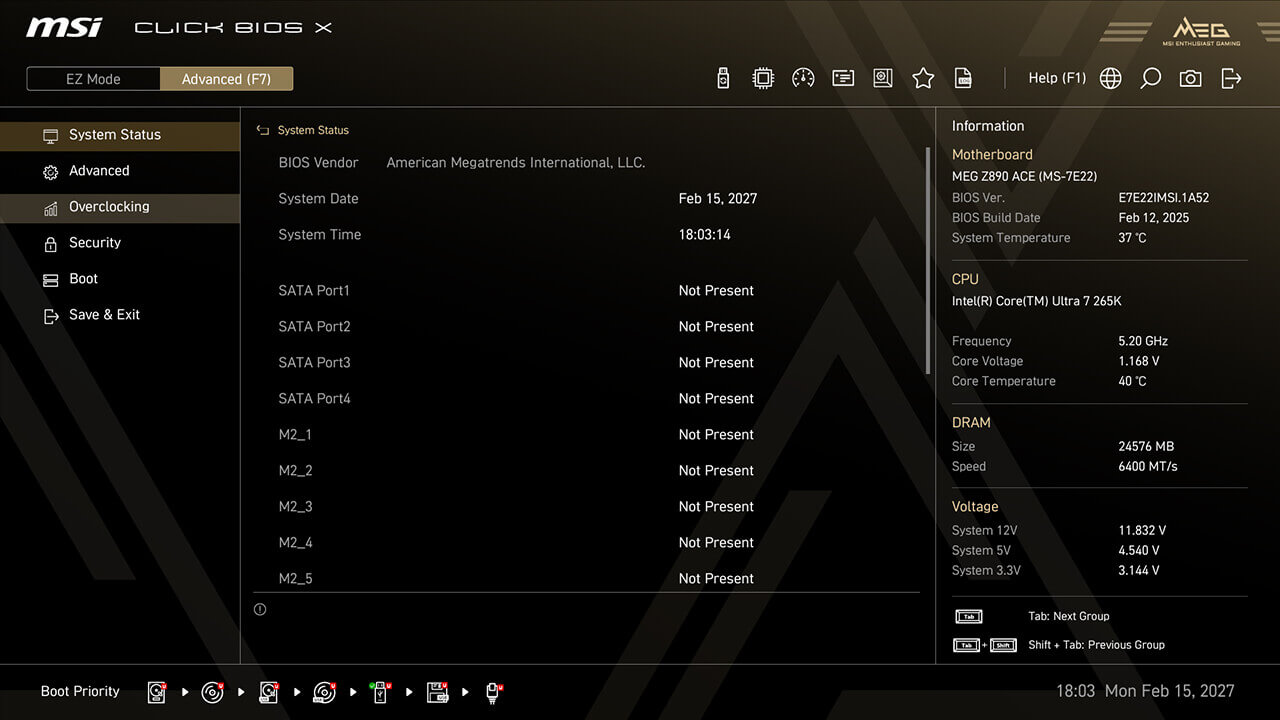
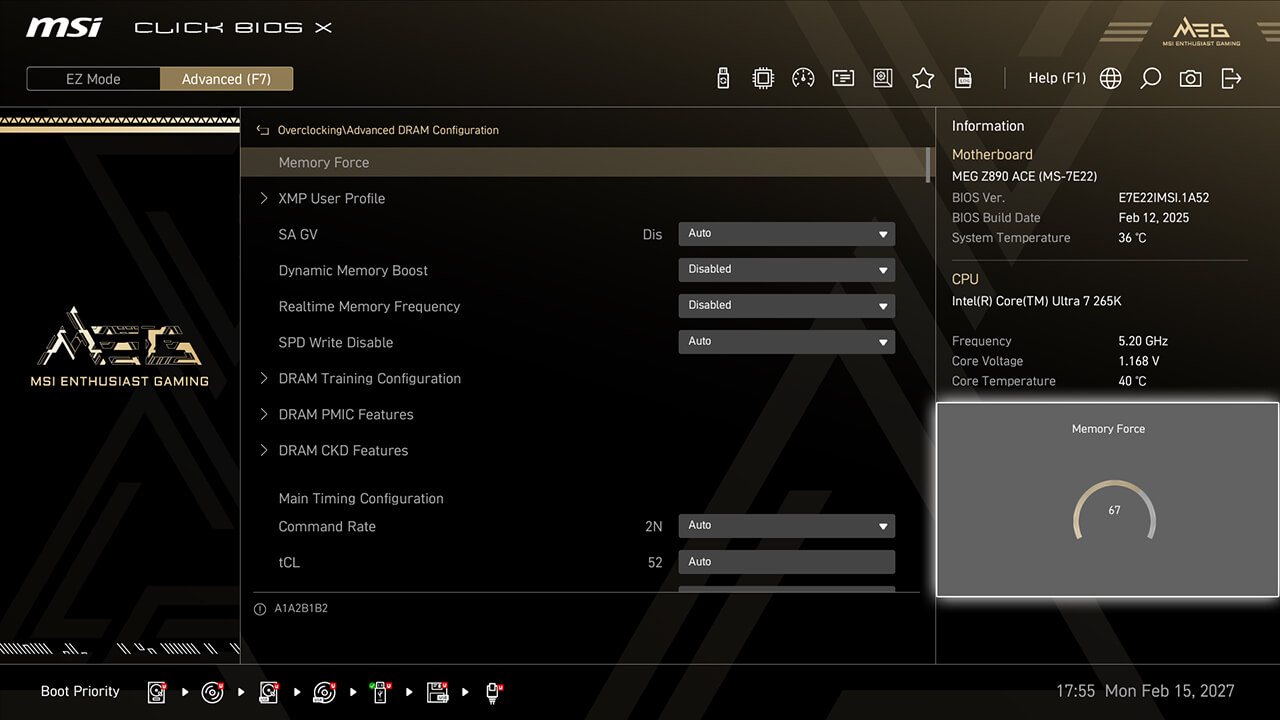
O gráfico do Memory Force exibe a capacidade atual de overclock da sua memória, ajudando a guiar o overclock de memória sem a necessidade de reinicializações ou testes redundantes.
-
1. No Modo Avançado
-
2. Clique em Overclock\Configurações Avançadas de DRAM\Memory Force
-
3. A pontuação do Memory Force indica o status atual de overclock da memória. Uma pontuação mais alta geralmente indica maior potencial de overclock, enquanto a pontuação diminui à medida que o desempenho melhora.
Game Boost
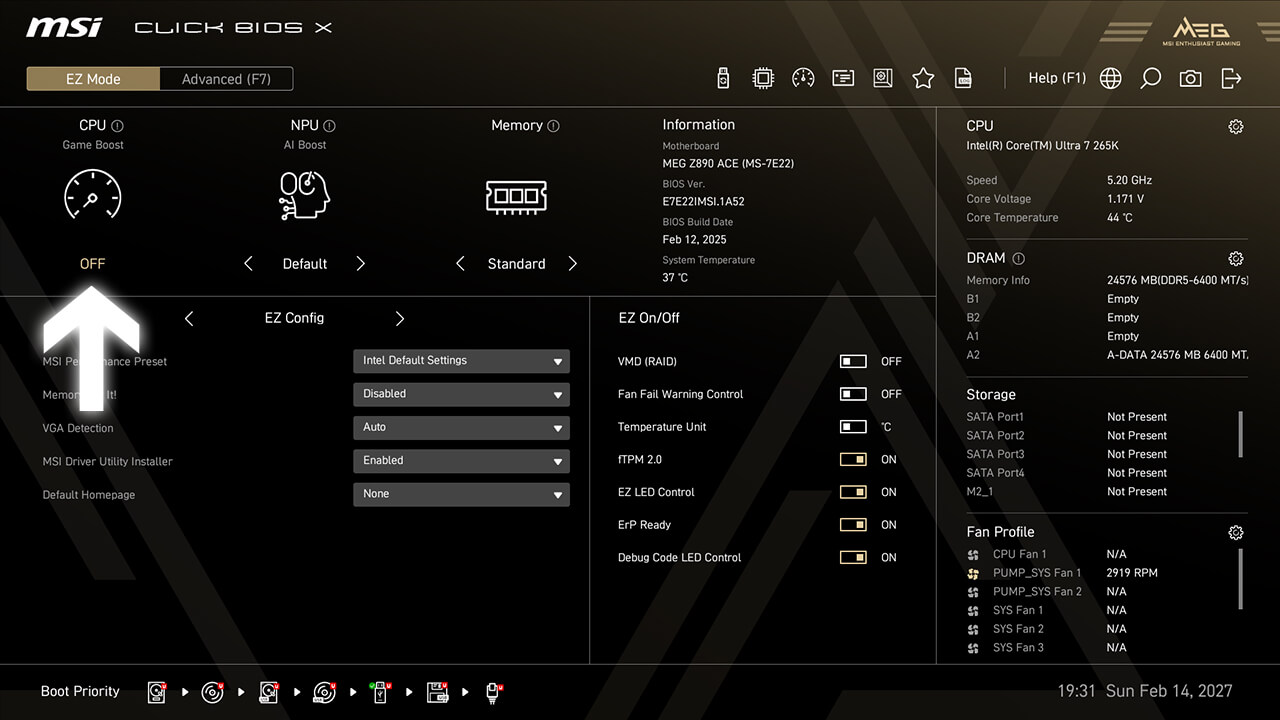
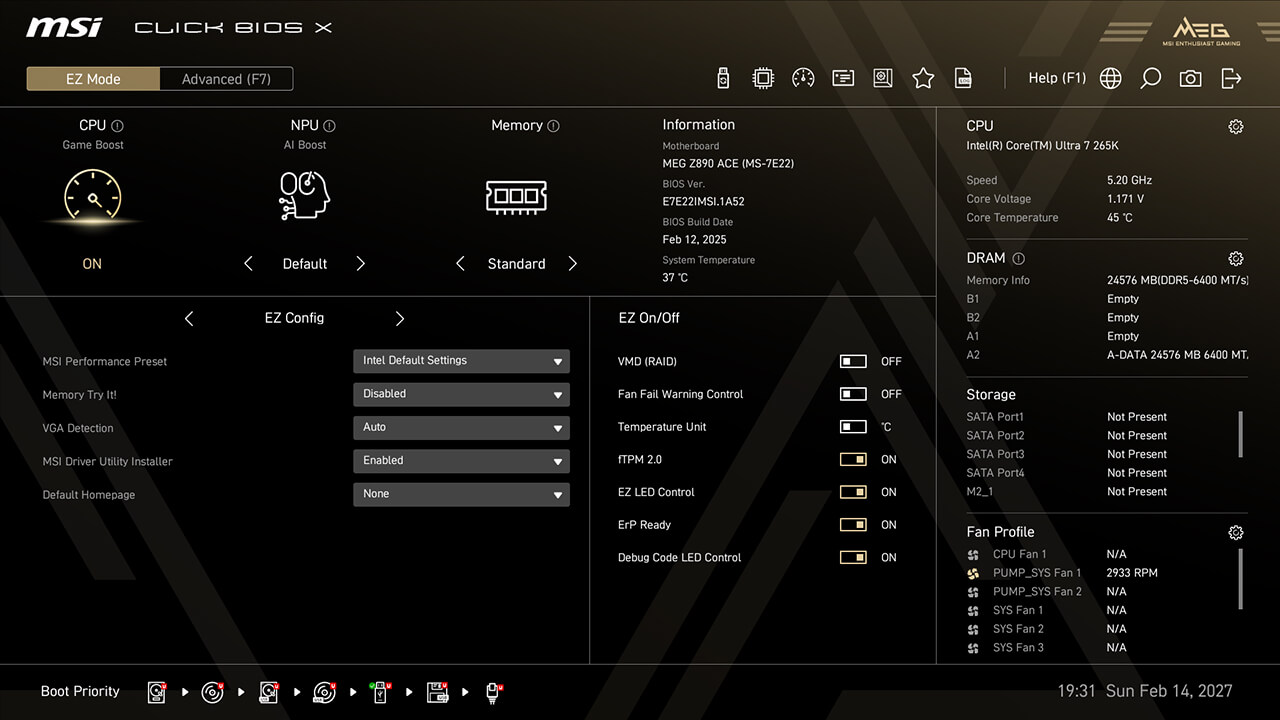
A função Game Boost permite configurar rapidamente a CPU para um overclock ideal, proporcionando maior desempenho e mais FPS com um único botão.
-
1. Clique no ícone Game Boost no modo EZ, depois pressione F10 para salvar as alterações e sair da BIOS
AI Boost
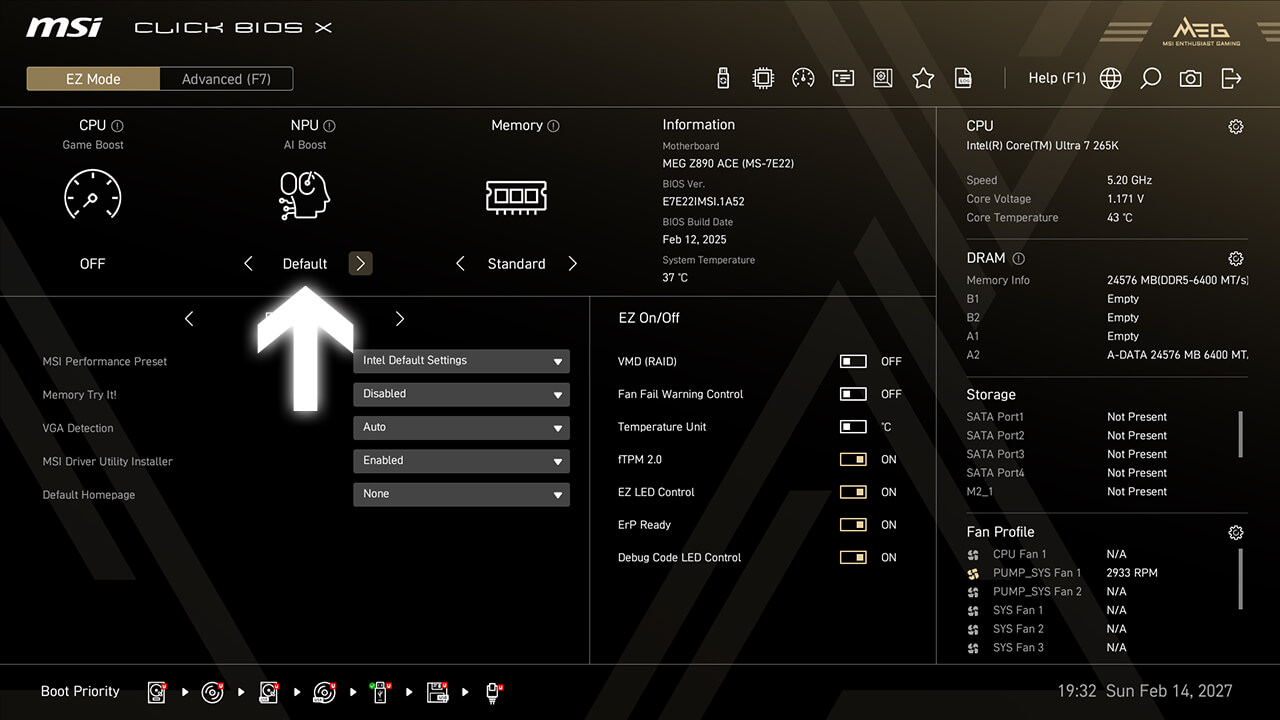
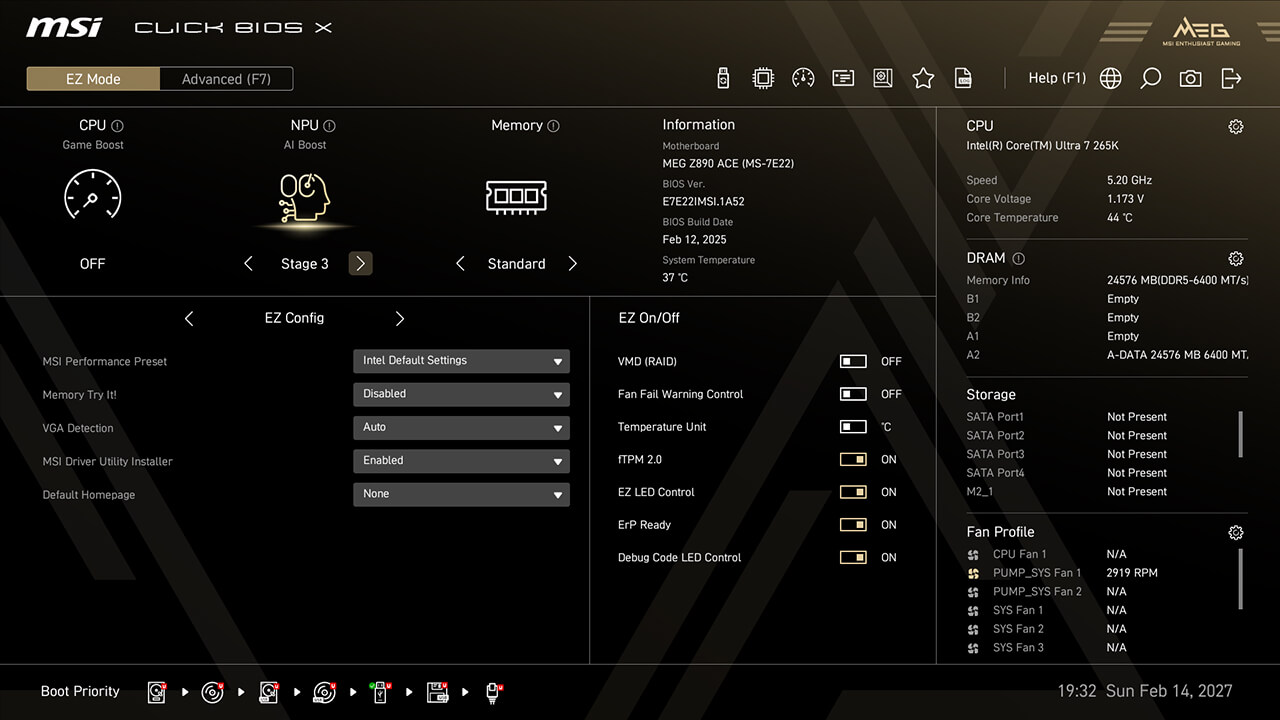
A função AI Boost permite aprimorar o desempenho do NPU, oferecendo potência máxima de processamento de IA quando o desempenho adicional é necessário.
-
1. Clique no ícone AI Boost no modo EZ, depois pressione F10 para salvar as alterações e sair da BIOS
XMP e EXPO
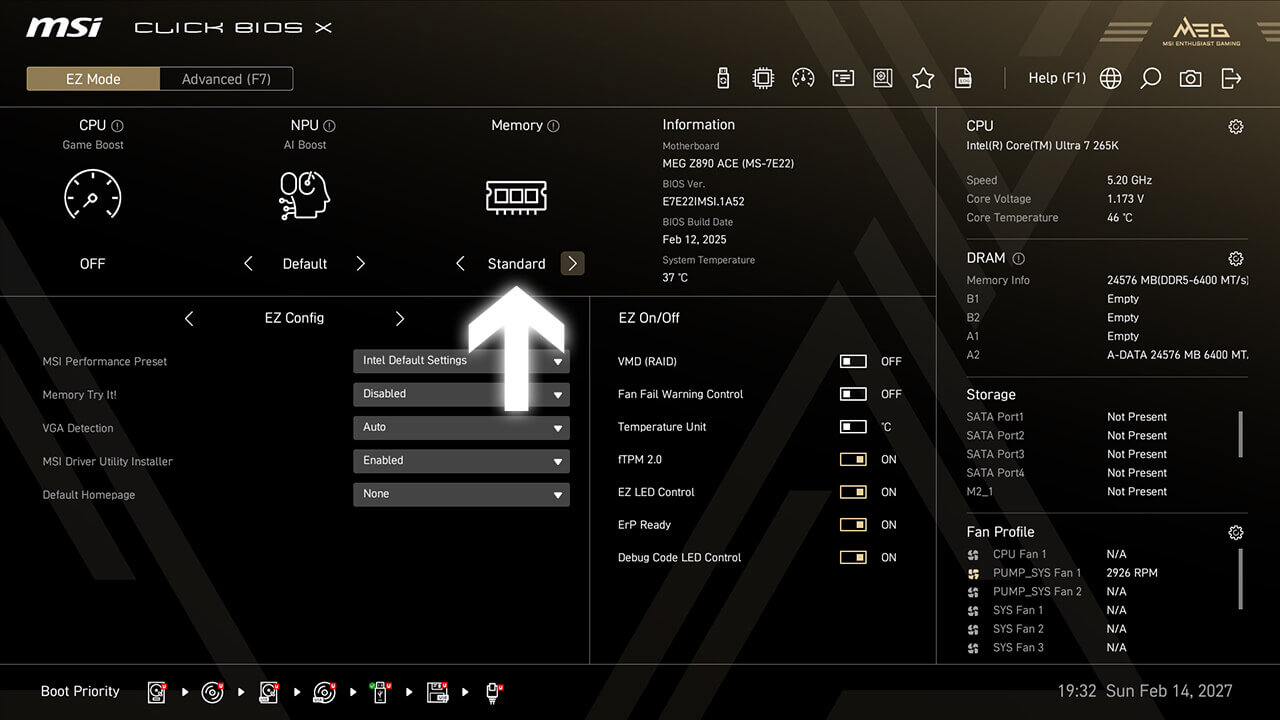
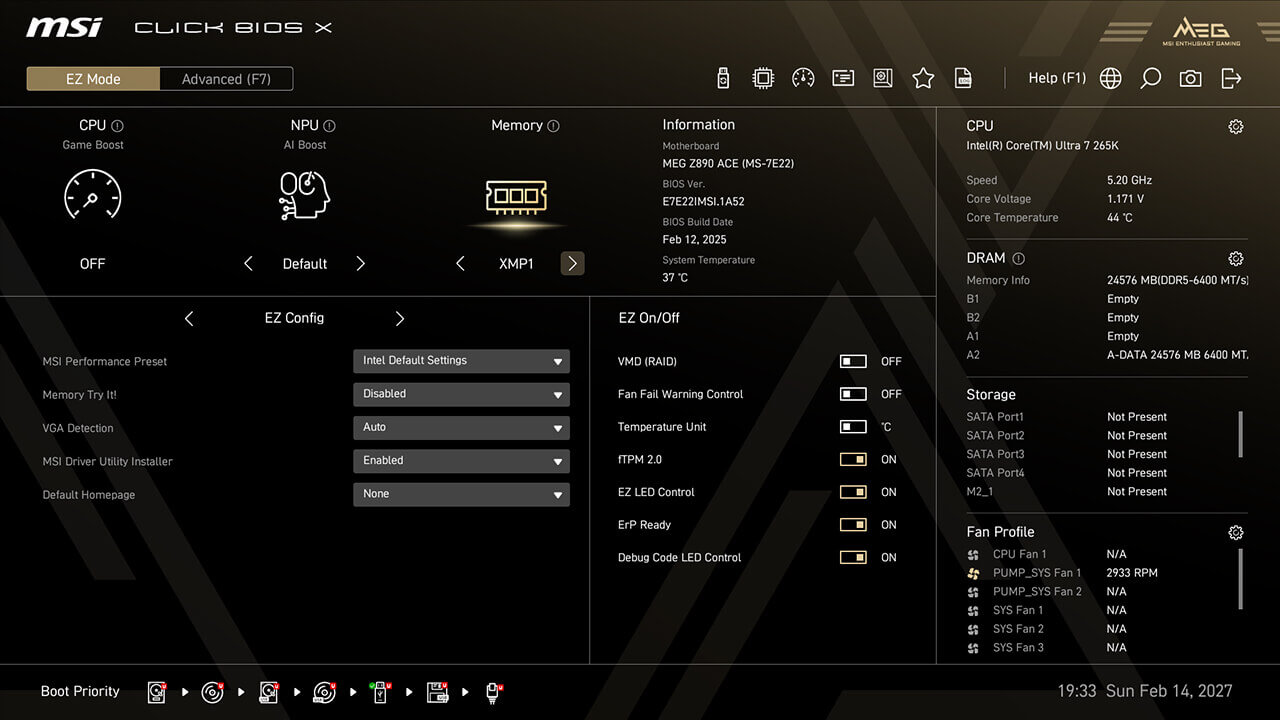
XMP (Extreme Memory Profiles) permite ativar facilmente configurações automáticas de energia para velocidade e estabilidade ideais da memória. Além disso, perfis A-XMP, EXPO e iEXPO estão disponíveis para diferentes plataformas e tipos de memória.
-
1. Clique no ícone XMP / EXPO no modo EZ, depois pressione F10 para salvar as alterações e sair da BIOS
Intel 200S Boost
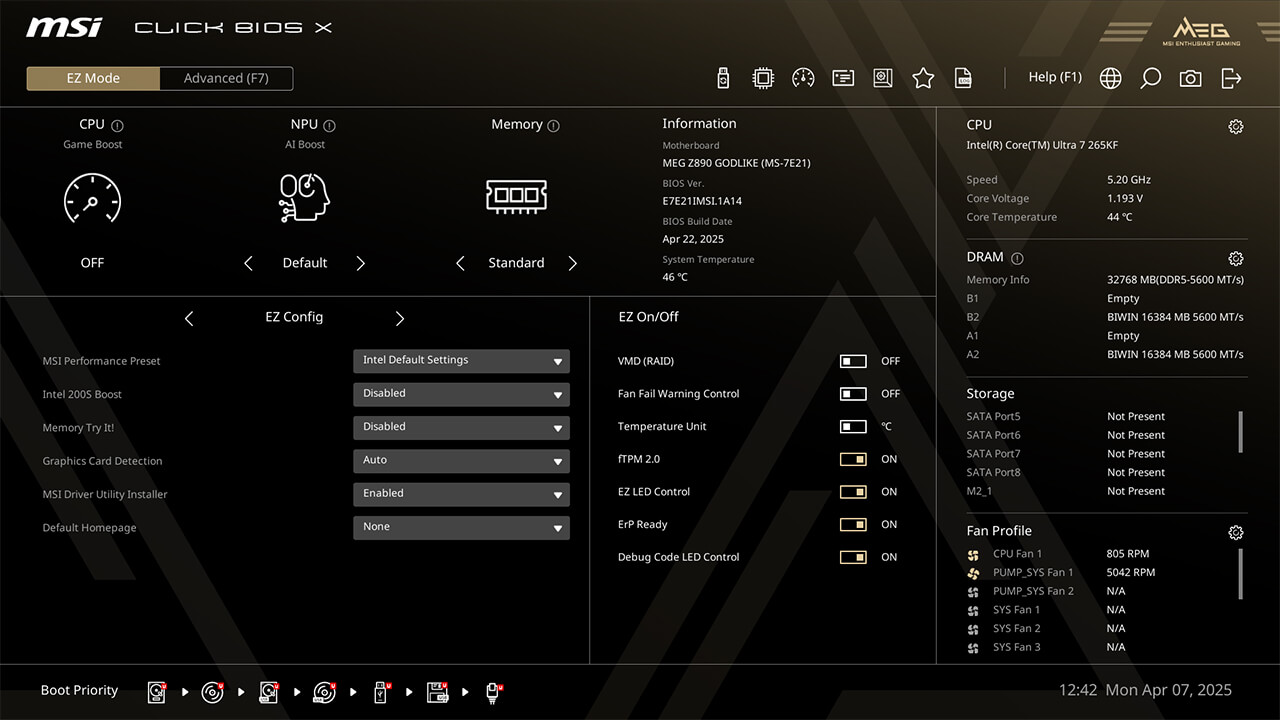
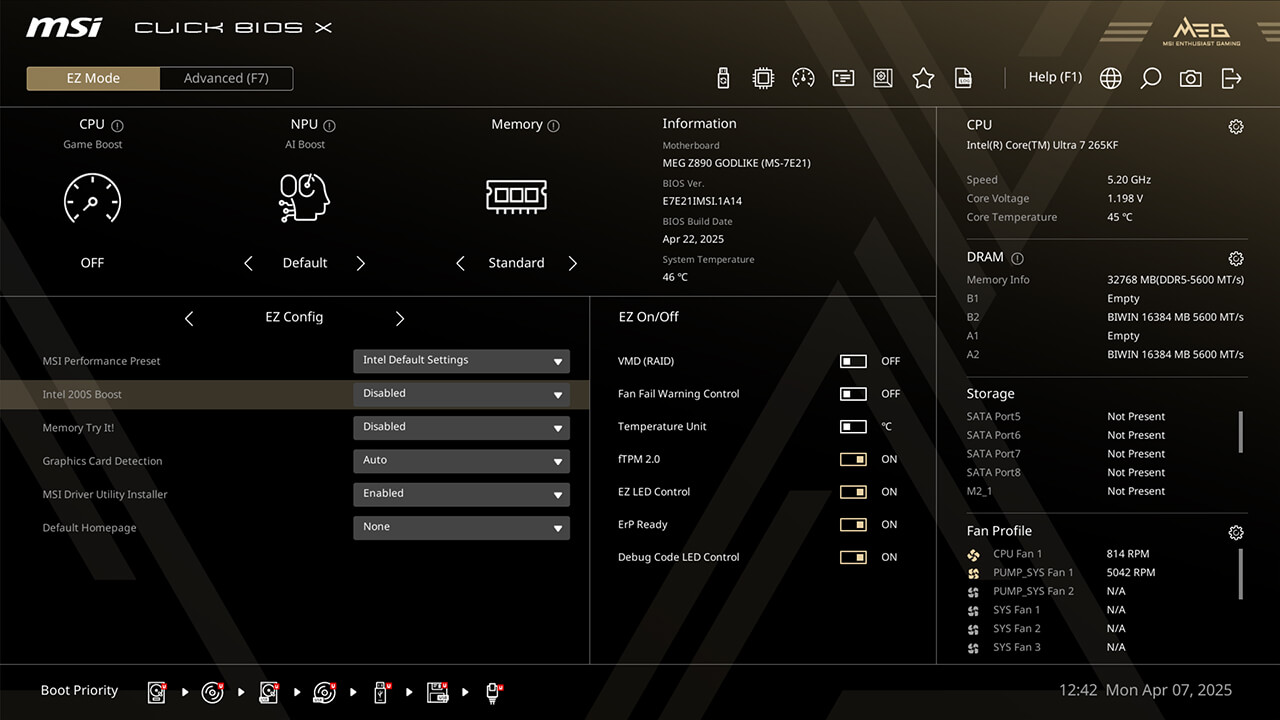
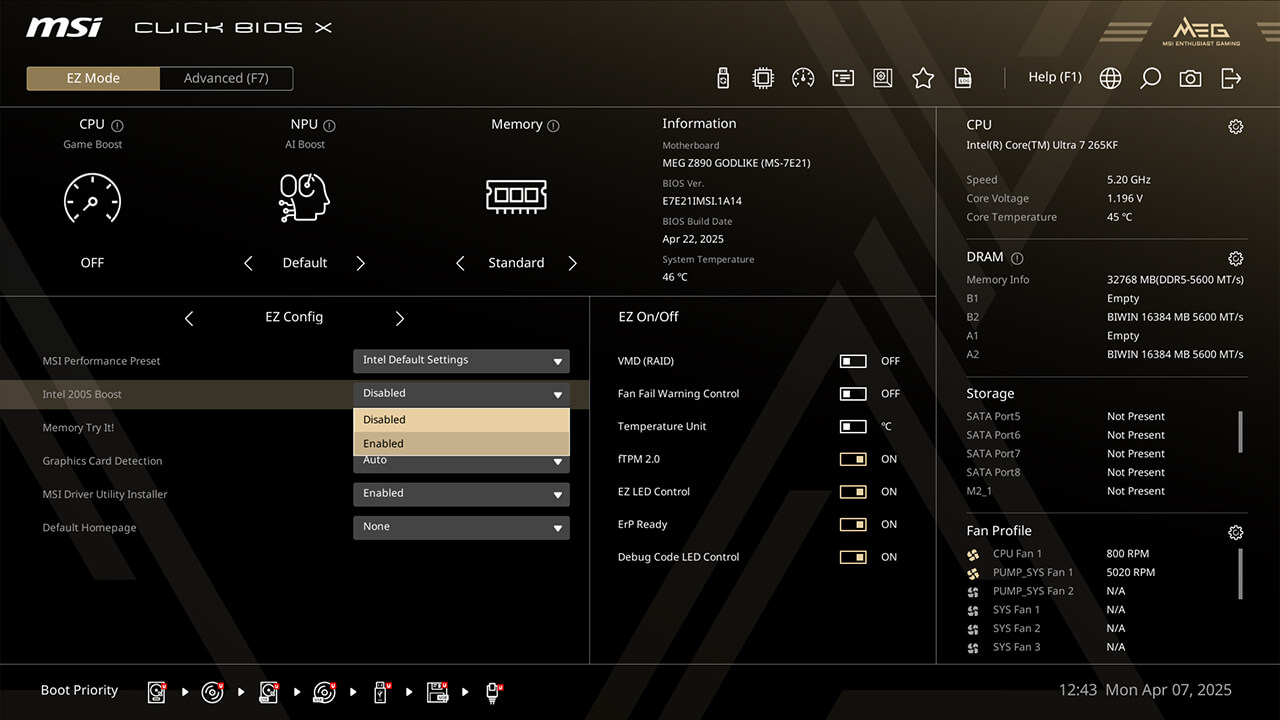
Intel 200S Boost permite aprimorar simultaneamente o desempenho da memória (XMP) e da CPU (NGU e D2D).
-
1. Clique no Intel 200S Boost em EZ Config no modo EZ
-
2. Ative a função Intel 200S Boost, depois pressione F10 para salvar as alterações e sair da BIOS
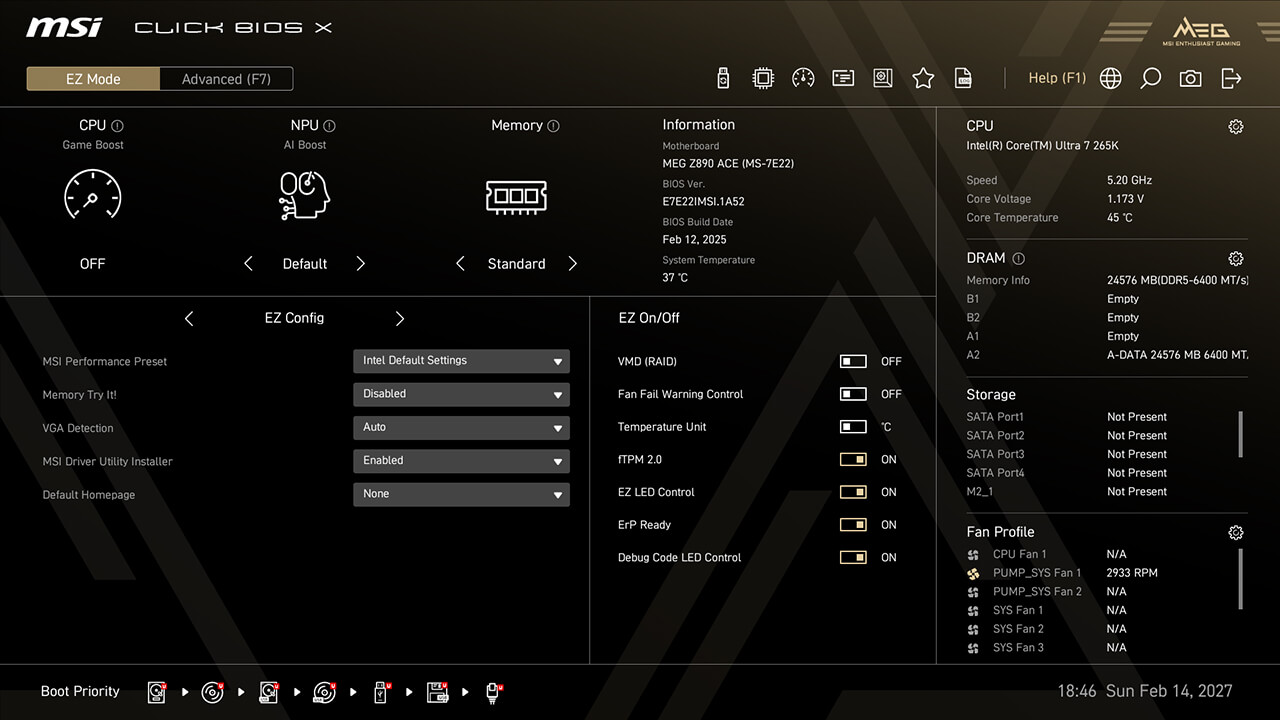
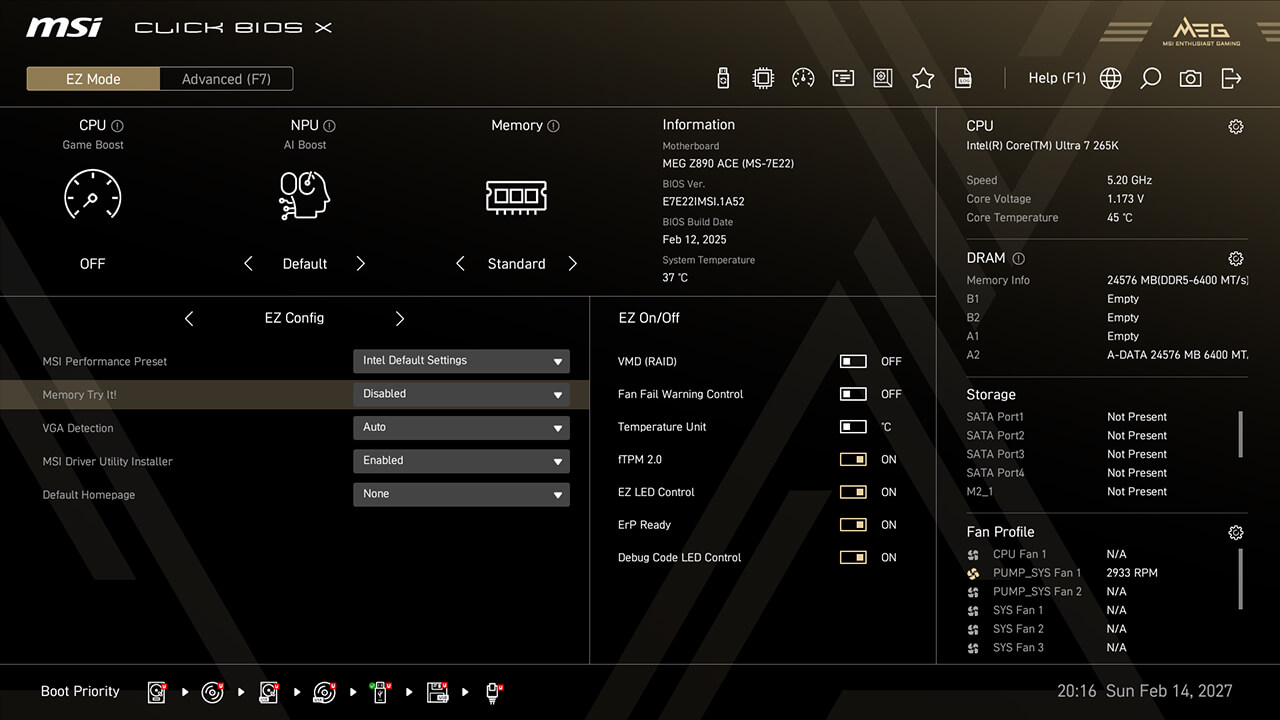
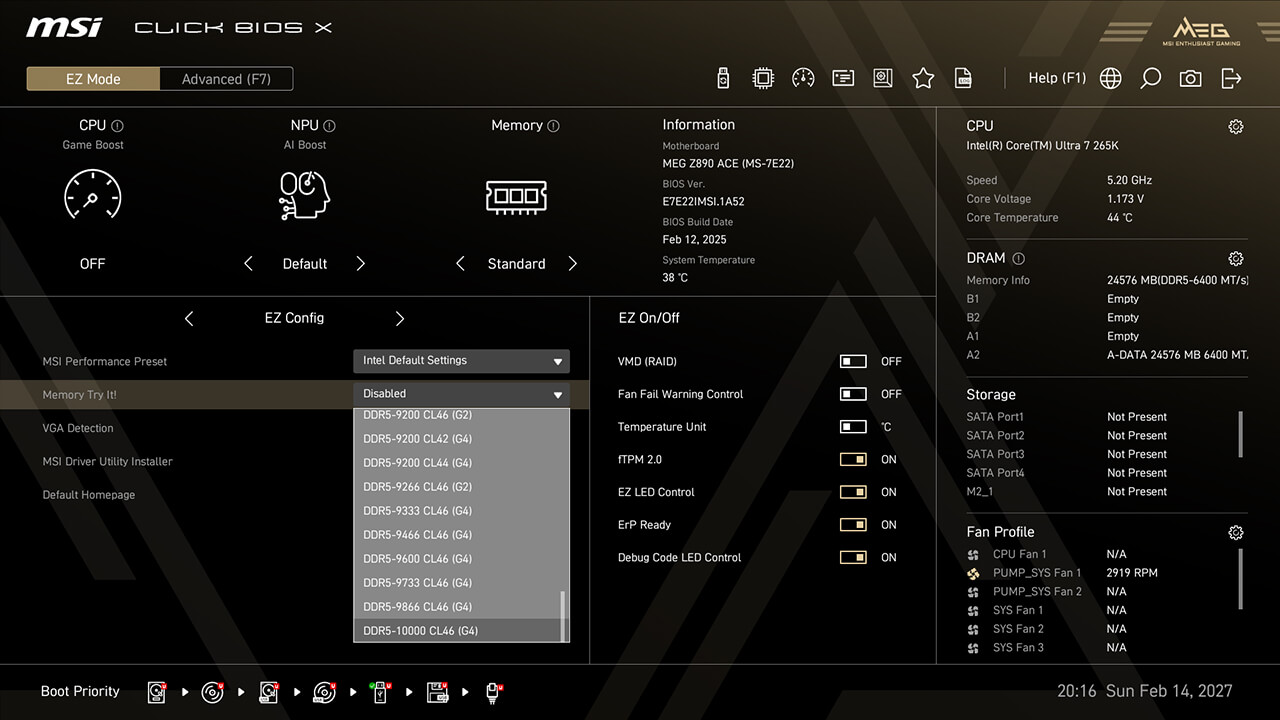
Memory Try It!
O Memory Try It! traz mais perfis de overclock de memória além de XMP e EXPO. Basta selecionar um perfil no menu suspenso e testar sua estabilidade.
-
1. Clique no Memory Try It! em EZ Config no modo EZ
-
2. Escolha o perfil preferido, depois pressione F10 para salvar as alterações e sair da BIOS
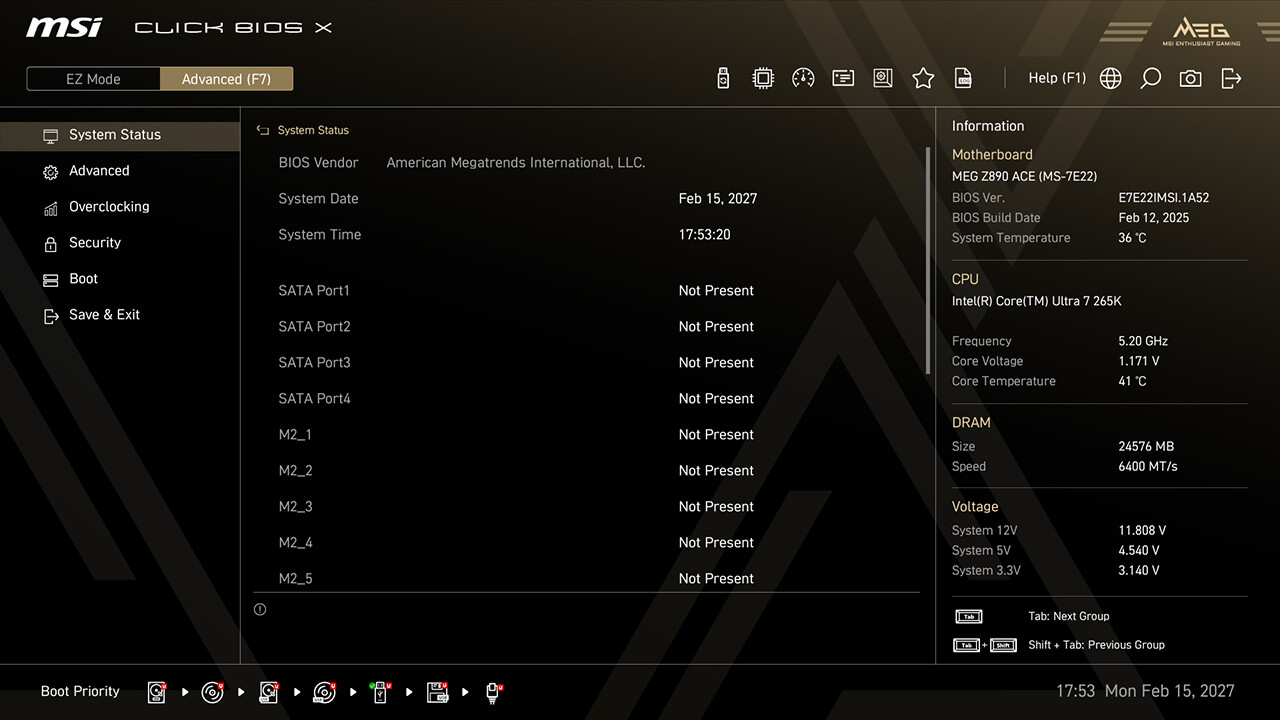
Dragon Alliance Mode
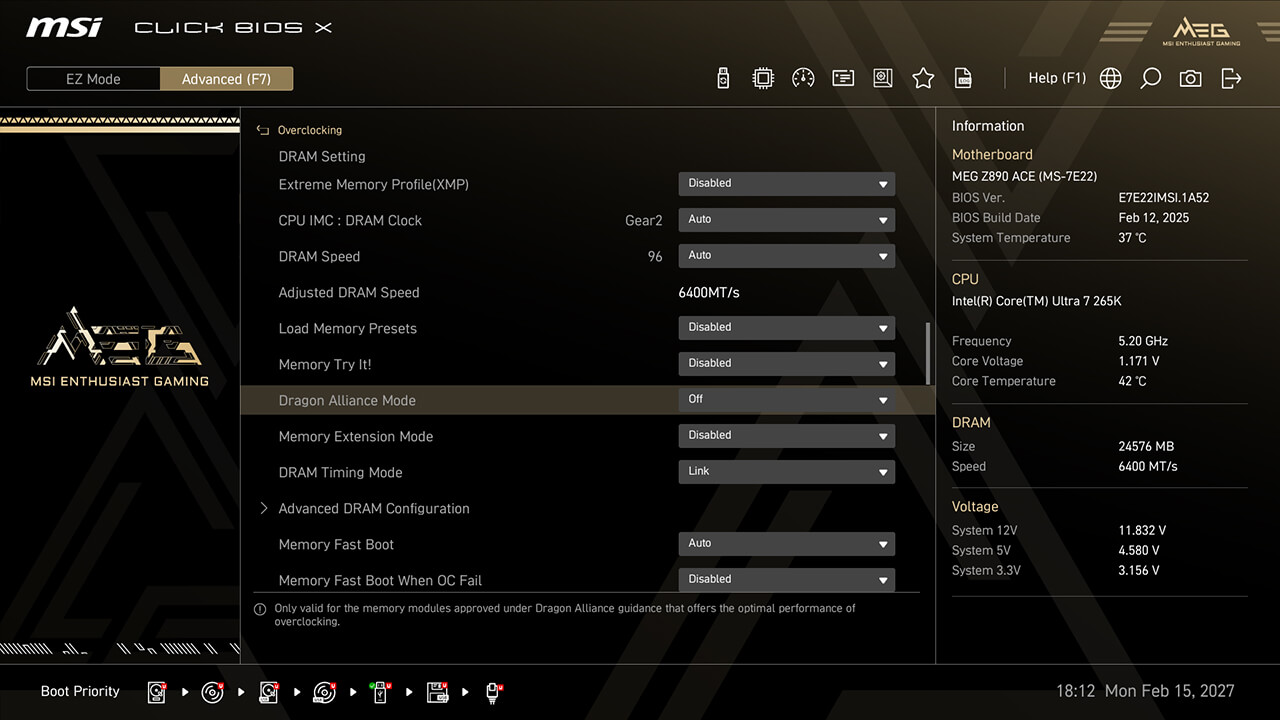
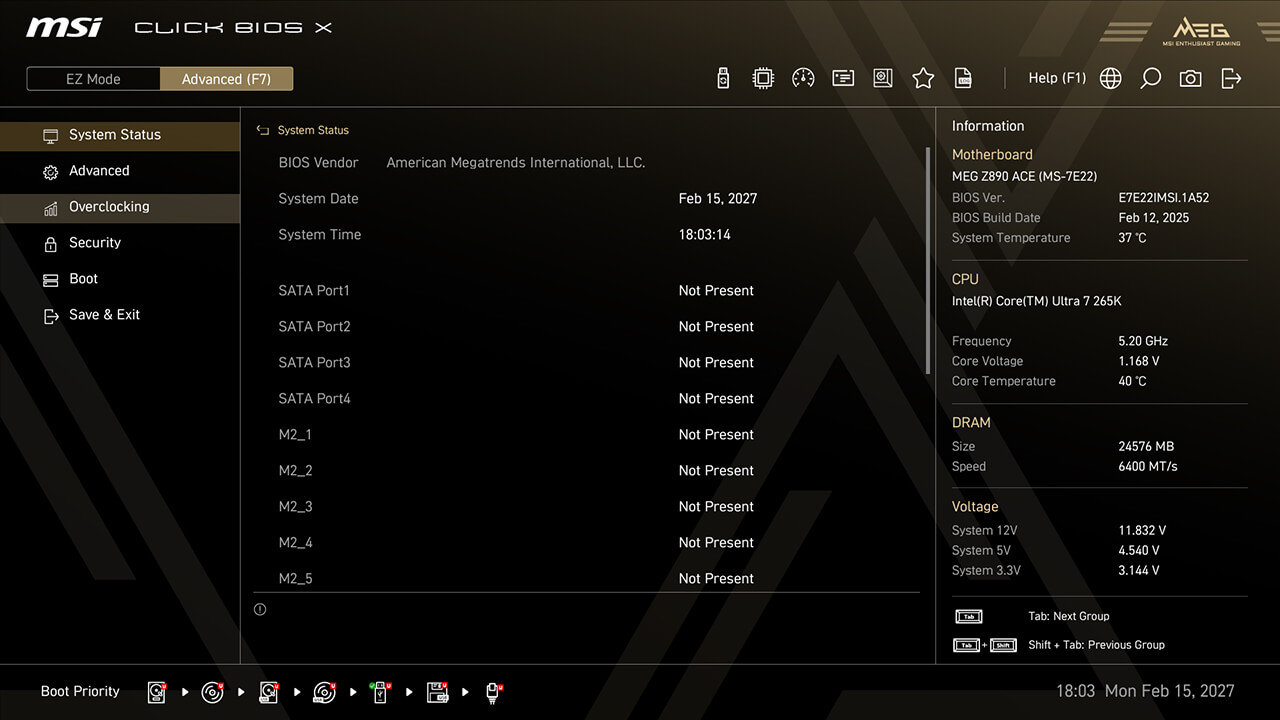
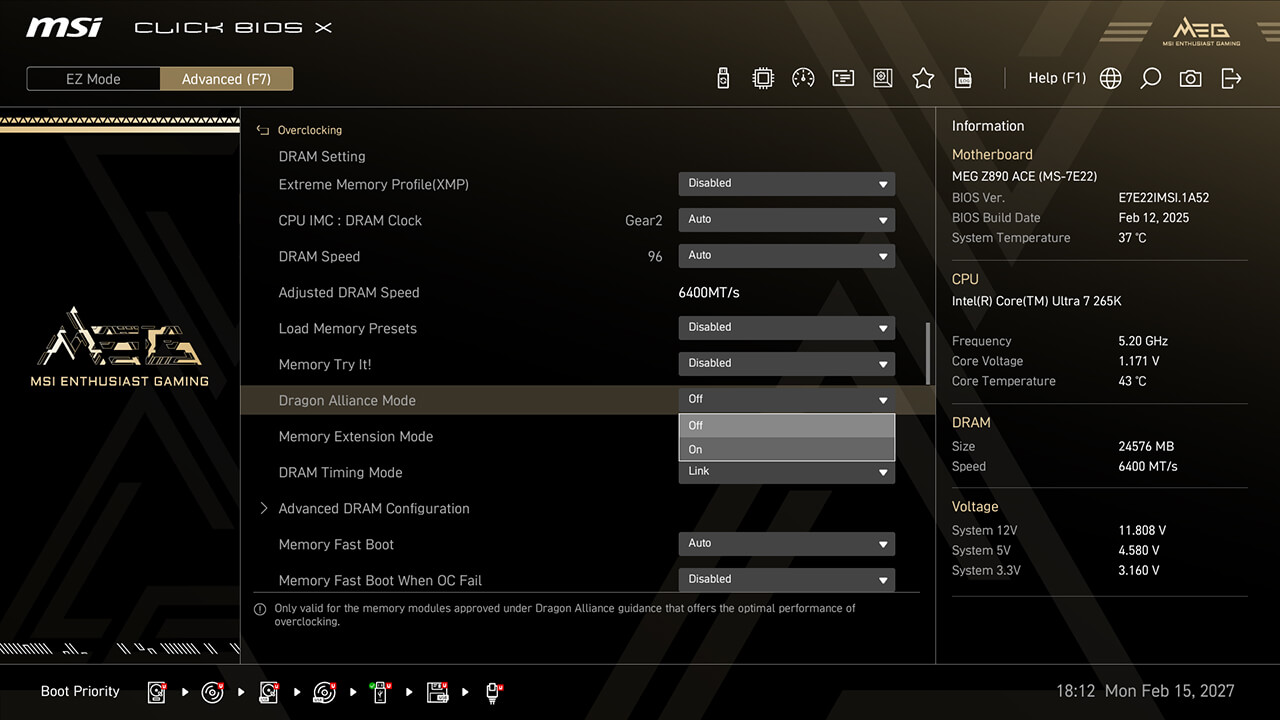
O Dragon Alliance Mode oferece overclock extremo de memória com um único clique para módulos de memória compatíveis, com parâmetros dedicados na BIOS, tornando as altas frequências de memória mais acessíveis para entusiastas.
-
1. No Modo Avançado
-
2. Clique em Overclocking\Dragon Alliance Mode
-
3. Ative a função Dragon Alliance Mode, depois pressione F10 para salvar as alterações e sair da BIOS
MSI Performance Preset
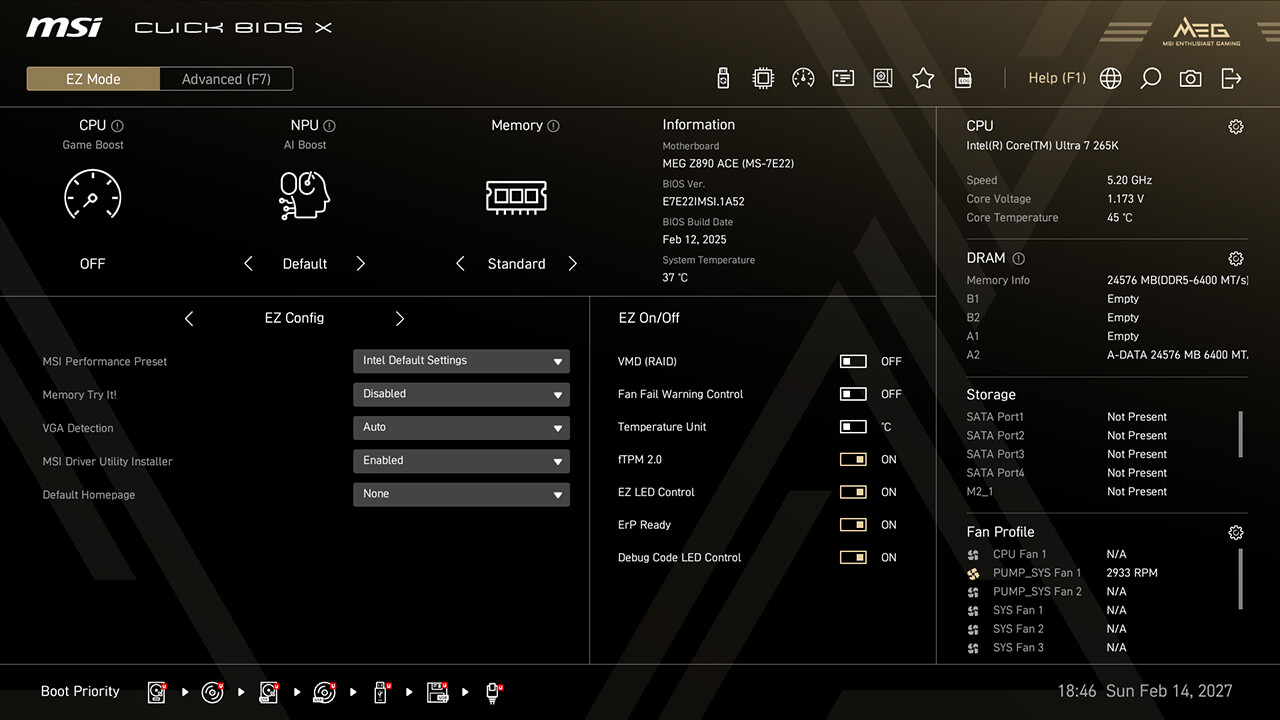
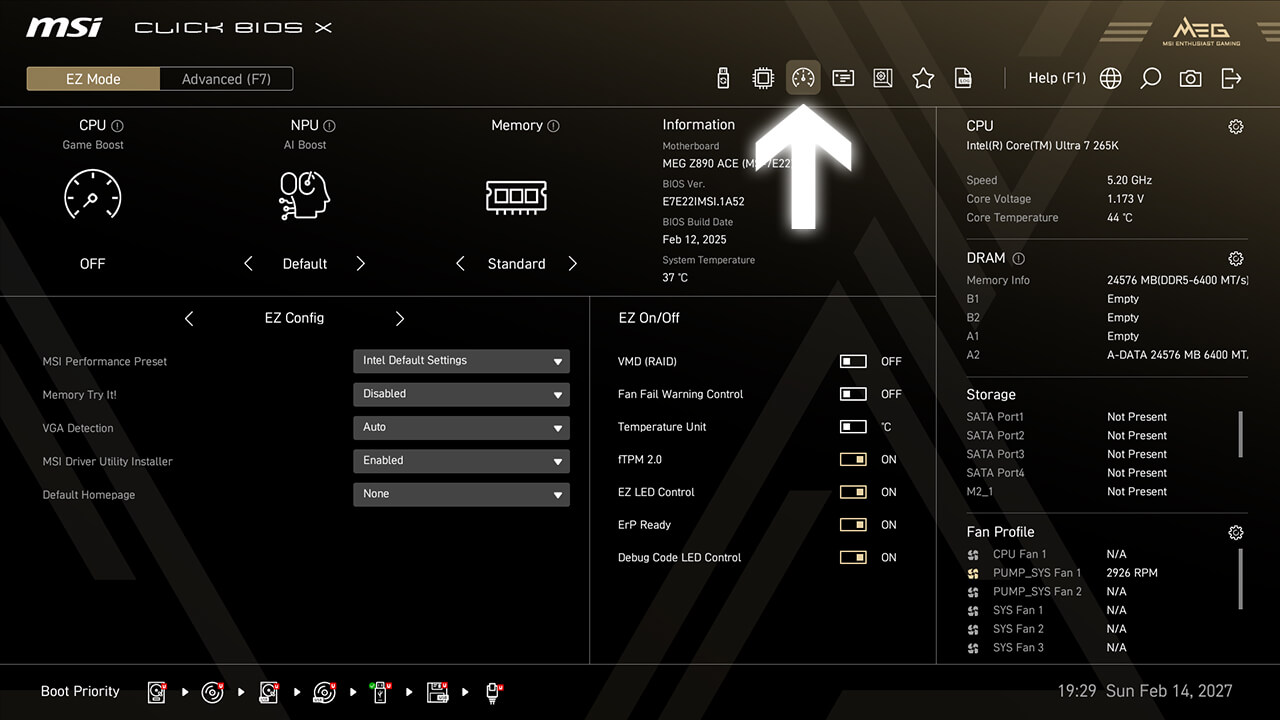
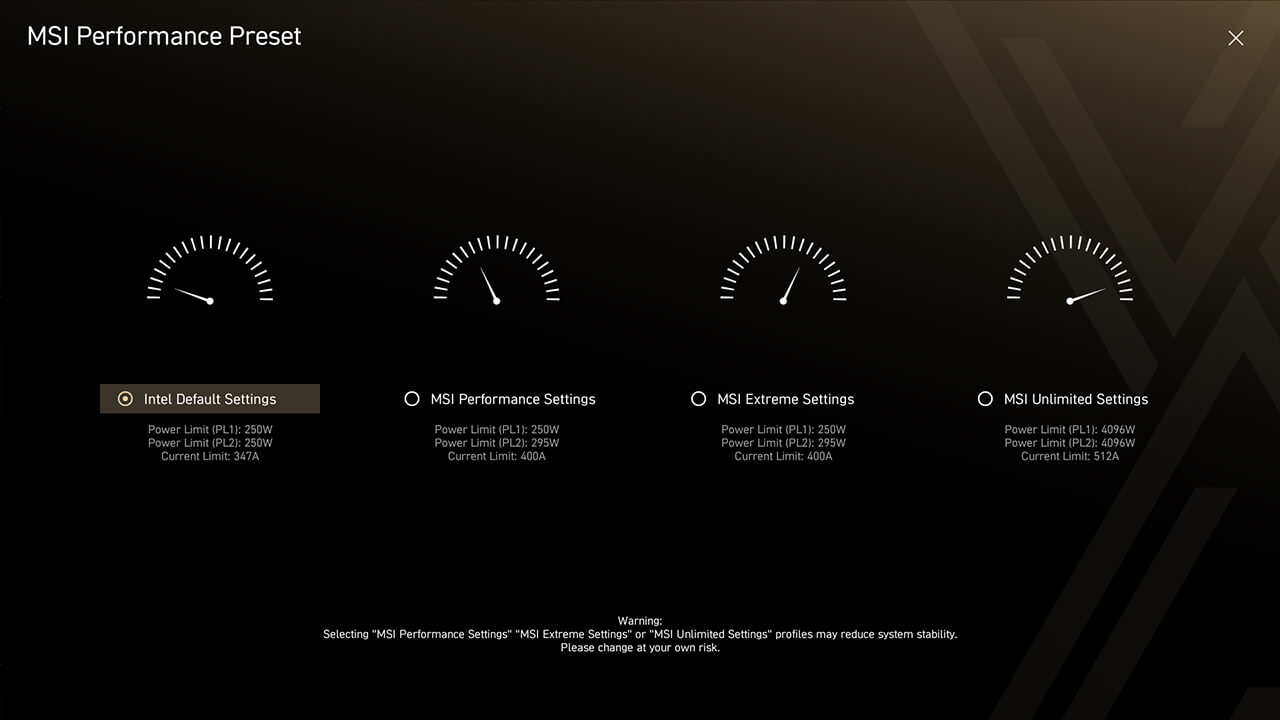
MSI Performance Preset é uma maneira intuitiva de aumentar o desempenho da CPU ajustando a limitação de energia de acordo com sua preferência. Existem várias configurações de nível para diferentes cenários importantes.
-
1. Clique no ícone MSI Performance Preset no modo EZ
-
2. Escolha a opção desejada, depois pressione F10 para salvar as alterações e sair da BIOS
Modo Extensão de Memória
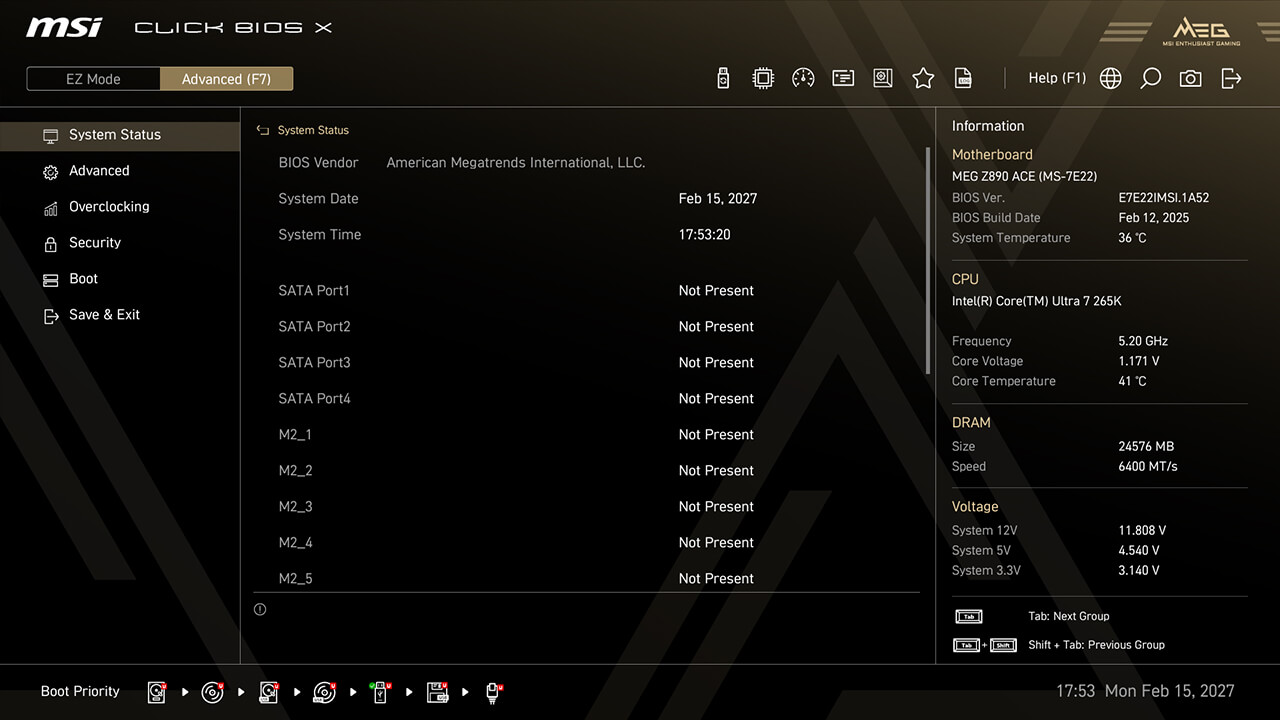
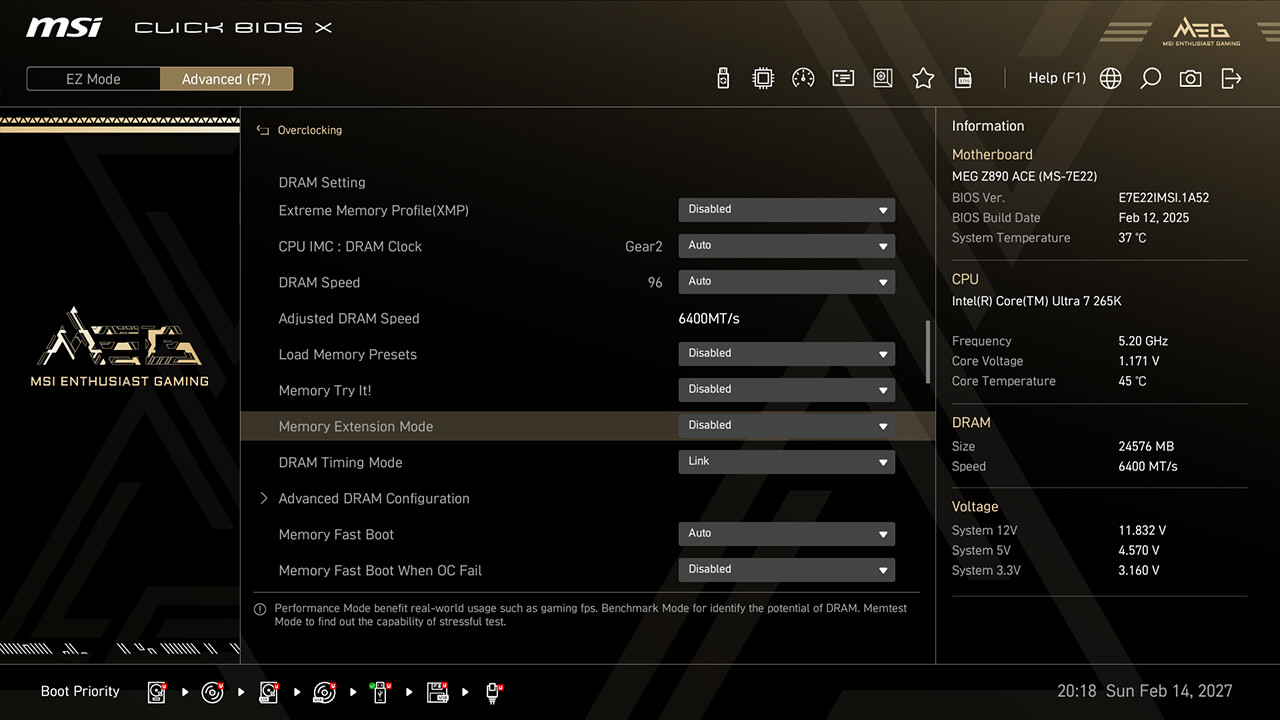
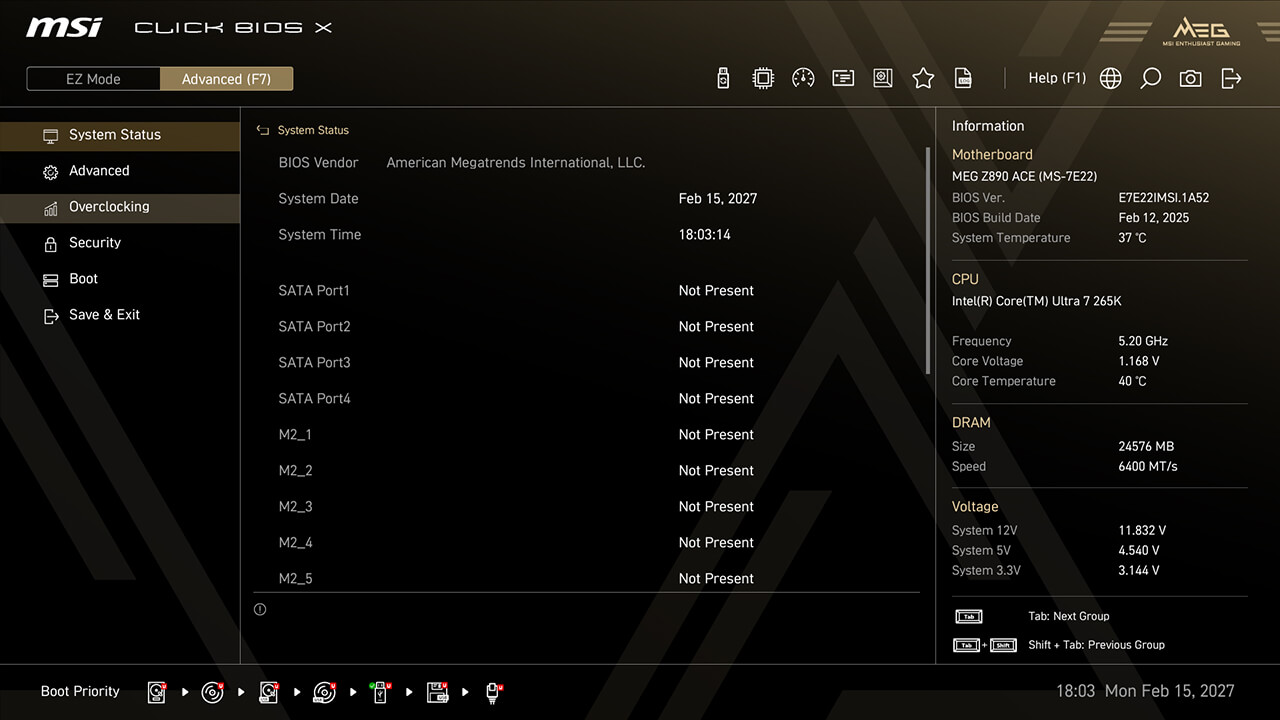
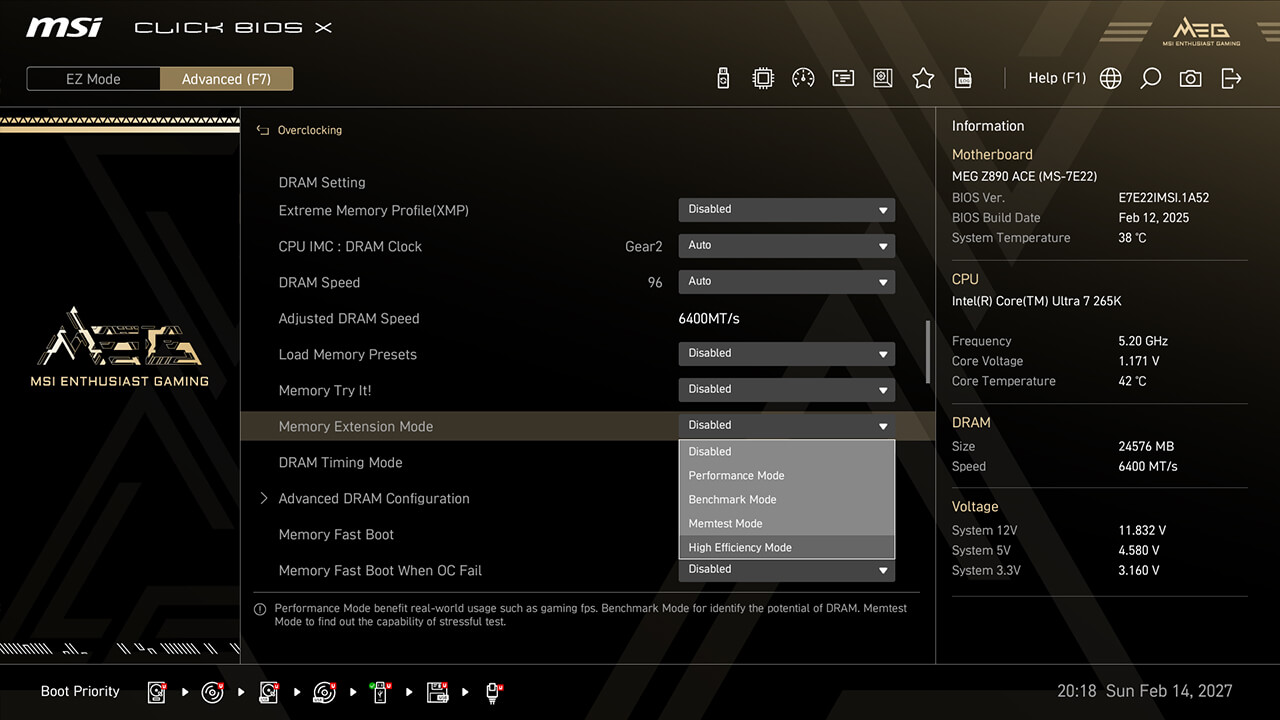
O Modo Extensão de Memória reduz a latência da memória e melhora o desempenho na mesma frequência. Ele também permite combinar perfis XMP para encontrar a melhor configuração.
-
1. No Modo Avançado
-
2. Clique em Overclocking\Memory Extension Mode
-
3. Escolha a opção desejada, depois pressione F10 para salvar as alterações e sair da BIOS
BCLK Control
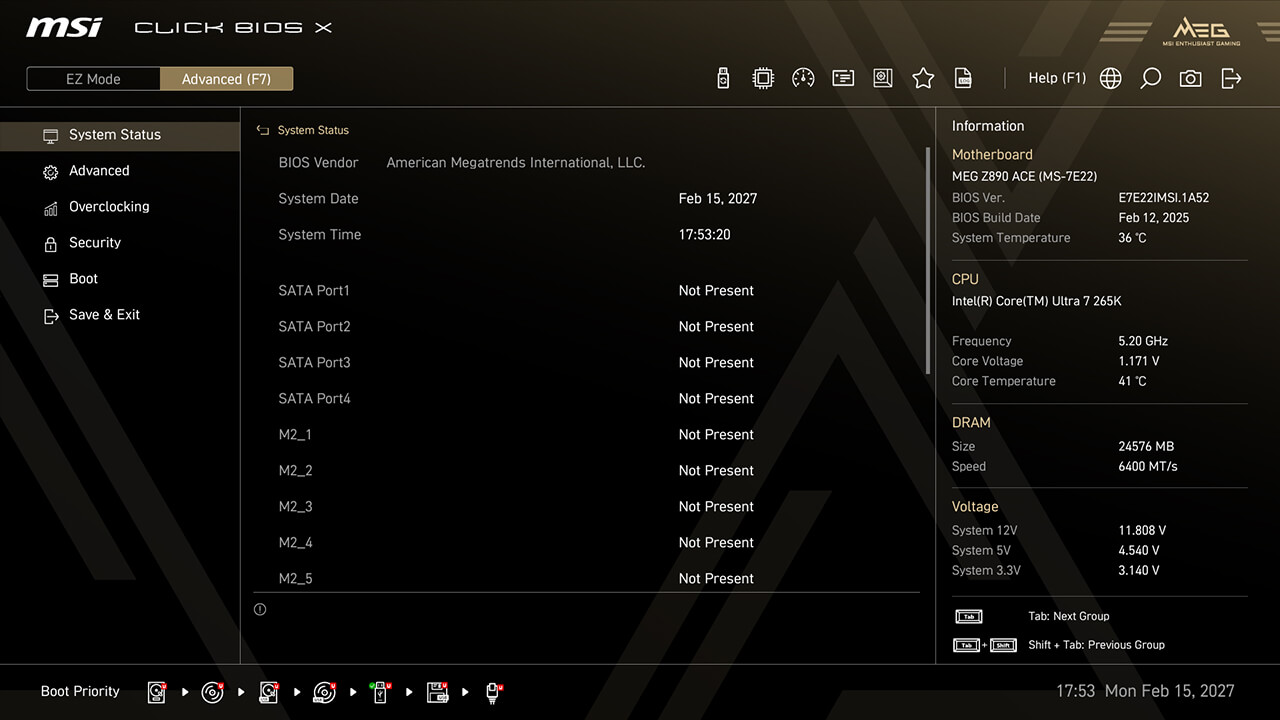
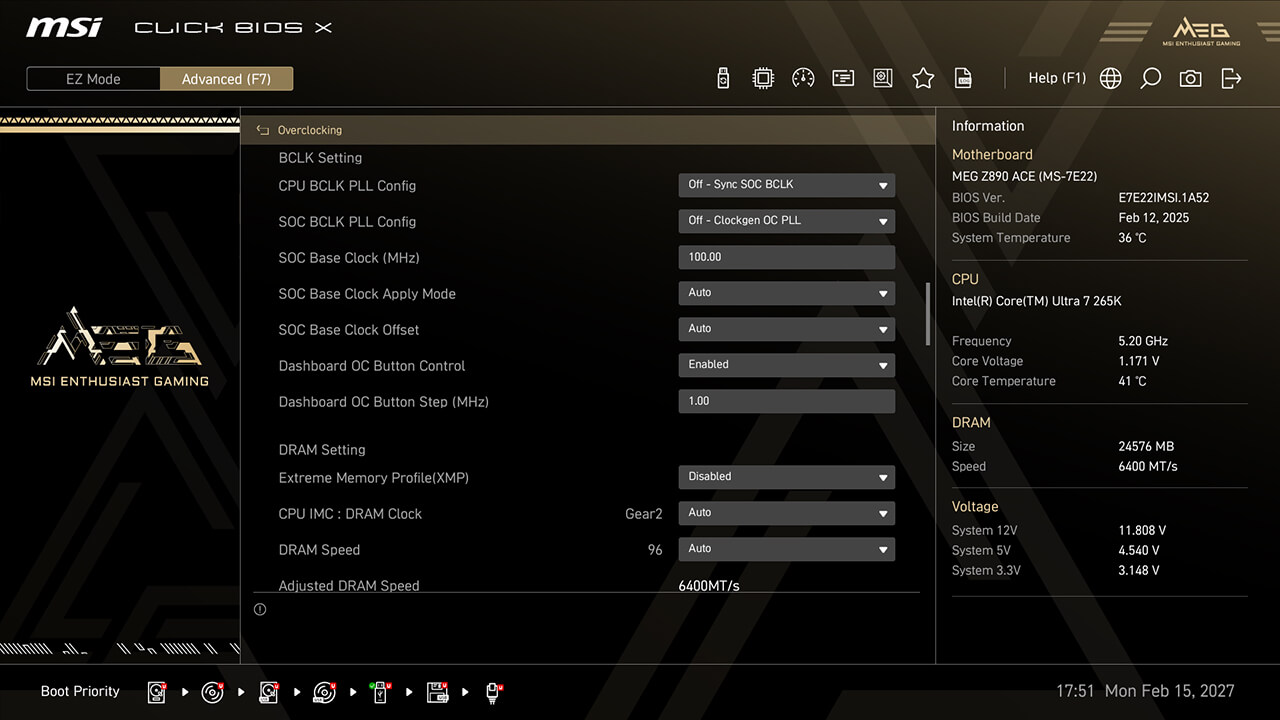
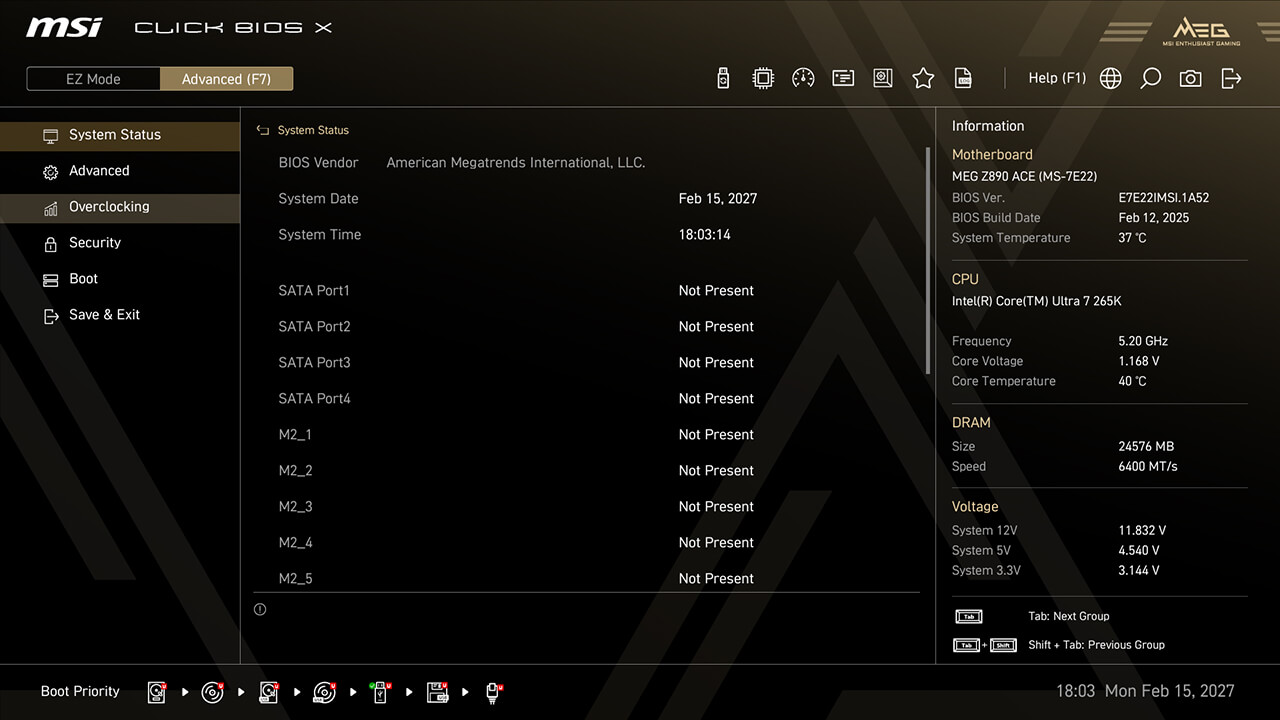
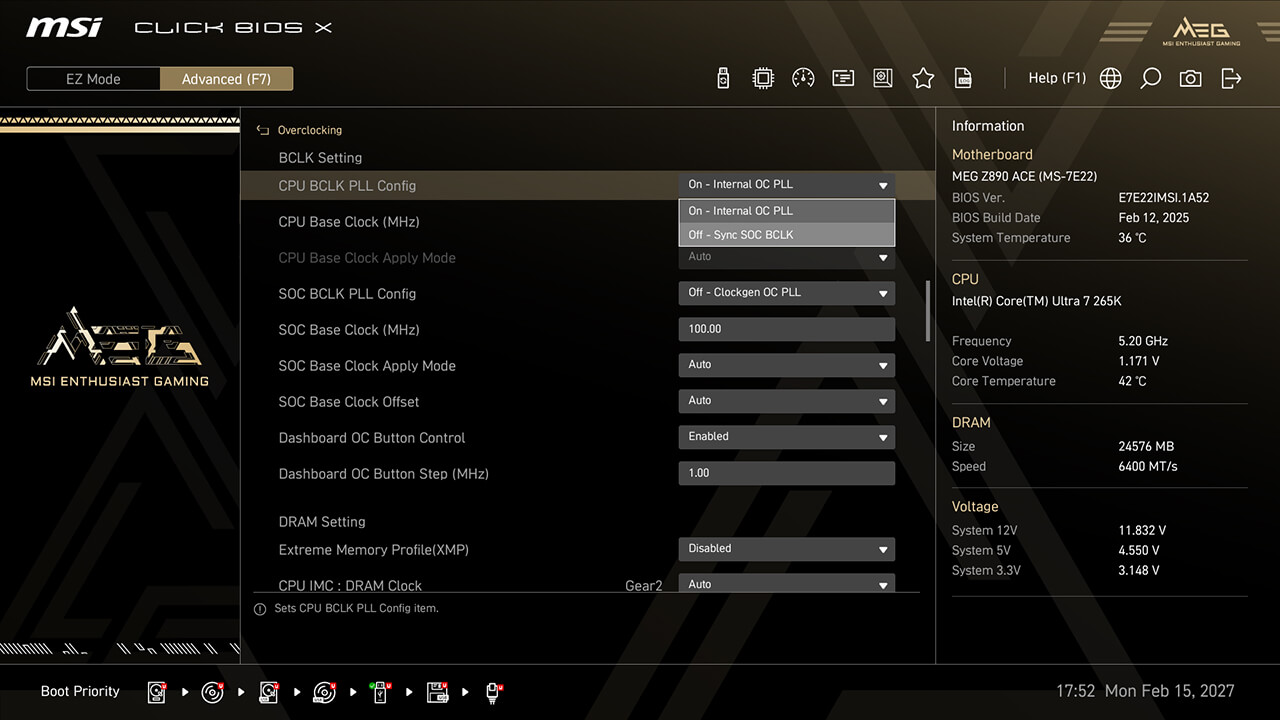
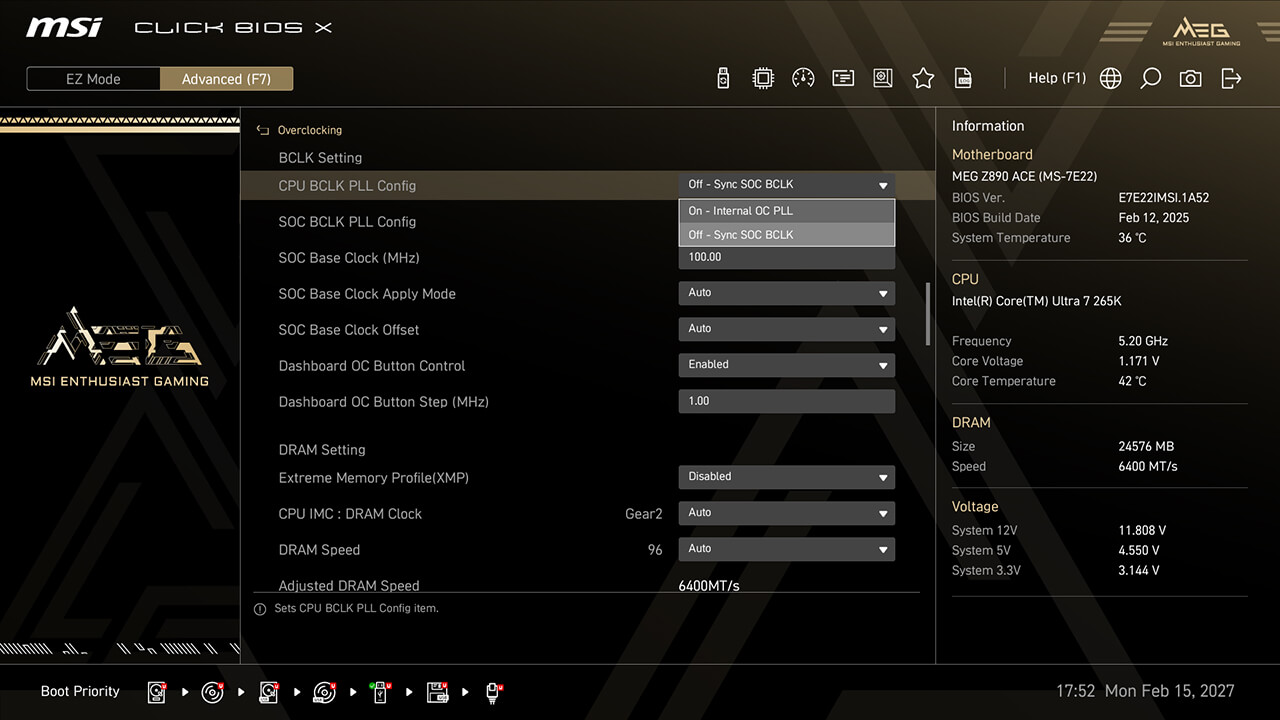
Placas-mãe MSI com OC Engine (gerador de clock) permitem um overclock mais flexível do BCLK. Você pode sincronizar os BCLK da CPU e SOC ou ajustá-los separadamente para obter o melhor desempenho.
-
1. No Modo Avançado
-
2. Clque em Overclocking\BCLK Setting
-
3. Escolha as opções e parâmetros desejados, depois pressione F10 para salvar as alterações e sair da BIOS
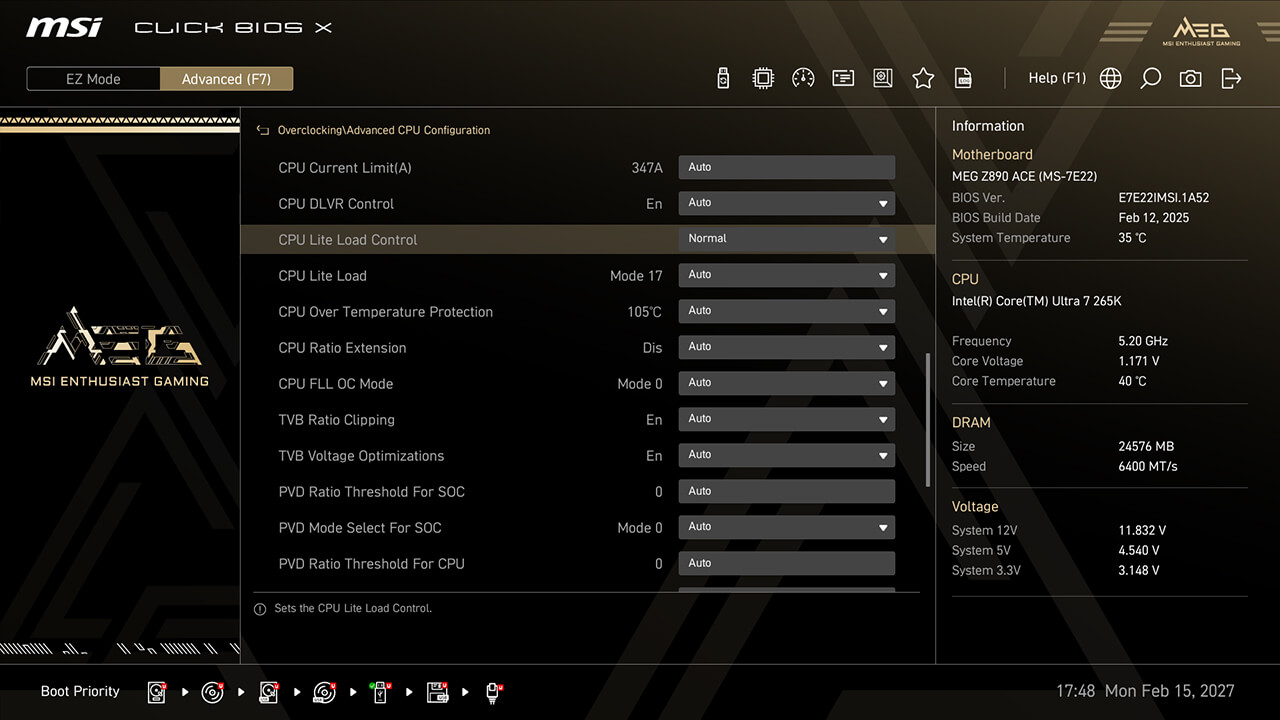
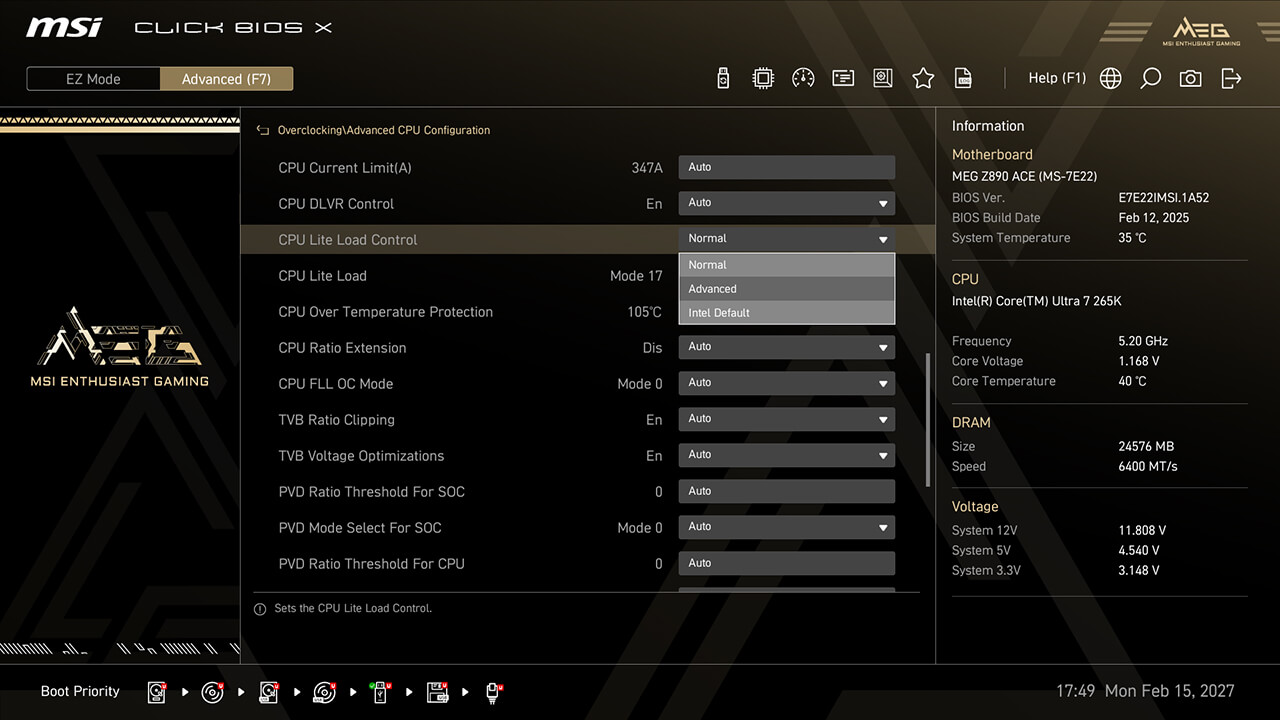
CPU Lite Load Control
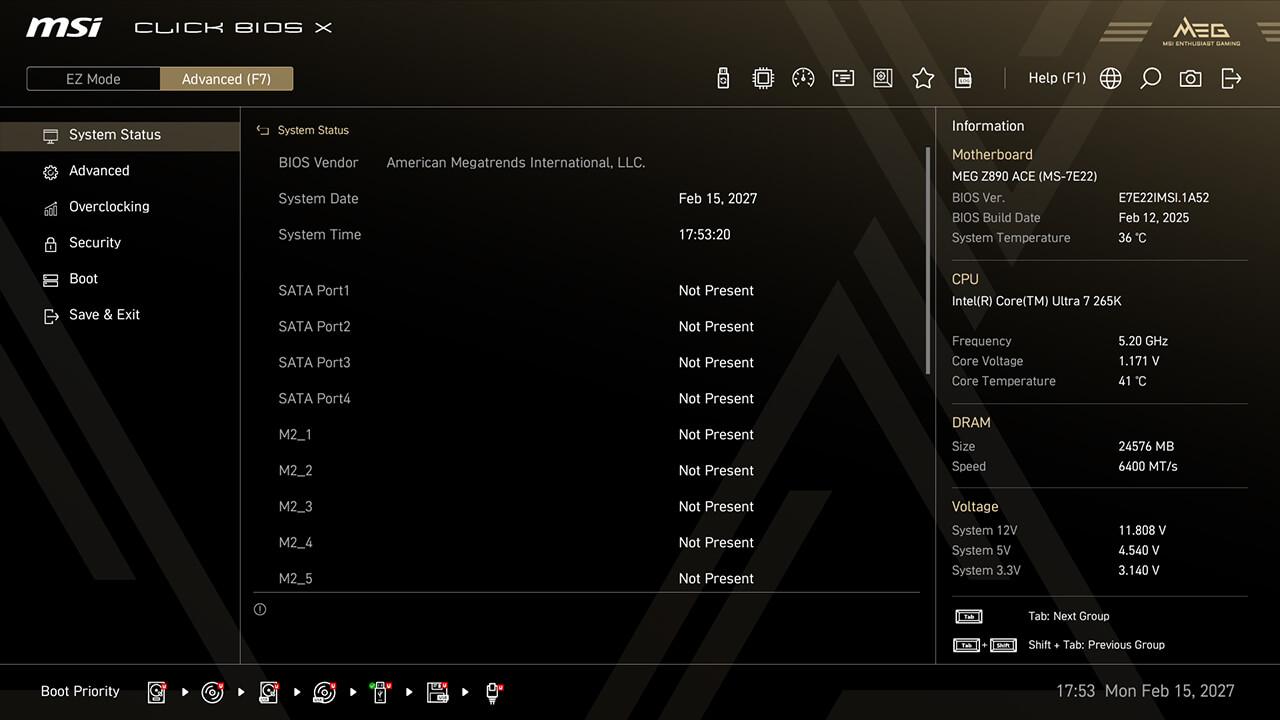
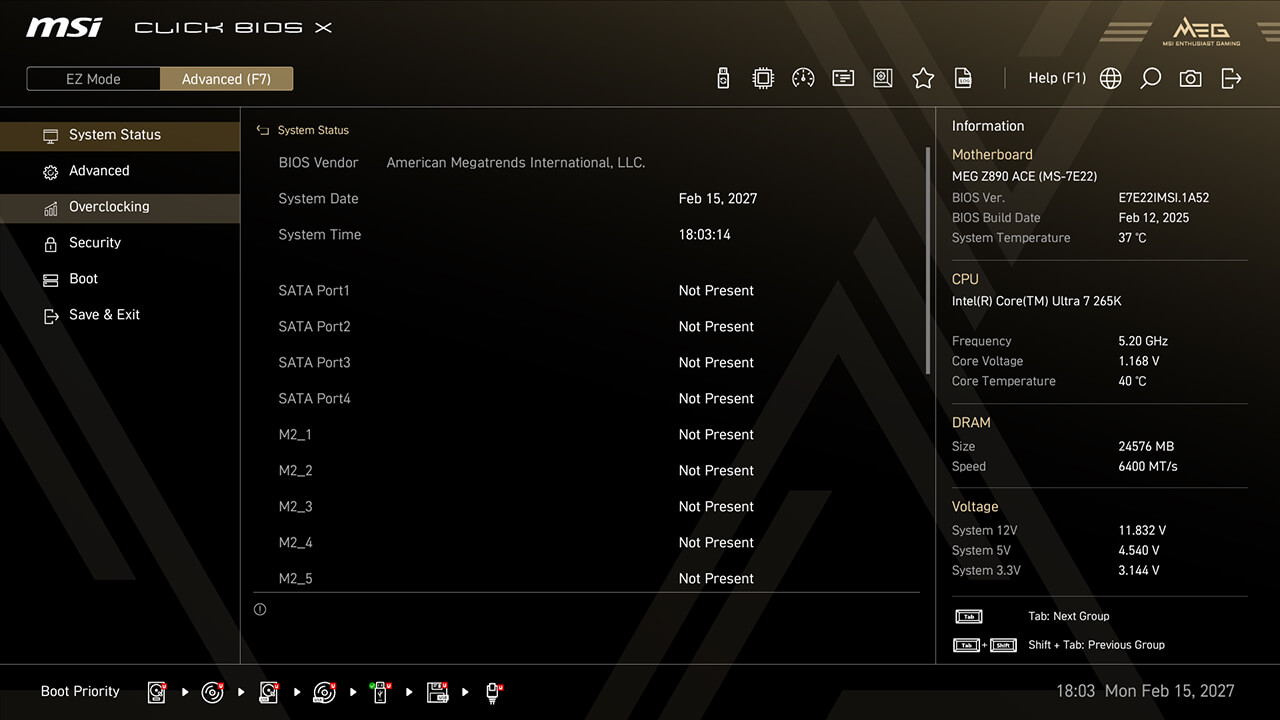
CPU Lite Load Control permite um ajuste fácil da linha de carga AC/DC, otimizando o consumo de energia e o desempenho térmico para estabilidade e eficiência energética.
-
1. No Modo Avançado
-
2. Clique em Overclocking\Configurações Avançadas de CPU\CPU Lite Load Control
-
3. Escolha a opção desejada, depois pressione F10 para salvar as alterações e sair da BIOS
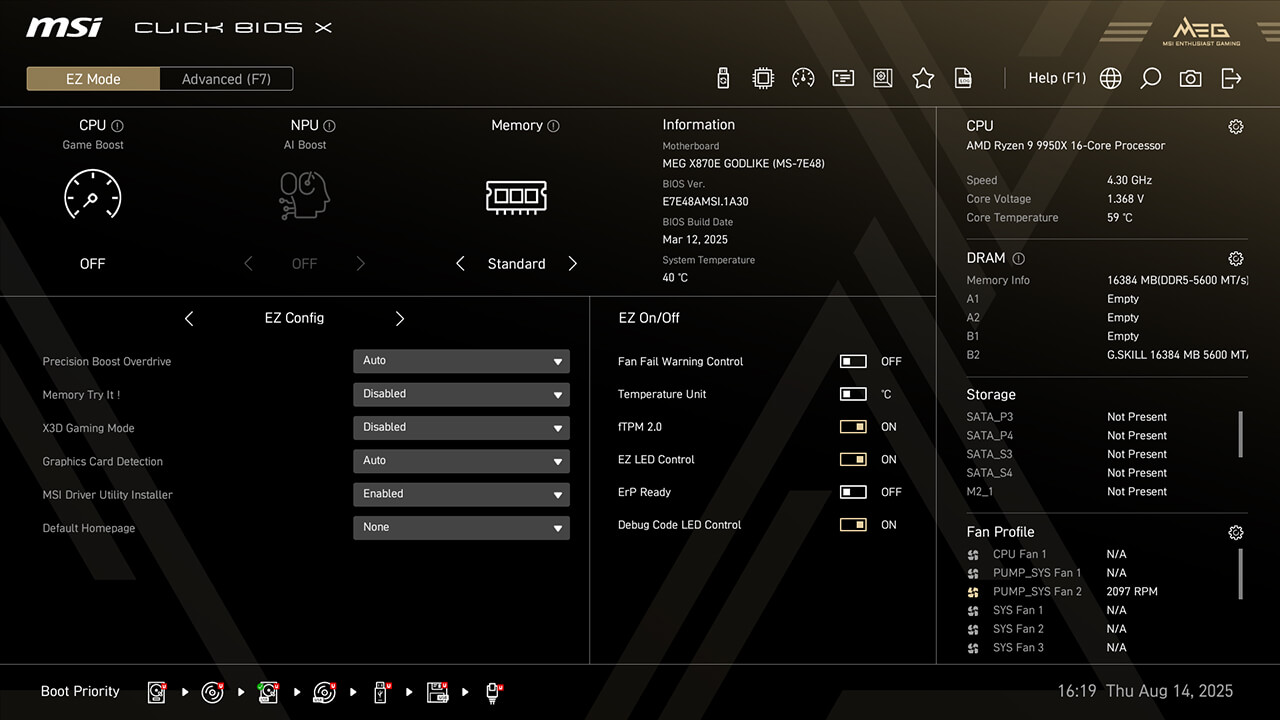
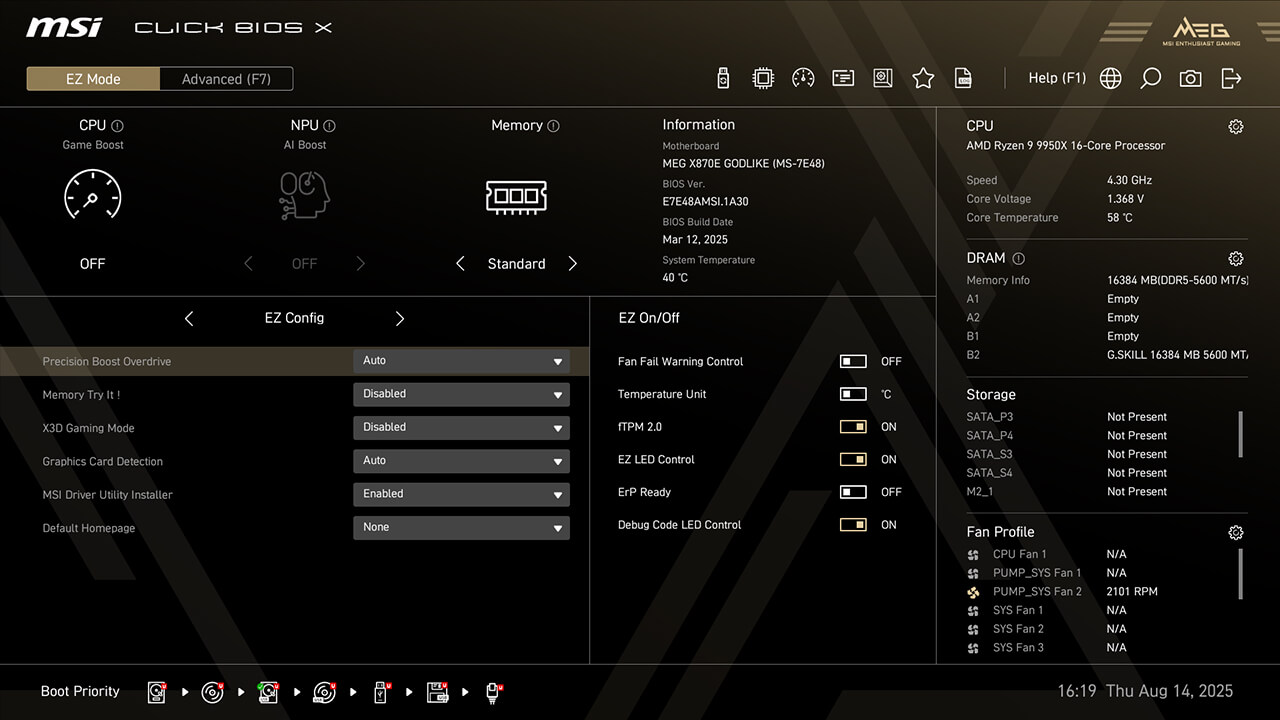
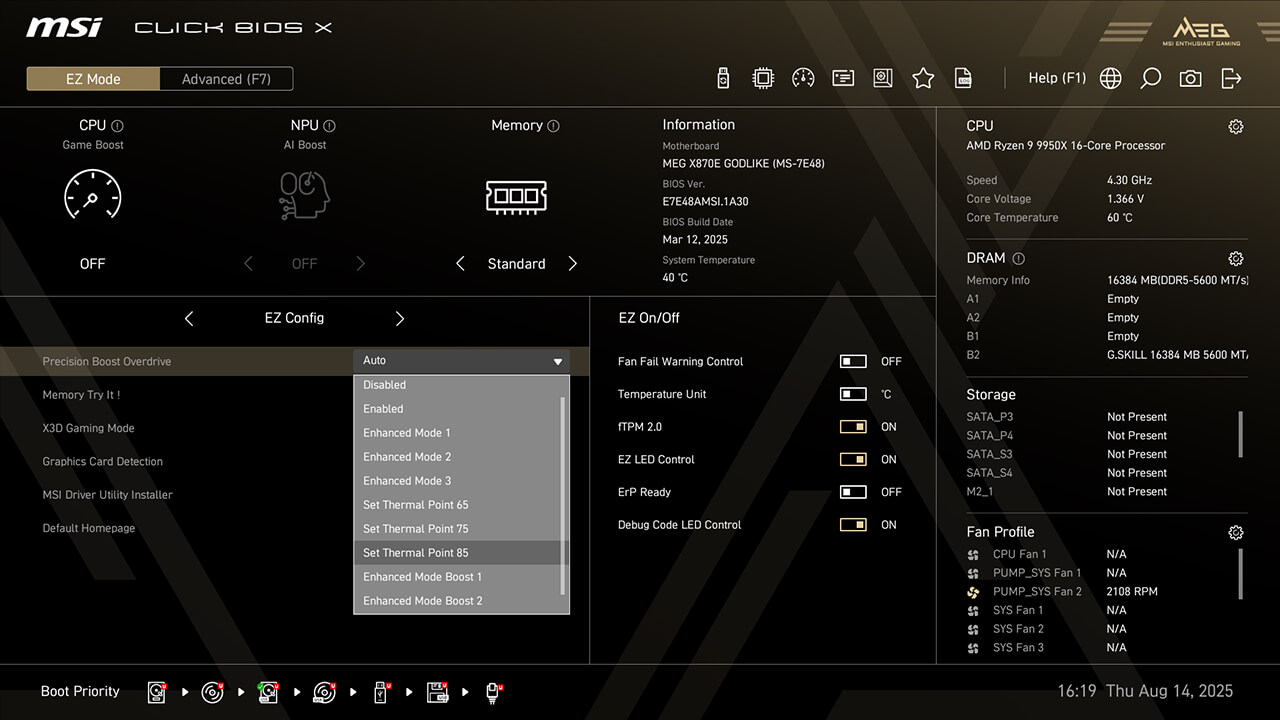
Precision Boost Overdrive
Precision Boost Overdrive (PBO) permite que sua CPU Ryzen aumente dinamicamente as velocidades de clock além da frequência base. A MSI oferece opções adicionais como configurações de Ponto Térmico ou Modo Aprimorado para maximizar o desempenho em diferentes cenários.
-
1. Clique no Precision Boost Overdrive em EZ Config no modo EZ
-
2. Escolha o perfil desejado, depois pressione F10 para salvar as alterações e sair da BIOS
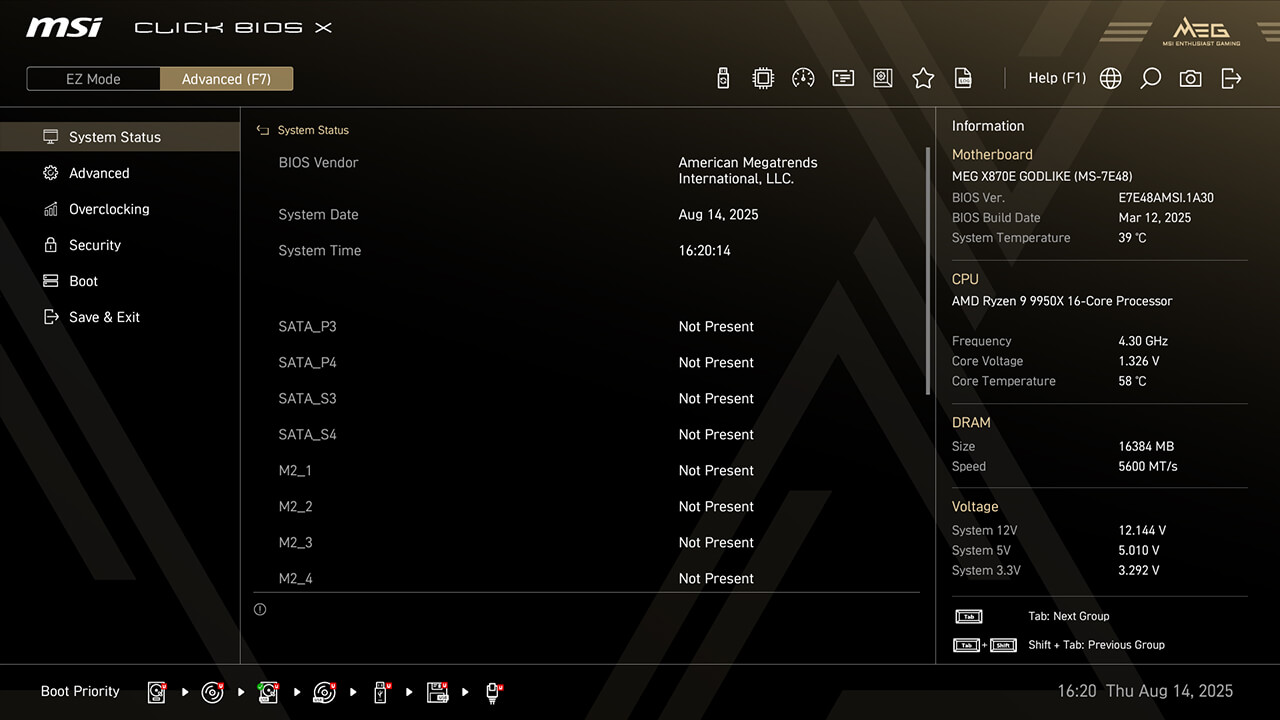
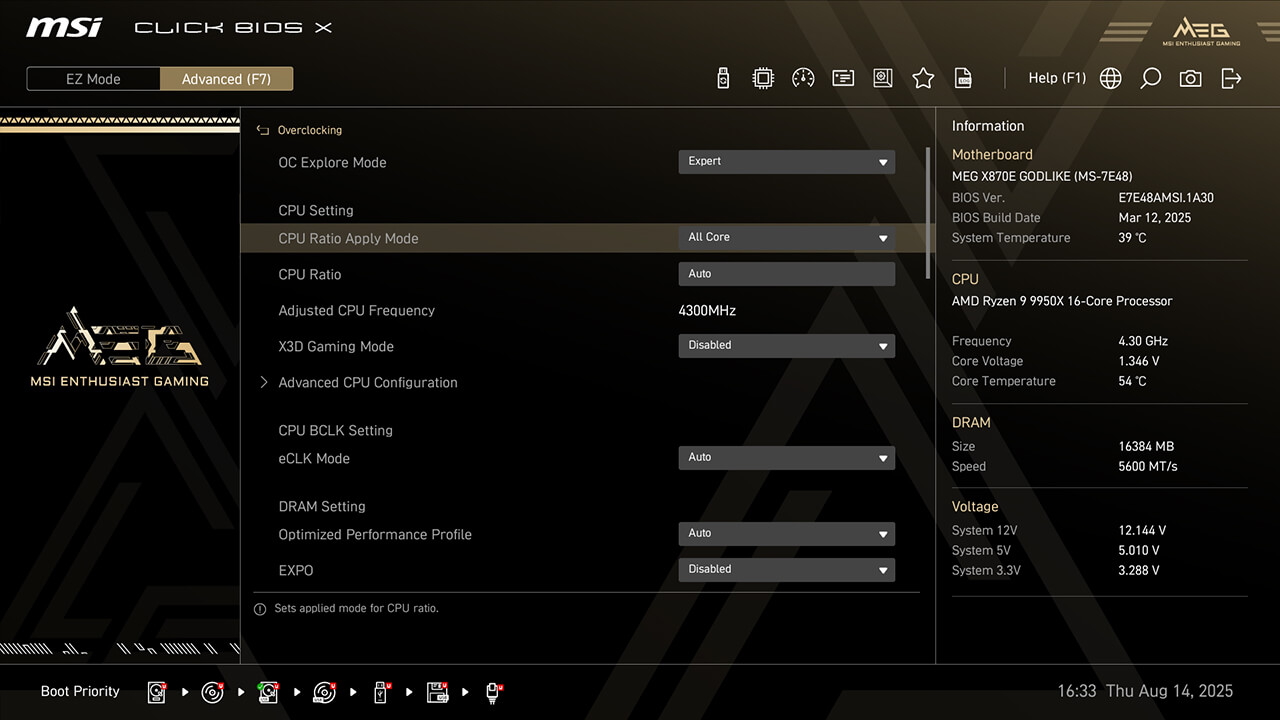
Performance Switch
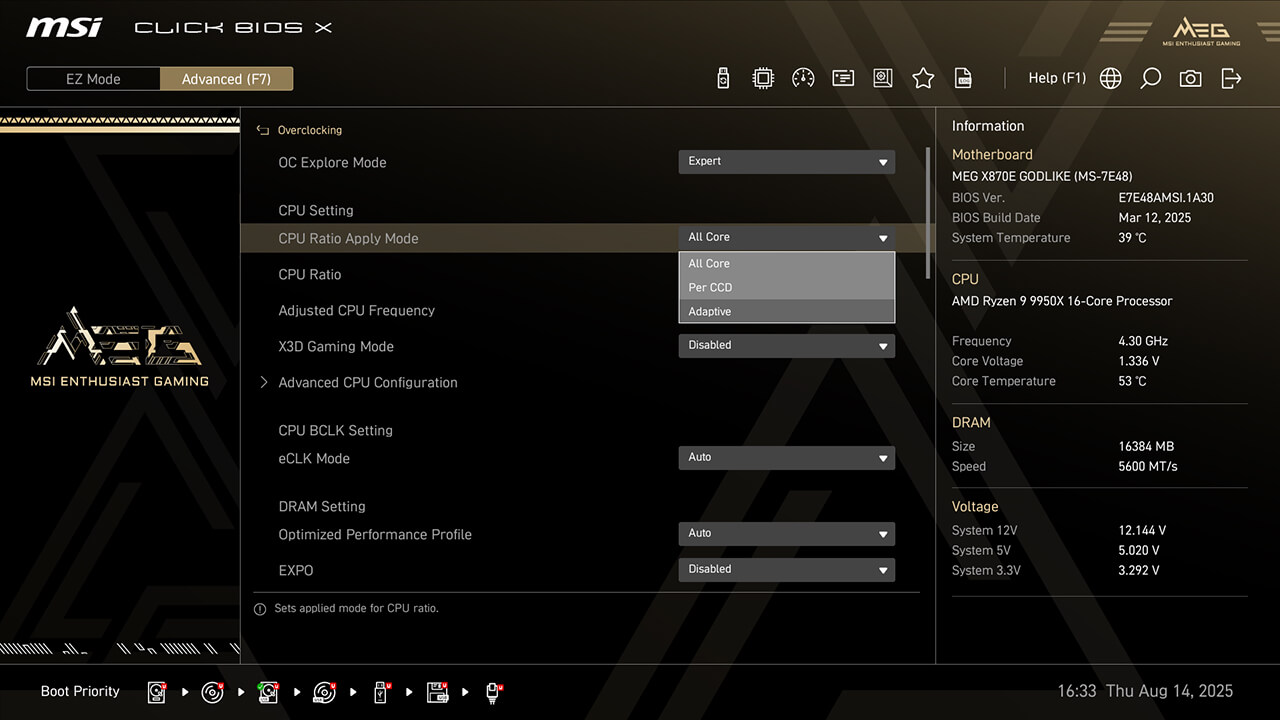
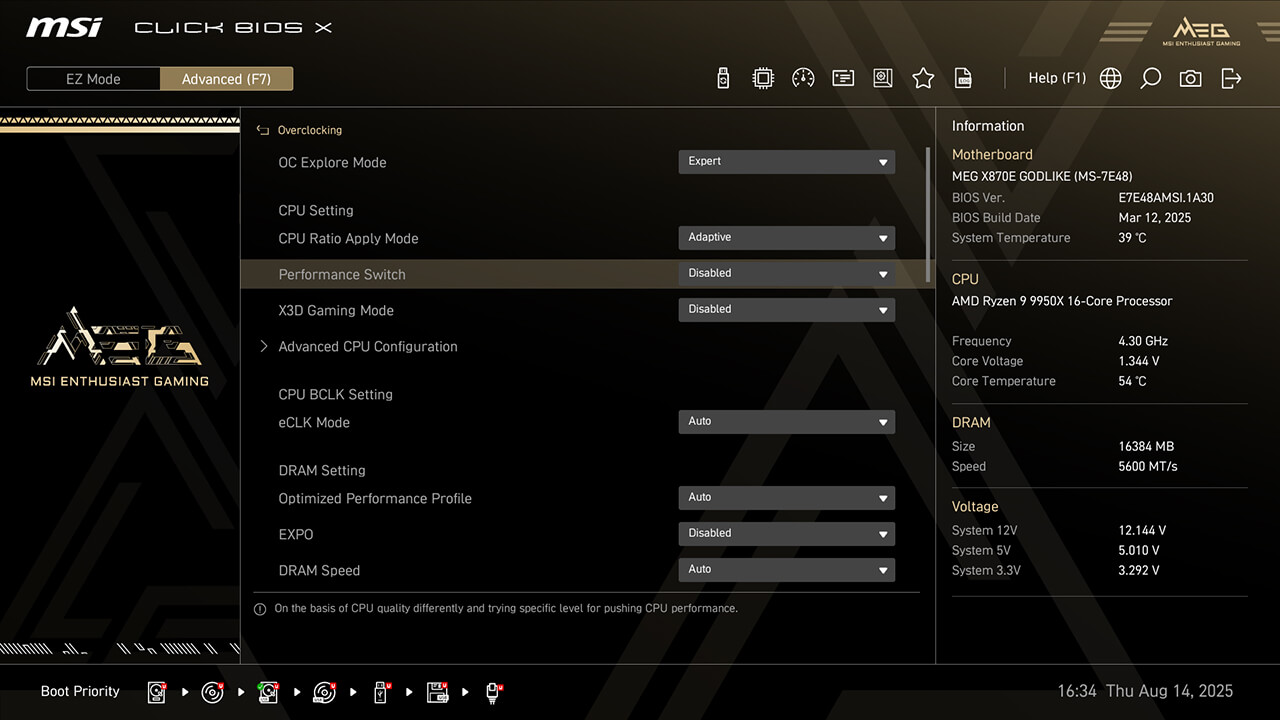
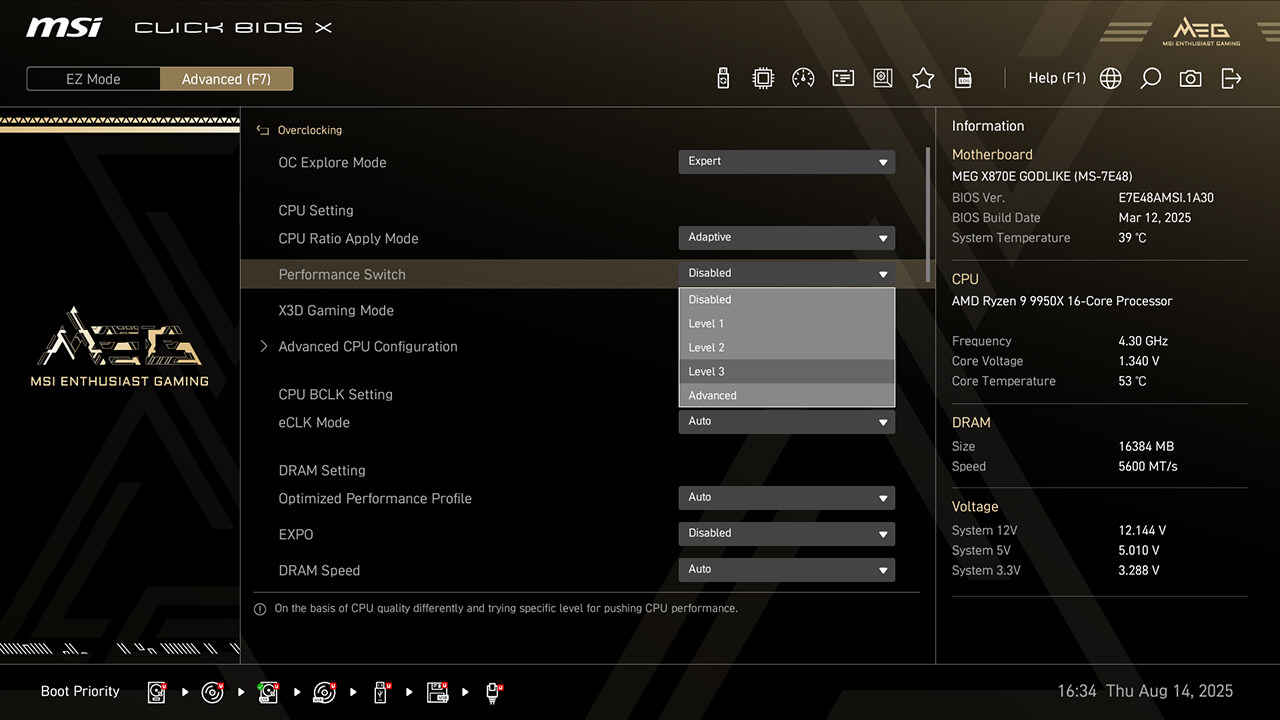
Performance Switch combina o Precision Boost Overdrive (PBO) da AMD com as configurações personalizadas de overclock da MSI, oferecendo desempenho superior da CPU tanto em tarefas de núcleo único quanto em cargas de trabalho multi-core.
-
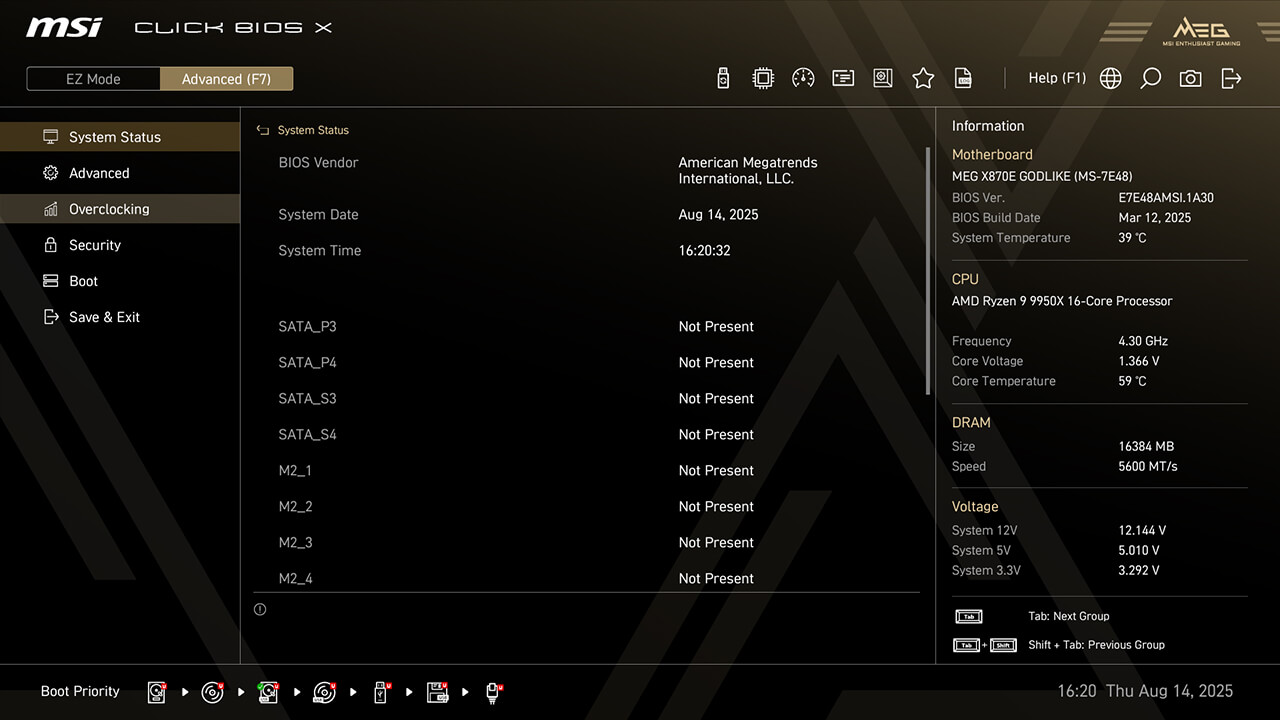
1. No Modo Avançado
-
2. Clique em Overclocking\CPU Ratio Apply Mode
-
3. Selecione a opção Adaptive em CPU Ratio Apply Mode, escolha o perfil preferido em Performance Switch e pressione F10 para salvar as alterações e sair da BIOS
X3D Gaming Mode
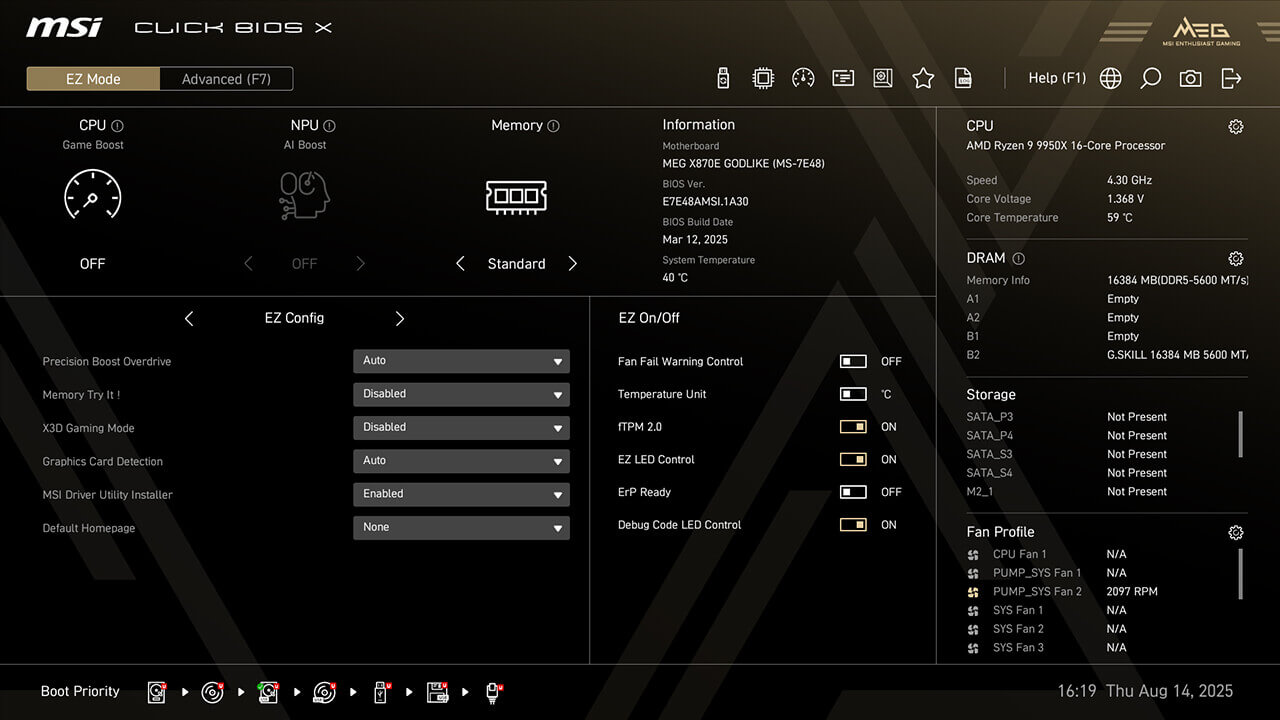
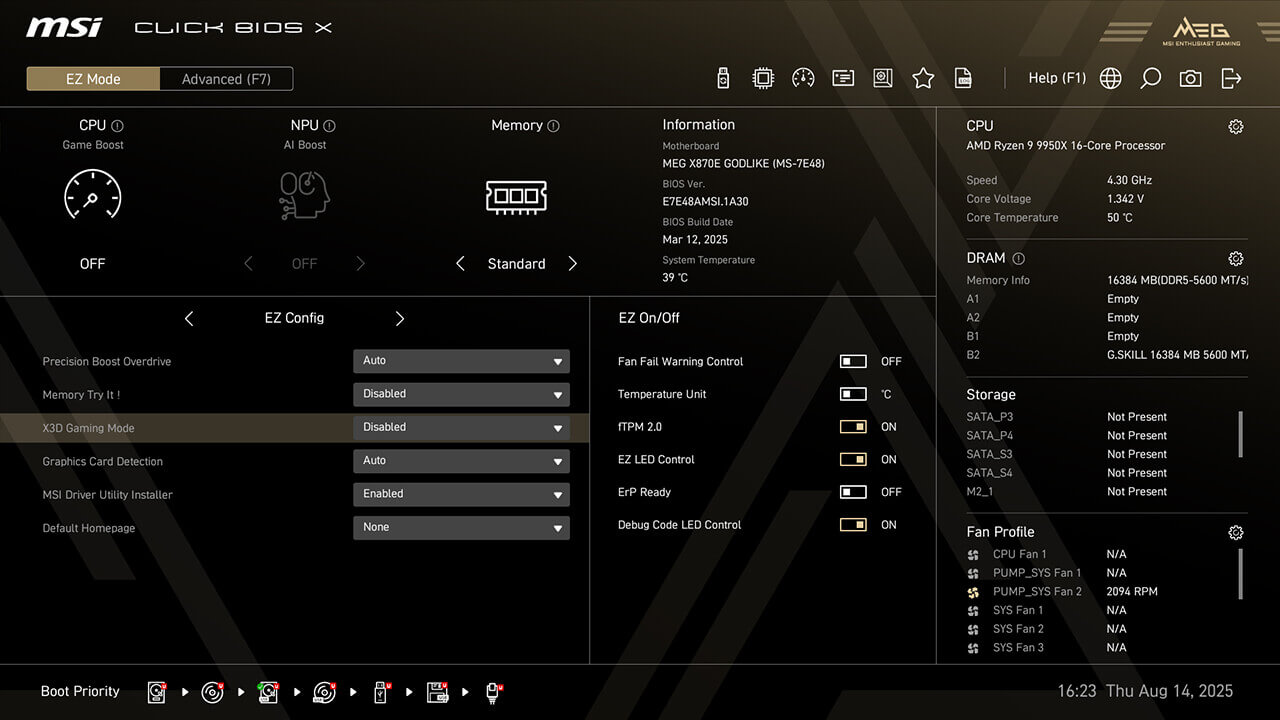
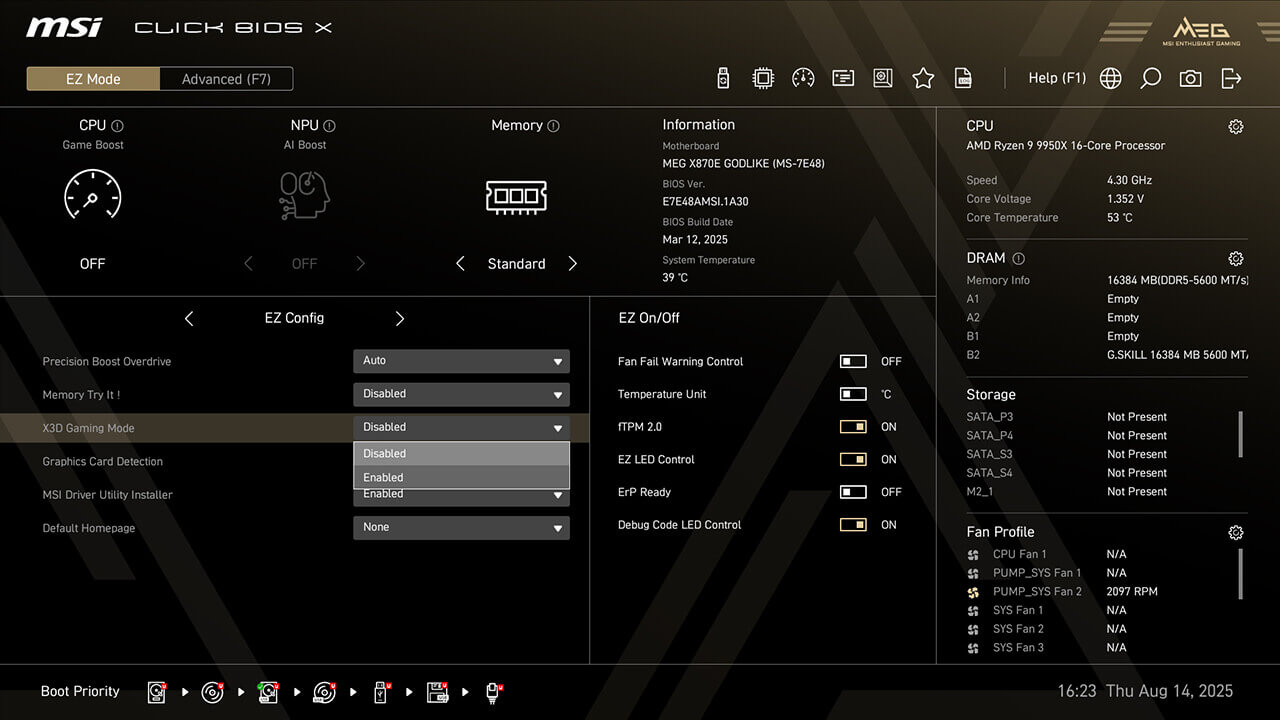
O Modo X3D Gaming otimiza as configurações de núcleos da CPU Ryzen e do SMT (Simultaneous Multithreading), melhorando o desempenho multi-core em aplicações que exigem alto uso da CPU para turbinar sua performance nos jogos.
-
1. Clique no X3D Gaming Mode em EZ Config no EZ Mode
-
2. Ative a função X3D Gaming Mode, depois pressione F10 para salvar as alterações e sair da BIOS
Latency Killer
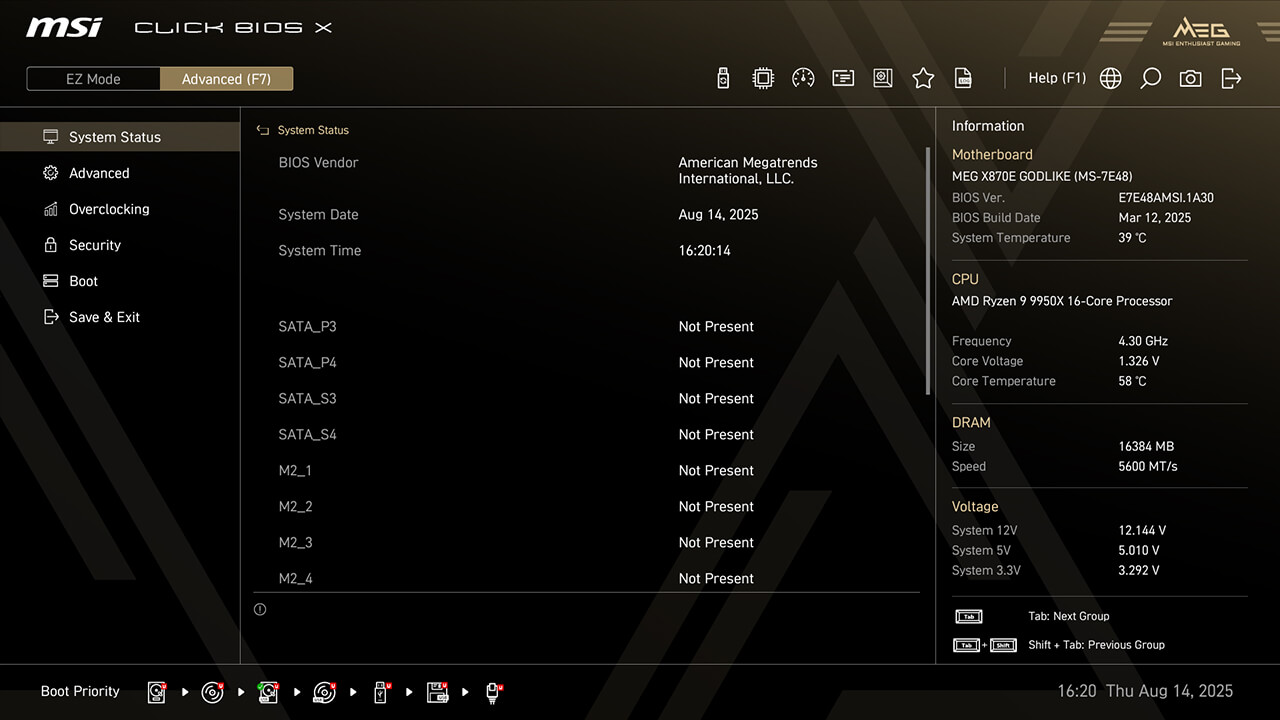
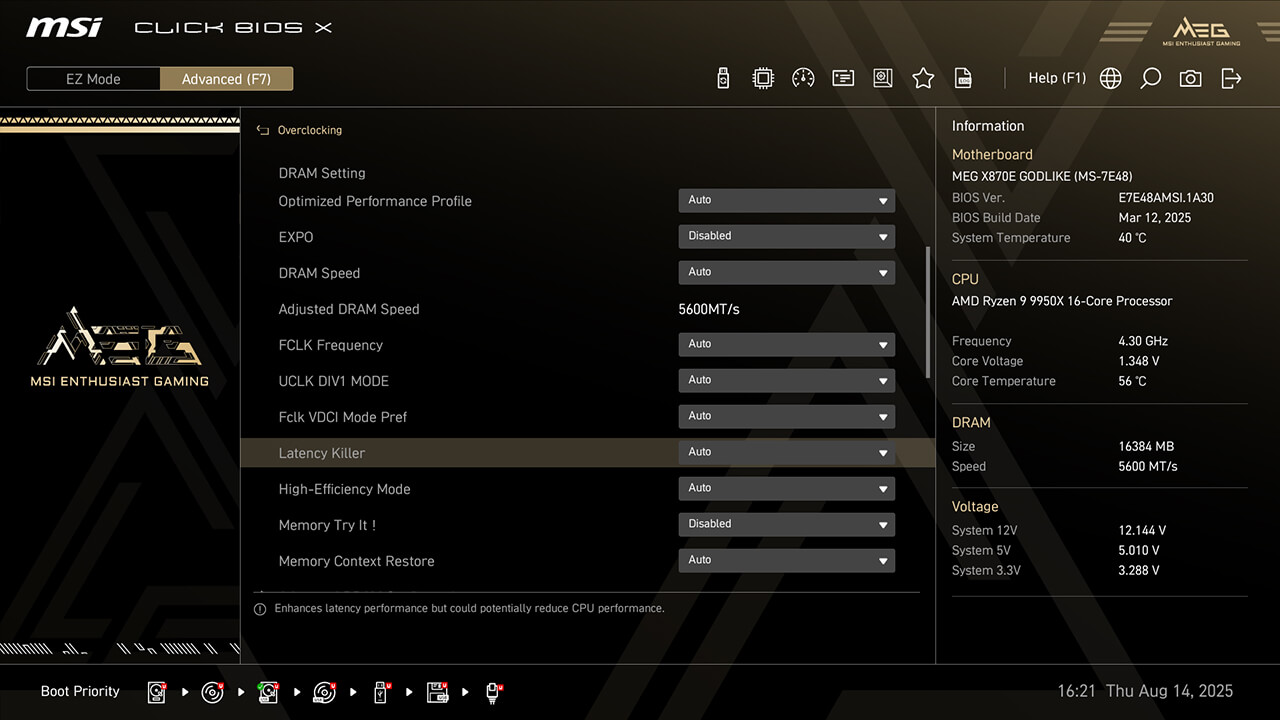
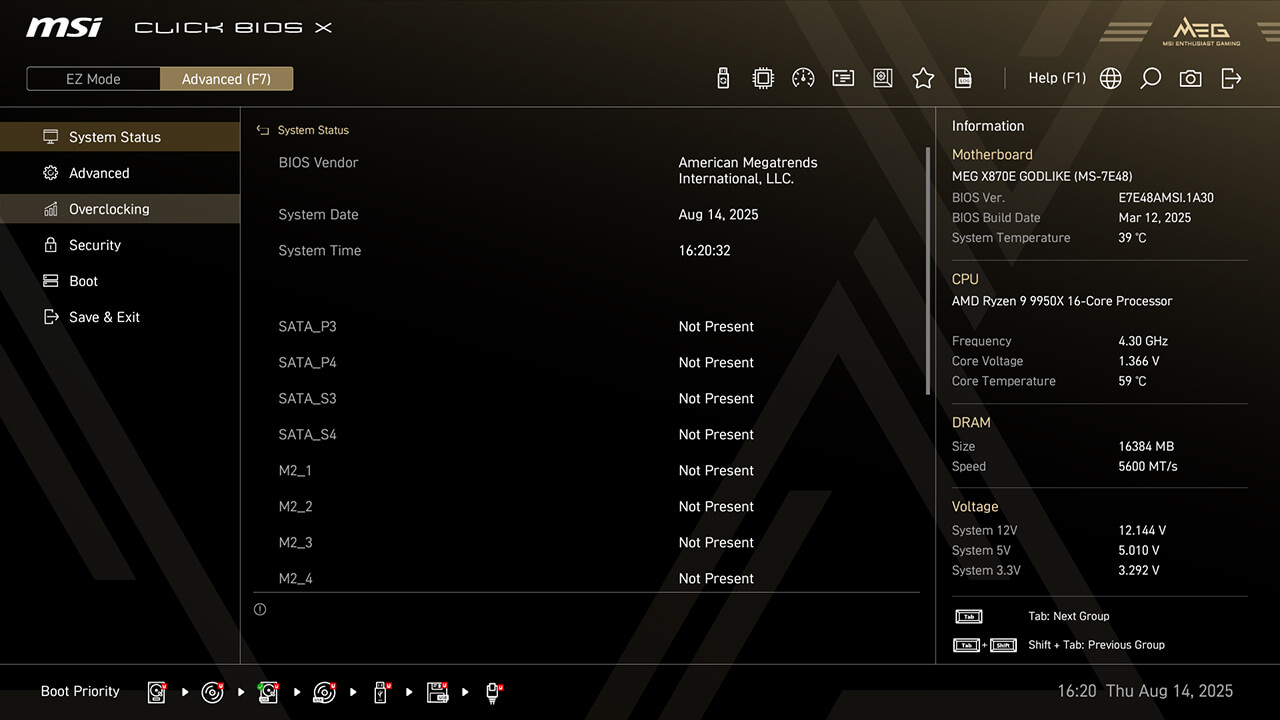
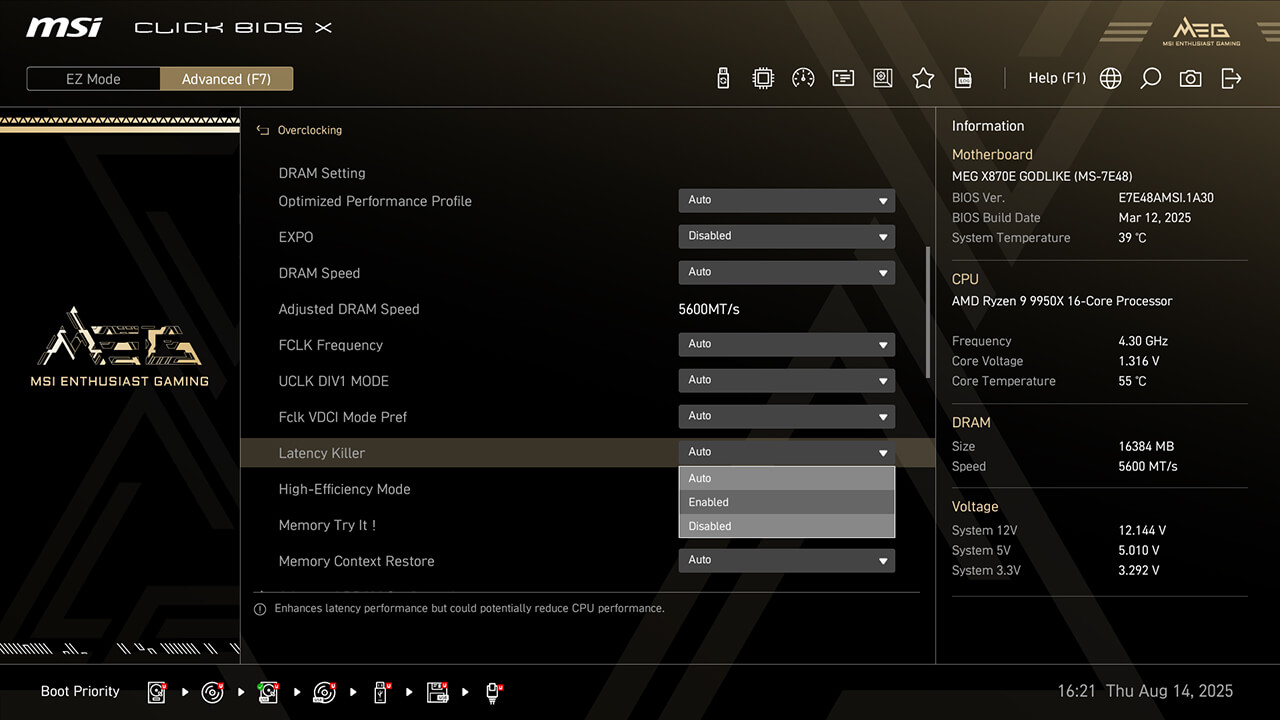
O Latency Killer reduz a latência da memória e melhora o desempenho. Ele também permite combinar recursos exclusivos da BIOS, como EXPO, perfis A-XMP, Memory Try It, High-Efficiency Mode ou configurações de overclock manuais.
-
1. No Modo Avançado
-
2. Clique em Overclocking\Latency Killer
-
3. Ative a função Latency Killer, depois pressione F10 para salvar as alterações e sair da BIOS
Modo de Alta Eficiência
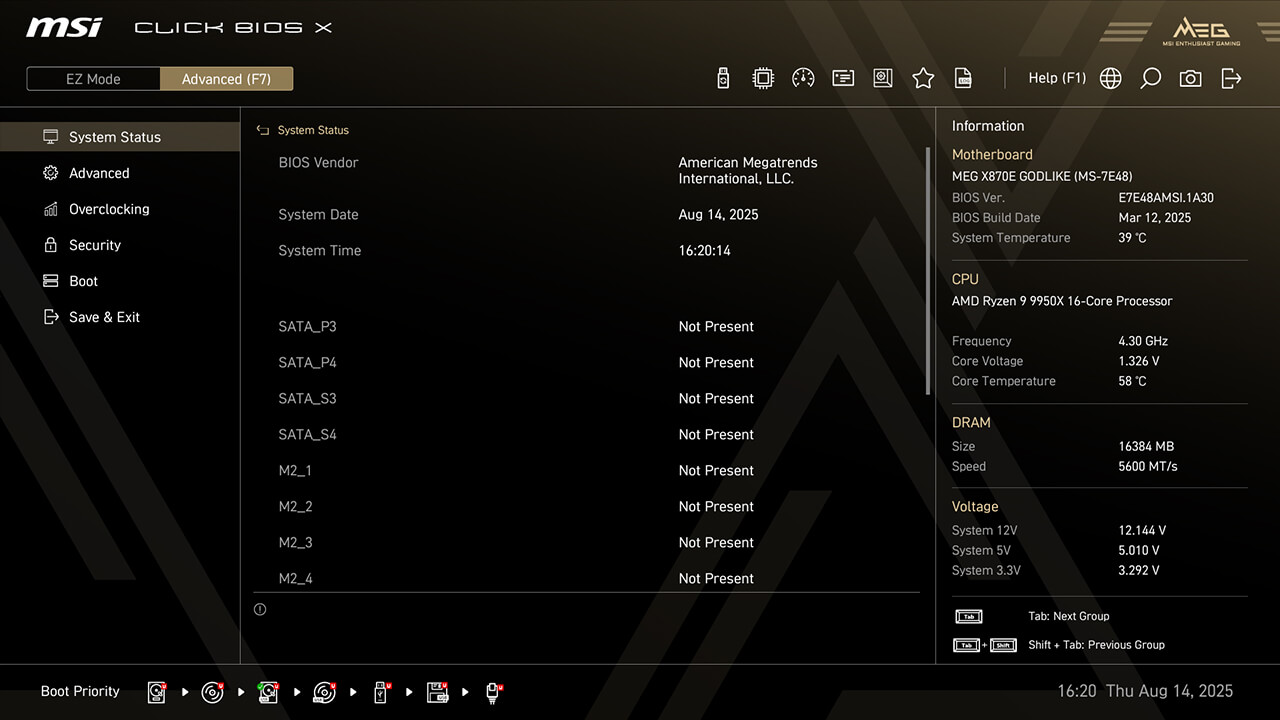
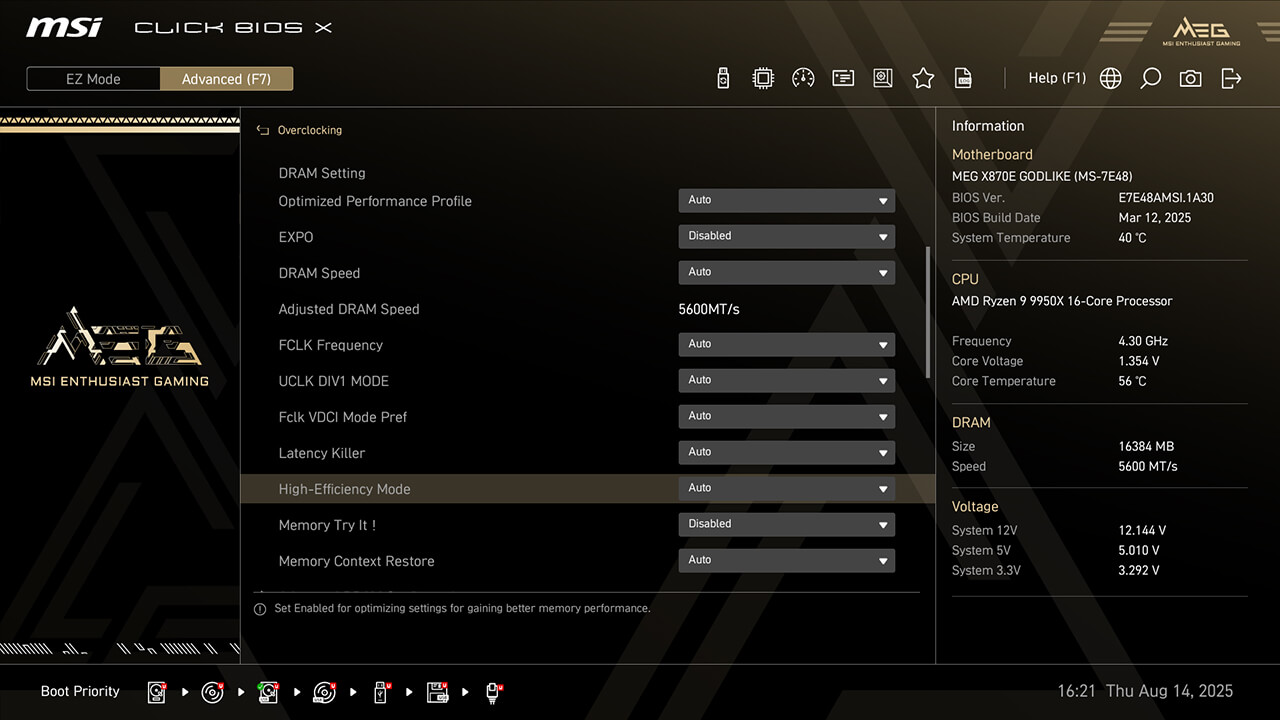
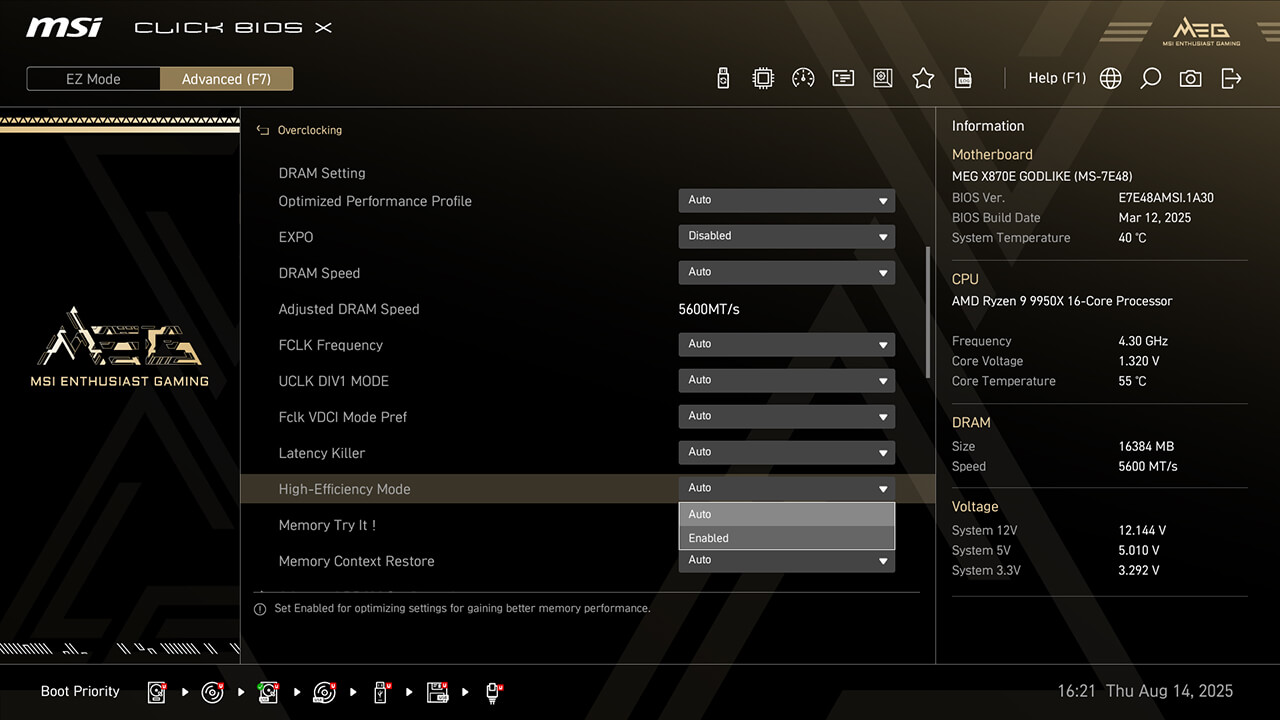
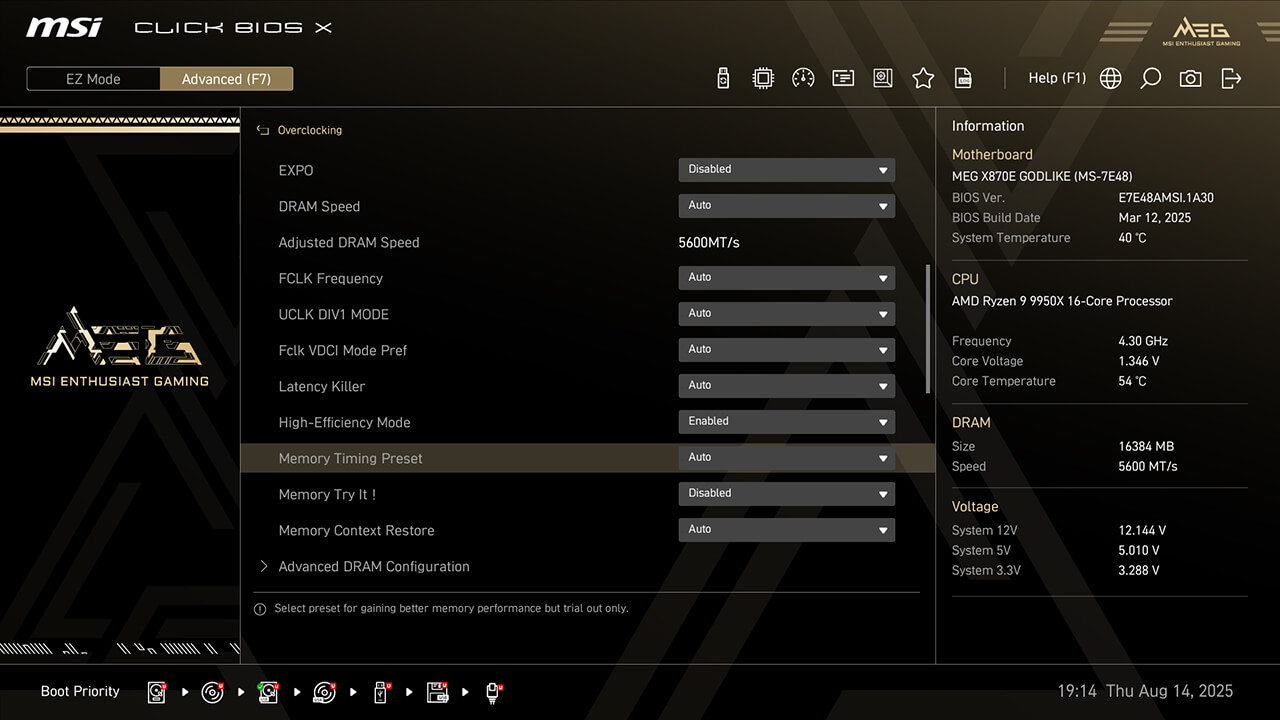
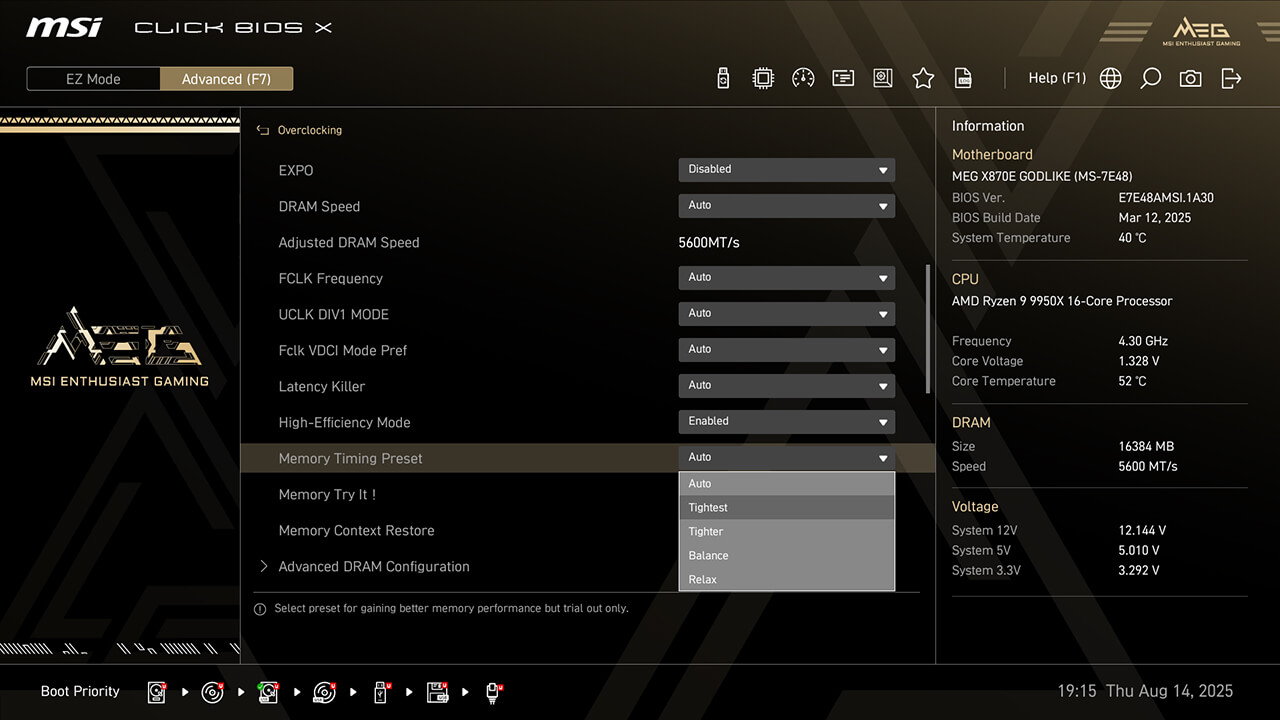
O Modo de Alta Eficiência aprimora o desempenho da memória aumentando a largura de banda e reduzindo a latência. A MSI oferece quatro predefinições de temporização para ajudar você a encontrar a configuração ideal de acordo com a qualidade do módulo de memória.
-
1. No Modo Avançado
-
2. Clique em Overclocking\High-Efficiency Mode
-
3. Ative o Modo de Alta Eficiência, escolha o perfil desejado na função Memory Timing Preset, depois pressione F10 para salvar as alterações e sair da BIOS
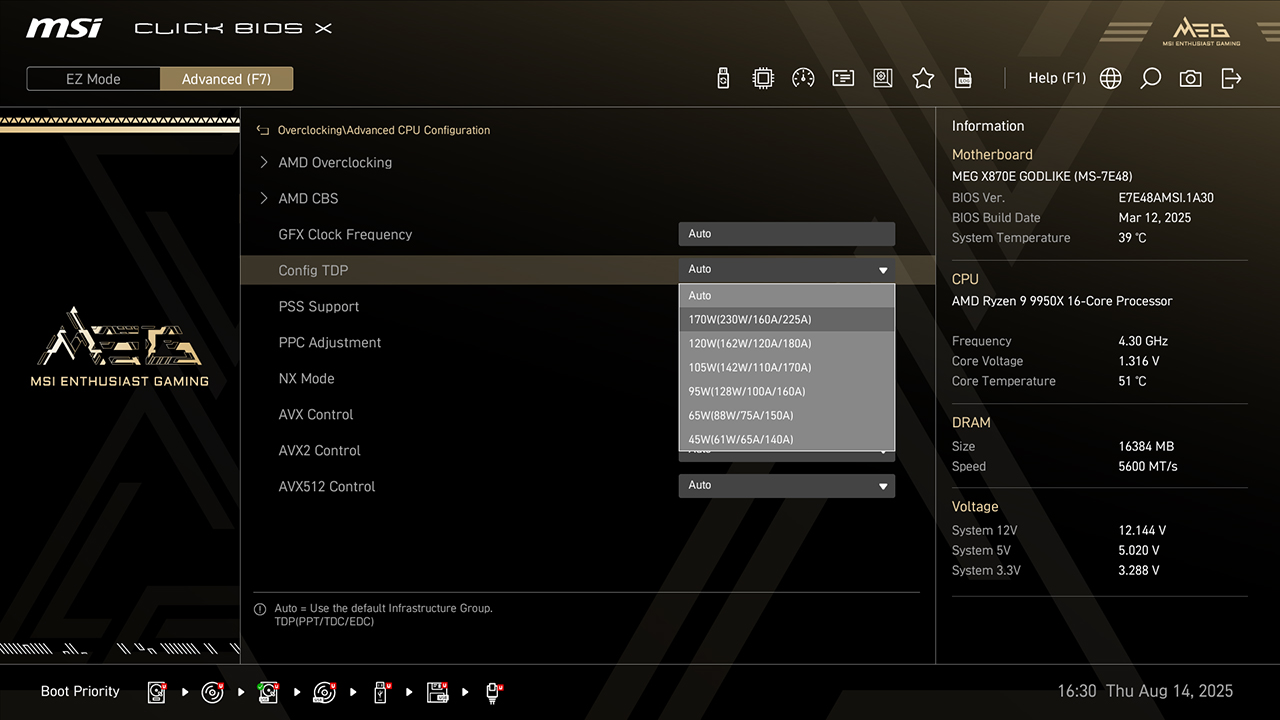
Config TDP
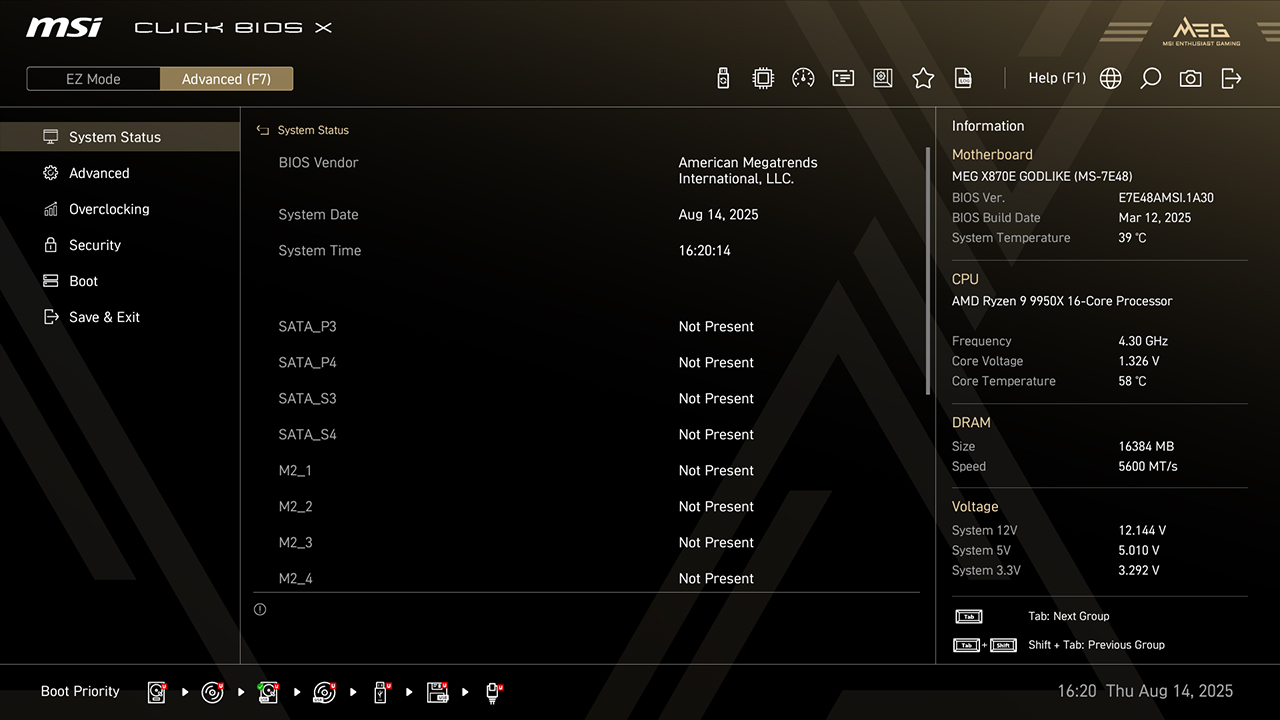
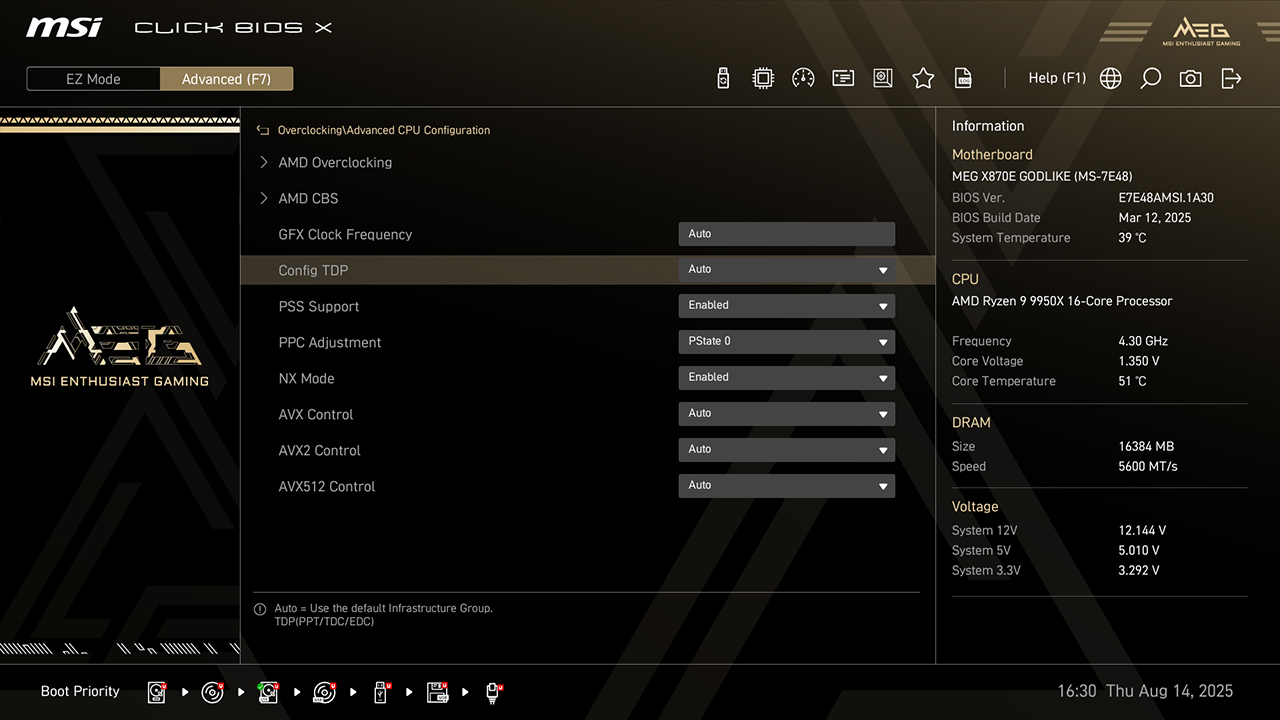
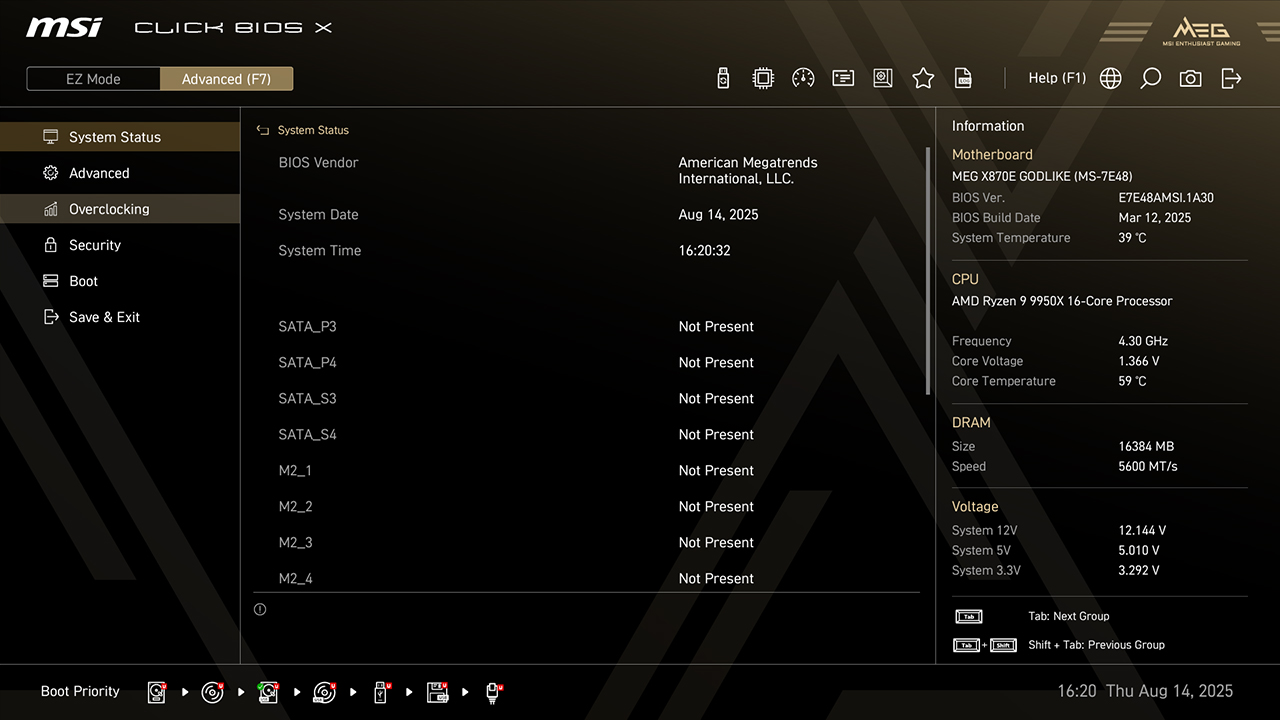
O Config TDP oferece vários perfis com diferentes níveis de TDP, facilitando o processo de configuração sem precisar ajustar manualmente cada parâmetro.
-
1. No Modo Avançado
-
2. Clique em Overclocking\Config TDP
-
3. Escolha a opção desejada, depois pressione F10 para salvar as alterações e sair da BIOS
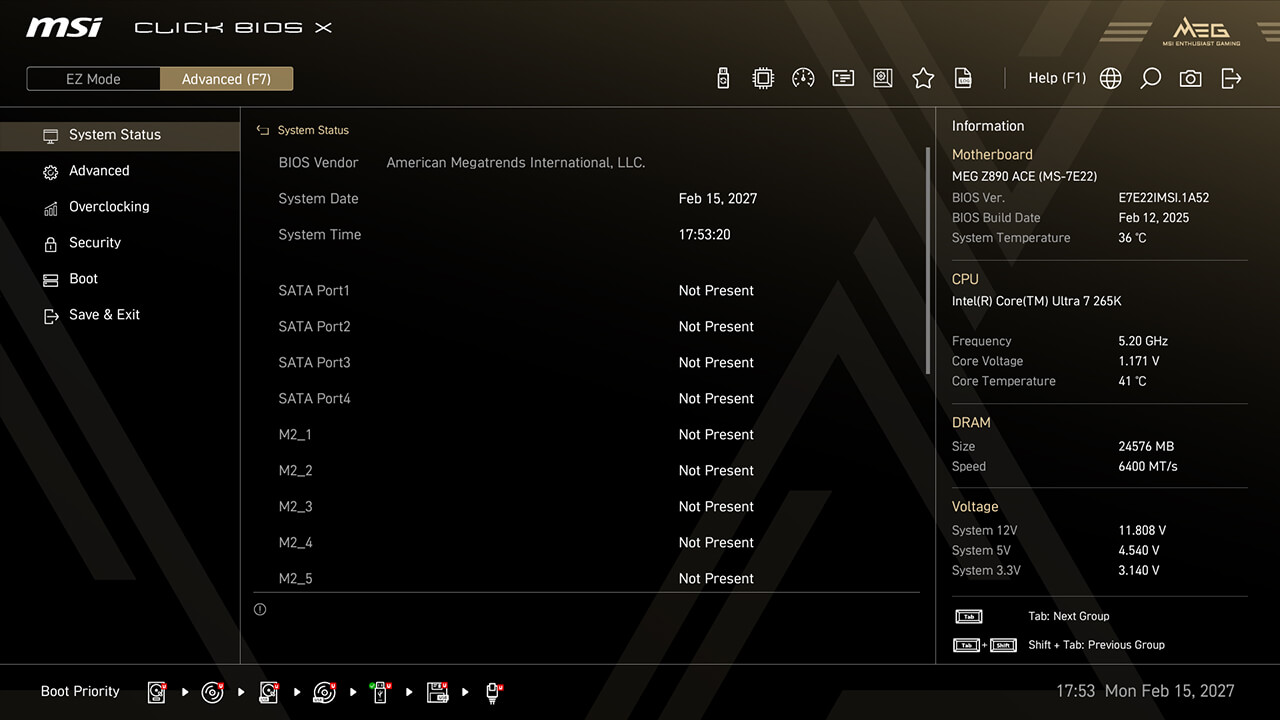
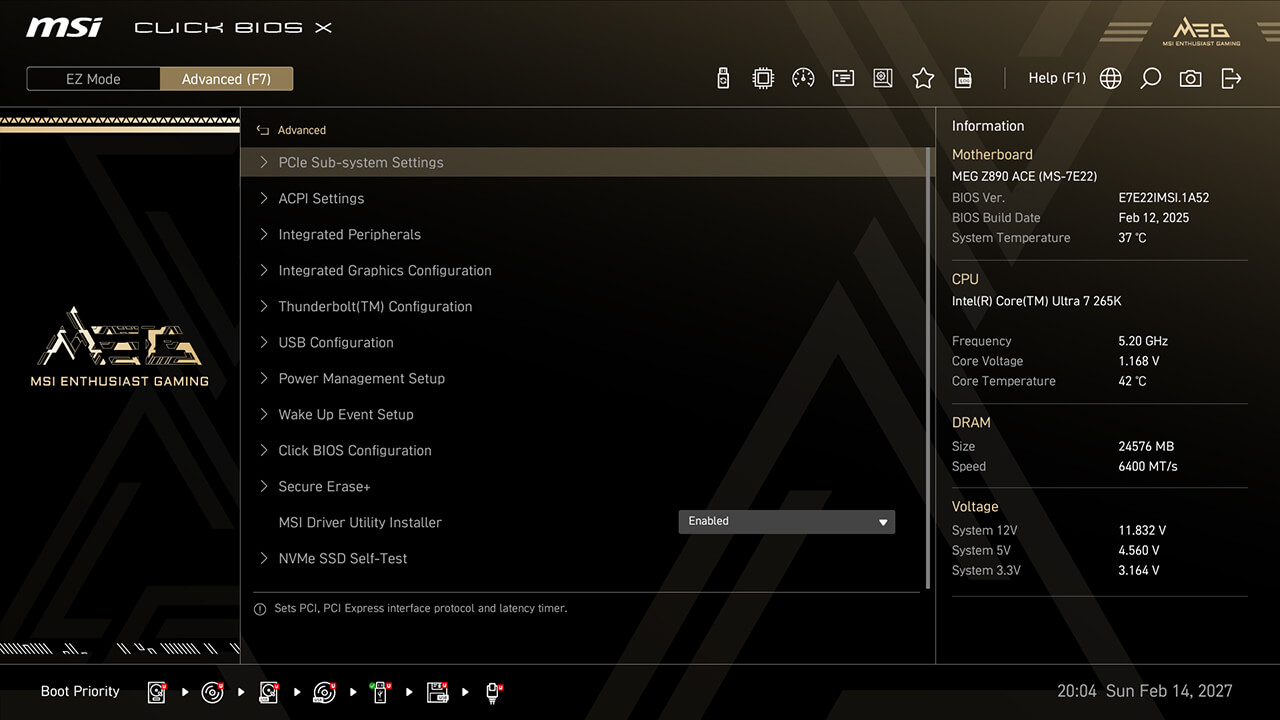
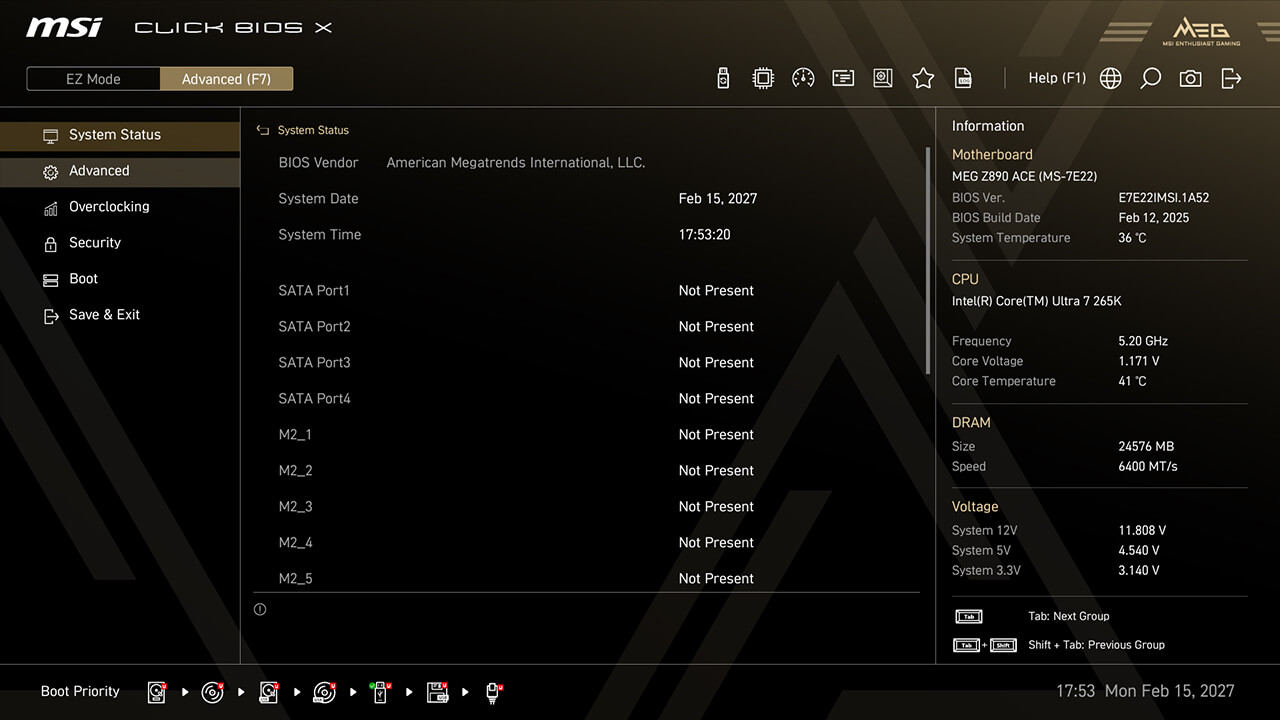
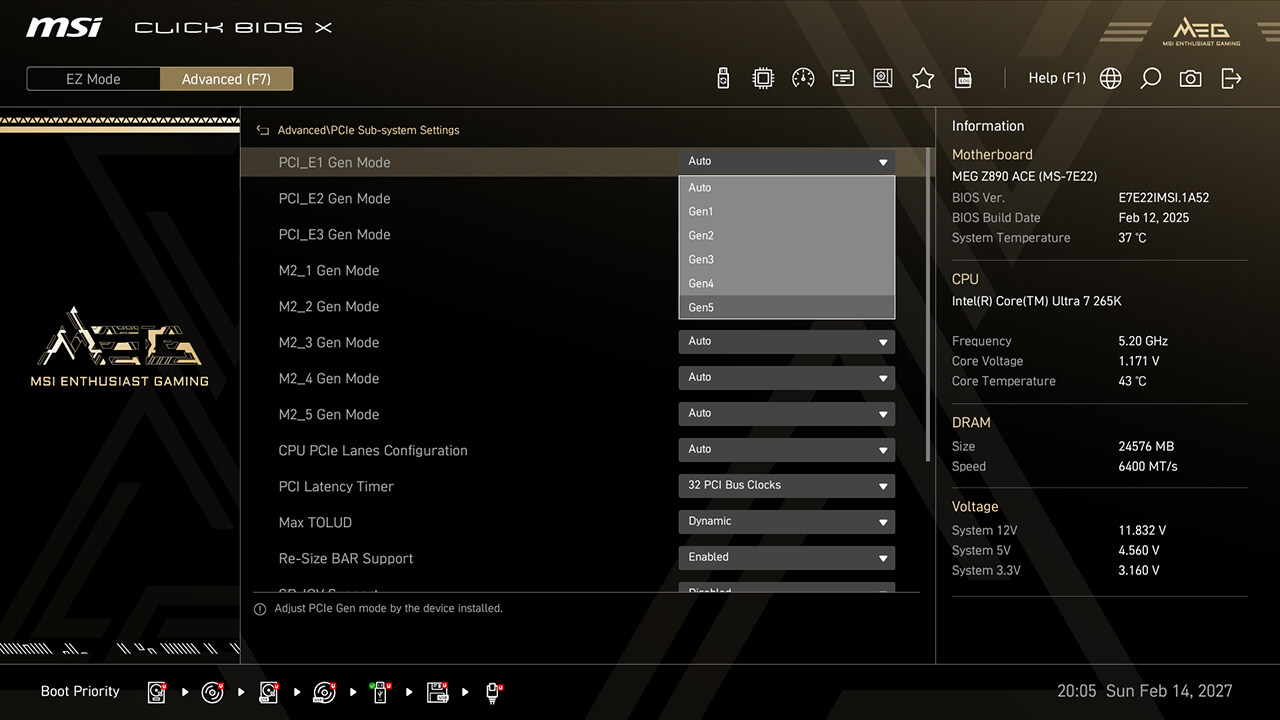
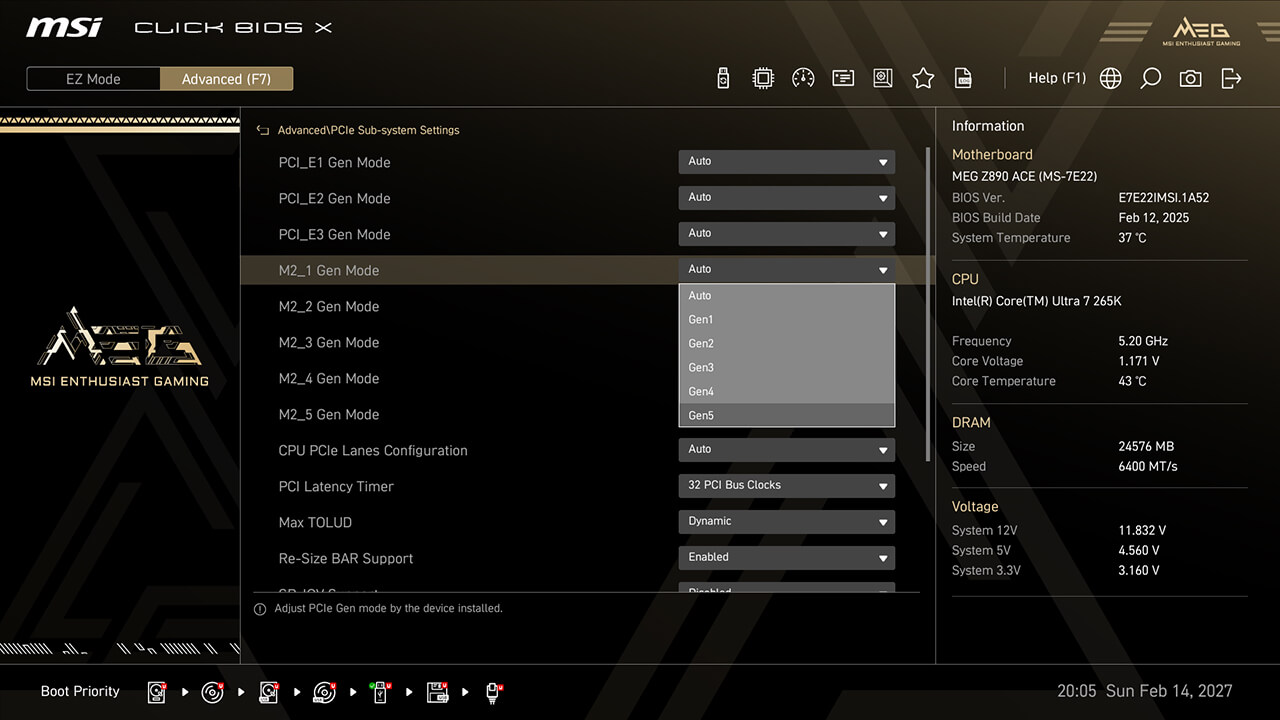
Configuração PCIe
A Configuração PCIe permite ajustar as definições relacionadas à interface PCIe, otimizando o desempenho e a compatibilidade de dispositivos conectados, como placas de vídeo e unidades de armazenamento.
-
1. No Modo Avançado
-
2. Clique em Avançado\Configurações de Sub-sistema PCIe
-
3. Defina a Velocidade PCIe e a Configuração de Lanes preferidas para os diferentes dispositivos PCIe ou de armazenamento, depois pressione F10 para salvar as alterações e sair da BIOS
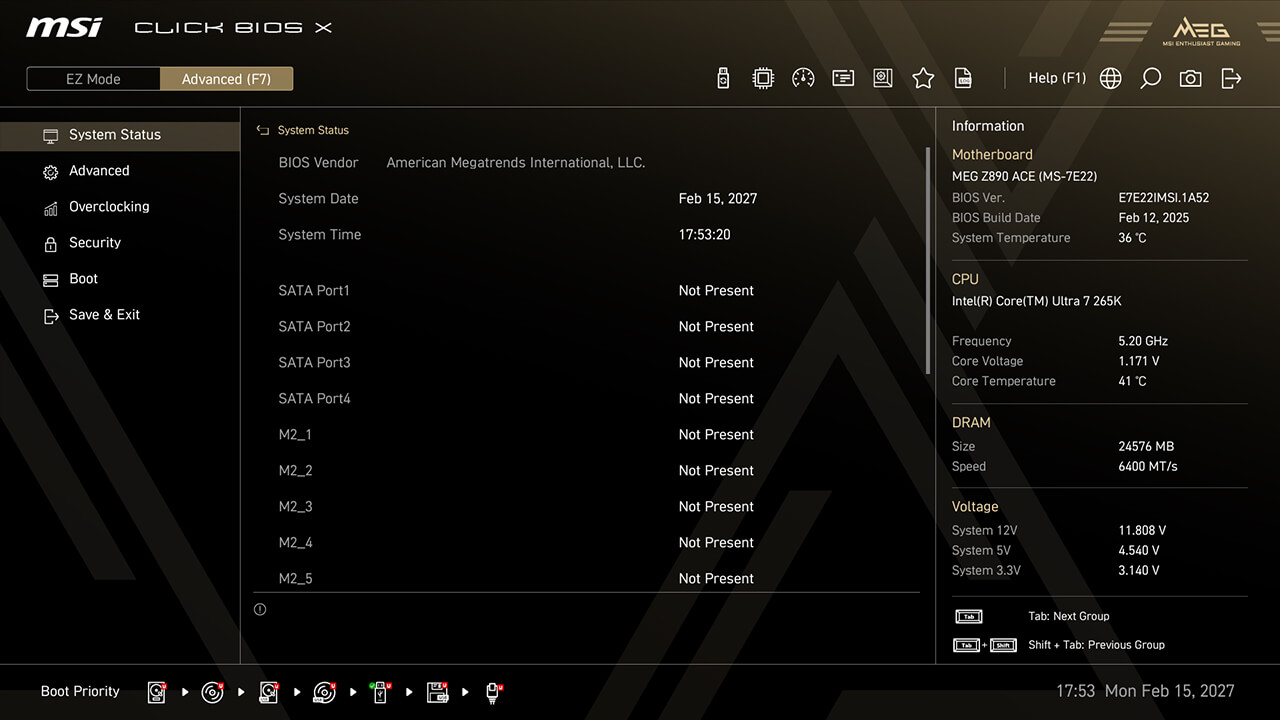
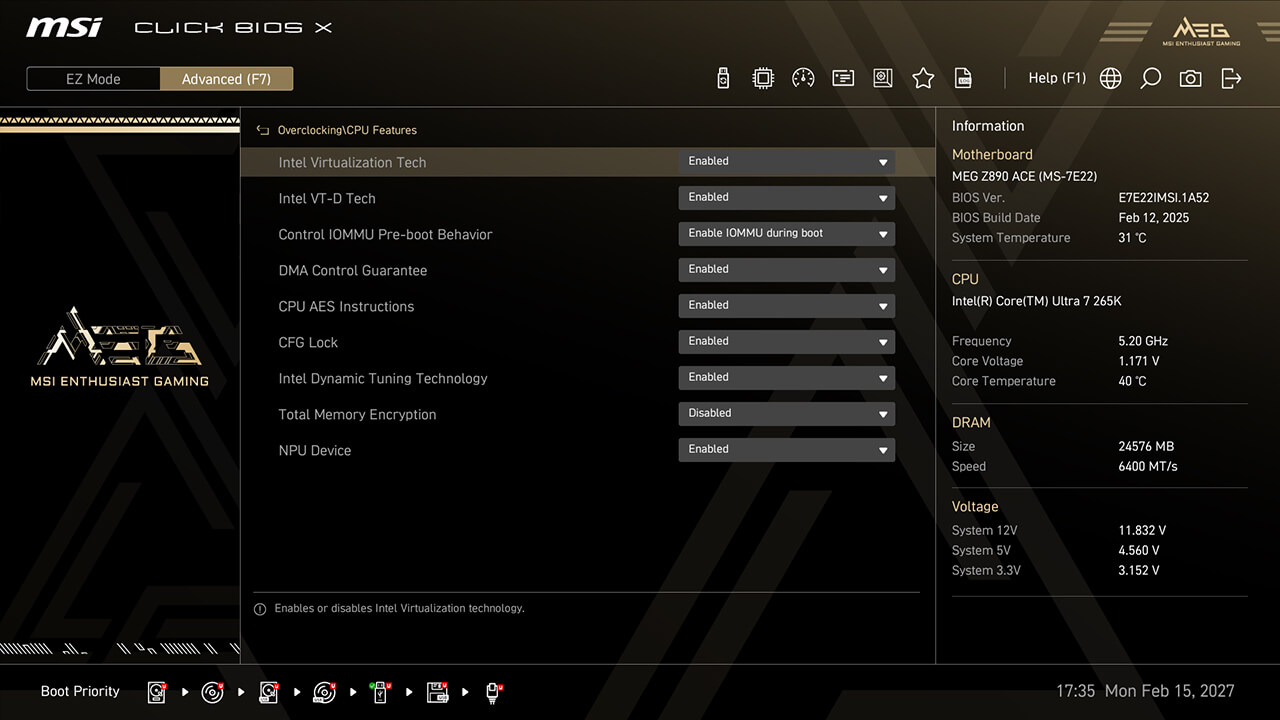
Intel Virtualization
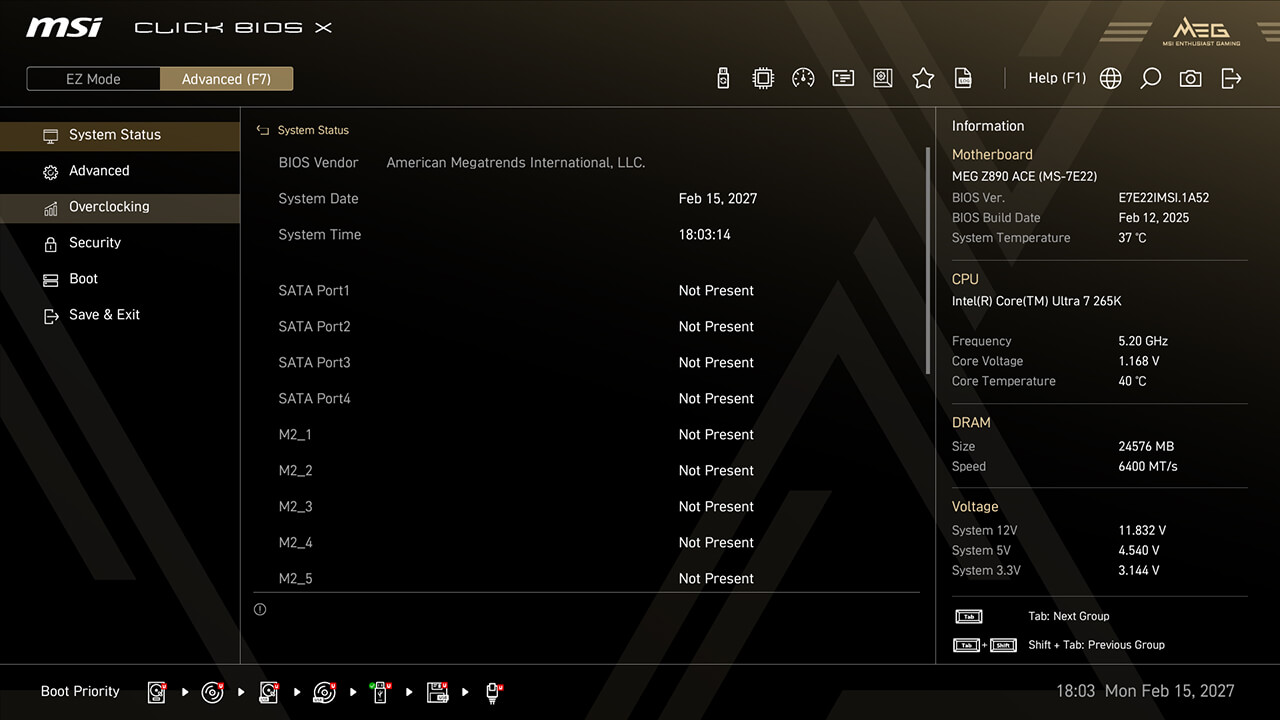
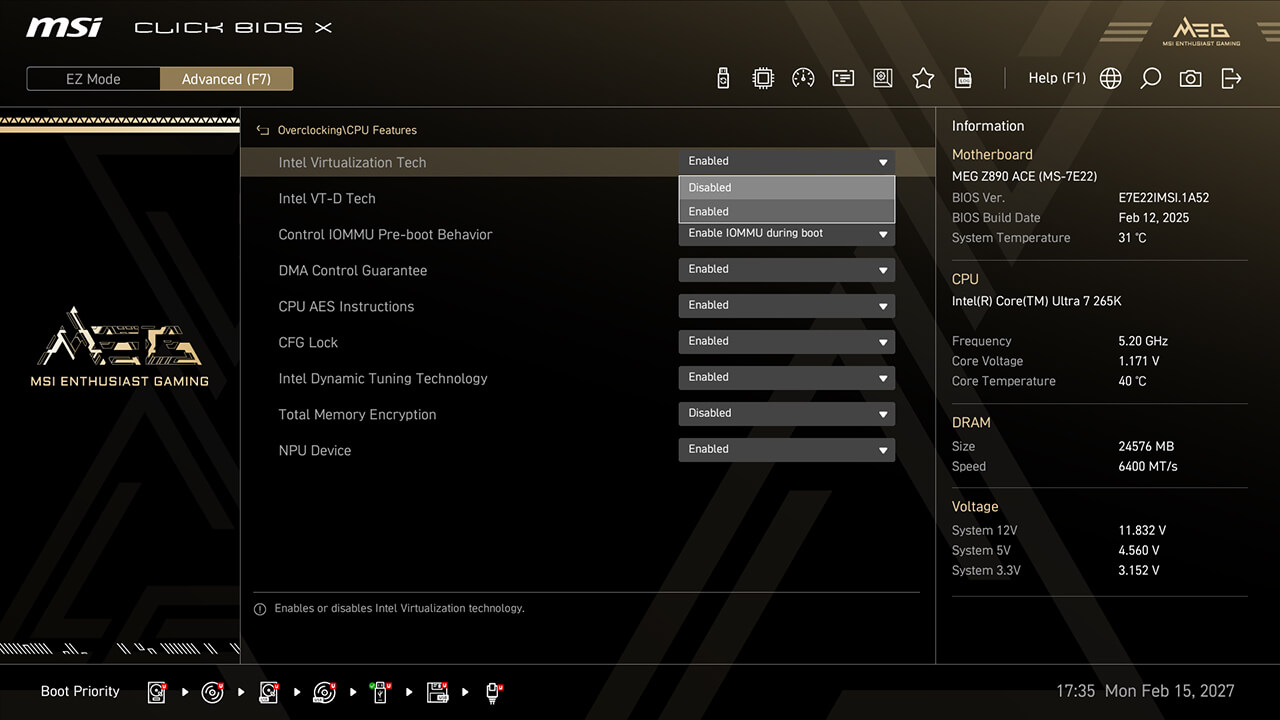
O Intel Virtualization permite que a plataforma rode múltiplos sistemas operacionais em partições independentes, permitindo que a CPU gerencie várias máquinas virtuais com eficiência e mais segurança por meio de isolamento.
-
1. No Modo Avançado
-
2. Clique em Overclocking\Recursos de CPU\Intel Virtualization Tech
-
3. Ative as tecnologias Intel Virtualization Tech e Intel VT-D Tech, depois pressione F10 para salvar as alterações e sair da BIOS
Re-size Bar
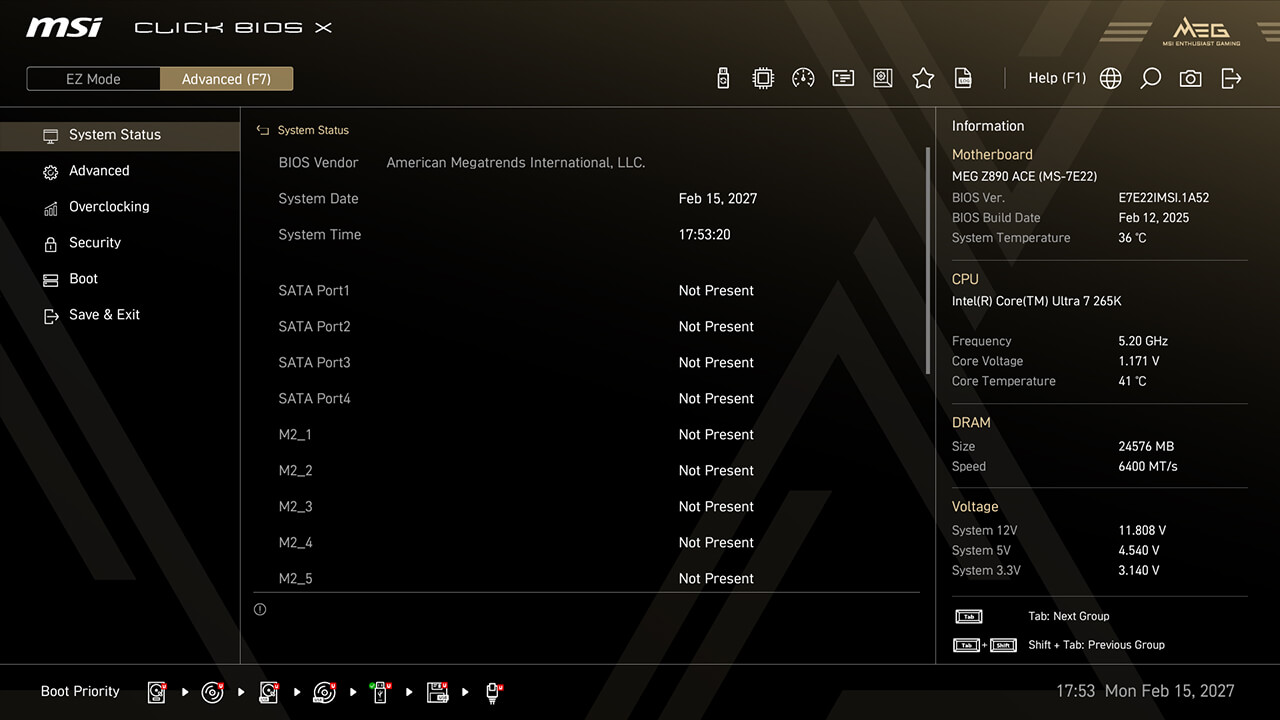
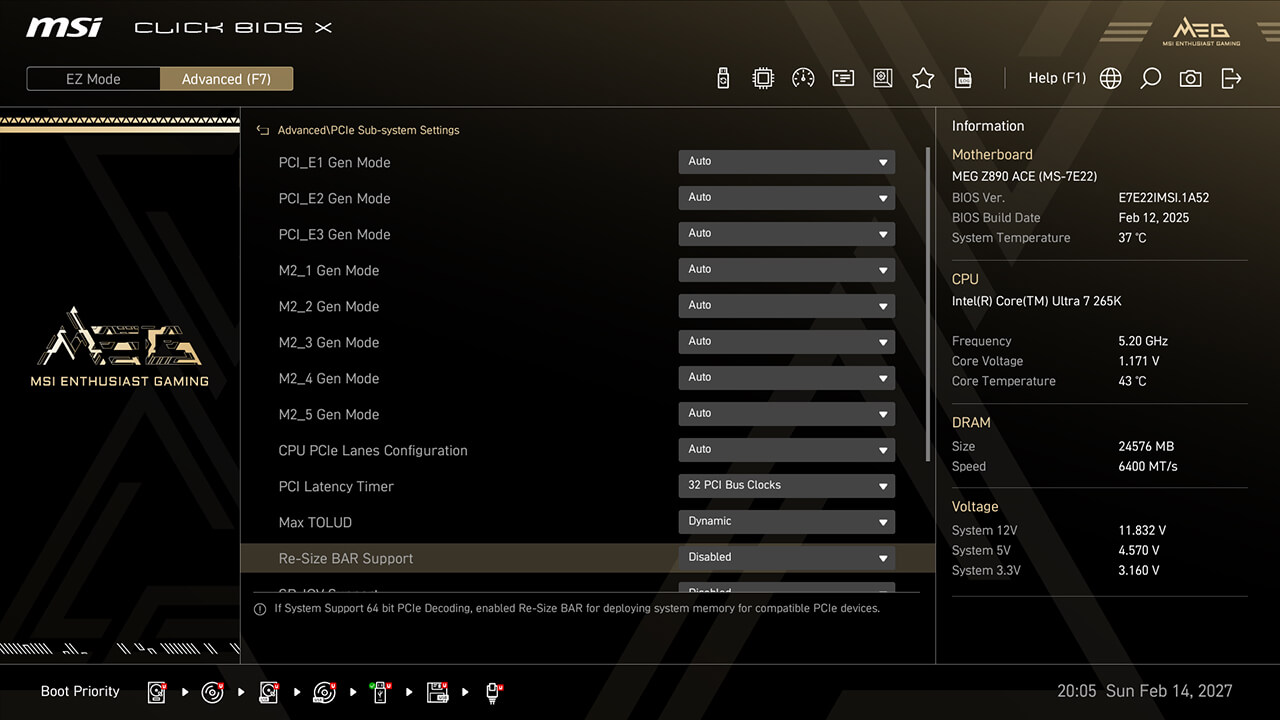
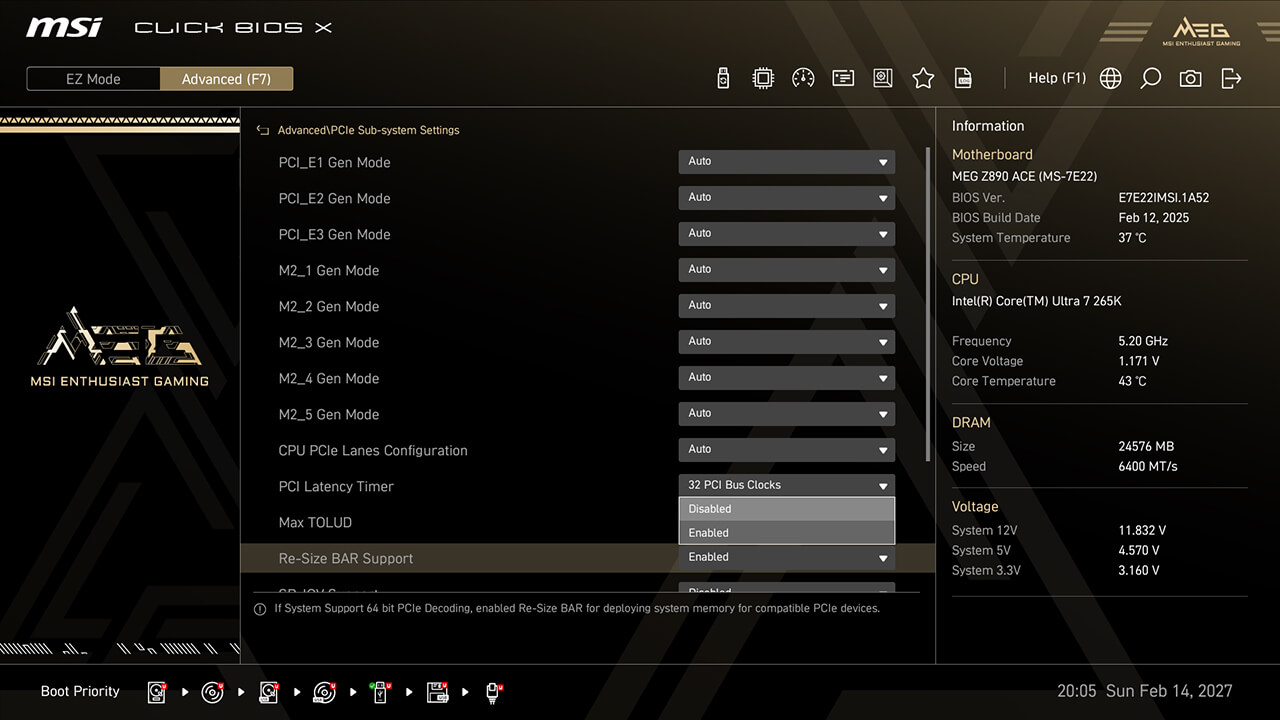
O Re-Size BAR (Resizable BAR) permite que a CPU acesse todo o buffer de quadros da GPU de uma só vez, aumentando a performance.
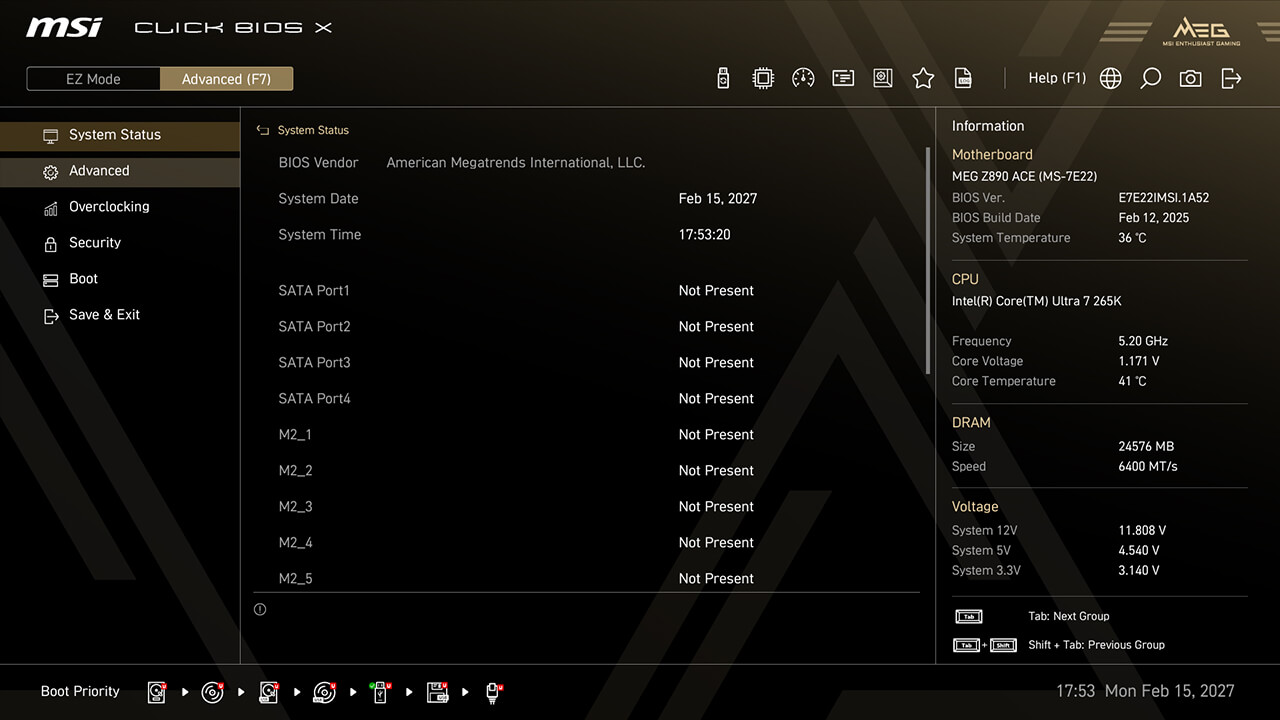
-
1. No Modo Avançado
-
2. Clique em Avançado\Configurações de Sub-sistema PCIe\Re-size Bar Support
-
3. Ative o Re-Size BAR Support, depois pressione F10 para salvar as alterações e sair da BIOS
Produtos Compatíveis
SÉRIE INTEL 800


SÉRIE AMD 800


ARTIGOS RELACIONADOS
MSI Click BIOS X Revelado: Overclock simplificado, novo visual e controle incomparável
Como melhorar o desempenho em jogos do AMD Ryzen 9 9950X3D
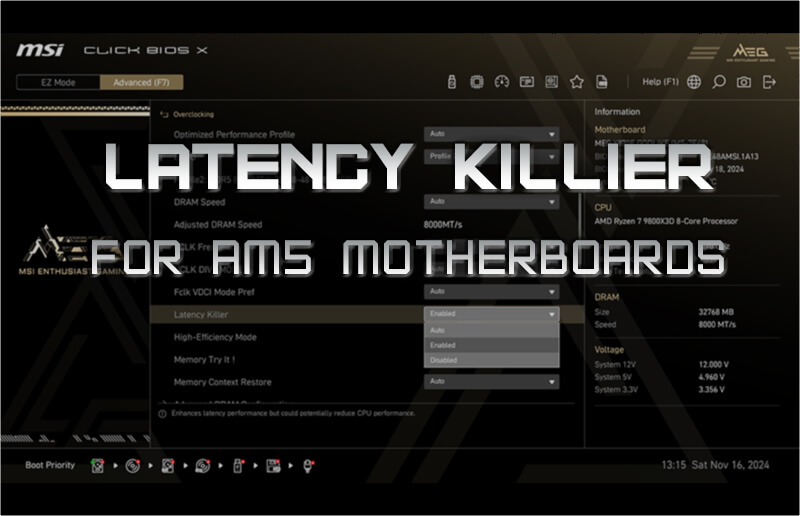
Latency Killer – Eliminando a latência da DDR5 nos seus setups AM5
Modo X3D da MSI melhora o desempenho em jogos com processadores AMD Ryzen
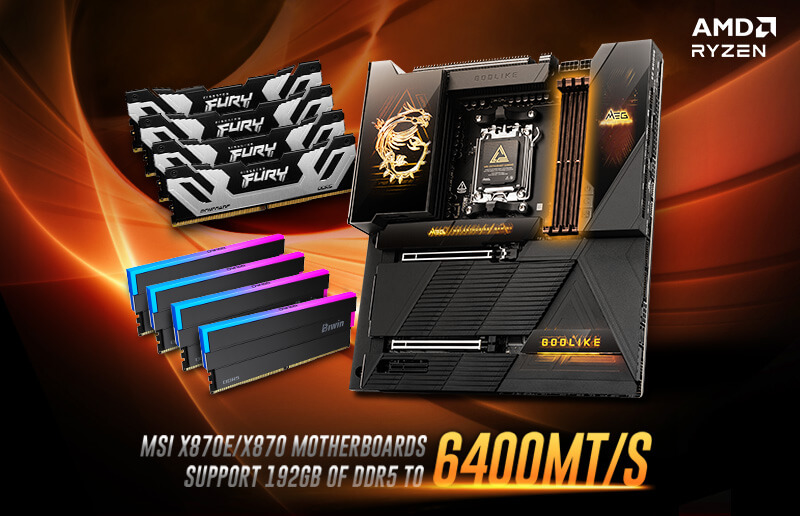
MSI lança nova BIOS X870: suporte a 192GB (48GB x4) de memória a 6400MT/s
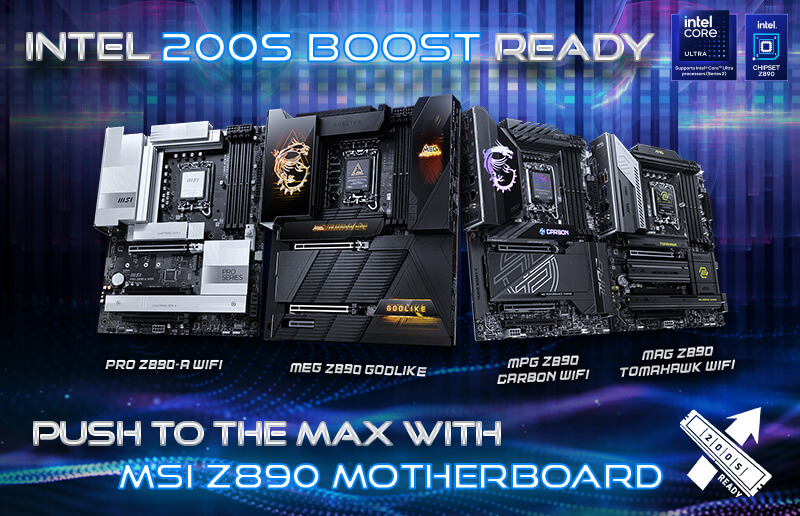
Como ativar o Intel 200S Boost nas placas-mãe MSI Z890 e extrair o máximo com memórias parceiras
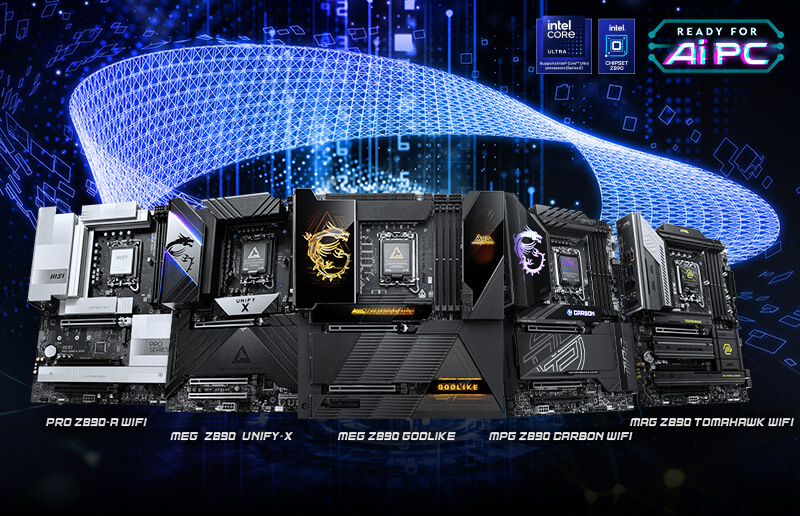
MSI AI Boost melhora em 17% o desempenho de IA do Intel Core Ultra 9 285K
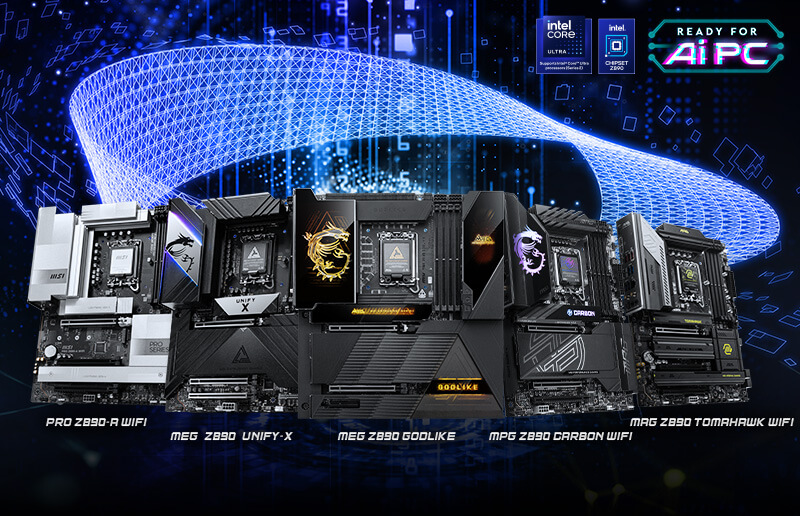
Aumente o desempenho em jogos do Intel Core Ultra 9 285K com o Modo de Extensão de Memória da MSI
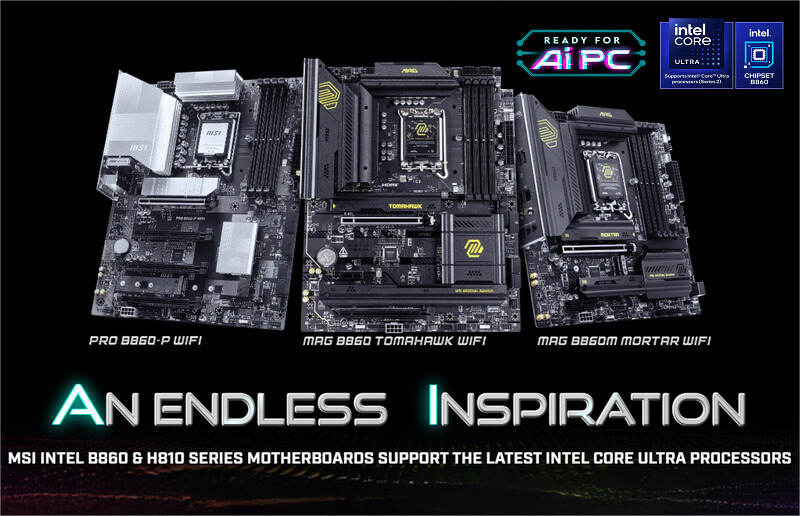
Modo de Extensão de Memória da MSI impulsiona o desempenho em jogos do Intel Core Ultra 9 285
