O que é Firmware? Como Atualizar o Firmware nos Monitores Gamer QD-OLED da MSI?
Monitores
Resumo rápido
Como atualizar o firmware do seu monitor:
- Séries MEG e MPG: atualize pelo aplicativo Gaming Intelligence.
- Série MAG: atualize o firmware pelo FW Update Utility no site da MSI.
*Observação: se você possui o MAG 341CQP QD-OLED, utilize o aplicativo Gaming Intelligence.
O que o firmware faz?
No mundo da tecnologia, Hardware e Software são termos que a maioria das pessoas já conhece bem. Os monitores ou torres de PC que podemos ver e tocar são hardware, enquanto os aplicativos e jogos executados neles são software. No entanto, existe um elemento misterioso posicionado entre os dois: o Firmware.
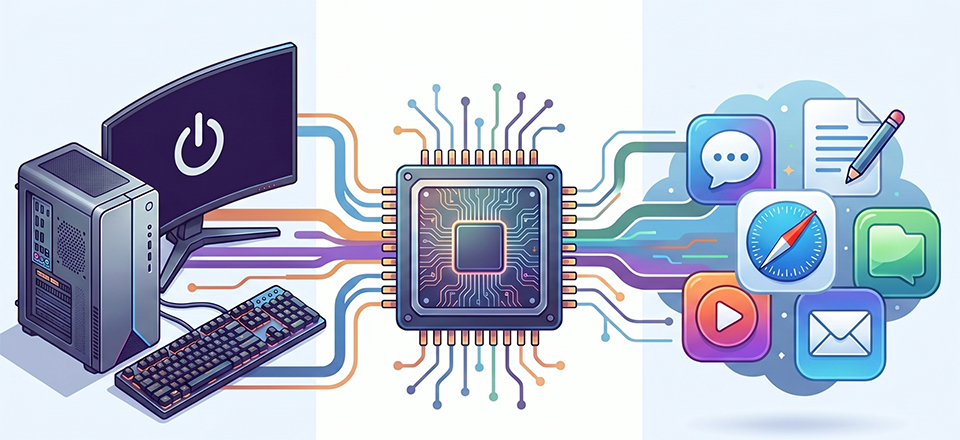
Para muitas pessoas, firmware ainda é um conceito um tanto vago. De forma simples, ele é um "software programado em um dispositivo de hardware", responsável por fornecer as instruções de controle mais fundamentais. Sem firmware, seu monitor não saberia como ligar, e sua placa de vídeo não conseguiria se comunicar com o sistema. O firmware funciona como a alma do hardware, permitindo que ele execute tarefas básicas. É exatamente isso que o diferencia do software e do hardware.
A MSI oferece o melhor suporte de firmware em monitores gamers QD-OLED
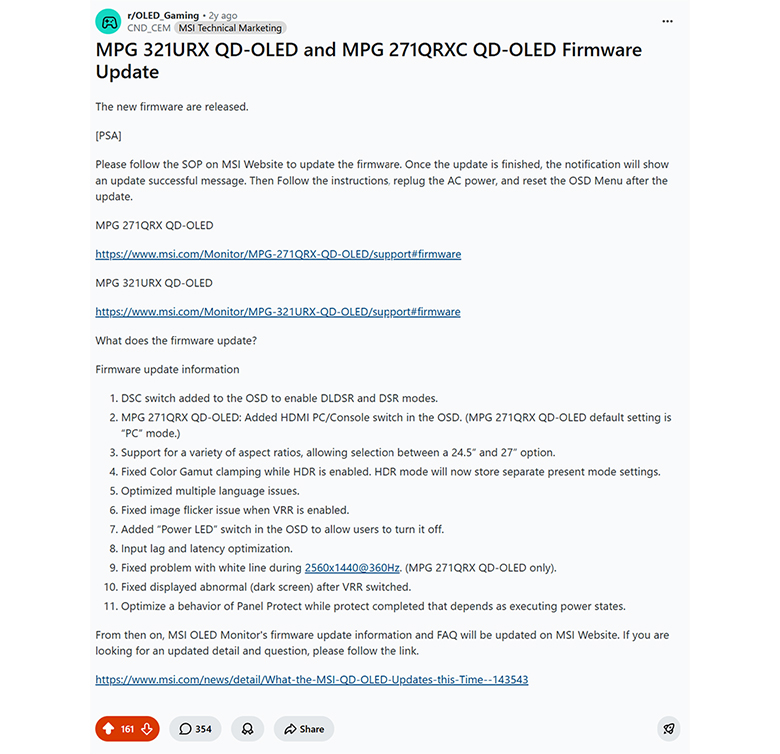
Sempre que há uma discussão nas redes sociais sobre os principais destaques dos monitores gamers QD-OLED da MSI, "Atualização de Firmware" aparece constantemente entre as respostas.
O QD-OLED se destaca como uma das tecnologias de display mais avançadas da atualidade. À medida que esse segmento continua expandindo os limites da inovação, a MSI permanece firme em seu princípio de avanço técnico. Sabemos que, para os usuários, comprar um monitor vai muito além de adquirir um hardware. É um investimento em uma experiência premium de longo prazo. Por isso, nossa missão é oferecer recursos líderes do setor e uma integração fluida entre hardware, software e firmware. Nosso compromisso é garantir que cada usuário mantenha uma performance visual impressionante, impulsionada pela tecnologia MSI.
No passado, a MSI já entregou diversos novos recursos aos usuários por meio de atualizações de firmware, como suporte a diferentes proporções de tela, DSC Switch e EOTF Boost Mode. Essas melhorias constantes não apenas conquistaram reconhecimento da mídia especializada, como também receberam feedback positivo dos nossos usuários.
Como atualizar o firmware em monitores gamers MSI QD-OLED
“Toda a linha de monitores gamers MSI QD-OLED oferece suporte à funcionalidade de atualização de firmware”.
Você pode obter facilmente as versões mais recentes de firmware, desenvolvidas especificamente para o seu modelo, diretamente no site oficial da MSI. Com nossas ferramentas de atualização de firmware, você pode equipar seu MSI QD-OLED com as melhorias de recursos e performance mais recentes de forma simples e fluida.
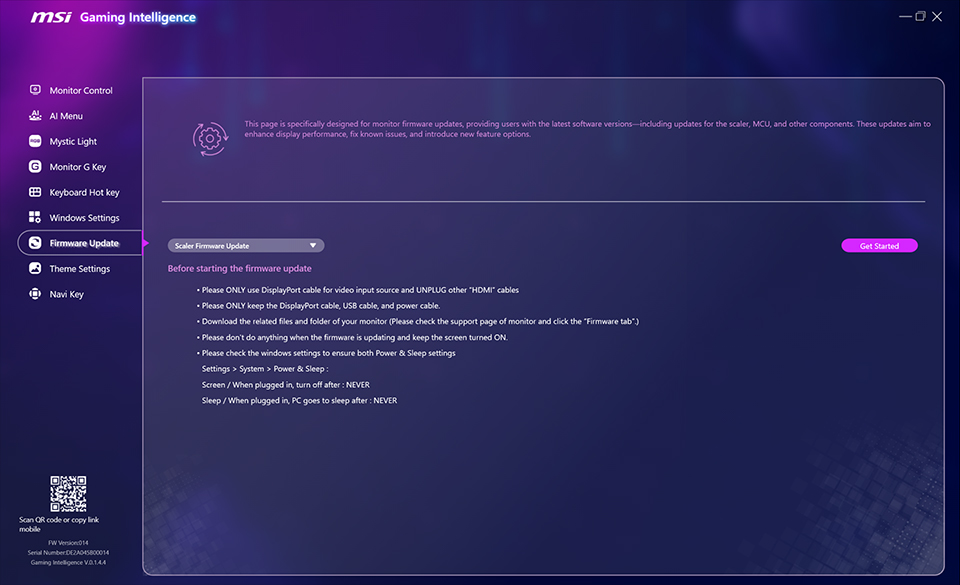
Usuários dos monitores gamers MSI QD-OLED das séries MSI MEG e MSI MPG devem utilizar o aplicativo Gaming Intelligence para atualizar o firmware.
1. Prepare o cabo DisplayPort e o cabo USB Tipo-B inclusos na caixa, e conecte-os corretamente ao seu dispositivo e ao monitor. Certifique-se de que apenas o cabo DisplayPort e o cabo USB Tipo-B estejam conectados entre o dispositivo e o monitor.
2. Abra o aplicativo Gaming Intelligence para prosseguir.
*Se o aplicativo não abrir ou não conseguir detectar seu dispositivo, desinstale completamente a versão atual do Gaming Intelligence, garantindo que todos os arquivos residuais sejam removidos. Em seguida, acesse o site oficial da MSI para baixar e instalar a versão mais recente.
3. Na interface do Gaming Intelligence, clique em "Firmware Update" no lado esquerdo, escolha o tipo de firmware e clique em "Get Started". Depois disso, selecione o arquivo de firmware específico que você baixou anteriormente no site oficial da MSI para iniciar o processo de atualização.
4. Aguarde até que a mensagem "Firmware update succeeded" seja exibida, confirmando que o firmware foi gravado com sucesso.
5. Quando a atualização for concluída, realize estas etapas finais para aplicar totalmente a atualização:
i: Redefina as configurações do OSD.
ii: Desconecte o cabo de energia do monitor e conecte-o novamente.
ii: Desconecte o cabo de energia do monitor e conecte-o novamente.
Somente após concluir todo esse procedimento operacional padrão o processo de atualização estará realmente finalizado.
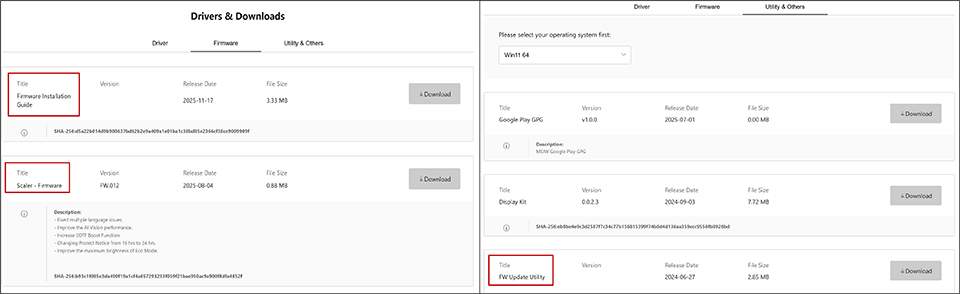
Usuários dos modelos MSI QD-OLED da série MAG devem acessar o site da MSI e buscar pelo modelo específico do monitor. A partir da página do produto, é possível baixar o firmware, o FW Update Utility e o Guia de Instalação de Firmware para acompanhar o processo.
*Para mais detalhes, consulte o Guia de Instalação de Firmware do seu modelo específico.
FAQ:
P1: Devo atualizar o firmware?
R1: As atualizações de firmware geralmente cumprem dois objetivos principais. O primeiro é a correção de bugs: se sua experiência atual está perfeitamente estável e você não está encontrando nenhum problema específico, a atualização não é estritamente necessária. O segundo é a adição de novos recursos, como o suporte ao EOTF Boost Mode. Se você deseja usar as novas funções, recomendamos atualizar o firmware para obter mais recursos.
P2: Preciso instalar todos os firmwares em sequência, versão por versão?
R2: Você só precisa instalar a versão mais recente disponível. Não há nenhuma necessidade de atualizar versão por versão em sequência.
P3: Como instalar uma versão anterior do firmware?
R3: Baixe a versão específica do firmware e prossiga com a atualização.


