Qual é a melhor configuração para os Monitores Mini-LED da MSI - Guia de HDR e Local Dimming
Monitores
A MSI lançou recentemente uma impressionante nova linha de monitores gamers Mini-LED, incluindo os modelos MPG 274URDFW E16M, MAG 274UPDF E16M
e MAG 274QPF X30MV. Esses monitores trazem recursos avançados desenvolvidos para entregar um novo patamar de experiência visual.
Para ampliar ainda mais o desempenho e as possibilidades de personalização, a MSI também disponibilizou um novo firmware que adiciona opções extras de ajuste.
Embora essa ampla variedade de recursos seja excelente para usuários avançados, percebemos que parte da comunidade encontra dificuldades para navegar e otimizar as configurações,
justamente pela grande quantidade de opções disponíveis.
Neste artigo, vamos simplificar esse processo e focar em um dos recursos mais impactantes desses displays Mini-LED: o Local Dimming,
além de orientar sobre as melhores configurações de HDR e a calibração de monitores MSI para reduzir o blooming.
Resumo rápido de configurações
As configurações HDR padrão da MSI foram projetadas para entregar pretos profundos e puros, com blooming mínimo,
oferecendo a melhor configuração para um efeito sem halo e um salto visual em relação aos monitores LCD tradicionais.
Se você costuma jogar ou assistir a conteúdos com predominância de cenas escuras,
recomendamos consultar os parâmetros de HDR Balance na tabela abaixo. Essa configuração preserva detalhes sutis em áreas de sombra profunda,
ao mesmo tempo em que mantém clareza nas regiões mais claras. Como a percepção de qualidade de imagem pode variar conforme a iluminação do ambiente,
ajuste livremente os valores até alcançar o resultado mais confortável para seus olhos.
Cenário
Local Dimming
Halo Dimming
Uniformidade de Brilho
SDR (Escritório/Web)
Desativado
N/A
Ativado
HDR (Configuração padrão)
Ativado (255)
100
Desativado
HDR (Balanceado)
Ativado (230)
80 a 90
Desativado
O que é Local Dimming e por que isso é importante?
Para quem está conhecendo agora a tecnologia Mini-LED, o Local Dimming é o principal fator para alcançar contraste superior, pretos mais profundos e realces mais intensos.
Em vez de iluminar toda a tela de forma uniforme, a retroiluminação Mini-LED é dividida em centenas ou até milhares de zonas de escurecimento independentes.

Observação: imagem meramente ilustrativa.
Impacto: Quando uma cena é escura, as zonas correspondentes podem ser reduzidas ou até desligadas completamente,
melhorando drasticamente o nível de preto percebido e evitando o aspecto esmaecido comum em telas LED convencionais.
O desafio: Ajustar corretamente as configurações é essencial. Parâmetros incorretos podem causar blooming visível, ou seja,
anéis de luz ao redor de objetos claros em fundos escuros.
Vale a pena ativar o Local Dimming em conteúdos SDR?
Não. Recomendamos manter o Local Dimming desativado ao visualizar conteúdos em faixa dinâmica padrão (SDR).
Embora o Local Dimming seja decisivo para conteúdos HDR de alto contraste, esse nível de contraste não costuma ser necessário em cenários SDR do dia a dia.
Ao utilizar o monitor para tarefas como trabalho com documentos, navegação na web ou aplicações tradicionais de desktop,
a abordagem mais confortável é manter o brilho uniforme em todo o painel. A uniformidade ajuda a manter o foco e reduz a fadiga visual.
Também recomendamos ativar a opção Uniformidade de Brilho no menu OSD. Esse recurso ajuda a evitar que as bordas da tela aparentem escurecimento.
Quais são as melhores configurações quando o HDR está ativado?
Agora que já definimos como lidar com conteúdos SDR, vamos ao ponto principal: o High Dynamic Range (HDR).
Ao ativar o HDR, é necessário também habilitar o Local Dimming para desbloquear a experiência de alto contraste para a qual esses monitores Mini-LED foram projetados.
Essa combinação permite vivenciar todo o contraste entre realces intensos e pretos profundos e precisos.
Escolhendo o nível de Local Dimming em HDR:
Dentro do menu OSD, a MSI disponibiliza três predefinições distintas de Local Dimming, além de uma opção de personalização para quem busca controle máximo sobre a imagem.
• Nível 1, Nível 2, Nível 3 (Predefinições)
• Personalização
• Personalização
Se você prefere uma abordagem mais prática, do tipo “configurar e esquecer”, e quer obter imediatamente o maior impacto visual possível,
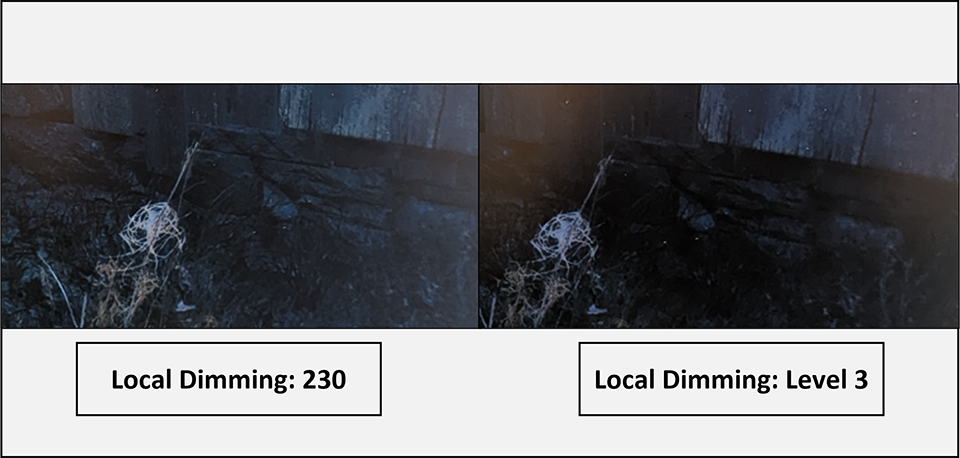
pode selecionar com confiança o preset mais alto: Nível 3. Ele entrega pretos extremamente profundos, evidenciando de forma instantânea todo o potencial do backlight Mini-LED.
Embora o Nível 3 ofereça os pretos mais profundos em cenas muito escuras, como ilustrado na imagem de exemplo abaixo,
esse nível de escurecimento pode ocasionalmente ocultar texturas e detalhes mais sutis nas sombras.
Para os mais exigentes: é possível ajustar o Local Dimming personalizado para aproximadamente 230.
Esse valor atinge um equilíbrio ideal entre profundidade dos pretos e preservação de detalhes em áreas escuras,
entregando uma imagem premium de alto contraste sem sacrificar as texturas sutis que dão profundidade aos ambientes escuros.
Como definir o valor de Halo Dimming?
Embora a tecnologia Mini-LED represente uma evolução significativa em relação aos backlights tradicionais, graças ao uso de múltiplas zonas de Local Dimming,
ela ainda se baseia em um sistema de iluminação traseira. Diferentemente das tecnologias autoemissivas, como o OLED, em que cada pixel gera sua própria luz,
o Mini-LED depende de zonas de escurecimento local.
Por exemplo, quando um objeto muito pequeno e brilhante, como o cursor do mouse ou uma estrela em um céu escuro, aparece sobre um fundo escuro,
a zona de backlight responsável por aquela área precisa se iluminar. Como uma única zona cobre vários pixels, parte dessa luz pode se espalhar levemente para as áreas escuras ao redor.
Esse fenômeno sutil é conhecido como efeito halo ou anéis de luz.
É nesse ponto que entra em ação a nova opção Halo Dimming nos monitores MSI.
Esse ajuste foi desenvolvido especificamente para permitir que o usuário refine ou reduza a manifestação visual dos anéis de luz.
Como demonstrado na imagem abaixo:
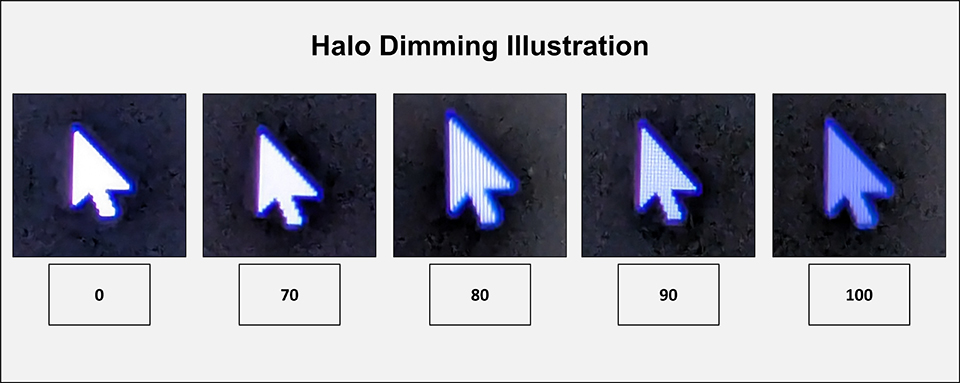
Observação: é importante lembrar que, embora a imagem ampliada mostre claramente a zona de backlight totalmente iluminada,
isso não significa que você verá um anel de luz intenso a olho nu em condições normais de uso. A imagem ampliada serve apenas como uma representação técnica do comportamento da zona de iluminação.
Halo Dimming ajustado para 0: toda a área ao redor do cursor do mouse aparece totalmente iluminada pelo backlight.
Halo Dimming ajustado para 80: nesse nível, o controle do backlight já é bastante eficiente.
É possível começar a distinguir sutilmente a estrutura individual dos pixels do objeto brilhante, indicando que os anéis de luz foram significativamente reduzidos.
Halo Dimming ajustado para o máximo (100): oferece o controle mais rigoroso sobre os anéis de luz, resultando em pretos mais profundos.
No entanto, esse nível de controle pode reduzir parte do brilho máximo desejado.
Para alcançar o melhor equilíbrio possível, controlando de forma eficaz os anéis de luz sem comprometer o brilho máximo e o impacto visual,
recomendamos definir o valor de Halo Dimming entre 80 e 90.
Para saber mais sobre os monitores MPG 274URDFW E16M, MAG 274UPDF E16M e MAG 274QPF X30MV:
https://br.msi.com/Monitor/MPG-274URDFW-E16M
https://br.msi.com/Monitor/MAG-274UPDF-E16M
https://br.msi.com/Monitor/MAG-274QPF-X30MV
https://br.msi.com/Monitor/MPG-274URDFW-E16M
https://br.msi.com/Monitor/MAG-274UPDF-E16M
https://br.msi.com/Monitor/MAG-274QPF-X30MV