MSI AI Engine, sua Melhor Assistente de Inteligência Artificial
Placas-mãe
A inteligência artificial está dominando os holofotes nos últimos anos, e não é à toa!
Um dos assuntos mais comentados é a IA Generativa, que permite criar imagens, textos, músicas e até vídeos com apenas alguns comandos simples.
Essa tecnologia tem revolucionado o trabalho de quem atua com criatividade e inovação.
Outra tendência em alta é a IA Assistente, desenvolvida para simplificar tarefas do dia a dia e oferecer suporte inteligente.
Recentemente, a MSI lançou dois softwares de IA: AI Artist e AI Engine. O AI Artist é um software de IA generativa que permite criar imagens ao digitar comandos ou fornecer referências visuais.
Já o AI Engine ajuda a otimizar automaticamente o desempenho do sistema ou as configurações enquanto você usa o software.
A seguir, vamos guiar você no uso do MSI AI Engine com as placas-mãe das séries Z790, B760, Z690, B660, X670, B650 e A620.

O MSI AI Engine é a melhor IA Assistente para seu PC.
1. Habilite o AI Engine
Primeiramente, instale o AI Engine
No MSI Center, localize a aba Feature Sets e instale o AI Engine. Após a instalação, ative a função. A MSI oferece três categorias de funcionalidades para sincronizar os aplicativos desejados: Light, Visual e Performance.
Essas categorias permitem criar um ambiente ideal para diferentes situações. Por exemplo, você pode adicionar o EyeRest e o modo silencioso para reuniões online.
Assim, ao abrir aplicativos como Zoom ou Skype, o sistema será otimizado automaticamente, sem que você precise ajustar manualmente, aumentando sua eficiência no trabalho.

Categorias de Iluminação, Aparência e Desempenho. Essas funções ajustam automaticamente as configurações de Mystic Light, True Color e User Scenario no MSI Center, adaptando-se aos aplicativos compatíveis.
Se preferir, você também pode desativar o AI Engine quando não estiver em uso.
2. Adicione os aplicativos que deseja sincronizar com o AI Engine
E se o aplicativo não for compatível com o AI Engine? A MSI oferece um recurso de personalização. É possível adicionar o aplicativo desejado a um perfil inteligente. Para isso, clique no ícone de configurações ao lado do botão de ativação do AI Engine. Na página de configurações, clique em "Adicionar Aplicativo" e gerencie os aplicativos para que sincronizem automaticamente com o AI Engine.
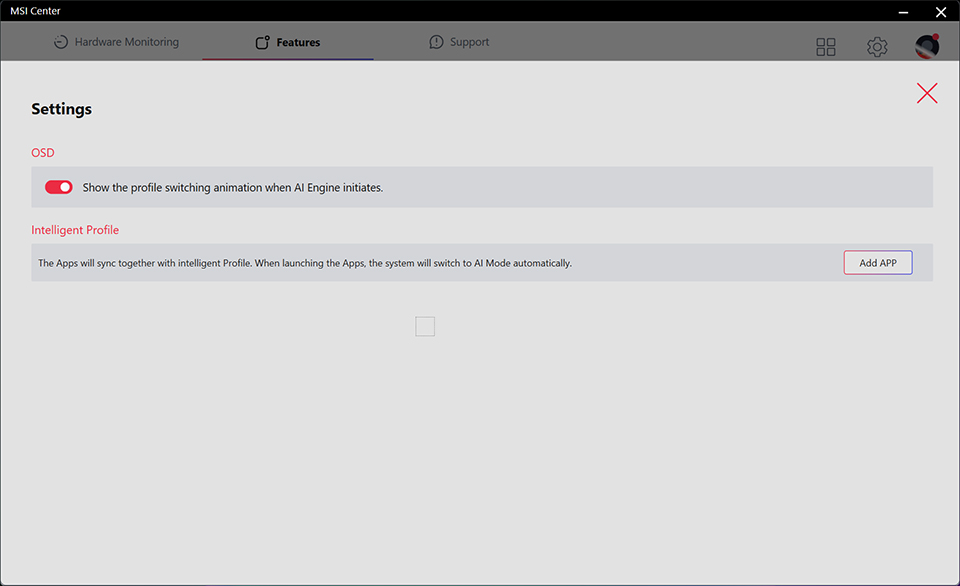
Clique em "Adicionar Aplicativo" para acessar a página de gerenciamento de aplicativos.
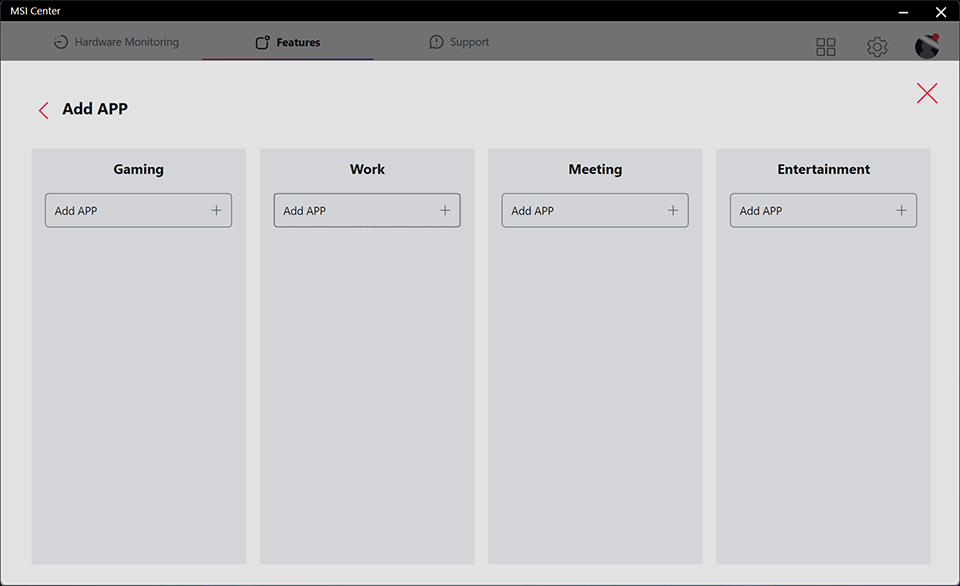
A MSI planejou quatro categorias para que os usuários definam os aplicativos que sincronizam com o AI Engine.
É necessário adicionar o arquivo .exe do aplicativo, já que atalhos não são compatíveis.
Nota importante: As três opções (Iluminação, Aparência, Desempenho) estão relacionadas a softwares MSI dentro dos Feature Sets.
Instale o Mystic Light, True Color e User Scenario antes de ativar o AI Engine.
Após as configurações, comece a usar o sistema
O AI Engine detectará os aplicativos abertos e aplicará automaticamente o perfil configurado. Você verá uma notificação informando as funções ativadas pelo AI Engine como no exemplo logo abaixo.
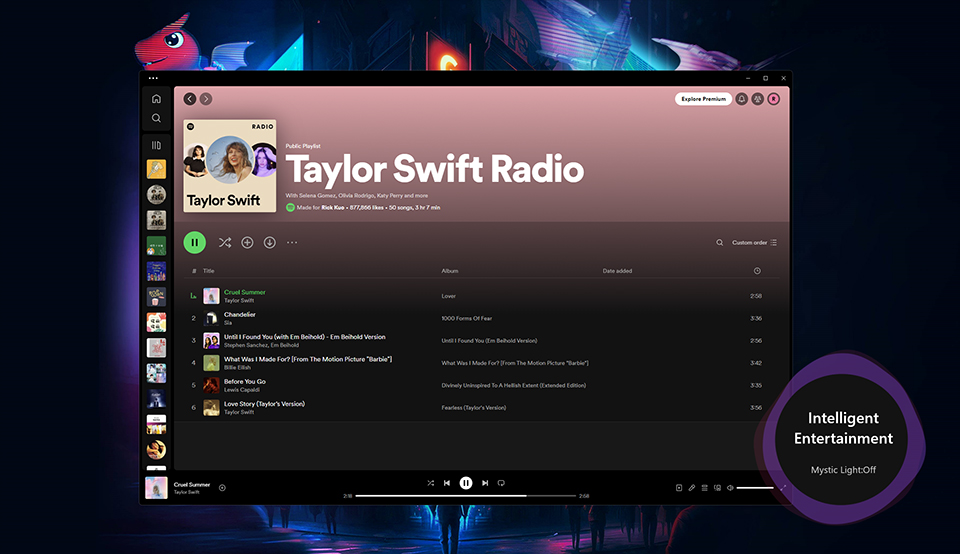
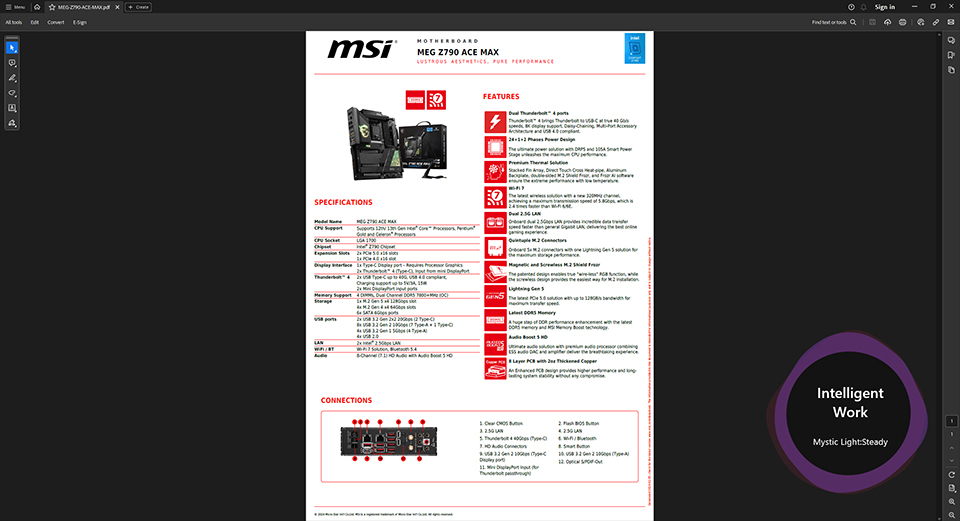
Quando o perfil for aplicado, uma notificação aparecerá na tela informando qual função será executada pelo AI Engine.
Se preferir, é possível desativar a notificação na tela para uma experiência mais discreta.
Lista de Produtos Compatíveis com o MSI AI Engine
Placas-mãe Intel da Série 700:
https://br.msi.com/Landing/intel-14th-13th-gen-raptor-lake-z790-b760-best-motherboard#MSI-B760-SERIES
Placas-mãe Intel da Série 600:
https://br.msi.com/Landing/intel-12th-gen-alder-lake-z690-h670-b660-h610-motherboard
Placas-mãe AMD da Série 600:
https://br.msi.com/Landing/amd-am5-x670-b650-motherboard
Placas-mãe Intel da Série 700:
https://br.msi.com/Landing/intel-14th-13th-gen-raptor-lake-z790-b760-best-motherboard#MSI-B760-SERIES
Placas-mãe Intel da Série 600:
https://br.msi.com/Landing/intel-12th-gen-alder-lake-z690-h670-b660-h610-motherboard
Placas-mãe AMD da Série 600:
https://br.msi.com/Landing/amd-am5-x670-b650-motherboard


