Apresentando o Aplicativo MSI Gaming Intelligence
Visão geral
O MSI Gaming Intelligence (G.I.) é um software poderoso projetado para aprimorar a experiência do usuário
ao permitir configurar funções do monitor diretamente por meio de comandos de teclado e mouse.
Ao substituir a necessidade de usar os botões físicos do monitor, o G.I. oferece uma forma mais intuitiva de otimizar o desempenho sem precisar navegar constantemente pelo menu na tela.
Depois que o monitor estiver conectado por um cabo USB junto com um cabo HDMI ou DP, você poderá gerenciar facilmente os controles do monitor e otimizar o desempenho,
como Monitor Control para configurações de modos de imagem, AI Menu para diferentes aplicações,
Mystic Light para personalizar a iluminação RGB, além das configurações de teclas de atalho de acordo com sua preferência.
Para mais informações, dá um confere no vídeo detalhado neste link: https://youtu.be/Kcr3kX_kBkE
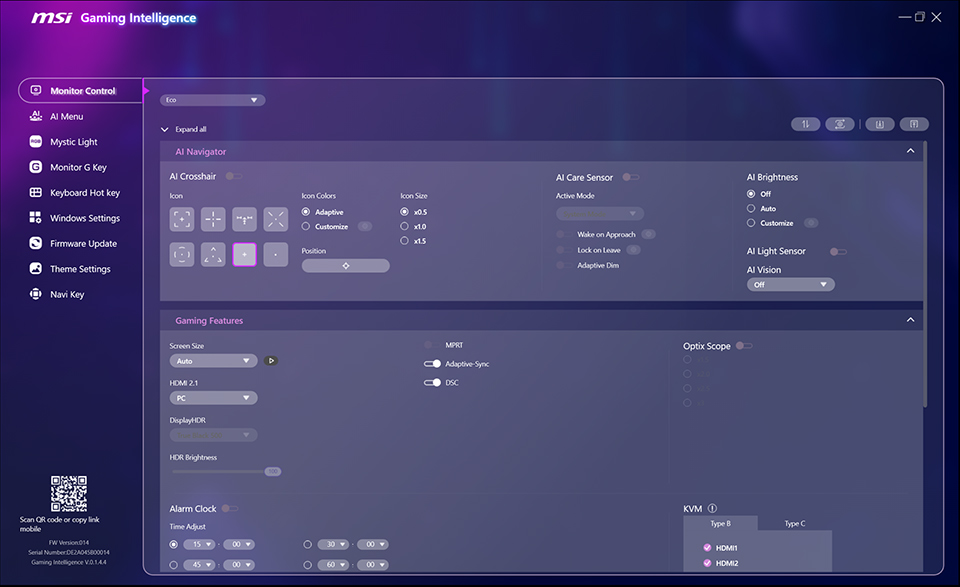
Apresentando o Gaming Intelligence
Ao ligar o monitor ao seu PC através de uma conexão USB e HDMI ou DP, você poderá acessar uma ampla variedade de configurações.
Observação: a interface e os recursos podem variar dependendo da versão do software.
Consulte sua versão específica para obter as informações mais precisas.
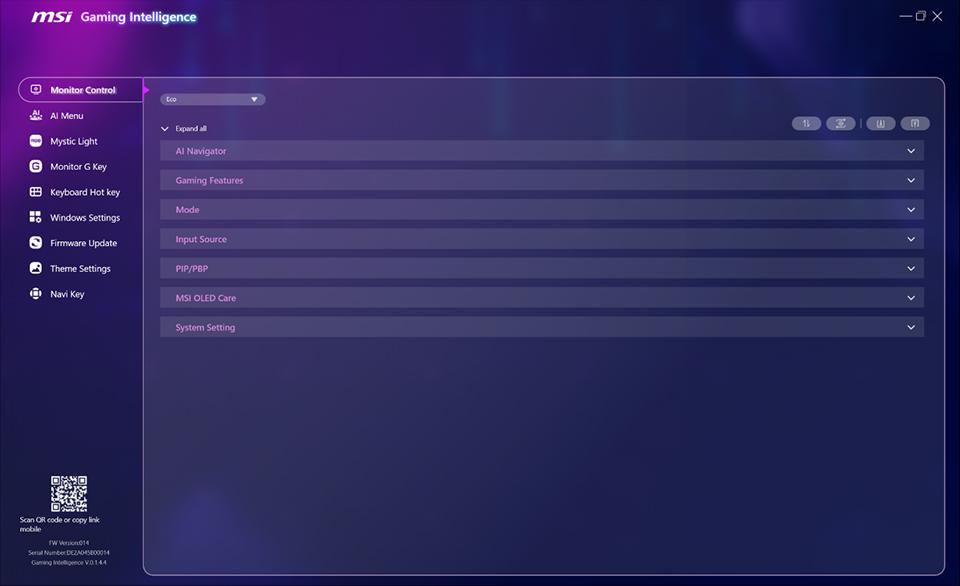
O recurso “Collapse all” permite uma visualização mais clara e facilita o acesso às opções específicas que você precisa.
Monitor Control
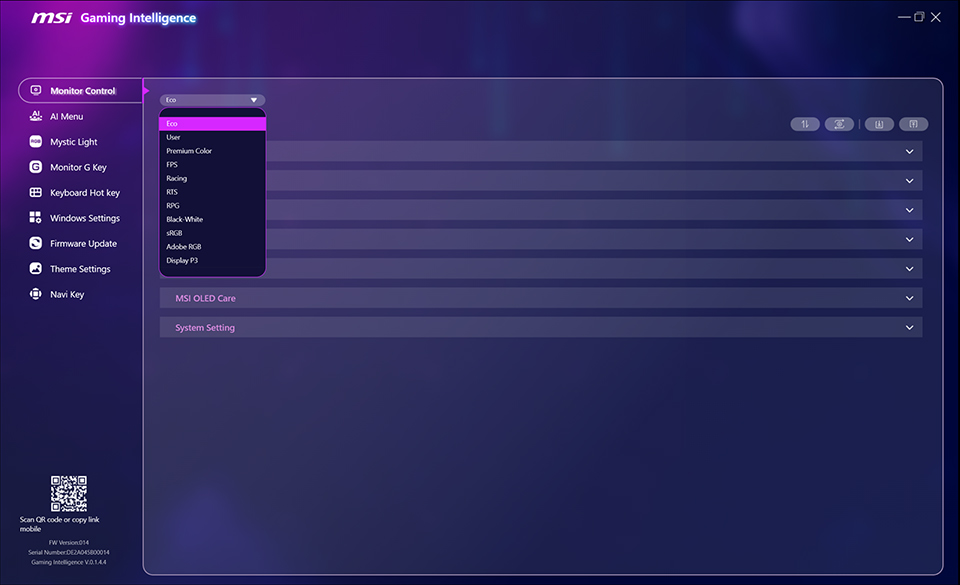
Em “Monitor Control”, você pode alternar rapidamente entre diferentes modos predefinidos, como Eco, User, FPS e Racing, de acordo com a sua atividade atual.
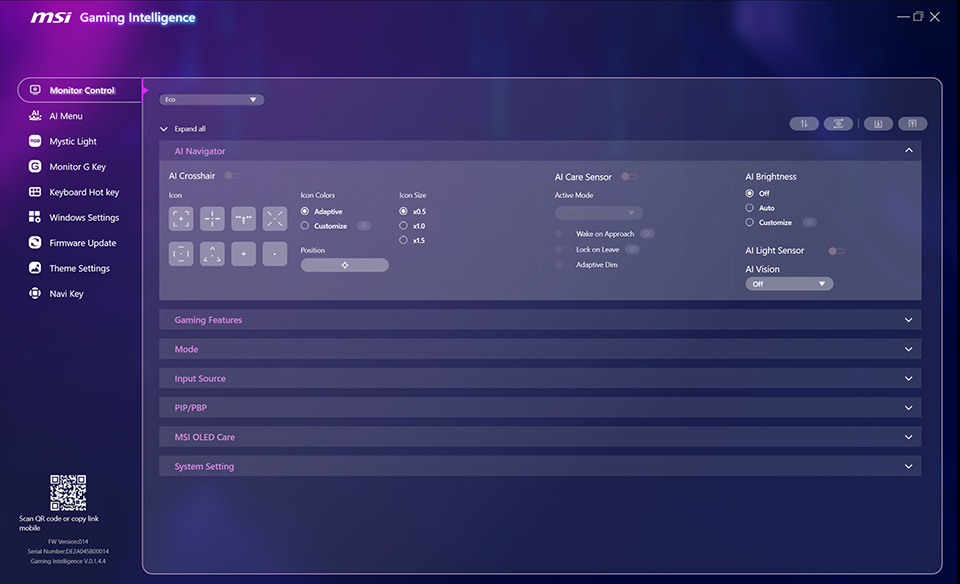
Na seção “AI Navigator” dentro de Monitor Control, você pode personalizar sua jogabilidade com ícones de mira customizados, incluindo cores, tamanhos e posições.
Além disso, é possível ativar AI Care Sensor, AI Brightness e AI Light Sensor para otimizar a experiência de visualização enquanto reduz o risco de burn-in em painéis OLED.
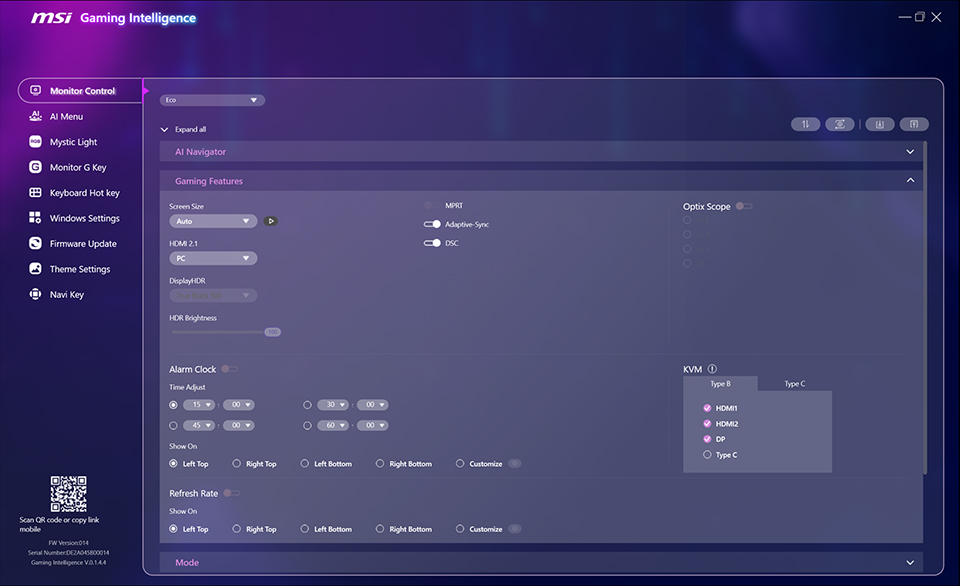
A seção “Gaming Features” integra diversas configurações, como Screen Size, opções de modo HDR, VRR, Optix Scope e um painel com Alarm Clock e Refresh Rate para alternância rápida.
Além disso, as configurações de KVM integradas permitem controlar dois sistemas diferentes utilizando um único conjunto de teclado e mouse para multitarefa.
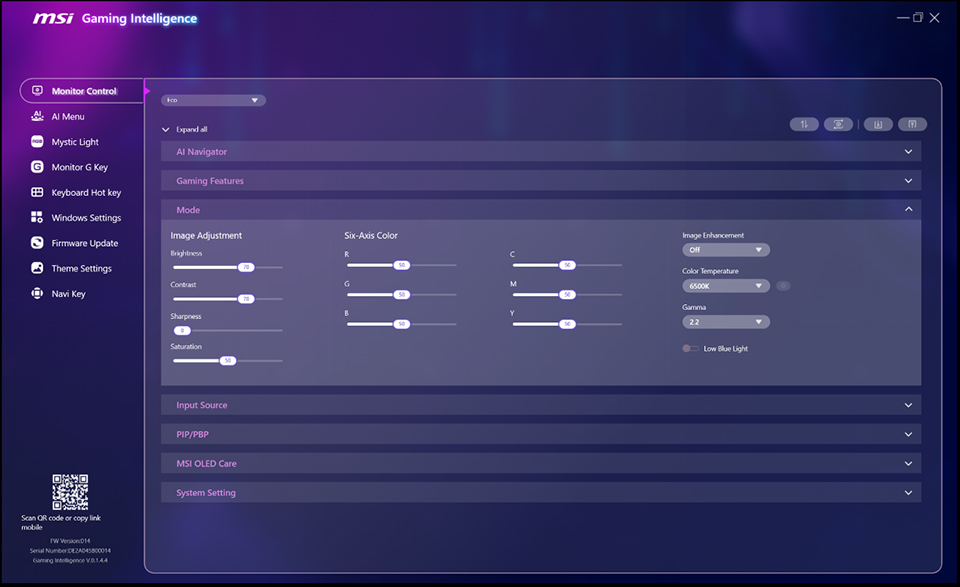
Na seção “Mode”, você pode personalizar facilmente suas preferências ajustando configurações de imagem, como Brightness, Contrast, Sharpness e Image Enhancement para diferentes modos.
Para conteúdos SDR, o ajuste Six-Axis Color também está disponível para calibração de cores de nível profissional.
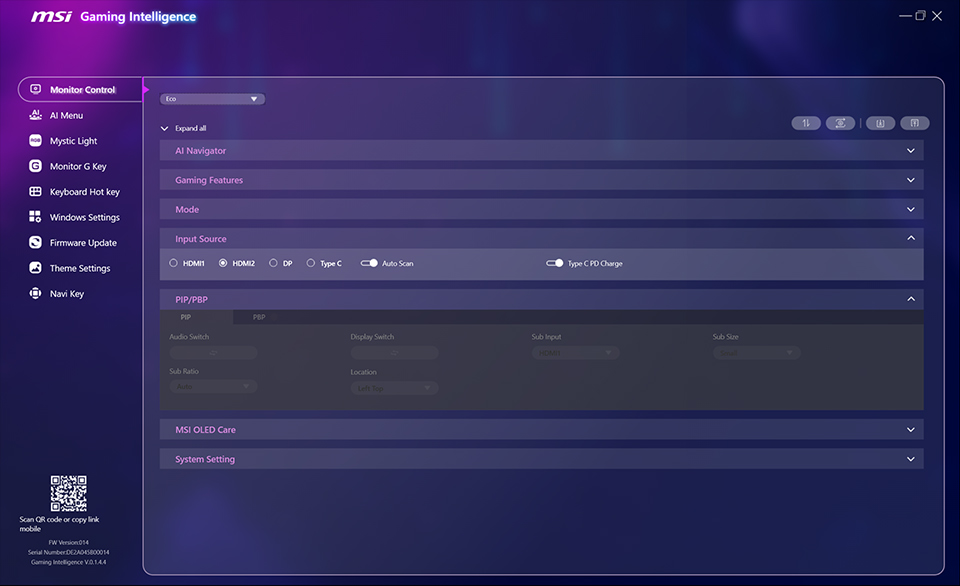
As funções PIP/PBP permitem gerenciar facilmente layouts de tela dividida. Você pode alternar fontes de áudio e vídeo,
além de personalizar o tamanho, proporção e posição das janelas para executar múltiplas aplicações simultaneamente sem precisar acessar o menu OSD.
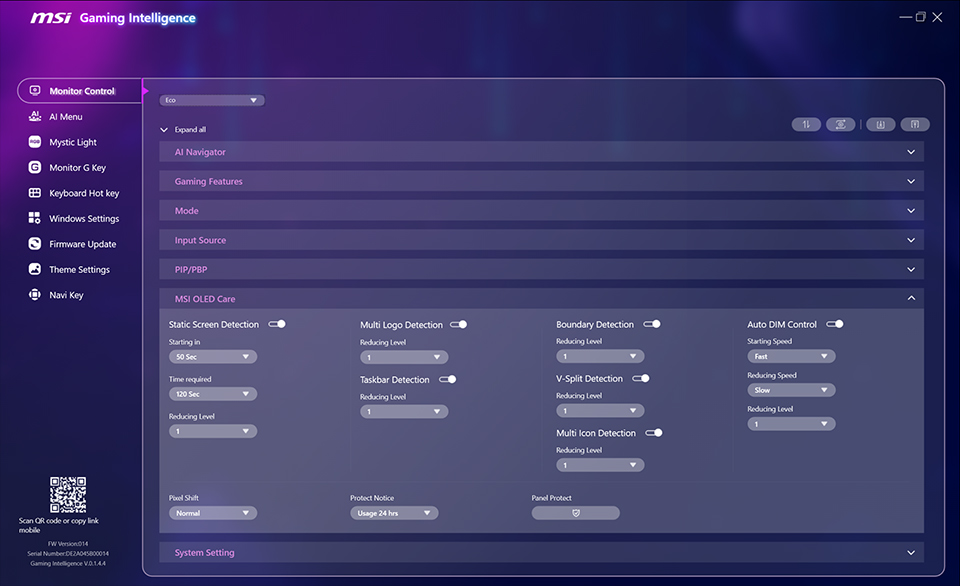
Os recursos MSI OLED Care oferecem uma série de mecanismos para reduzir o risco de burn-in em painéis OLED por meio de múltiplos níveis de proteção,
permitindo equilibrar a longevidade do painel com mecanismos essenciais de proteção.
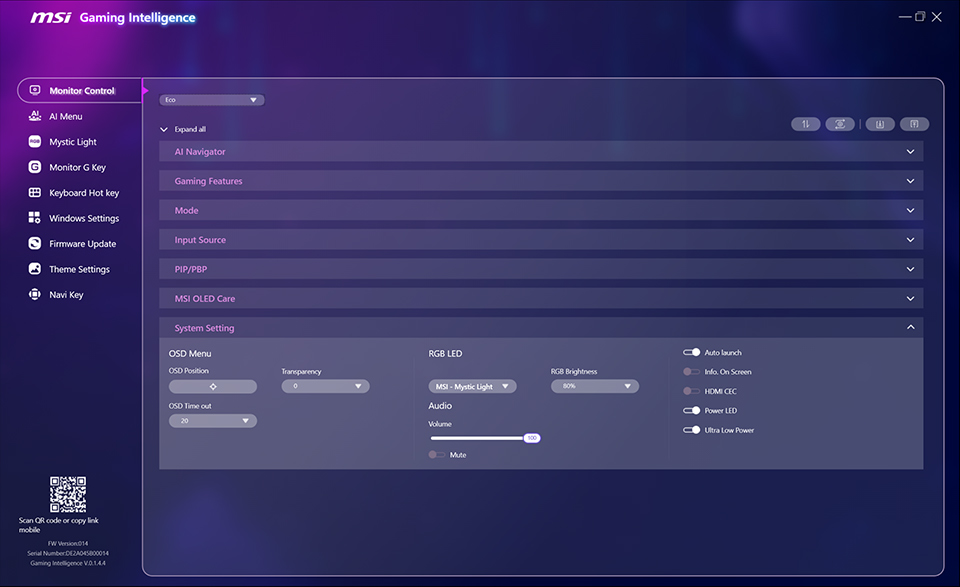
A seção System Setting oferece diversos recursos úteis, incluindo a tecnologia HDMI CEC.
Esse recurso permite que o monitor se comunique com controles, possibilitando ligar o monitor e ajustar modos de acordo com diferentes dispositivos.
AI Menu
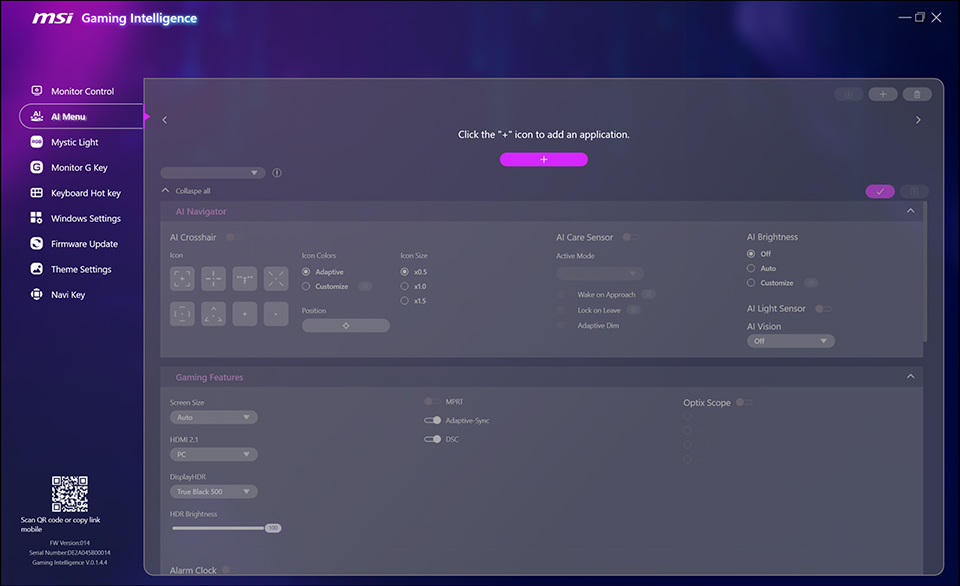
Os recursos do AI Menu oferecem configurações úteis para definir e atribuir modos de exibição específicos a aplicações individuais.
Depois de configurado, o G.I. pode alternar automaticamente para o modo predefinido sempre que você mudar de aplicativo.
Mystic Light
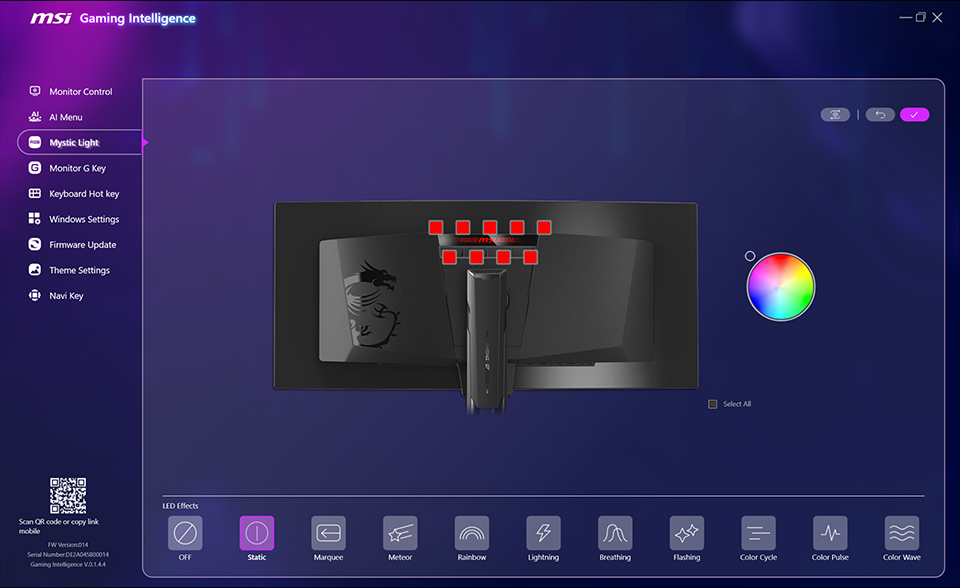
Para monitores com iluminação RGB, o G.I. integra os recursos Mystic Light para personalização de cores e efeitos LED.
Hot Key Settings
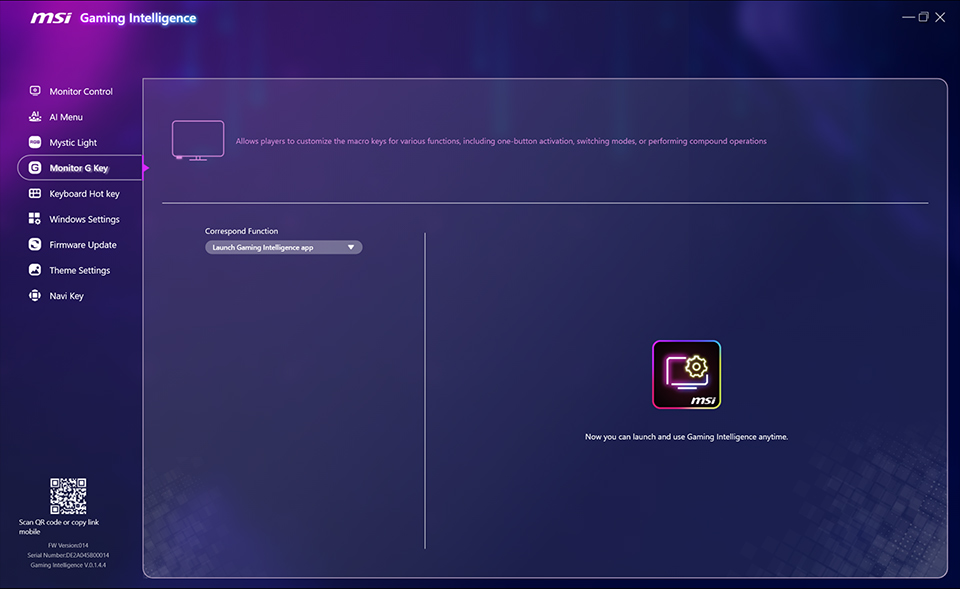
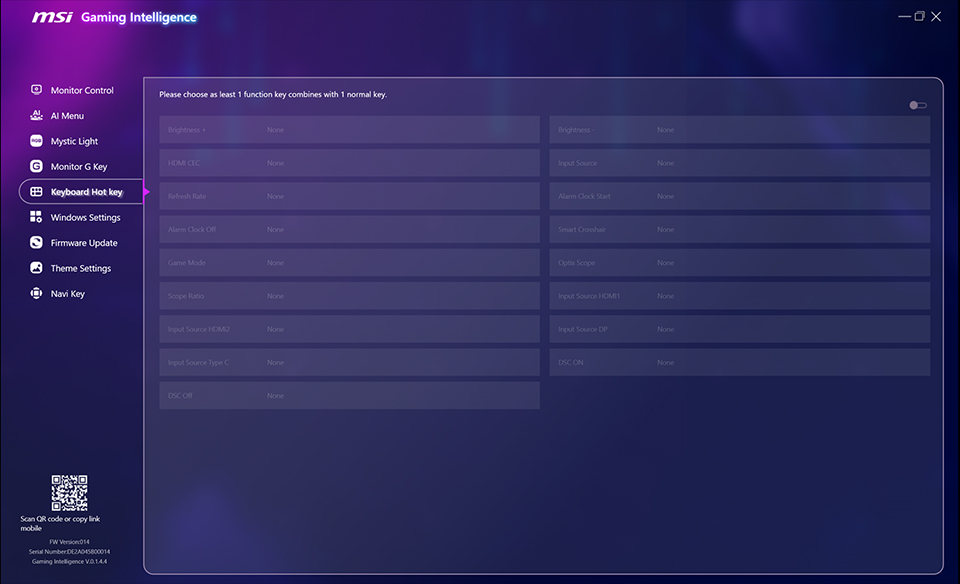
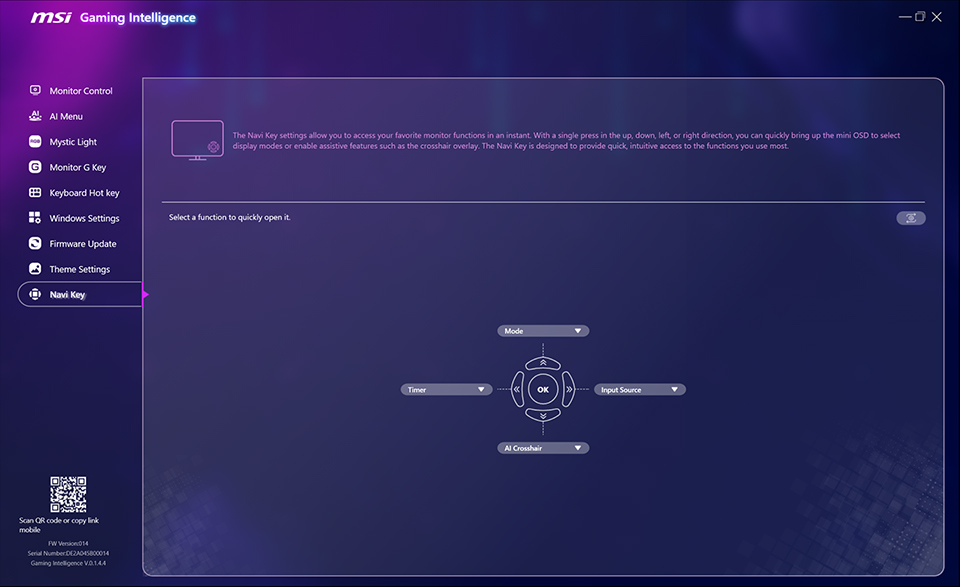
Durante jogos ou ao utilizar aplicativos, você pode atribuir funções específicas a diferentes atalhos utilizando teclas do teclado.
O Monitor G Key, Keyboard Hot Key e Navi Key no G.I. oferecem configurações de atalho para alternar entre diferentes modos ou ativar o AI Crosshair durante o gameplay sem interrupções.
Windows Settings
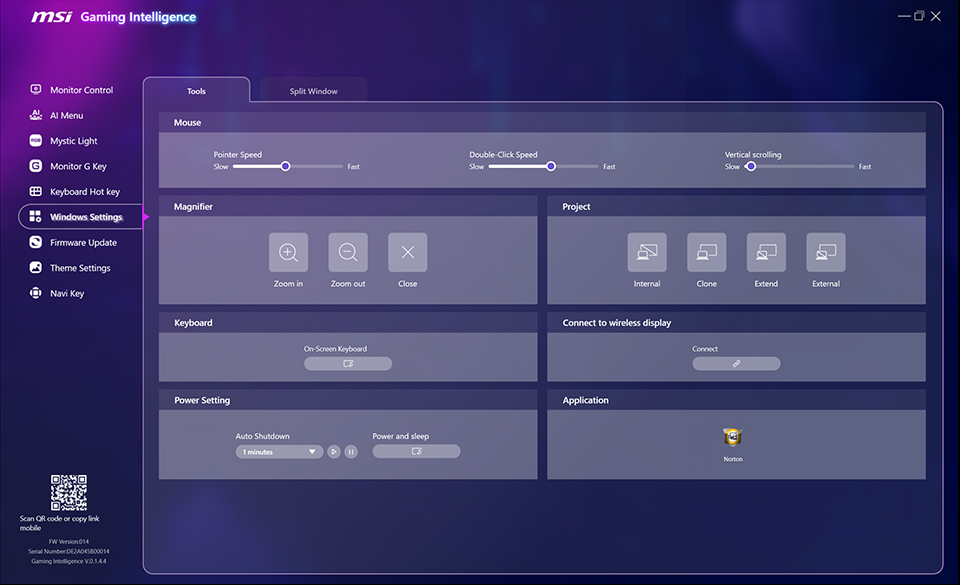
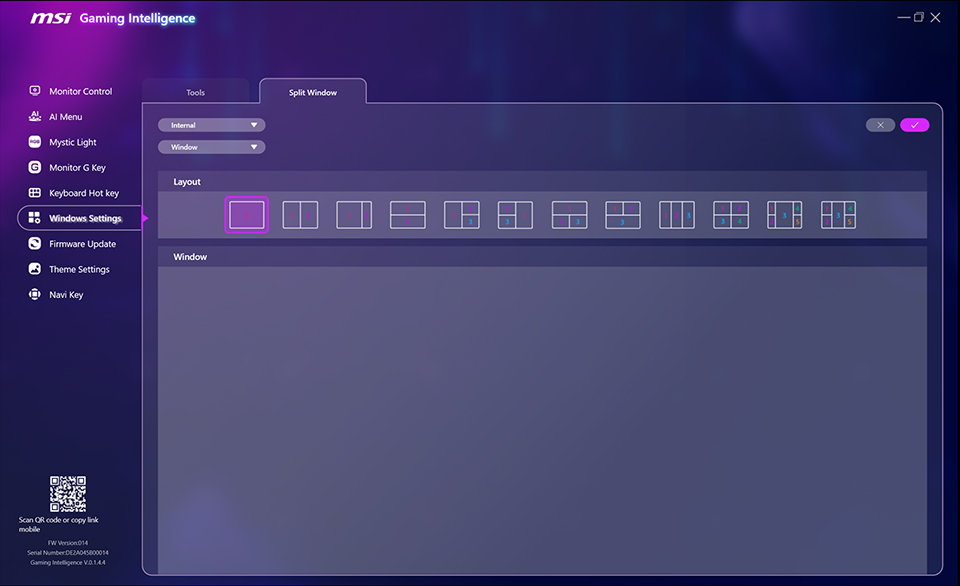
O G.I. também integra diversas configurações do Windows, como velocidade do mouse, lupa e divisão de janelas.
Firmware Update
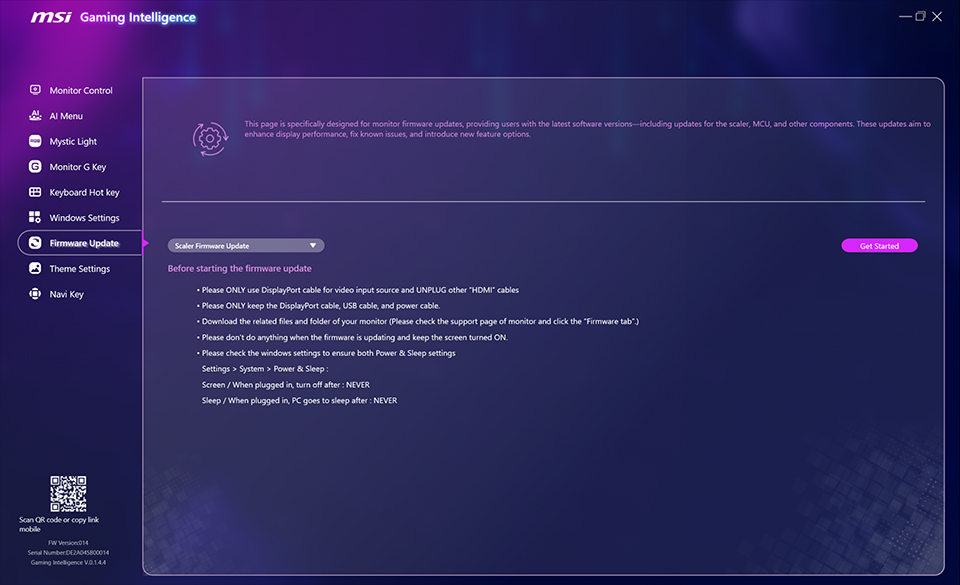
O recurso Firmware Update mantém seu monitor atualizado com as mais recentes melhorias de recursos e desempenho.
Cheque o guia de atualização de firmware de monitores MSI no link abaixo:
https://br.msi.com/blog/msi-monitor-firmware-upgrade-guide
Theme Settings
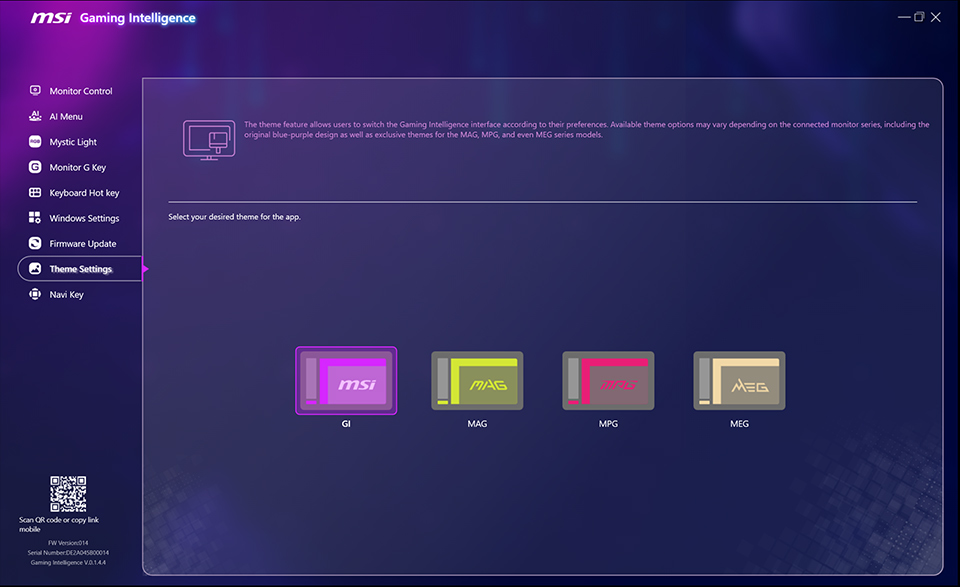
As configurações de tema permitem personalizar a interface do G.I. de acordo com sua preferência.


