Como Atualizar o Roamii BE Lite para o Firmware mais Recente?
Rede
Recentemente, a MSI apresentou o Sistema Mesh Roamii BE Pro,
com tecnologia Adaptive Roaming aprimorada, desenvolvida para oferecer uma experiência de WiFi em toda a casa muito mais fluida e confiável.
O Adaptive Roaming mantém sua conexão estável e sem interrupções enquanto você se move pela casa. Ele permite a troca instantânea entre os nós,
fazendo com que os dispositivos se conectem automaticamente ao sinal mais forte, sem quedas de conexão.
Com a seleção inteligente de banda, os dispositivos são atribuídos à faixa de WiFi ideal para garantir a melhor velocidade e estabilidade possíveis.
Caso a conexão seja interrompida, o Auto Recovery restaura rapidamente a conectividade, para que você continue assistindo, jogando ou trabalhando sem interrupções.
Seguindo os passos abaixo, esses recursos também podem ser ativados no Roamii BE Lite.
Antes de começar,
- Este guia se aplica a unidades Roamii BE Lite com firmware legado (v722187 a v753636)
- Todo o processo leva aproximadamente 30 minutos.
- Para máxima estabilidade durante a atualização, recomendamos utilizar uma conexão com fio (Ethernet).
- O processo inclui duas atualizações de firmware. A segunda atualização apagará todas as configurações e restaurará o roteador para os padrões de fábrica.
Fase 1: Atualização intermediária de firmware (para v780360)
1.1 Configuração inicial: Certifique-se de que o assistente de configuração inicial foi concluído.
Verifique se sua conexão com a internet está ativa e se todos os nós rede mesh estão online.
1.2 Acessar a interface web: Conecte seu dispositivo ao roteador (via Ethernet ou WiFi)
e faça login na interface web em https://msirouter.login.
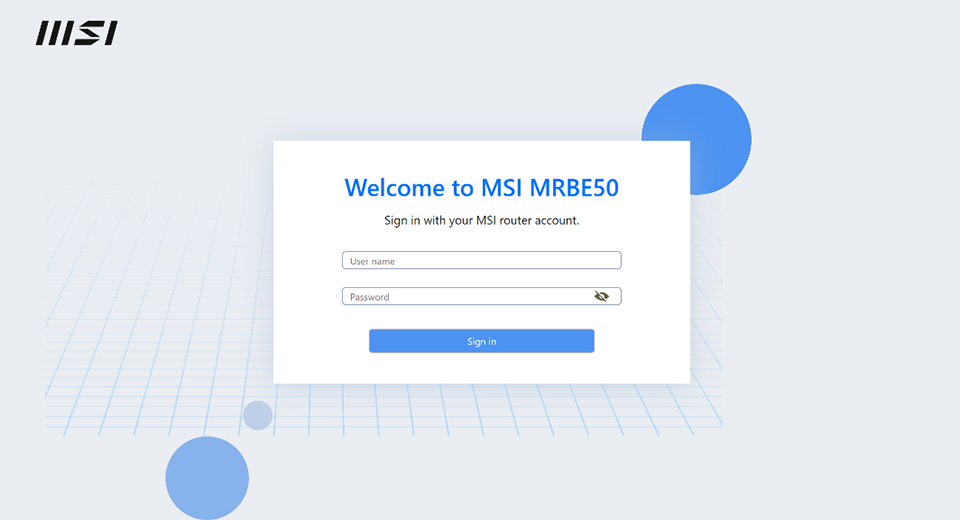
1.3 Verificar atualização: Navegue até Avançado → Administração → Atualização de firmware → Atualização de firmware online
1.4 Verificar versão: Clique em Verificar. Sua versão atual deve estar entre v722187 e v753636.
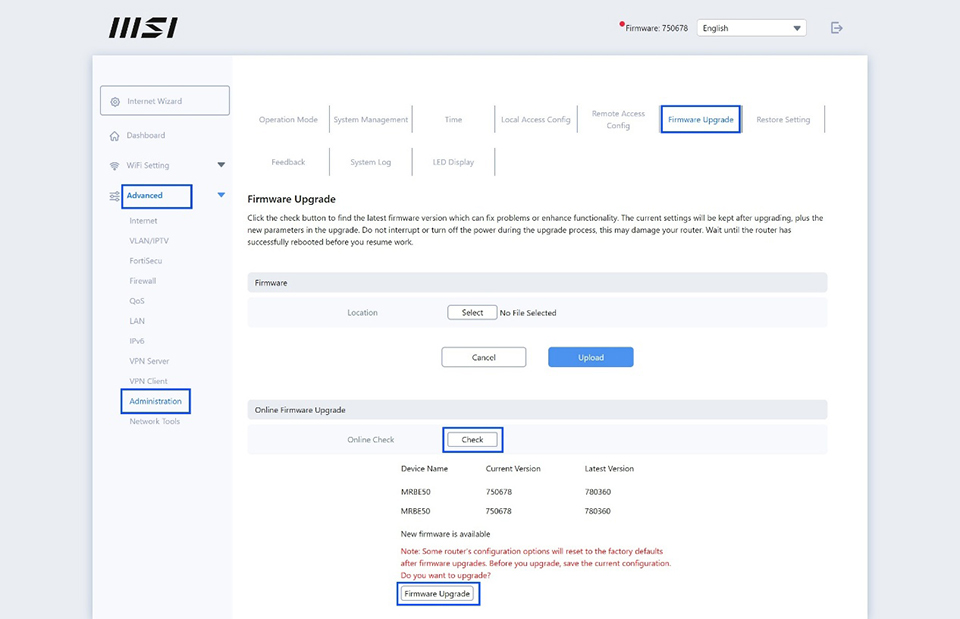
1.5 Atualizar: A versão mais recente disponível deve aparecer como v780360. Clique em Atualizar firmware.
1.6 Aguarde: Espere até que o processo seja concluído. O indicador LED do roteador ficará em branco contínuo quando a atualização for finalizada.
Fase 2: Migração final de firmware (para v1.00 ou superior)
2.1 Fazer login novamente: Acesse novamente a interface web (https://msirouter.login)
2.2 Verifique se o status da internet está conectado e se todos os nós da malha, se houver, estão conectados.
2.3 Verificar atualização: Vá em Avançado → Administração → Atualização de firmware → Atualização de firmware online
2.4 Confirmar nova versão: Clique em Verificar.
Confirme se a Versão atual de todos os roteadores é 780360 e se a "Versão mais recente" é 1.00 ou superior.
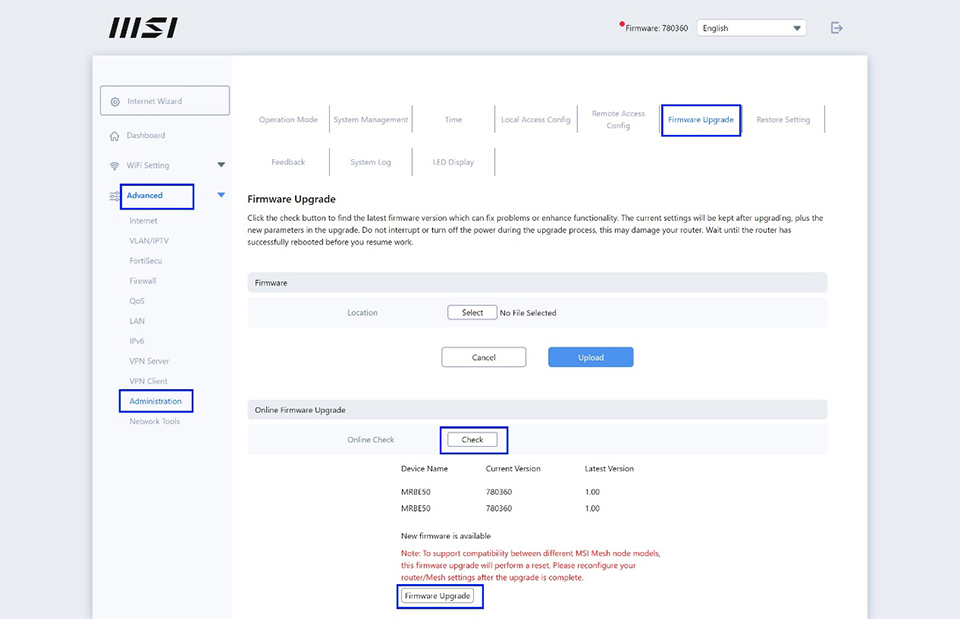
2.5 Atualização final: Atualização de firmware. Observação: este processo irá redefinir seu roteador para as configurações de fábrica.
2.6 Verificar status: Aguarde até que o indicador LED do roteador comece a piscar em azul, indicando que ele está pronto para ser reconfigurado.
Fase 3: Reconfiguração e configuração da malha
3.1 Desligar os nós: Desligue os nós da malha por enquanto.
3.2 Conectar ao roteador principal:
- Com fio: conecte seu PC à porta LAN.
- Sem fio: conecte-se ao SSID padrão [MSI_XX] usando a senha encontrada na etiqueta do roteador.
3.3 Configuração: Use o aplicativo MSI Router 2.0
ou acesse https://msirouter.login para seguir as instruções na tela e concluir a configuração.
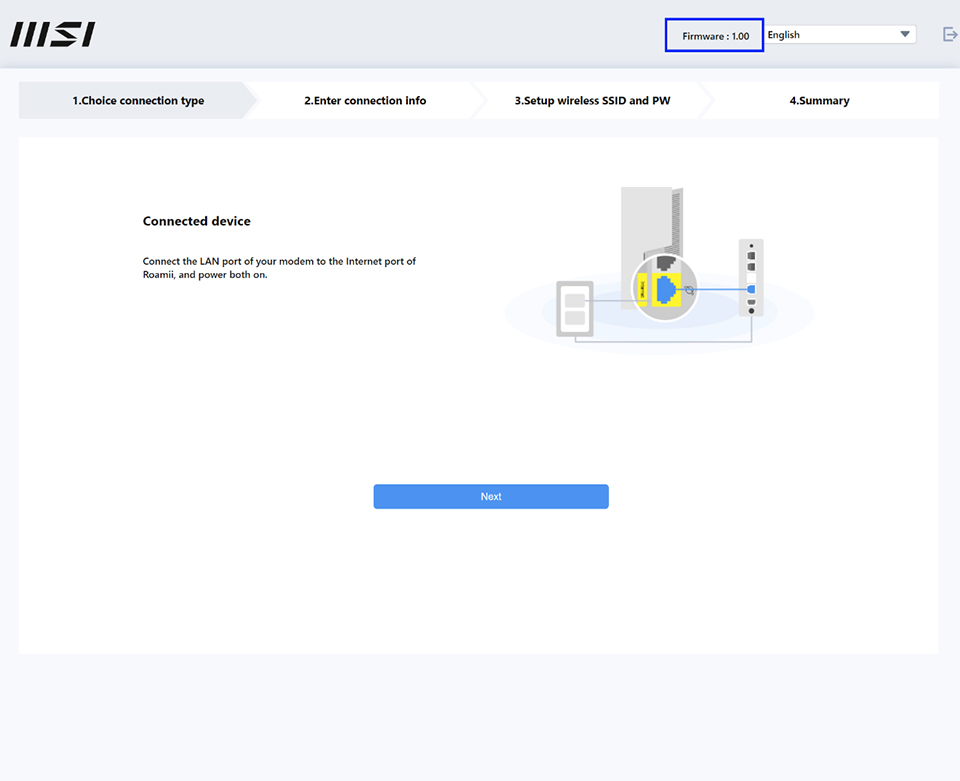
3.4 Reconectar os nós da malha: Ligue novamente os nós da malha.
- Se os nós forem do mesmo kit, eles se conectarão automaticamente.
- Se forem de kits diferentes, pressione o botão Sync tanto no roteador principal quanto no nó da malha para emparelhar.
3.5 Conclusão: Quando todos os indicadores do Roamii ficarem em branco contínuo, a configuração estará concluída.
Baixe o app MSI Router 2.0