Como Aumentar a Velocidade da sua RAM com Overclock: Tutorial Completo para Habilitar XMP e EXPO
Placas-mãe
Se você não acessa a BIOS/UEFI do seu PC há algum tempo, acabou de montar um computador com novos módulos de memória ou fez um upgrade na sua workstation, é bem provável que sua memória RAM esteja operando em velocidades inferiores às esperadas.
Durante a inicialização inicial, todas as placas-mãe operam os módulos de memória com as configurações padrão “JEDEC”. Essas configurações representam os padrões da indústria para velocidades, timings e tensões de memória definidos pela JEDEC Solid State Technology Association, entidade responsável pela padronização da indústria de hardware para computadores. Os processadores e chipsets Intel e AMD seguem esses padrões para garantir uma experiência de uso estável.
No entanto, caso você tenha adquirido uma memória de alto desempenho, como um kit Kingston FURY, ajustada e testada de fábrica para operar com velocidades mais altas, latências menores e tensões superiores às definidas pelo padrão JEDEC, é provável que seu sistema ainda não esteja configurado para aproveitar esse desempenho adicional. Neste artigo, abordaremos alguns termos importantes relacionados à memória, explicaremos como ativar velocidades mais altas e mostraremos o que fazer caso o sistema não funcione como esperado depois de alterar as configurações da BIOS.
Conceitos Básicos: Principais Termos que Você Deve Conhecer
Antes de acessarmos a BIOS, é importante conhecer e compreender alguns termos essenciais relacionados à memória.
- RAM (Random Access Memory): É a memória de curto prazo do PC, permitindo que o processador acesse os dados utilizados com frequência muito mais rapidamente do que conseguiria por meio das unidades de armazenamento.
- Canais de Memória: Os canais de memória definem a quantidade de caminhos de comunicação entre o processador e os módulos de memória instalados. Por exemplo, operar em dual channel significa que o processador conta com dois caminhos para acessar a memória. Com dois módulos idênticos instalados, esses caminhos são combinados para oferecer maior desempenho e largura de banda.
- BIOS (Basic Input/Output System): Refere-se ao firmware, hoje considerado legado, responsável por inicializar o hardware e iniciar o sistema operacional quando o PC é ligado. O menu da BIOS pode ser acessado pressionando uma tecla durante a inicialização do computador, permitindo ajustar configurações manualmente e ativar ou desativar recursos.
- UEFI (Unified Extensible Firmware Interface): É o padrão moderno que substituiu a BIOS, oferecendo inicializações mais rápidas, suporte para unidades de armazenamento de grande capacidade e recursos de segurança integrados mais avançados. Ainda assim, muitas discussões e artigos também chamam essa interface de “BIOS”. Portanto, na maioria dos contextos não técnicos, os dois termos podem ser entendidos como equivalentes.
Para explicar a próxima parte, precisaremos de um kit de memória. Usaremos como exemplo o Kingston FURY Beast DDR5 RGB 32GB 6000MT/s, que pode aparecer em lojas online como a Amazon com um nome de produto semelhante a este:

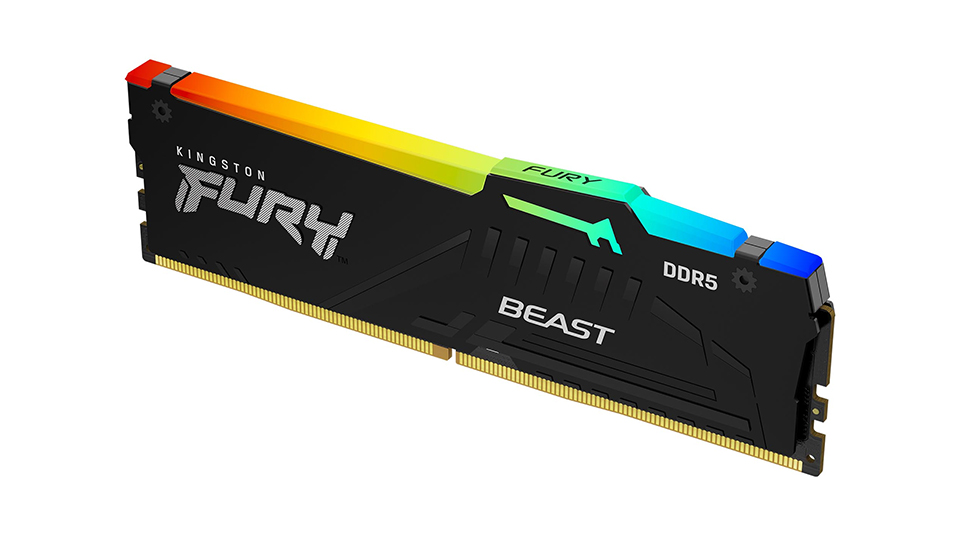
Mas o que significam os termos utilizados no nome desse produto? Basicamente, eles indicam que esse kit Kingston FURY Beast inclui dois módulos de memória de 16GB cada, com uma taxa de transferência de 6000MT/s e CAS Latency 30. Vamos analisar esses e outros termos com mais detalhes:
- “Velocidade” ou Taxa de Transferência (MT/s): A velocidade da memória RAM é medida em megatransferências por segundo (MT/s) e representa sua taxa de transferência de dados, indicando quantos milhões de pacotes de dados podem entrar e sair da memória a cada segundo. Velocidades maiores são melhores, pois permitem transferir dados em taxas mais altas e aumentar o desempenho.
- CL (CAS Latency): O CL é o primeiro dos quatro timings predefinidos de fábrica e, possivelmente, o mais importante. Por isso, costuma ser mencionado no código e na descrição do produto. Ele indica, em ciclos de clock, o tempo necessário para localizar os dados da memória que precisam ser acessados. Ao observar a descrição do kit Kingston FURY Beast apresentado acima, você verá a quantidade de ciclos ao lado das letras “CL”. Valores menores são melhores, pois representam menos tempo de espera para que os dados retornem da memória RAM ao processador. Para mais informações, acesse o site da Kingston.
- OC (Overclock): OC refere-se a um hardware operando acima da velocidade, dos timings ou da tensão padrão definidos pela JEDEC. O overclock pode ser realizado não apenas em módulos de memória, mas também em processadores e placas de vídeo. Como o procedimento pode causar instabilidade, é recomendável executar benchmarks e algumas sessões de jogos para confirmar que o sistema permanece totalmente estável.
- Velocidades Padrão JEDEC: São as velocidades, os timings e as tensões padronizados pela indústria que a memória RAM utiliza quando os perfis de overclock Intel XMP ou AMD EXPO programados de fábrica não estão ativados. Portanto, ao instalar o kit Kingston FURY Beast DDR5 mencionado acima, ele operará inicialmente em uma velocidade JEDEC compatível com o chipset e o processador, e não necessariamente na velocidade, nos timings e na tensão de overclock que o kit é capaz de alcançar.
- Intel XMP (eXtreme Memory Profile): Tecnologia da Intel que permite realizar overclock da memória por meio de um perfil predefinido de fábrica, possibilitando ativar o OC com apenas um clique na BIOS. No kit apresentado acima, isso significa configurar a memória RAM para operar a 6000MT/s, com timings menores e uma tensão mais alta.
- AMD EXPO (Extended Profiles for Overclocking): Tecnologia da AMD que permite realizar overclock com apenas um clique na BIOS, configurando a memória para operar nas velocidades anunciadas por meio de um perfil predefinido de fábrica.
- DIMM (Dual In-Line Memory Module): É o termo técnico utilizado para se referir ao “pente” de memória RAM instalado na placa-mãe. Cada um desses módulos é chamado de DIMM.
Como Ativar XMP ou EXPO na BIOS (UEFI)?
As etapas para ativar velocidades de memória mais altas podem variar de acordo com o fabricante, mas a ideia básica permanece a mesma: acessar a interface da BIOS, localizar a página de configurações correta, selecionar um perfil de OC para a memória, salvar as alterações e reiniciar o sistema.
Neste guia, utilizaremos a MSI Click BIOS X para mostrar como ativar XMP ou EXPO e obter um desempenho superior. Marcas como a MSI frequentemente realizam processos extensos de validação e desenvolvimento conjunto com grandes fabricantes de memória, como a Kingston, para oferecer uma experiência de overclock segura, simples e estável.
1. Acesse a BIOS da placa-mãe reiniciando o computador, caso ele já esteja ligado, e pressionando a tecla “DEL” no teclado durante a inicialização, no caso de placas-mãe MSI. Em produtos de outros fabricantes, pode ser necessário pressionar outra tecla, como F2.
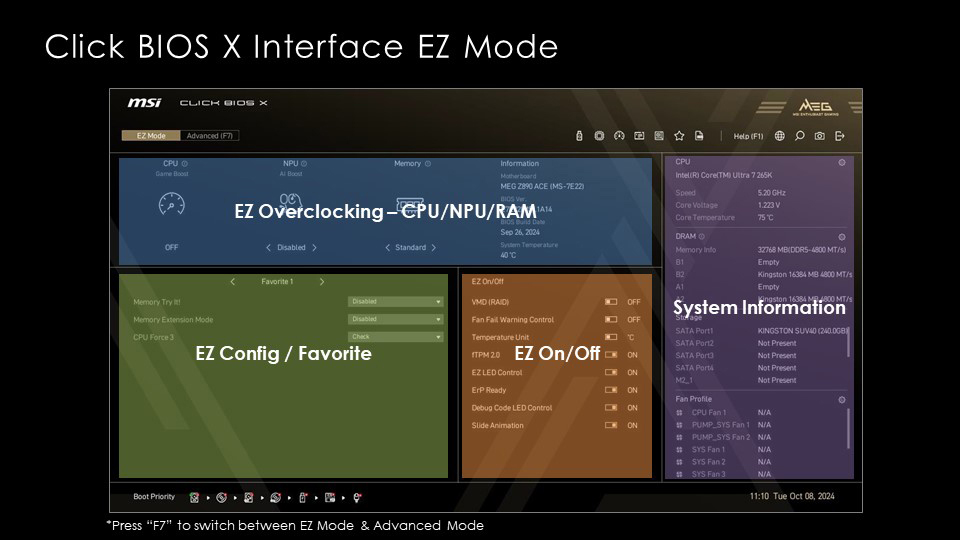
2. Caso o acesso seja realizado corretamente, a tela da BIOS será exibida. Em uma BIOS MSI moderna, ela terá uma aparência semelhante à imagem abaixo.
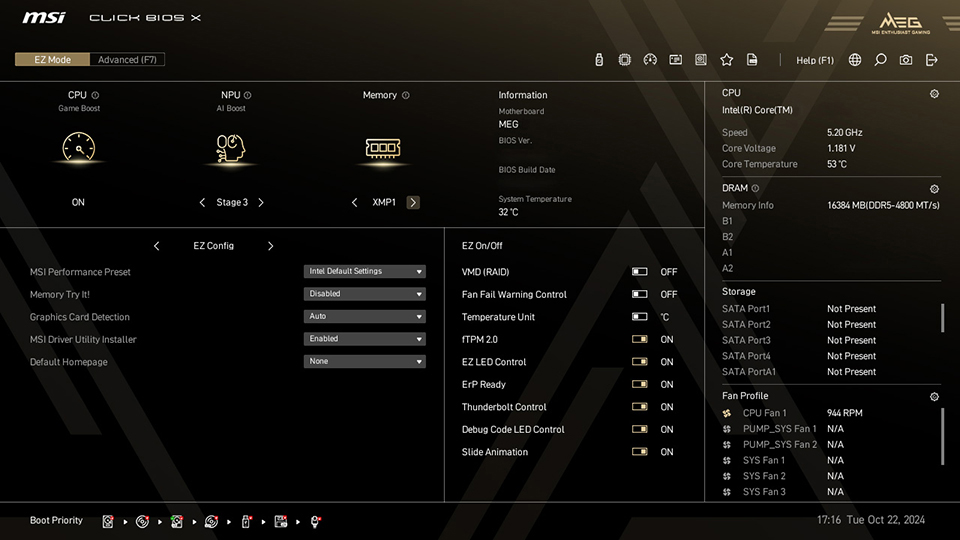
3. Por padrão, a interface estará configurada no “EZ Mode”, que oferece acesso a diversas funcionalidades por meio de uma interface simples, intuitiva e fácil de entender. Caso você ainda não esteja familiarizado com a BIOS (UEFI), recomendamos permanecer no “EZ Mode” para configurar um perfil XMP ou EXPO para a memória. Abaixo, você encontrará uma visão geral rápida do conteúdo disponível em cada seção.
4. Na página do “EZ Mode”, você encontrará um conjunto de controles de overclock com apenas um clique no canto superior esquerdo, destacados abaixo.
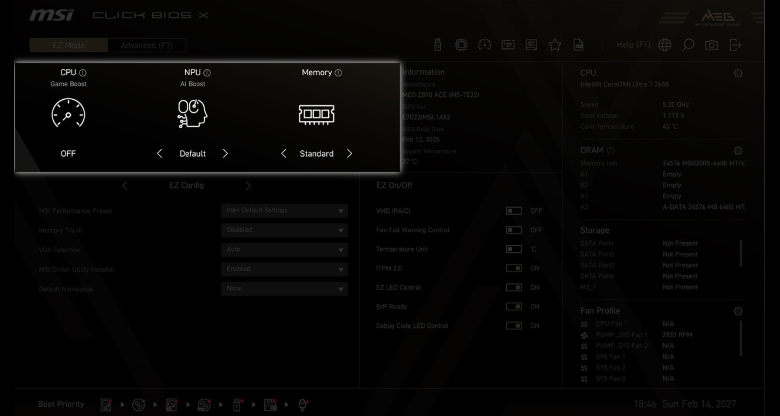
5. Localize a opção identificada como “Memory” e altere a configuração abaixo dela do padrão “Standard” para XMP1, ou EXPO1 caso esteja utilizando um processador AMD.
6. Pronto! Agora, pressione a tecla “F10” para salvar as configurações e reiniciar o PC.
7. Depois que o PC for inicializado, ele deverá estar utilizando o perfil de memória correto e operando em velocidades mais altas. Você pode confirmar se o overclock foi ativado corretamente pelo Gerenciador de Tarefas do Windows 11, em Desempenho > Memória, ou pelo MSI Center. Em nosso exemplo com o kit Kingston FURY Beast DDR5, a velocidade da memória seria exibida como 6000MT/s.
Observação: Para conhecer a MSI Click BIOS X em mais detalhes, você pode encontrar mais informações aqui. Mais abaixo, também explicaremos o que fazer caso o PC não consiga inicializar depois dessa alteração.
Além de XMP e EXPO: Desbloqueando Ainda Mais Desempenho
Agora que você ativou XMP ou EXPO, sua memória finalmente está operando nas velocidades especificadas. Porém, ainda é possível ir além. A MSI desenvolveu otimizações específicas para plataformas Intel e AMD que aumentam ainda mais o desempenho com apenas alguns cliques.
O Que é o Memory Extension Mode para Intel?
Caso esteja utilizando um processador Intel Core Ultra em uma placa-mãe MSI, você poderá extrair ainda mais desempenho com o exclusivo Memory Extension Mode da MSI. Essa configuração da BIOS complementa o perfil XMP existente, realizando ajustes adicionais nos subtimings da memória. Com isso, é possível reduzir a latência em mais 12% a 16% em comparação com configurações padrão.
É importante observar que, como o desempenho do módulo de memória estará sendo levado além das especificações programadas e testadas de fábrica, sua estabilidade não é garantida pelo fabricante da memória.
De maneira geral, isso resulta em maior responsividade, proporcionando jogos mais fluidos e responsivos, além de uma experiência superior em cargas de trabalho criativas sensíveis à latência.
Então, como ativar esse recurso?
- Acesse a BIOS MSI seguindo as etapas apresentadas acima.
- Altere do “EZ Mode” para o “Advanced Mode” para acessar uma interface mais complexa, porém mais avançada.
- Acesse a página “Overclocking” e role a tela até encontrar a opção “Memory Extension Mode”.
- Selecione o modo desejado e pressione F10 para salvar as configurações e reiniciar o sistema.
Você encontrará mais detalhes e explicações sobre esse recurso neste artigo.
O Que São MSI Latency Killer e High-Efficiency Mode?
Enquanto o Memory Extension Mode ajuda a otimizar os processadores Intel, o MSI Latency Killer e o High-Efficiency Mode foram desenvolvidos para melhorar o desempenho dos processadores AMD.
O Latency Killer é um recurso exclusivo da MSI que reduz a latência da memória em até 12%. Ele permite realizar ajustes mais precisos no desempenho da memória em conjunto com perfis EXPO ou overclocks manuais. Caso esteja buscando ainda mais desempenho, você também pode experimentar o High-Efficiency Mode da MSI.
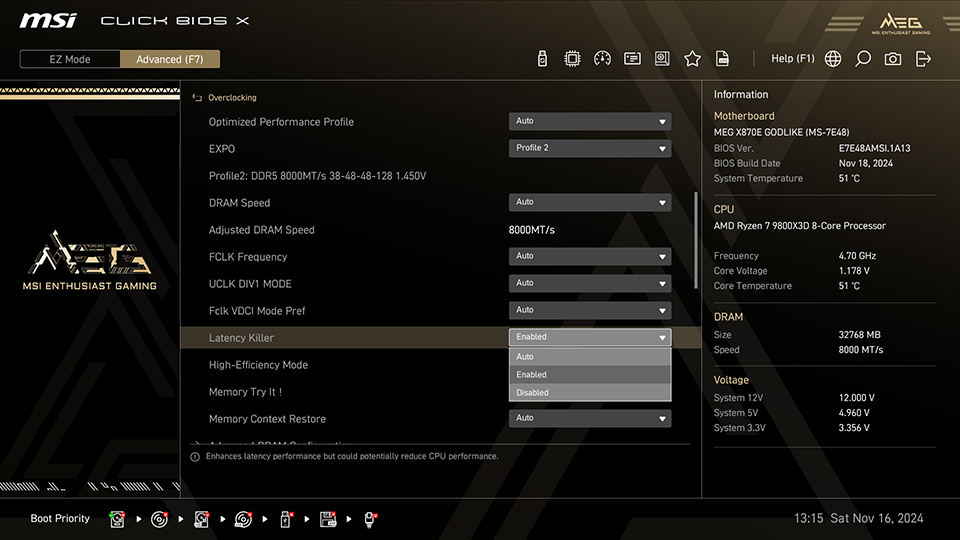
Caso tenha interesse nessas configurações e queira saber mais sobre os benefícios que elas podem oferecer, você encontrará informações adicionais em nosso artigo sobre o Latency Killer para AM5.
O Que Fazer se o PC Travar Depois de Ativar XMP ou EXPO?
Você ativou várias configurações na BIOS (UEFI) e agora o PC não inicializa como antes?
Primeiramente, não há motivo para entrar em pânico, pois esse é um acontecimento perfeitamente normal durante o processo de overclock.
- Caso as ventoinhas do PC estejam girando e as luzes do sistema acendam, mas nenhuma imagem seja exibida, o melhor a fazer, especialmente em sistemas AMD Ryzen, é aguardar por alguns instantes.
- Caso aguardar não resolva o problema, será necessário iniciar o diagnóstico.
- Acesse novamente a BIOS (UEFI), seguindo as mesmas etapas, e restaure todas as configurações para seus valores padrão. Em placas-mãe MSI, isso pode ser feito pressionando a tecla F6. Em seguida, salve as configurações e reinicie o sistema pressionando F10.
- Caso o PC inicialize normalmente com as configurações padrão, isso significa que o overclock não estava suficientemente estável. Essa situação pode acontecer ocasionalmente e não é motivo para preocupação.
- Para contornar o problema, você pode utilizar o recurso Memory Try It! das placas-mãe MSI para testar alguns timings de memória comuns e verificar se a memória permanece estável com alguma dessas configurações. Caso o PC não inicialize, repita novamente as etapas acima.
Qual Placa-Mãe Gaming MSI Suporta a Maior Frequência de Overclock DDR5?
Enquanto algumas placas-mãe são desenvolvidas para uso geral, outras são projetadas desde o início especificamente para overclock extremo e quebra de recordes mundiais. Dois exemplos são a MEG Z890 UNIFY-X, para plataformas Intel modernas, e a MEG X870E UNIFY-X MAX, para usuários da plataforma AMD AM5.
As duas placas-mãe combinam componentes de nível de servidor para IA, um layout de PCB dedicado para aprimorar a integridade do sinal da memória e uma arquitetura especializada de 2 DIMMs e 1SPC (One Slot Per Channel) para oferecer um desempenho incomparável de overclock de memória. Esses designs dedicados garantem máxima eficiência, estabilidade e confiabilidade da memória para entusiastas e overclockers.
Além de proporcionar uma excelente experiência de overclock, as placas-mãe MEG X870E UNIFY-X MAX e MEG Z890 UNIFY-X também são equipadas com recursos premium, como dissipadores FROZR, LAN de 5G, Wi-Fi 7, PCIe 5.0 e o acessório exclusivo Tuning Controller, permitindo aproveitar um desempenho excepcional em todos os aspectos.