Como Configurar o MAG VIEW XPANDER 12 / WHITE com o MSI Center
Gabinete e Componentes
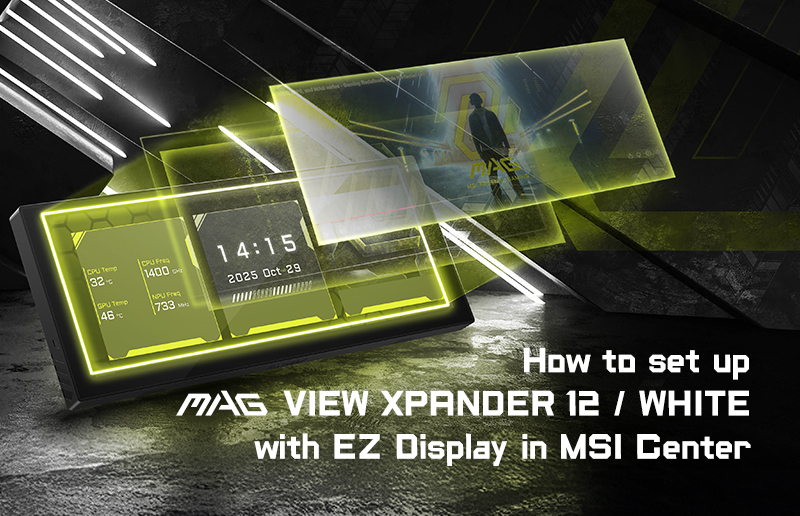
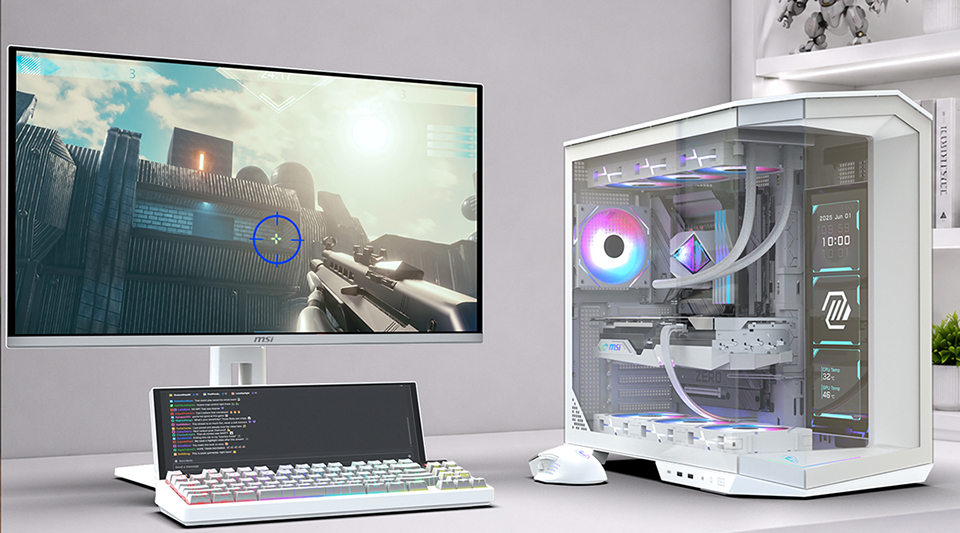
O MAG VIEW XPANDER 12 / WHITE é uma tela secundária versátil de 12,3 polegadas, desenvolvida para manter informações úteis ou conteúdos personalizados sempre à vista, enquanto seu monitor principal permanece dedicado à tarefa em andamento. Ele pode exibir informações do hardware em tempo real, personalizar seu setup com fotos ou vídeos e até ampliar a área de trabalho do Windows para aplicativos de chat, ferramentas de streaming e conteúdos de referência. Neste guia, você aprenderá a conectar a tela, instalar o EZ Display pelo MSI Center e configurar cada modo de exibição.
Configure o EZ Display no MSI Center
- Instale o MSI Center versão 2.0.74.0 ou posterior.
- Conecte o MAG VIEW XPANDER 12 / WHITE ao seu PC utilizando um dos cabos USB inclusos. A conexão USB transmite tanto energia quanto dados de vídeo, dispensando o uso de cabos HDMI ou DisplayPort.
- Abra o MSI Center e acesse Feature Sets.
- Localize o EZ Display e instale o recurso. Se ele já estiver instalado, clique em Open.
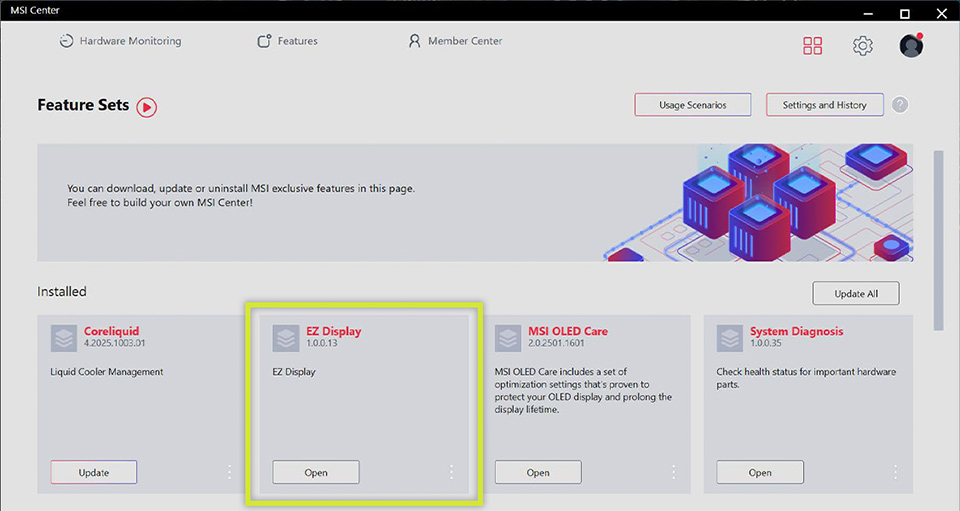
- Abra o EZ Display pela seção Features e selecione MAG VIEW XPANDER 12 para iniciar a configuração.
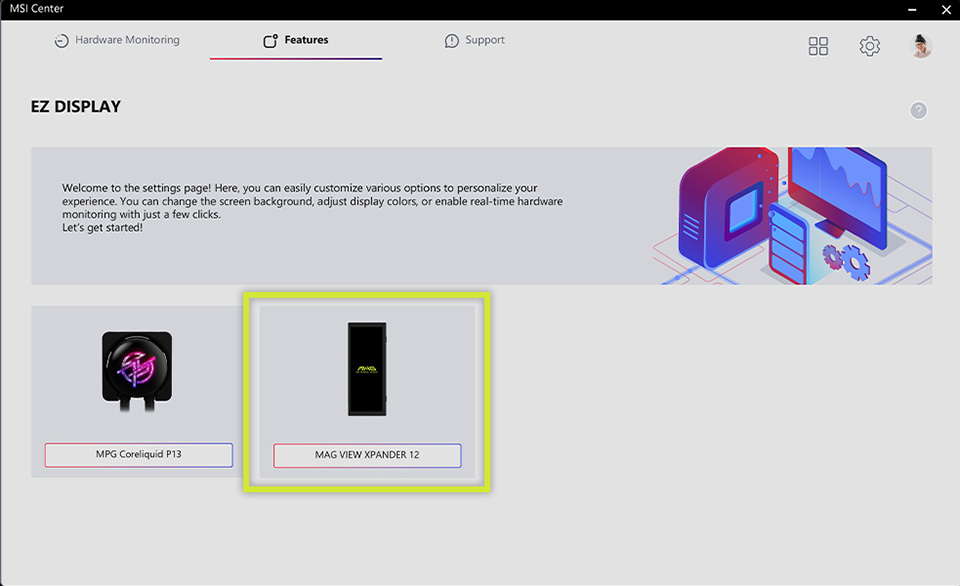
- O EZ Display é necessário para a configuração inicial. Enquanto o recurso não estiver instalado e a tela não for selecionada no MSI Center, o painel continuará exibindo a animação de inicialização.
Escolha um Modo de Exibição
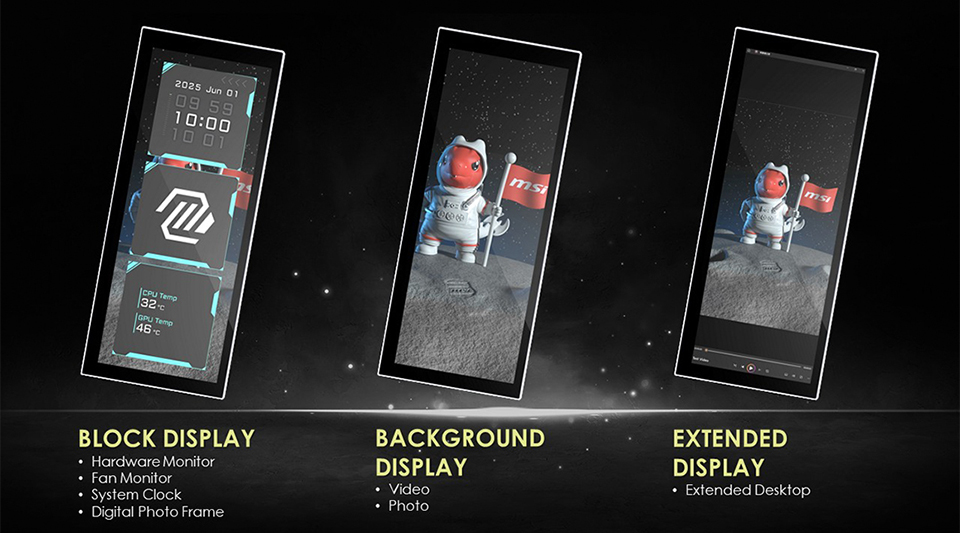
O EZ Display oferece três maneiras de utilizar o painel. O Block Display permite combinar até três blocos de informações ou conteúdo multimídia. O Background Display preenche toda a tela com uma única imagem ou vídeo. Já o Extended Display amplia a área de trabalho do Windows para que você possa utilizar outro aplicativo.
A. Block Display
O Block Display permite combinar até três funções em uma única tela. Atribua Hardware Monitor, Fan Monitor, System Clock ou Digital Photo Frame a cada bloco e organize os recursos da maneira que melhor combina com seu setup.
Hardware Monitor
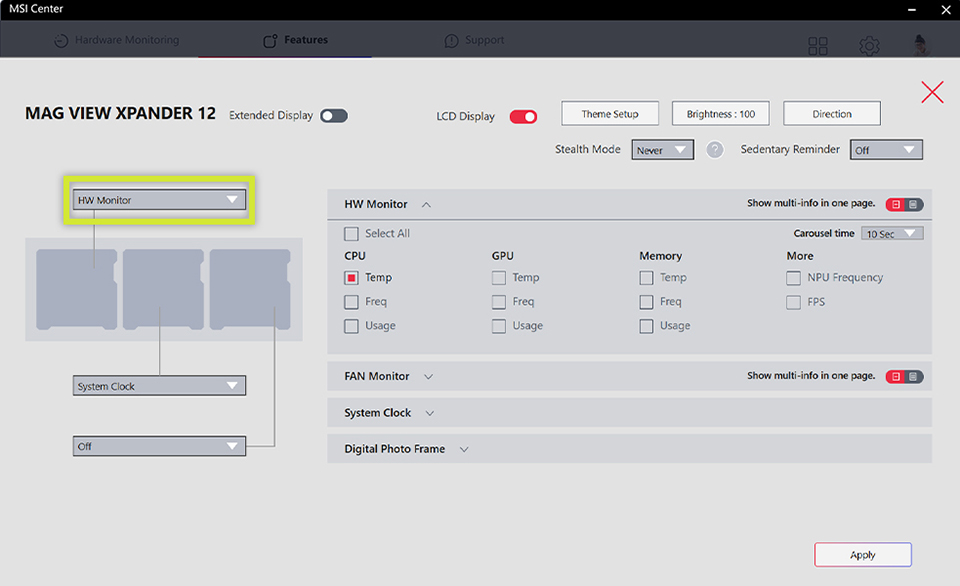
Utilize o HW Monitor para acompanhar informações da CPU e da GPU, dados da memória, frequência da NPU e taxa de quadros enquanto trabalha ou joga. As informações disponíveis dependem do seu hardware e dos sensores detectados pelo EZ Display.
- Atribua Hardware Monitor a um bloco da tela e abra HW Monitor.
- Selecione as informações que deseja exibir, como temperatura da CPU, uso da GPU, frequência da memória, frequência da NPU ou taxa de quadros.
- Escolha um layout com um único valor para exibir a informação em tamanho maior ou ative Show multi-info in one page para visualizar várias informações simultaneamente. Siga os requisitos de seleção de itens apresentados na interface.
- Configure Carousel time caso queira que o EZ Display alterne automaticamente entre diferentes informações ou páginas de monitoramento. Em seguida, clique em Apply.
Fan Monitor
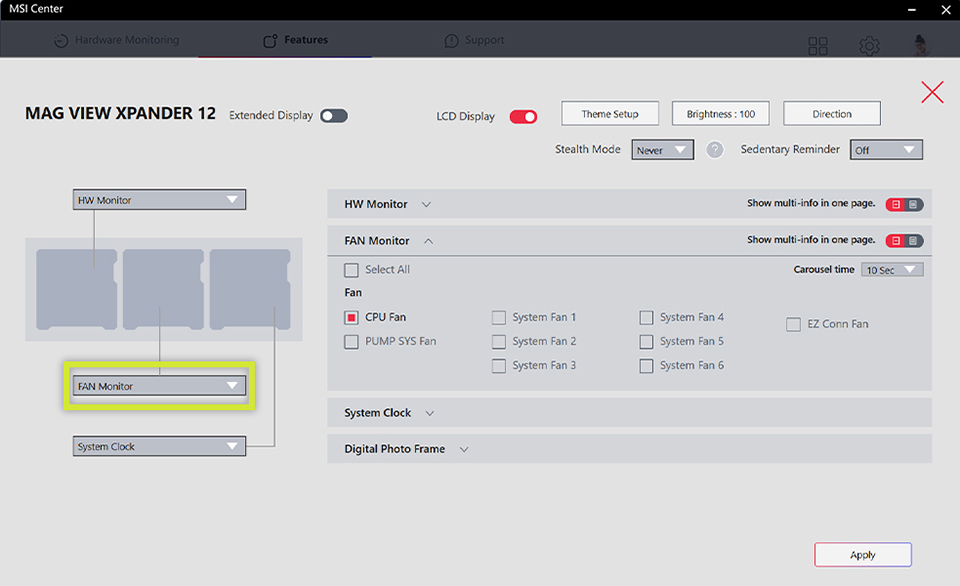
O Fan Monitor oferece uma opção dedicada para acompanhar a velocidade das ventoinhas, permitindo visualizar as rotações das ventoinhas da CPU, da bomba, do sistema e do EZ Conn em um bloco específico. Combine esse recurso com Hardware Monitor e System Clock para criar um layout completo de monitoramento com três blocos.
- Atribua Fan Monitor a um bloco da tela e abra Fan Monitor.
- Selecione as velocidades das ventoinhas que deseja exibir.
- Escolha um layout com um único valor para exibir a informação em tamanho maior ou ative show multi-info in one page para visualizar a velocidade de várias ventoinhas simultaneamente.
- Configure Carousel time caso queira que o EZ Display alterne automaticamente entre diferentes leituras das ventoinhas. Em seguida, clique em Apply.
System Clock
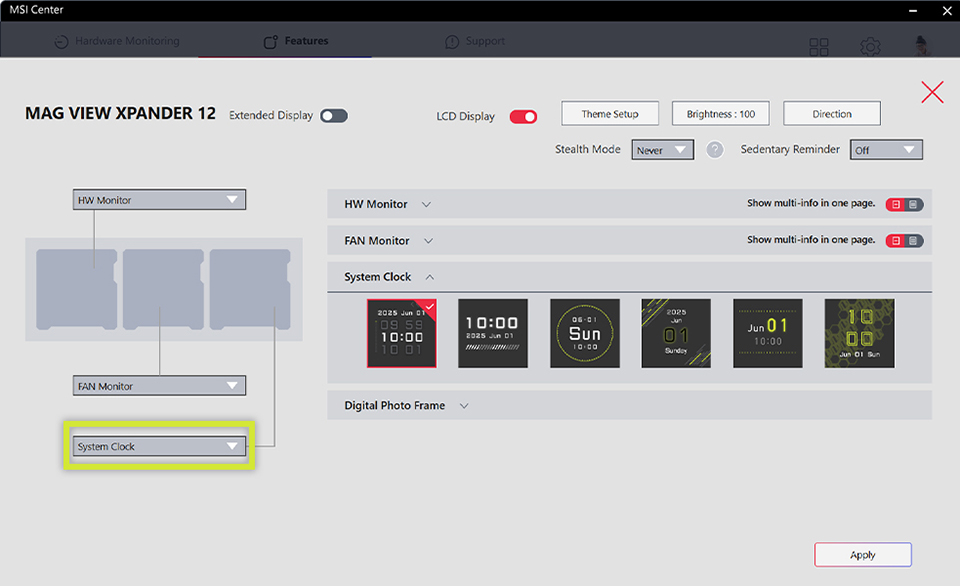
Adicione um relógio para manter as horas sempre visíveis ao lado das informações do sistema ou de seus conteúdos personalizados.
- Atribua System Clock a um bloco da tela e abra a seção System Clock.
- Selecione um estilo de relógio, clique em Apply e confira o resultado no painel.
Digital Photo Frame
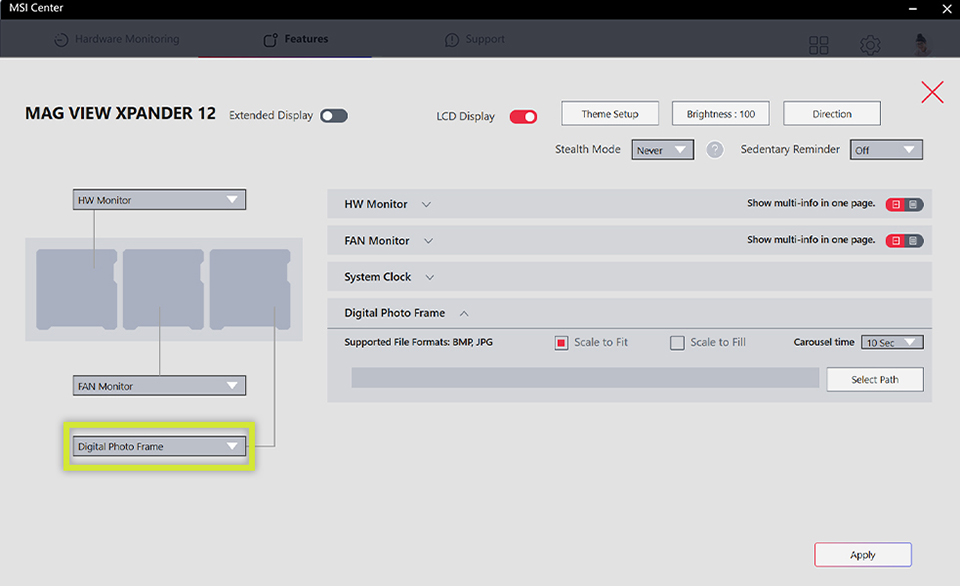
Transforme uma pasta de imagens em uma apresentação de slides exibida diretamente no painel.
- Atribua Digital Photo Frame a um bloco da tela e abra suas configurações.
- Clique em Select Path e escolha a pasta que contém suas imagens. Os formatos de imagem compatíveis incluem BMP e JPG.
- Selecione Scale to Fit para exibir a imagem inteira ou Scale to Fill para preencher completamente o bloco. Configure Carousel time e clique em Apply.
Personalize o Layout dos Blocos
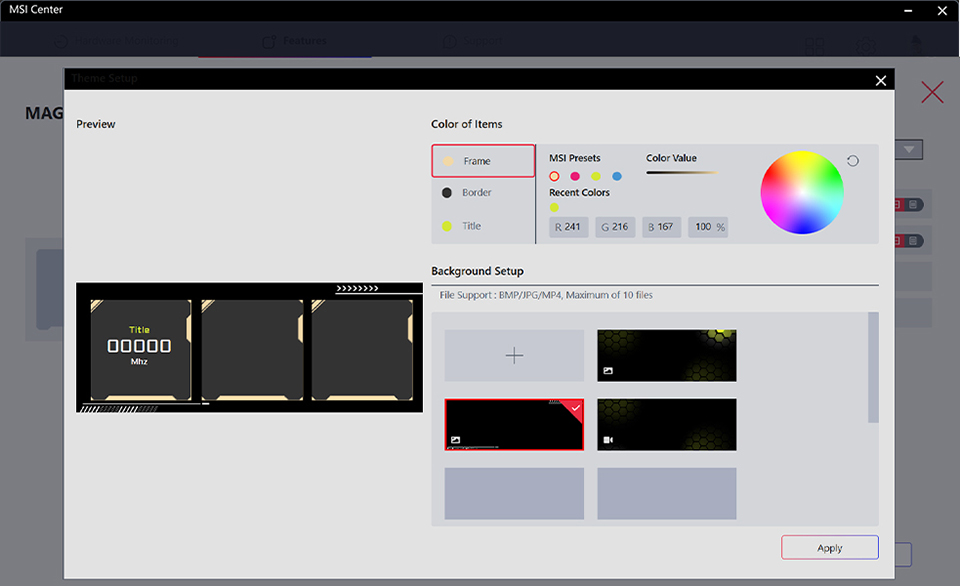
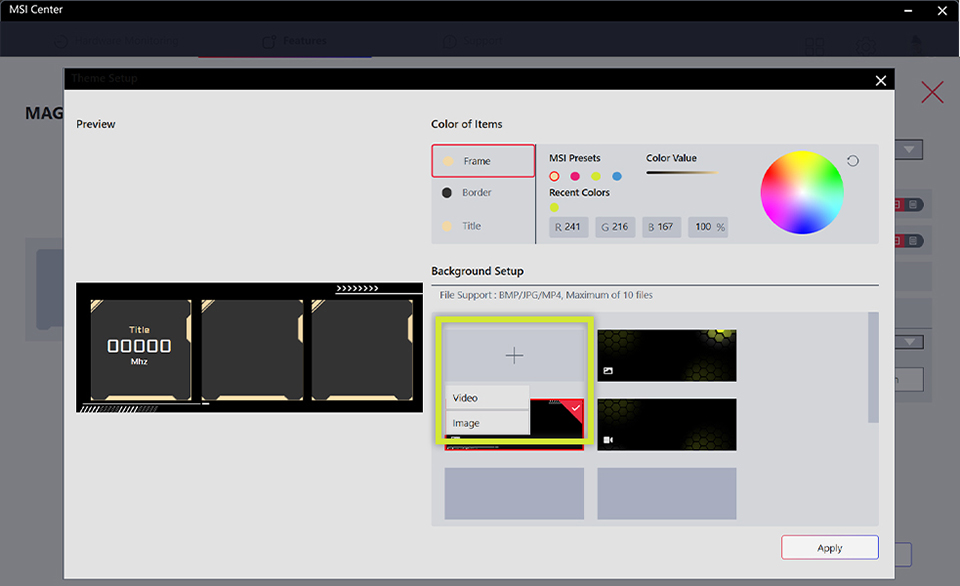
O Theme Setup permite modificar a moldura, as bordas, a cor dos títulos, a transparência e o plano de fundo sem alterar as funções atribuídas a cada bloco.
- Clique em Theme Setup na página principal do EZ Display.
- Em Color of Items, selecione Frame, Border ou Title. Escolha uma das opções de cores predefinidas ou utilize o seletor de cores.
- Ajuste a transparência da moldura para controlar quanto do plano de fundo permanece visível atrás dos blocos.
- Em Background Setup, clique no ícone de adição (+) e escolha Image ou Video. Importe uma imagem BMP ou JPG, ou um vídeo MP4, e selecione sua miniatura. É possível adicionar até 10 arquivos.
- Confira o resultado em Preview Sample e clique em Apply para atualizar a tela.
B. Background Display
O Background Display oculta os blocos de conteúdo para que uma única imagem ou vídeo MP4 ocupe toda a tela. Utilize esse modo para exibir um papel de parede, logotipo, animação ou conteúdo visual personalizado em tela cheia.
- Configure os três blocos da tela como Off.
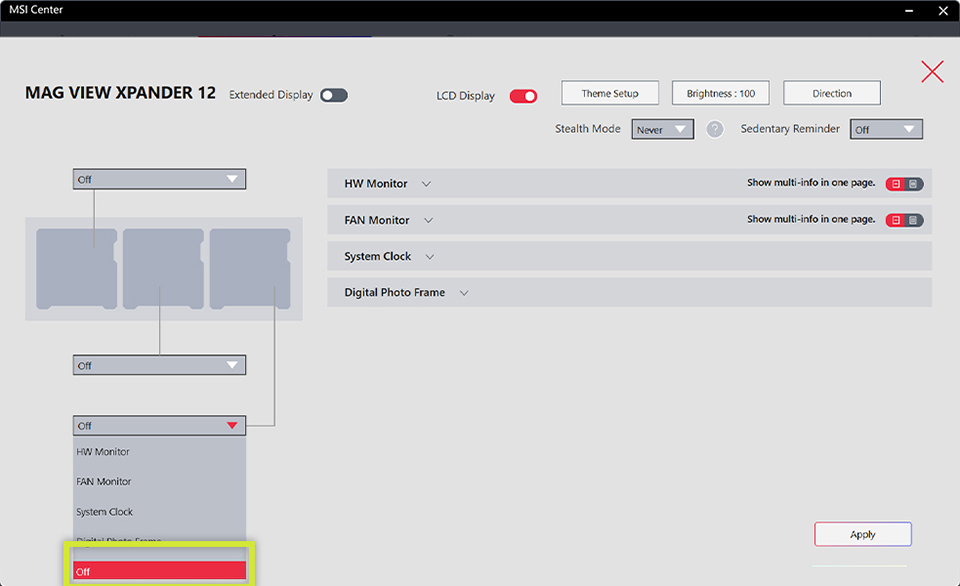
- Abra Theme Setup e importe uma imagem ou vídeo MP4 pela seção Background Setup. Selecione a miniatura, confira a prévia e clique em Apply. Os vídeos MP4 são reproduzidos continuamente em loop.
C. Extended Display
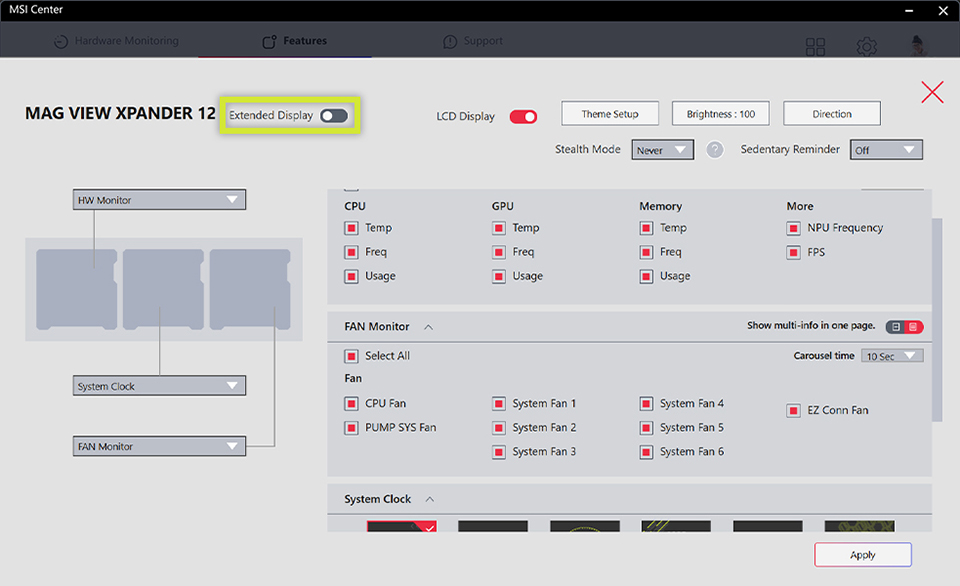
O Extended Display transforma o painel em uma extensão da área de trabalho do Windows, oferecendo um espaço dedicado para aplicativos de chat, ferramentas de streaming, softwares de monitoramento ou conteúdos de referência ao lado do aplicativo principal.
- Ative Extended Display na página principal do EZ Display.
- No Windows, acesse Configurações > Sistema > Tela. Se necessário, pressione Windows + P e selecione Estender.
- Organize as telas de acordo com suas posições físicas e aplique a configuração.
Perguntas Frequentes
Preciso Instalar o MSI Center Antes de Usar o MAG VIEW XPANDER 12 / WHITE?
Sim. Instale o MSI Center versão 2.0.74.0 ou posterior e adicione o EZ Display pela seção Feature Sets. Sem o EZ Display, o painel continuará exibindo a animação de inicialização.
Posso Combinar Informações do Hardware com um Relógio e Fotos?
Sim. Atribua HW Monitor, FAN Monitor, System Clock ou Digital Photo Frame a qualquer um dos três blocos da tela e clique em Apply.
Posso Utilizar um Vídeo como Plano de Fundo?
Sim. Importe um arquivo MP4 pelo Background Setup, selecione sua miniatura, confira a prévia e clique em Apply.
Como Utilizar o Painel como um Monitor do Windows?
Ative Extended Display no EZ Display e, se necessário, selecione Estender no Windows. Depois disso, você poderá mover as janelas dos aplicativos para o painel.
O MAG VIEW XPANDER 12 / WHITE Precisa de HDMI ou DisplayPort?
Não. Um dos cabos USB inclusos transmite tanto energia quanto dados de vídeo, dispensando conexões HDMI ou DisplayPort.
Comece a Personalizar Sua Tela
Baixe o MSI Center ou visite a página do MAG VIEW XPANDER 12 / WHITE para começar.
- Software: https://br.msi.com/PC-Component/MAG-VIEW-XPANDER-12-WHITE/support#utility
- Página do Produto: https://br.msi.com/PC-Component/MAG-VIEW-XPANDER-12-WHITE