Como rodar o Agente de IA OpenClaw localmente em um Desktop
Desktops
A tecnologia de IA evolui ano após ano. Desde o surgimento do ChatGPT e a ascensão da IA generativa até os atuais agentes de IA, cada fase representa um avanço importante nesse cenário.
Você provavelmente já ouviu falar do OpenClaw, um dos assuntos mais comentados na comunidade de IA atualmente.
Muitas pessoas estão explorando a ferramenta e compartilhando como ela pode ser poderosa e útil no dia a dia.
Alguns chegam a descrevê-la como um funcionário digital disponível 24 horas por dia.
Neste guia, vamos apresentar o OpenClaw de forma prática e mostrar como rodá-lo localmente no seu desktop para trabalhar a seu favor.
O que é um Agente de IA?
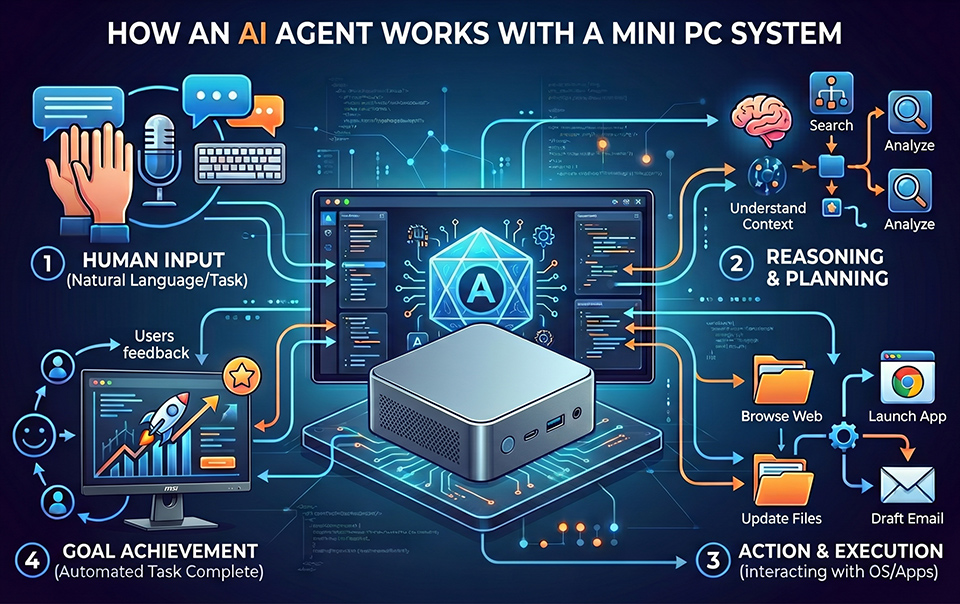
Um agente de IA funciona como um assistente capaz de executar tarefas sob demanda. Diferente de um chatbot tradicional, ele não é apenas reativo.
Chatbots aguardam perguntas para responder, como ChatGPT, Gemini ou Grok. Já os agentes de IA são proativos. Após configurar ou planejar uma tarefa, eles iniciam automaticamente a execução.
Também é possível definir rotinas e tarefas programadas para automatizar atividades recorrentes.
O que é o OpenClaw?
O OpenClaw é um agente de IA que pode ser executado localmente em um desktop para realizar tarefas diretamente no sistema.
Um dos seus principais destaques é a memória de longo prazo, que permite acompanhar preferências, tarefas de trabalho e até informações financeiras.
Ao registrar interações ao longo do tempo, o OpenClaw evolui como um verdadeiro assistente pessoal. Pense nele como um Jarvis da vida real, um funcionário digital sempre pronto para ajudar.
Preparação para instalar o OpenClaw
O OpenClaw funciona como a interface que controla o seu desktop, mas ainda precisa de um “cérebro” para processar as tarefas.
A forma mais rápida de começar é utilizando APIs de IA em nuvem, como ChatGPT, Gemini ou Claude. No entanto, isso pode gerar custos conforme o uso aumenta.
Para economizar, a melhor alternativa é utilizar um modelo de linguagem local.
Por questões de segurança, recomendamos utilizar um PC dedicado, separado do seu sistema principal.
Como o OpenClaw precisa de acesso completo ao sistema operacional, é mais seguro isolar o ambiente.
Manter os arquivos do host e do cliente separados reduz riscos de vazamento de dados ou falhas no sistema.
5 passos para instalar o OpenClaw no seu PC
1. Instalar o Git
Primeiro, instale o software Git para executar os comandos do OpenClaw.
Acesse o site oficial e baixe a versão Windows x64.
2. Instalar o Ollama para executar LLM local
Após instalar o Git, você precisará do Ollama para rodar modelos de linguagem localmente.
Acesse o site do Ollama e faça o download.
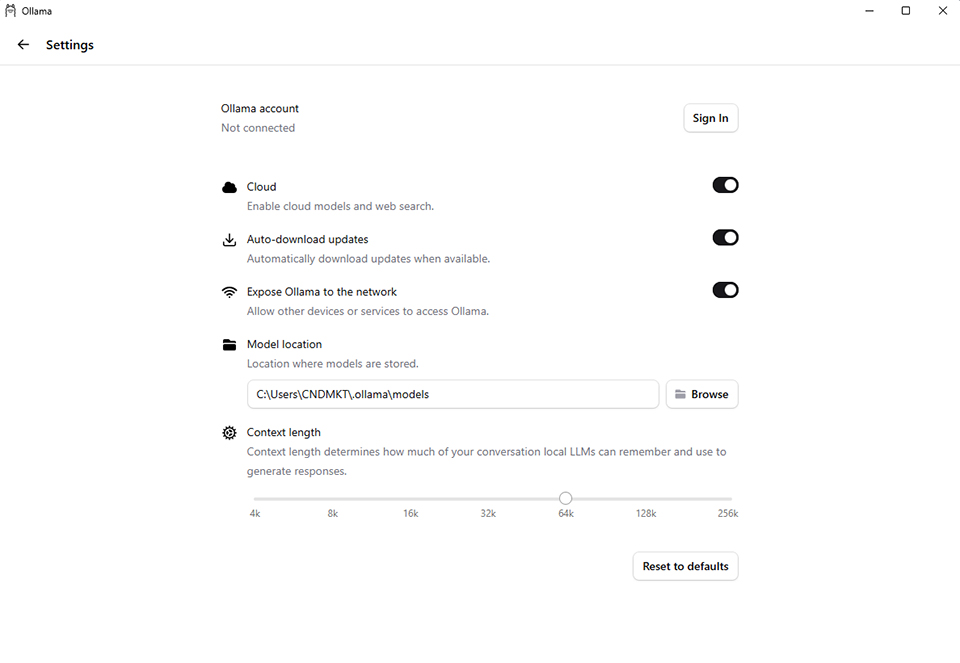
Após a instalação, ative a opção “Expose Ollama to the network”. Configure o Context Length para 64K para permitir que o agente retenha mais informações durante as sessões.
3. Baixar um LLM compatível usando o Ollama
Agora, é necessário baixar um modelo de linguagem utilizando a linha de comando do Ollama. Abaixo está uma lista de modelos compatíveis com o OpenClaw.
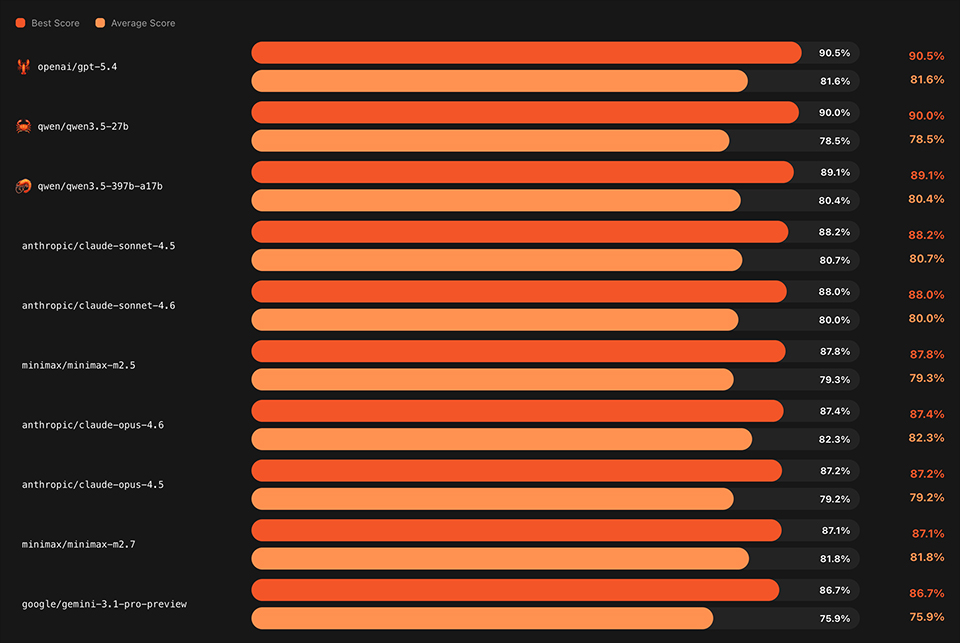
Importante: verifique se o hardware do seu PC é suficiente para rodar esses modelos localmente.
Para conferir rankings de desempenho e requisitos de hardware, acesse: https://pinchbench.com/
4. Instalar o OpenClaw
Abra o “Windows PowerShell” como administrador e execute o comando de instalação. Você pode encontrar o comando atualizado no site oficial do OpenClaw:
https://openclaw.ai/
https://openclaw.ai/
5. Conectar o LLM, interface e habilidades
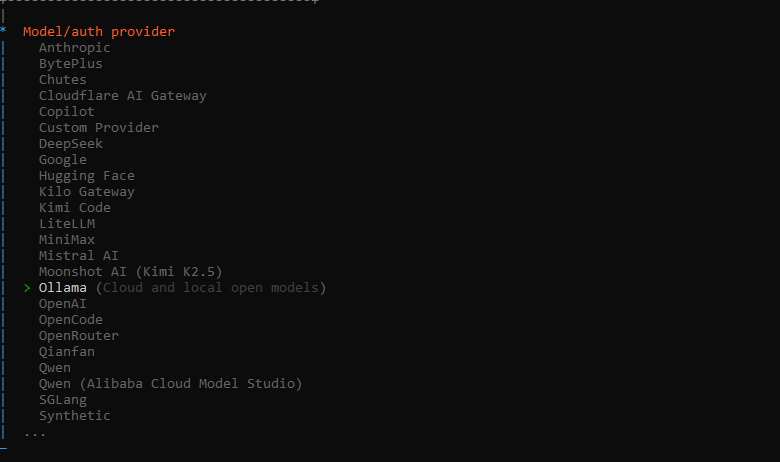
Durante a instalação, será necessário escolher o provedor de modelo. Para execução local, selecione o Ollama.
Caso prefira utilizar serviços em nuvem, escolha entre ChatGPT, Gemini ou Claude.
Nota: ao optar por serviços em nuvem, será necessário inserir sua API Key para integrar com o OpenClaw.
Esse passo é essencial para que o agente de IA funcione corretamente.
Após configurar o LLM, selecione as habilidades que deseja utilizar e ative a função “session-memory” para garantir que o agente tenha memória ativa.

Os desktops abaixo são ideais para rodar o OpenClaw e outros agentes de IA. São sistemas eficientes e silenciosos, perfeitos para operação contínua 24 horas por dia.
Se você busca soluções MSI para produtividade, confira os modelos listados.
Cubi NUC AI+ 3MG: https://br.msi.com/Business-Productivity-PC/Cubi-NUC-AI-Plus-3MX
Cubi NUC AI+ 2MG: https://br.msi.com/Business-Productivity-PC/Cubi-NUC-AI-Plus-2MX
Cubi NUC AI 1UMG: https://br.msi.com/Business-Productivity-PC/Cubi-NUC-AI-1UMX
Cubi 5 1M: https://br.msi.com/Business-Productivity-PC/Cubi-5-1MX
Cubi Z AI 8M: https://br.msi.com/Business-Productivity-PC/Cubi-Z-AI-8MX
Cubi NUC AI+ 2MG: https://br.msi.com/Business-Productivity-PC/Cubi-NUC-AI-Plus-2MX
Cubi NUC AI 1UMG: https://br.msi.com/Business-Productivity-PC/Cubi-NUC-AI-1UMX
Cubi 5 1M: https://br.msi.com/Business-Productivity-PC/Cubi-5-1MX
Cubi Z AI 8M: https://br.msi.com/Business-Productivity-PC/Cubi-Z-AI-8MX
PRO DP180 AI: https://br.msi.com/Business-Productivity-PC/PRO-DP180-AI-X
PRO DP180 A14: https://br.msi.com/Business-Productivity-PC/PRO-DP180-A14X
PRO DP80 AI A2G: https://br.msi.com/Business-Productivity-PC/PRO-DP80-AI-A2GX
PRO DP80 A14G: https://br.msi.com/Business-Productivity-PC/PRO-DP80-A14X
PRO DP180 A14: https://br.msi.com/Business-Productivity-PC/PRO-DP180-A14X
PRO DP80 AI A2G: https://br.msi.com/Business-Productivity-PC/PRO-DP80-AI-A2GX
PRO DP80 A14G: https://br.msi.com/Business-Productivity-PC/PRO-DP80-A14X