Como Masterizar Seu MPG CORELIQUID P13 com o MSI CENTER – Guia Completo de Personalização da Tela LCD
Gabinete e Componentes
Os water coolers da Série MPG CORELIQUID P13 não são apenas soluções de resfriamento poderosas, eles também são verdadeiras peças de destaque visual, feitas para personalização total.
E o segredo dessa customização está no MSI CENTER, nossa plataforma de software intuitiva que coloca nas suas mãos o controle completo da tela LCD integrada ao cooler.
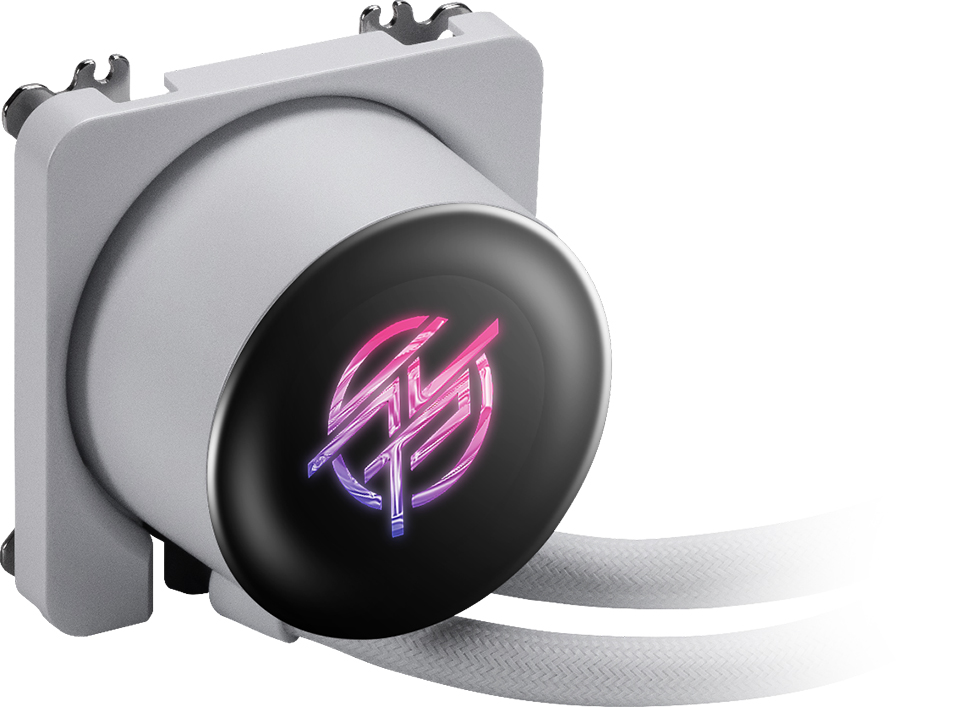
Quer monitorar seu sistema, rodar um vídeo favorito, mostrar relógios em tempo real ou até expandir a exibição do desktop? O MSI CENTER faz tudo isso em apenas alguns cliques.
Antes de começar: mantenha tudo atualizado
Antes de mergulhar nos recursos, garanta que você instalou a versão mais recente do MSI CENTER. Isso é crucial. É ele que libera todas as funções da tela, incluindo:
Dica: o MSI CENTER funciona com todas as marcas de placa-mãe. Não importa sua configuração, os recursos de tela do MPG CORELIQUID P13 estão sempre acessíveis.
Conheça a interface: funções principais de cara
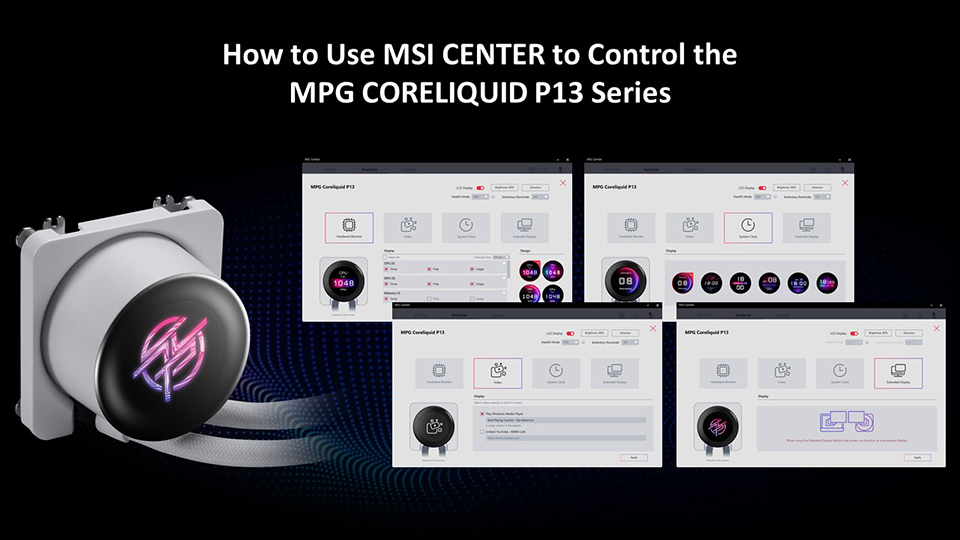
Assim que seu MPG CORELIQUID P13 for conectado e reconhecido, a aba Coreliquid aparece no MSI CENTER. Dali, você terá acesso a quatro modos principais de tela:
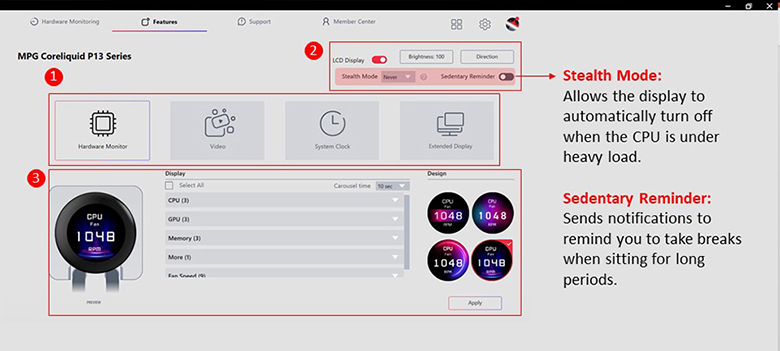
Cada modo vem com seu próprio painel de controle. Além disso, dá pra ajustar brilho e orientação da tela para uma visualização perfeita, independente de como está o layout do seu PC.
Personalizando as configurações da tela
Ajustando o Brilho
Clique no botão Brightness e um controle deslizante vai aparecer.
Defina o nível de brilho desejado (0–100%) e clique em Confirm para aplicar.
Ajustando a Orientação
Clique em Direction para abrir quatro opções de orientação.
Selecione o layout que combina com seu gabinete e clique em Save.
Recursos inteligentes que você vai curtir
Modo Stealth
Desliga a tela automaticamente quando a CPU está sob carga pesada, economizando energia e deixando você focar no que importa.
Lembrete de Pausa
Saúde em primeiro lugar! Ative para receber lembretes amigáveis de levantar e se alongar durante aquelas longas maratonas de jogo.
Como personalizar a exibição do Monitor de Hardware
O Modo Monitor de Hardware do MSI CENTER transforma seu cooler em um painel de dados em tempo real. Veja o que dá pra fazer:
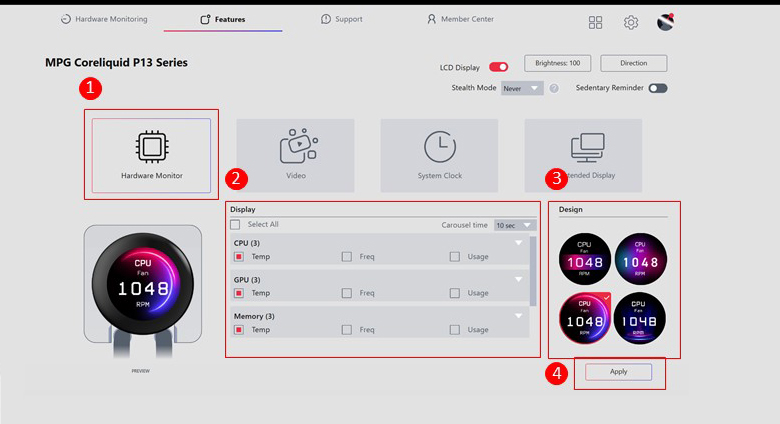
1. Escolha os dados para monitorar: CPU, GPU, RAM, velocidade das fans e mais
2. Alterne entre quatro temas dinâmicos prontos
3. Customize o que realmente importa pra você
4. Clique em Apply para ativar sua configuração
2. Alterne entre quatro temas dinâmicos prontos
3. Customize o que realmente importa pra você
4. Clique em Apply para ativar sua configuração
Perfeito para entusiastas que exigem precisão ou criadores que precisam de insights de performance num piscar de olhos.
Como reproduzir vídeos locais na tela LCD
A tela do P13 também pode rodar vídeos direto do seu PC ou da web. São duas opções disponíveis:
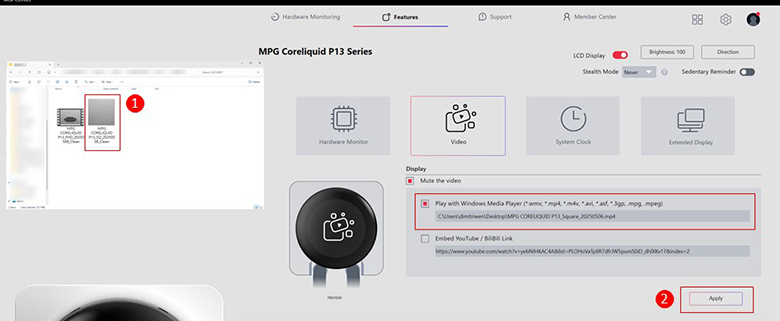
Reprodução de Vídeo Local
1. Escolha um arquivo no seu sistema
2. Clique em Apply — o vídeo vai rodar em loop automático
1. Escolha um arquivo no seu sistema
2. Clique em Apply — o vídeo vai rodar em loop automático
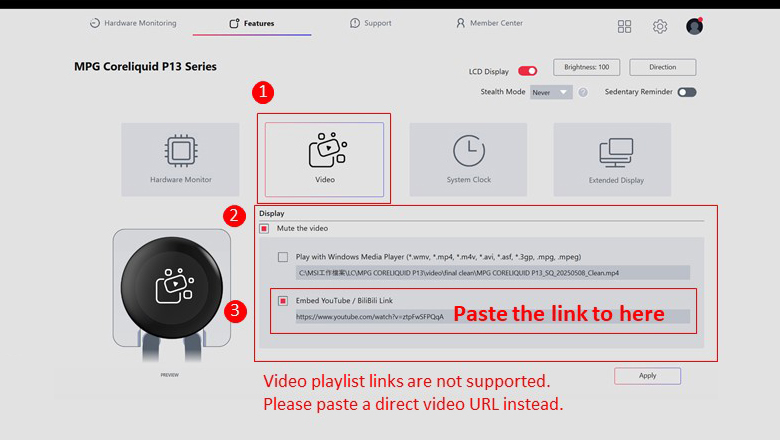
Como rodar vídeos online via link do YouTube ou BiliBili
1. Cole o link direto de um vídeo do YouTube ou BiliBili
2. Clique em Apply para começar o streaming
2. Clique em Apply para começar o streaming
Atenção: links de playlists não são suportados. Apenas URLs diretas de vídeo funcionam.
Ah, e tem até um botão Mute para controlar o áudio, mesmo sem alto-falantes. Isso ajuda a deixar o conteúdo rodando em silêncio.
Como exibir um Relógio do Sistema na tela LCD
Quer algo funcional e estiloso? O Modo Relógio do Sistema traz seis interfaces animadas cheias de estilo.
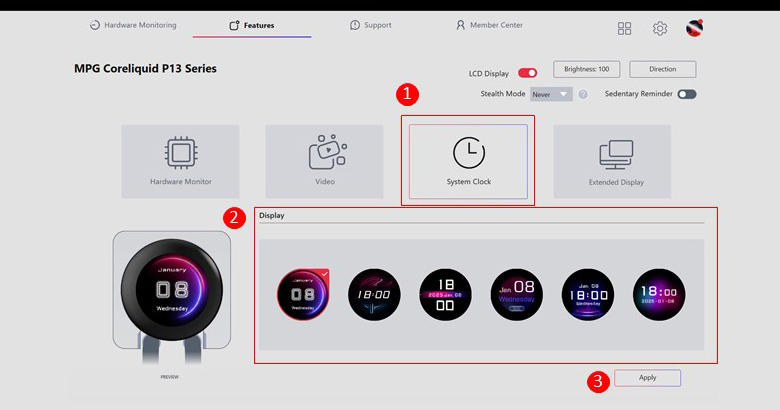
É só escolher sua favorita e clicar em Apply.
O que é o Modo Tela Estendida e como usá-lo
Esse modo avançado transforma a tela do seu cooler em um monitor secundário. Sim, é isso mesmo!
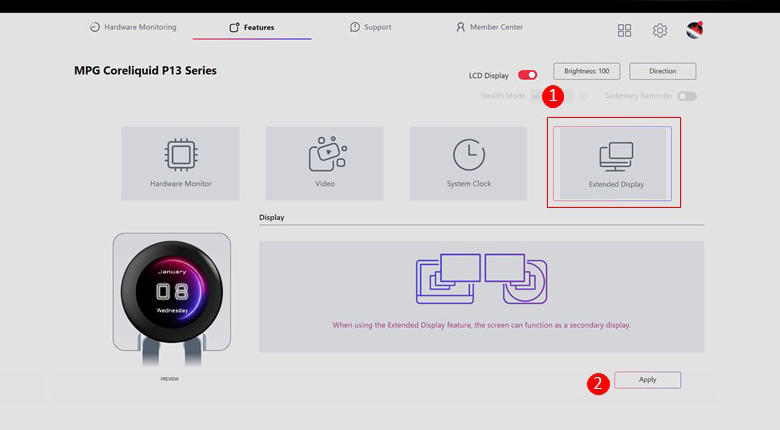
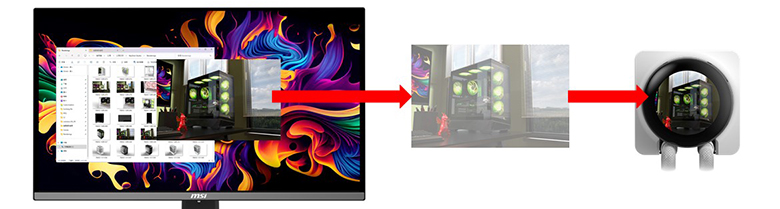
1. Arraste e solte imagens direto na tela do P13
2. Mostre wallpapers estáticos, gráficos animados ou até a logo do sistema
3. Exiba conteúdo em tela cheia para estilo ou função
2. Mostre wallpapers estáticos, gráficos animados ou até a logo do sistema
3. Exiba conteúdo em tela cheia para estilo ou função
Importante: por conta do formato redondo da tela, arquivos muito textuais (como Excel ou Word) e apps pesados de interface (como jogos ou painéis de controle) podem não aparecer claramente.
Foque em conteúdo visual para os melhores resultados.
Conclusão: muito mais que um cooler
O MPG CORELIQUID P13 não é só um water cooler AIO, ele é parte interativa do seu setup. Junto com o MSI CENTER, entrega uma experiência imersiva e totalmente personalizável.
Seja você um caçador de performance, um modder criativo ou alguém que só quer exibir um GIF do seu gato enquanto mantém a CPU gelada, a tela LCD do P13 turbinada pelo MSI CENTER dá conta do recado.
Pronto pra testar você mesmo?
Baixe a versão mais recente do MSI CENTER e dê vida à tela do seu P13.
É recomendado instalar o MSI Center versão 2.0.57.0 ou superior.


