Ativando o Dynamic Frame Generation no DLSS 4.5: Guia Completo de Configuração
Desktops
Anteriormente, apresentamos os recursos revolucionários do NVIDIA DLSS 4.5, que redefiniram de forma significativa a experiência gamer imersiva. Ao aprimorar a qualidade de imagem e garantir altas taxas de quadros sem travamentos, o DLSS 4.5, especialmente quando combinado com um display QD-OLED, cria o setup gamer definitivo.
No entanto, a versão disponível naquele momento ainda não estava completa. Embora a NVIDIA já tivesse anunciado a capacidade de aumento de quadros em 6x, esse recurso ainda não havia sido lançado oficialmente ao público. Agora isso mudou. Com o lançamento recente dos drivers mais atuais, desktops equipados com GPUs da série RTX 50 finalmente podem desbloquear esse recurso para levar o desempenho em jogos ao limite máximo.
Neste guia, vamos mostrar como ativar o NVIDIA Dynamic Frame Generation e otimizar suas configurações para garantir a jogabilidade mais fluida possível.
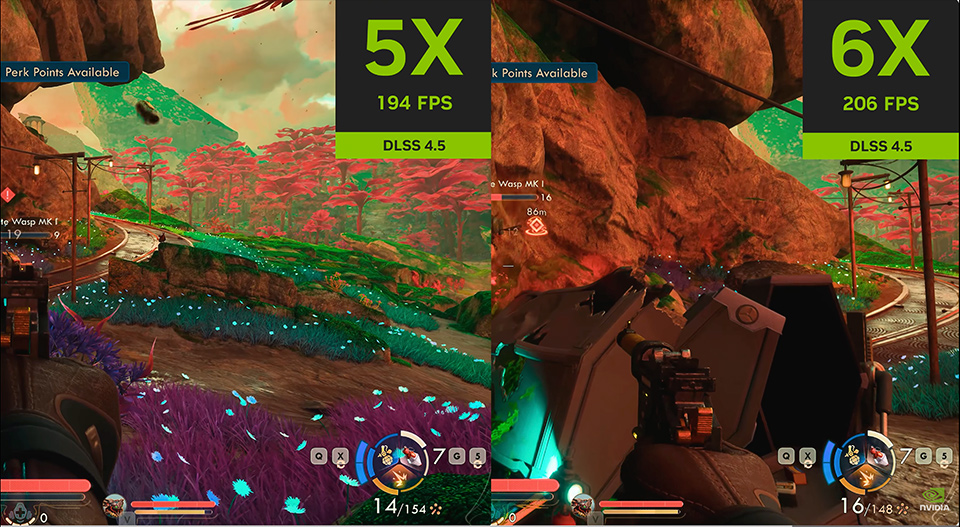
O NVIDIA Dynamic Frame Generation permite que os jogos rodem com FPS muito mais altos, oferecendo uma experiência fluida e contínua durante a gameplay. Com taxas de quadros ultrapassando facilmente 200 FPS na maioria dos títulos AAA, um monitor com taxa de atualização ultrarrápida passou a ser um item padrão em qualquer setup entusiasta.
A ativação do DLSS Dynamic Multi-Frame Generation exige um componente essencial: uma placa de vídeo da série RTX 50. A maior parte dos recursos do DLSS 4.5 depende da arquitetura mais recente das GPUs para funcionar corretamente. Placas de vídeo mais antigas, por limitações de hardware, não conseguem oferecer suporte adequado nem bom desempenho com os recursos do DLSS 4.5. Tentar utilizar essas funções em hardwares não compatíveis pode até causar perda de desempenho e comprometer sua experiência em jogos. Por isso, contar com a placa de vídeo certa é fundamental para ativar e aproveitar essa tecnologia por completo.
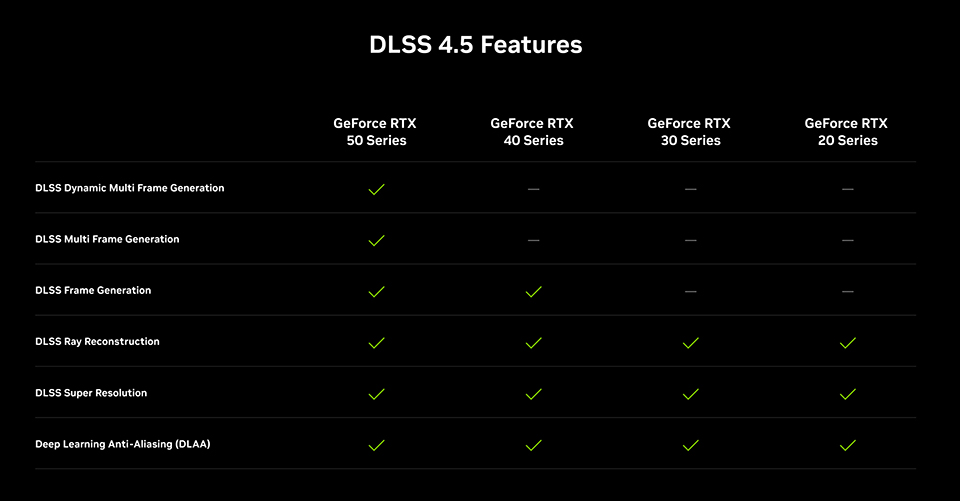
Esta é a lista de recursos do DLSS 4.5. A maior parte dessas funções foi construída com base na arquitetura das GPUs da série RTX 50 para entregar um desempenho ainda melhor.
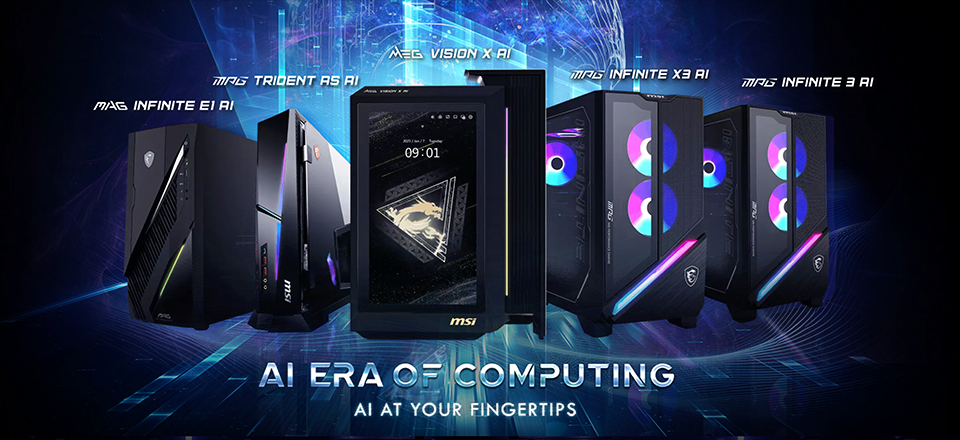
Toda a família de PCs gamer da MSI oferece suporte às placas de vídeo NVIDIA RTX série 50, habilitando completamente as tecnologias avançadas de IA da NVIDIA e o recurso DLSS Dynamic Multi-Frame Generation. Como mencionado anteriormente, o DLSS 4.5 entrega taxas de quadros extremamente fluidas e ótima qualidade de imagem. Além dos jogos, a NVIDIA também oferece uma suíte de aplicações para melhorar o uso diário. Por exemplo, o RTX Video HDR converte conteúdo SDR em HDR para uma experiência de entretenimento mais imersiva. O app NVIDIA Broadcast permite que iniciantes façam transmissões ao vivo com facilidade, enquanto o NVIDIA Smooth Motion desbloqueia limitações de FPS em títulos mais antigos para uma experiência mais fluida. Em conjunto, essas tecnologias de IA elevam todos os aspectos da experiência com o PC. Para mais tutoriais sobre IA da NVIDIA, você pode conferir os links abaixo.
NVIDIA Smooth Motion: https://br.msi.com/blog/why-the-rtx-5060-and-rtx-5060-ti-are-great-choices-for-1080p-gaming-with-ai-enhancements
NVIDIA RTX Video HDR: https://www.msi.com/blog/how-to-turn-sdr-content-into-hdr
NVIDIA Broadcast App: https://br.msi.com/blog/msi-nvidia-studio-broadcast-tutorial
NVIDIA RTX Video HDR: https://www.msi.com/blog/how-to-turn-sdr-content-into-hdr
NVIDIA Broadcast App: https://br.msi.com/blog/msi-nvidia-studio-broadcast-tutorial
Agora, vamos para o guia de configuração. Como sempre, o primeiro passo é garantir que tanto o NVIDIA App quanto os drivers da placa de vídeo estejam atualizados para as versões mais recentes. Isso é essencial para usar o novo recurso DLSS Dynamic Multi-Frame Generation. Enquanto o modo oficial “Dynamic” ajusta a geração de quadros com base na taxa de quadros desejada, aqui vamos usar o modo “Fixed” para operar sempre no novo multiplicador máximo de 6x, permitindo que você experimente os maiores FPS possíveis. Depois de concluir as atualizações, siga estes passos simples para ativar o recurso.
- Abra o NVIDIA App, clique na aba "Graphics" e depois selecione "Global Settings".
- Encontre "DLSS Override – Frame Generation Mode" e clique em "Use 3D App Setting".
- Na janela pop-up, selecione "Fixed", ajuste o "Multiplier" para "6x" e depois clique em Apply.
- Abra seu jogo e ative "DLSS Frame Generation". Observe que, embora o menu do jogo ainda possa mostrar apenas opções 2x, 3x ou 4x, o sistema já estará operando com aumento de 6x.
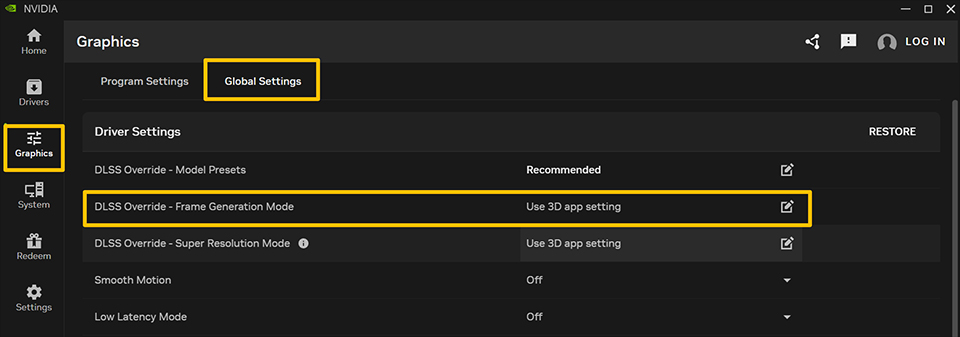
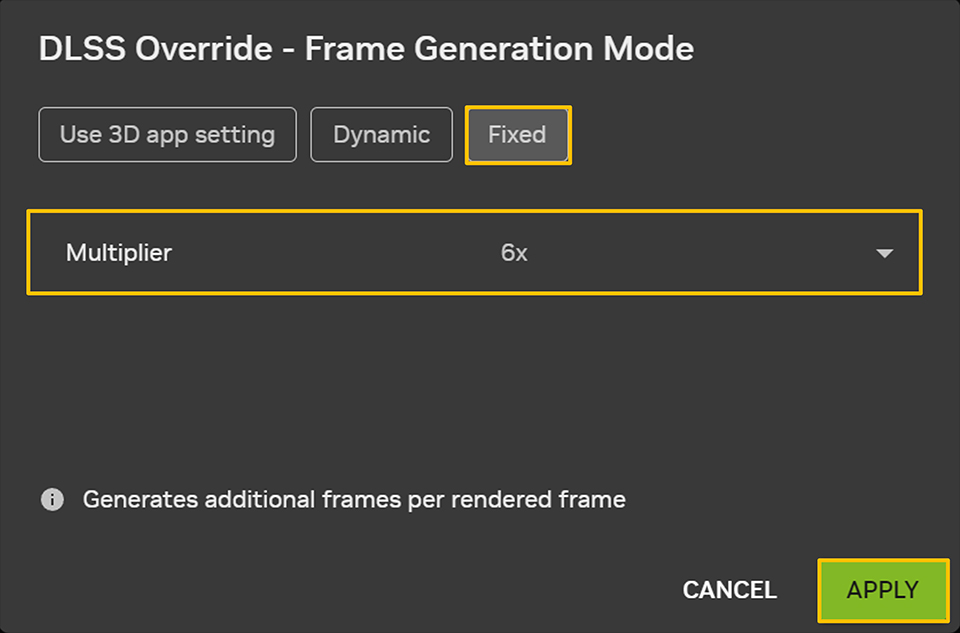
Com essas configurações aplicadas, você já está praticamente pronto para jogar. Mas como verificar se o jogo realmente está rodando com aumento de FPS em 6x? Em geral, se você perceber um salto significativo na taxa de quadros, é provável que a função esteja ativa. Outra forma de confirmar é usando o NVIDIA Overlay para conferir o status do DLSS em tempo real. Siga os passos abaixo para configurar o NVIDIA Overlay e validar o resultado.
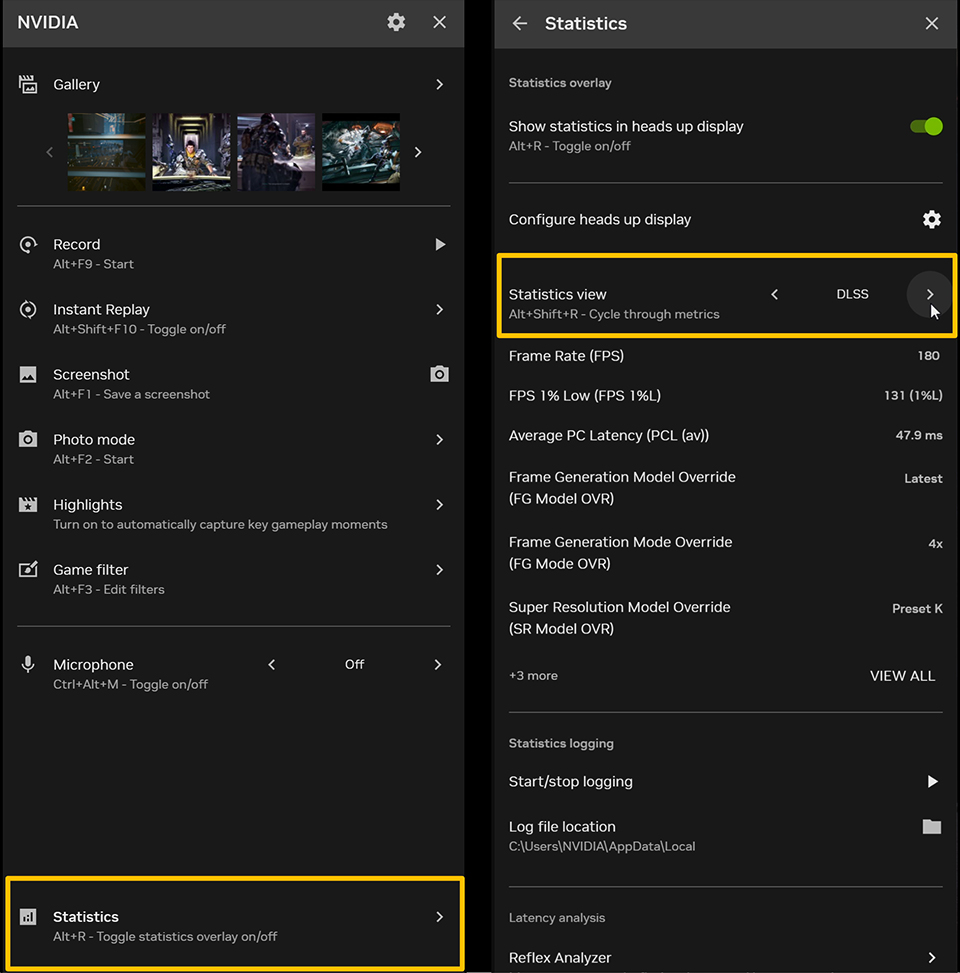
- Pressione "Alt + Z" para abrir o painel de sobreposição do NVIDIA App.
- Clique em "Statistics" e selecione "DLSS" nas opções de visualização de estatísticas.
- Dentro do jogo, pressione "Alt + R" para alternar o overlay de desempenho. Depois disso, você poderá confirmar que o DLSS Dynamic Multi-Frame Generation está rodando com o multiplicador configurado.
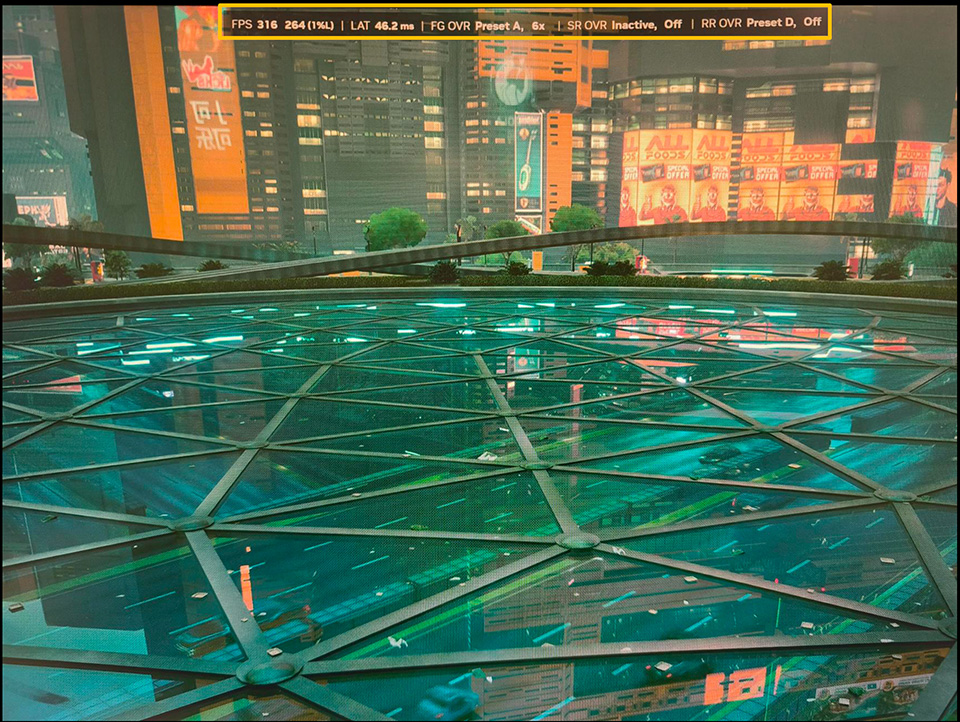
Como o overlay da NVIDIA não pode ser capturado em uma captura de tela convencional, usei meu smartphone para tirar esta foto e mostrar o overlay em funcionamento. O status 'FG OVR Preset A, 6x' indica que o DLSS Dynamic Multi-Frame Generation está operando com aumento de 6x.
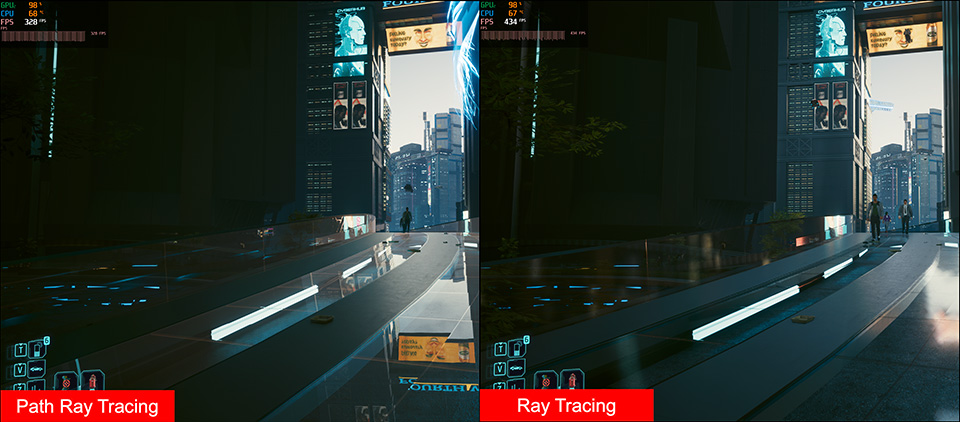
Com o DLSS Dynamic Multi-Frame Generation elevando o FPS em 6x e o Path Tracing aprimorando o visual, Night City em Cyberpunk 2077 parece mais real do que nunca. É uma experiência realmente imersiva.
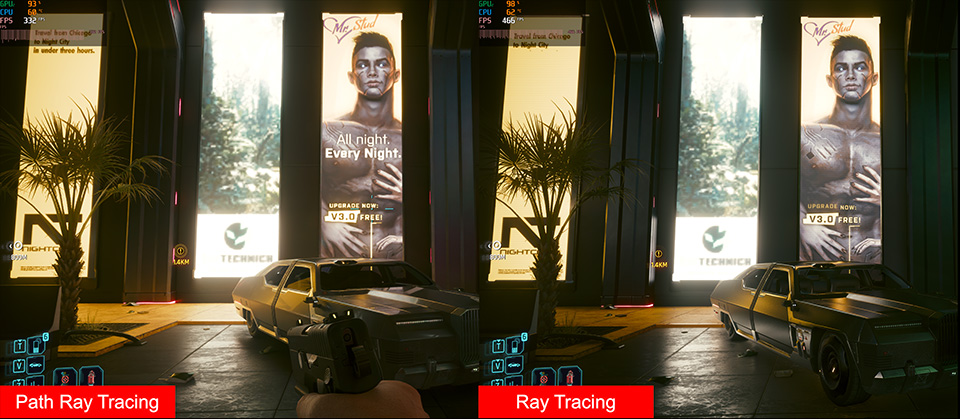
Mesmo sem usar as configurações máximas, combinar o DLSS Dynamic Multi-Frame Generation com Ray Tracing em nível normal já entrega uma experiência excelente. No fim das contas, tudo depende do nível de exigência de cada usuário.
MEG Vision X AI 2nd: https://www.msi.com/Desktop/MEG-Vision-X-AI-2nd
MPG Infinite X3 AI 2nd: https://www.msi.com/Desktop/MPG-Infinite-X3-AI-2nd
MPG Trident AS AI 2nd: https://www.msi.com/Desktop/MPG-Trident-AS-AI-2nd
MPG Infinite Z3 X3D: https://www.msi.com/Desktop/MPG-Infinite-Z3-X3D-y
MAG Infinite S AI 2nd: https://www.msi.com/Desktop/MAG-Infinite-S-AI-2nd
MPG 322UR QD-OLED X24: https://br.msi.com/Monitor/MPG-322UR-QD-OLED-X24
MAG 321UP QD-OLED X24: https://br.msi.com/Monitor/MAG-321UP-QD-OLED-X24
MPG Infinite X3 AI 2nd: https://www.msi.com/Desktop/MPG-Infinite-X3-AI-2nd
MPG Trident AS AI 2nd: https://www.msi.com/Desktop/MPG-Trident-AS-AI-2nd
MPG Infinite Z3 X3D: https://www.msi.com/Desktop/MPG-Infinite-Z3-X3D-y
MAG Infinite S AI 2nd: https://www.msi.com/Desktop/MAG-Infinite-S-AI-2nd
MPG 322UR QD-OLED X24: https://br.msi.com/Monitor/MPG-322UR-QD-OLED-X24
MAG 321UP QD-OLED X24: https://br.msi.com/Monitor/MAG-321UP-QD-OLED-X24
O Game Benchmark Finder já está no ar!
https://br.msi.com/Landing/find_my_favor
https://br.msi.com/Landing/find_my_favor
Quer saber como os desktops pré-montados da MSI se saem nos seus jogos favoritos?
Acesse o Game Benchmark Finder para conferir resultados reais de FPS em diversos títulos e encontrar o PC pré-montado da MSI ideal para o que você precisa.
Acesse o Game Benchmark Finder para conferir resultados reais de FPS em diversos títulos e encontrar o PC pré-montado da MSI ideal para o que você precisa.


