Comece a Usar a Captura de Movimento por IA com o DigiME da MSI e Experimente sua Primeira Live Virtual
Placas-mãe ,
Desktops
A MSI, em parceria com o Red Pill Lab, co-apresenta o DigiME:
um software de captura de movimento e streaming acessível e conveniente, impulsionado por IA. Com ele, você pode criar um avatar virtual, colocá-lo em um ambiente virtual de sua escolha
transmití-lo para o seu público.
E sabe qual a melhor parte nisso tudo? Você não precisa de nenhum equipamento especializado!
Como o DigiME Funciona?
Enquanto os métodos tradicionais de captura de movimento normalmente dependem de equipamentos caros, hardware potente e cenários complexos,
o DigiME segue por outro caminho.
Com uma engine de detecção de movimento impulsionada por IA, o DigiME oferece captura de movimento do corpo inteiro usando apenas uma webcam padrão e um microfone.
Além disso, ele conta com ampla compatibilidade com vários aplicativos de streaming e videoconferência, proporcionando aos streamers uma nova forma de interagir e engajar seu público.
Em sua essência, o DigiME foi projetado para aproveitar as capacidades de ray tracing das placas de vídeo NVIDIA RTX e o NPU de última geração da Intel,
embutido em seus processadores Core Ultra (Série 2) para desktops.
Enquanto a placa de vídeo lida com a renderização em tempo real do seu espaço virtual,
a NPU oferece uma forma mais eficiente e poderosa de lidar com cargas de trabalho de computação IA, como a captura de movimento em tempo real.
Se você ainda não tem uma NPU, pode usar a plataforma gráfica integrada do seu processador atual. No entanto, o desempenho pode variar.
Como Começar a Usar o DigiME
O DigiME foi projetado pensando em simplicidade, trazendo uma interface intuitiva e fácil de navegar.
Uma vez logado, você pode acessar a interface para personalizar seu avatar e seu espaço virtual do seu jeitinho.
E então, você verá o aplicativo abrir em uma janela parecida com essa logo abaixo.
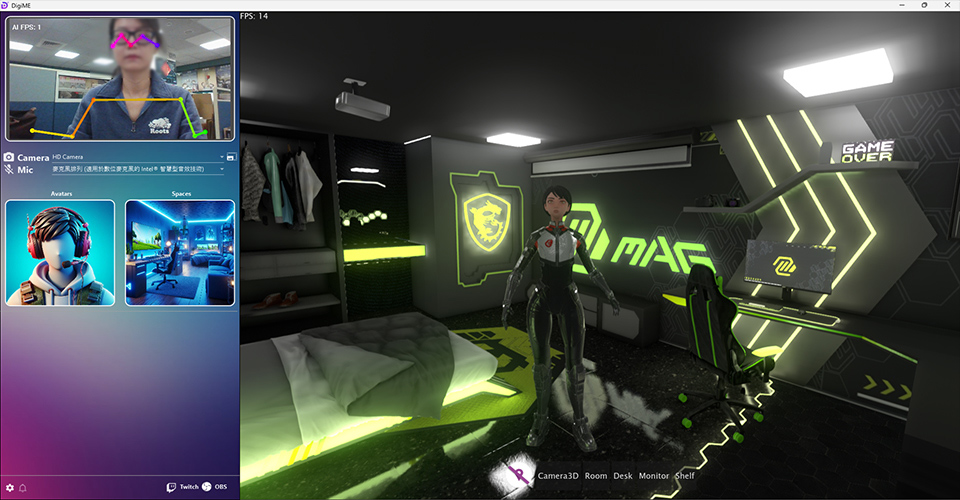
Na interface principal do DigiME você verá o retorno da sua câmera no canto superior esquerdo, com os dispositivos de câmera e microfone logo abaixo.
Em seguida estarão as opções “Escolher Avatar” e “Escolher Espaços”.
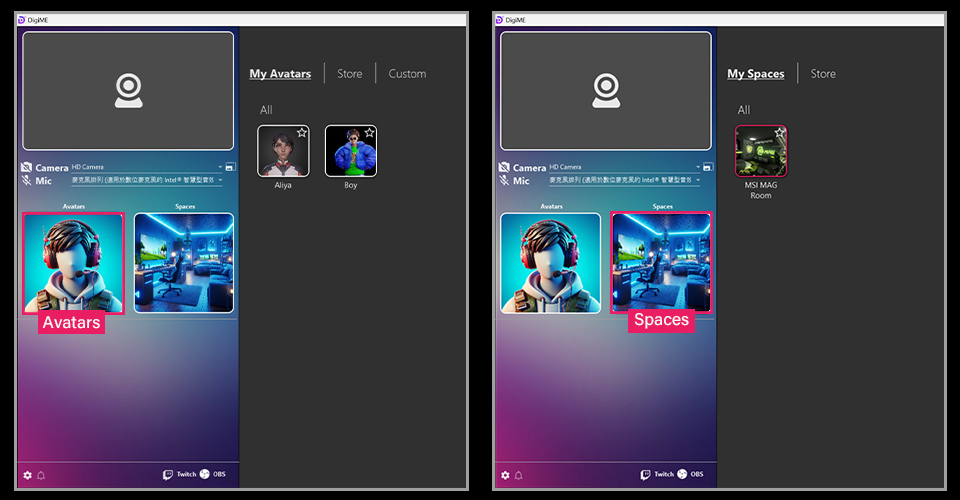
Antes de fazer qualquer outra coisa, certifique-se de que o retorno da sua câmera está aparecendo no canto superior esquerdo
e de que o dispositivo de microfone correto está selecionado no menu suspenso. Caso sua câmera não esteja visível, escolha a câmera correta no menu suspenso de Câmera.
Agora, vamos começar a criar nosso Avatar! Assim que selecionar ‘ReadyPlayerMe’, você deverá ver a interface do avatar.
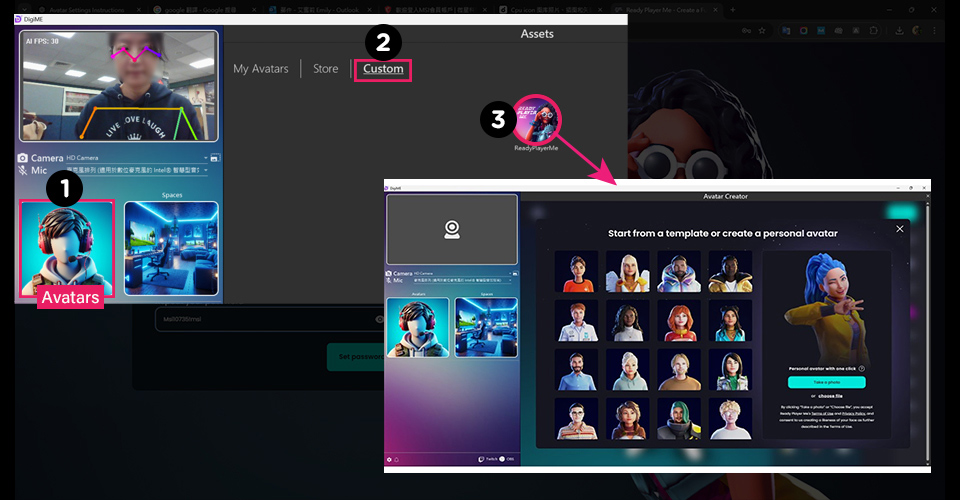
O DigiME é compatível com avatares do ReadyPlayerMe, então você pode importar qualquer avatar existente para o DigiME assim que fizer login em sua conta.
Se você ainda não tem uma conta, pode se inscrever depois para salvar seus avatares personalizados na nuvem.
Uma vez logado (ou se você pular essa etapa), você pode começar a criar um avatar personalizado.
Existem duas maneiras de criar um avatar personalizado. Você pode escolher um avatar pré-definido da lista de opções disponíveis ou usar uma foto para gerar um.
Se você quiser usar uma foto, pode fazer o upload de uma foto existente ou tirar uma foto com sua webcam.
Para este guia, vamos tirar uma usando a webcam. Não esqueça de se certificar que seu rosto esteja claramente visível.
Assim que sua foto for carregada e você estiver satisfeito com o modelo virtual gerado, pode começar a personalizá-lo da sua maneira.
Existem várias opções de itens de moda, cortes de cabelo, maquiagem e muito mais – permitindo que você customize seu Avatar como bem desejar.
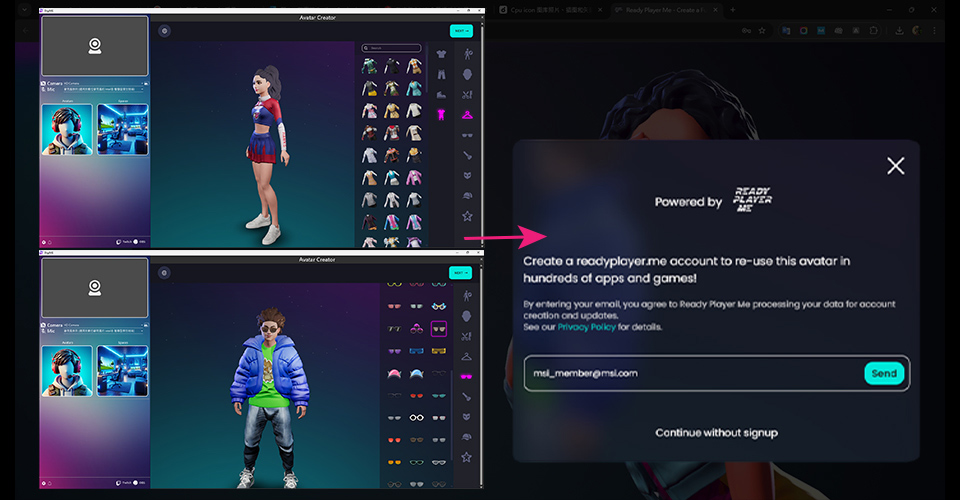
Assim que estiver satisfeito com sua criação, dê um nome ao avatar e salve-o.
Agora, você pode escolher criar uma conta no readyplayer.me e salvar esse avatar na nuvem – para reutilizá-lo em outros aplicativos.
De qualquer forma, o avatar que você acabou de criar agora aparecerá como uma opção quando você clicar em “Escolher Avatar” na interface principal do DigiME.
Em seguida, vamos escolher nosso espaço virtual preferido.
Clique em “Escolher Espaços” e vá até a “Loja” para ver uma lista de todos os espaços virtuais disponíveis dentro do DigiME e escolher o seu favorito.
O aplicativo vem pré-carregado com um ambiente, e vários outros que você pode baixar da loja – cada um com uma estética única.
Assim que escolher um espaço que se encaixe com seu gosto pessoal, selecione-o para substituir instantaneamente o seu ambiente real!
Se tudo correr bem, a interface central agora deve exibir seu avatar virtual, que se move e faz lip-sync com seus movimentos e voz, respectivamente.
Ela também deve exibir o avatar dentro do espaço virtual que você escolheu acima.
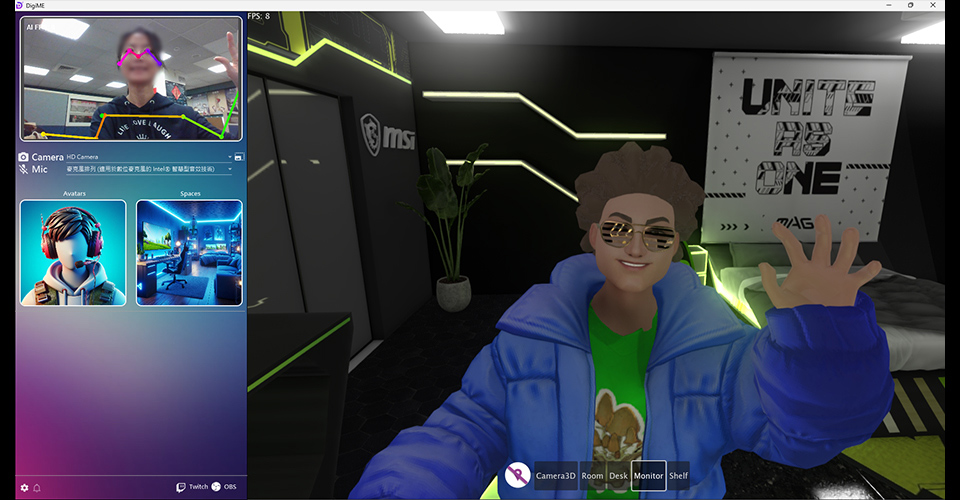
Teste e verifique se está sincronizado antes de seguir para a próxima etapa.
No centro da parte inferior da interface do DigiME (destacado abaixo),
você pode escolher entre várias posições de câmera para personalizar ainda mais seu eu virtual e espaço – e como você interage com seu público.
Escolha a câmera que mais lhe agradar. Aqui, você pode ajustar ainda mais a aparência da cena, aproximando ou afastando com a rodinha do mouse.
Isso permite dar ênfase ao espaço ou ao seu eu virtual em tempo real, conforme necessário.
Antes de entrarmos ao vivo, é importante ajustar a experiência DigiME. Existem algumas configurações que ajudam você a fazer isso, a primeira delas é a função “Espelhar Webcam”.
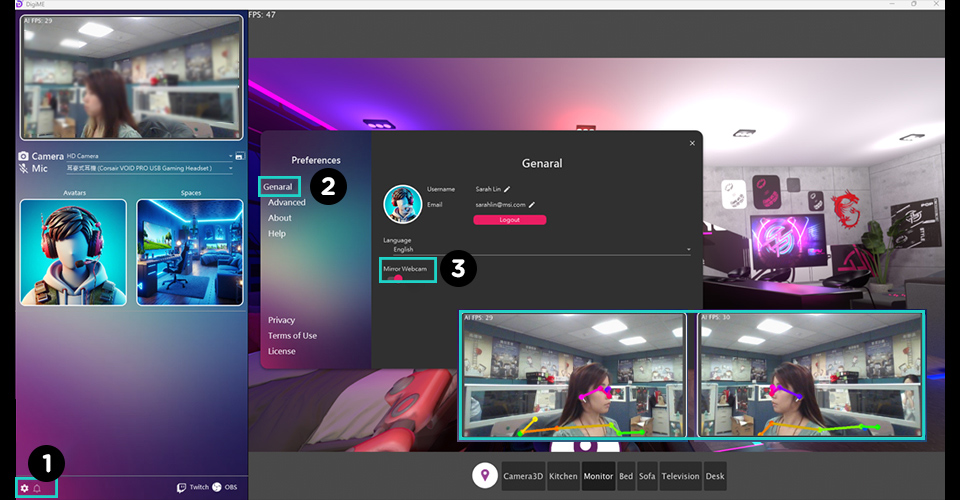
O movimento pode parecer estranho quando sua webcam não está espelhada, então ative essa configuração caso se sinta mais confortável com o feed espelhado durante o streaming.
Para usuários avançados, o DigiME oferece um conjunto de recursos avançados para ajustar sua experiência conforme seu gosto.
Acesse as configurações e selecione “Avançado” na guia à esquerda para abrir a interface mostrada acima.
Aqui, você pode ajustar a resolução da webcam e a taxa de quadros, além de ajustar as preferências de entrada/saída para microfone e câmera.
Transmita para o Mundo Todo!
Agora que o DigiME foi configurado, você está pronto para fazer streaming para seu público!
O DigiME funciona perfeitamente com plataformas de streaming populares como OBS Studio, Streamlabs e outras.
Para a transmissão, basta usar as configurações de vídeo do OBS ou outro software e selecionar a janela do DigiME para transmitir.
Além disso, como o DigiME é compatível com plataformas como Zoom, Teams, Discord e Skype, você pode levar seu avatar para qualquer chamada de vídeo.
Em uma conferência de trabalho ou em uma sessão de vídeo com amigos, use o DigiME para melhorar sua comunicação com personagens virtuais cativantes!
E, claro, se você estiver fazendo streaming no Twitch, YouTube, TikTok ou qualquer outra plataforma, poderá adicionar uma camada de interatividade ao seu conteúdo,
transformando sua experiência em algo mais imersivo para seus fãs!
Conclusão
A MSI está revolucionando a captura de movimento e o streaming. Com a chegada do DigiME, você vai poder criar uma nova era de interações virtuais.
Não se trata apenas de um simples software de captura de movimento – trata-se de uma plataforma cheia de possibilidades, que te coloca no controle de sua própria presença virtual.
Experimente o DigiME agora mesmo e comece a explorar os limites da interatividade virtual!


