Como Escolher o Melhor Setup com Dois Monitores para Gaming, Trabalho e Streaming?
Monitores
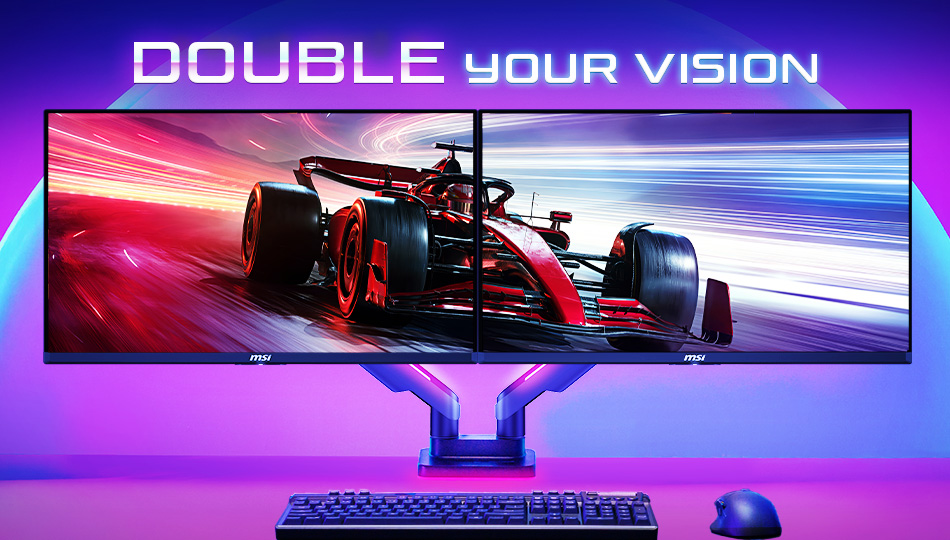
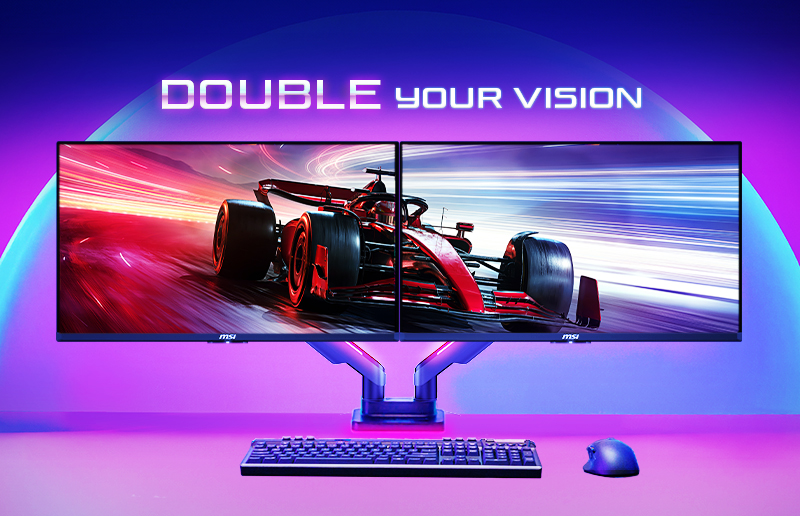
Um setup com dois monitores é uma das formas mais simples de aumentar a produtividade, deixar os jogos ainda mais imersivos e melhorar o fluxo de trabalho de streaming e criação de conteúdo. Seja você gamer, streamer ou criador de conteúdo, a combinação certa de monitores oferece mais espaço na tela, multitarefas mais fluidas e uma experiência muito melhor no dia a dia.
Mas escolher o melhor setup com dois monitores vai muito além de simplesmente colocar duas telas lado a lado. Tamanho, resolução, taxa de atualização, tecnologia do painel e conectividade são fatores importantes para montar um setup eficiente, confortável e que realmente faça sentido para você.
Neste guia, vamos mostrar tudo o que você precisa saber para escolher o melhor setup com dois monitores de acordo com as suas necessidades.
Por Que Montar um Setup com Dois Monitores?
Muita gente começa usando apenas um monitor, mas logo percebe as limitações de jogar, trabalhar ou criar conteúdo em uma única tela.
Um monitor dá conta do básico, mas adicionar uma segunda tela transforma completamente a forma como você joga, trabalha e cria.
E não há momento melhor para fazer esse upgrade. Aproveite ofertas exclusivas em kits com dois monitores na loja online da MSI e complete seu setup com um braço para monitor elegível com 50% de desconto. Montar um espaço mais organizado, ergonômico e de alto desempenho nunca foi tão fácil.
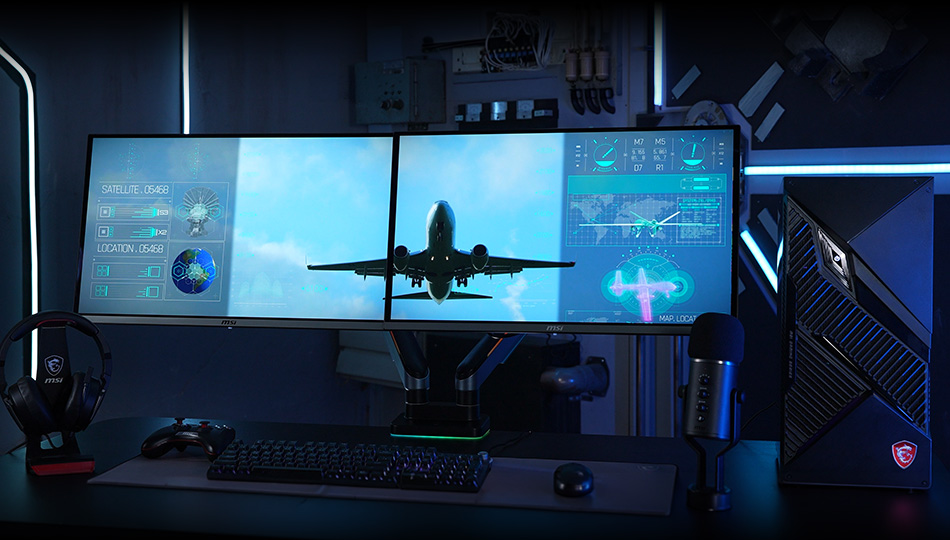
Mais Imersão nos Jogos
Deixe para trás as limitações de uma única tela. Um setup com dois monitores amplia seu campo de visão, aumenta a sensação de imersão e cria uma experiência visual muito mais ampla, colocando você ainda mais perto da ação.
Mais Produtividade
Com dois monitores, você pode usar vários aplicativos ao mesmo tempo sem precisar ficar alternando entre janelas. Dá para deixar uma planilha aberta em uma tela enquanto participa de uma reunião ou responde a e-mails na outra, reduzindo interrupções e deixando o fluxo de trabalho muito mais prático.
Mais Praticidade para Streaming e Criação de Conteúdo
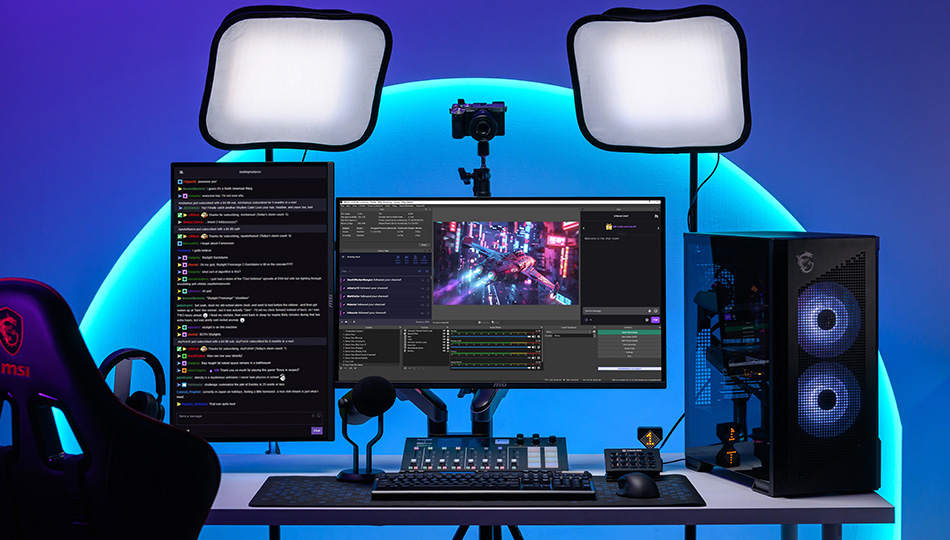
Streamers e criadores de conteúdo normalmente trabalham com vários aplicativos ao mesmo tempo. Com um segundo monitor, você pode acompanhar o OBS Studio, ler o chat ao vivo, gerenciar redes sociais ou revisar conteúdo enquanto mantém a tela principal dedicada ao gameplay ou ao software de edição.
Como Escolher o Melhor Setup com Dois Monitores para Cada Tipo de Uso?
Montar o setup ideal com dois monitores não significa apenas adicionar uma segunda tela. A melhor combinação depende do espaço disponível na sua mesa, da forma como você usa os monitores e da experiência que deseja ter. Antes de escolher, vale considerar alguns pontos para montar um setup que combine com seu espaço e com sua rotina.
1. Confira o Espaço Disponível na Sua Mesa
Antes de comprar dois monitores, verifique se sua mesa tem espaço suficiente para acomodar as duas telas sem comprometer uma distância de visualização confortável.
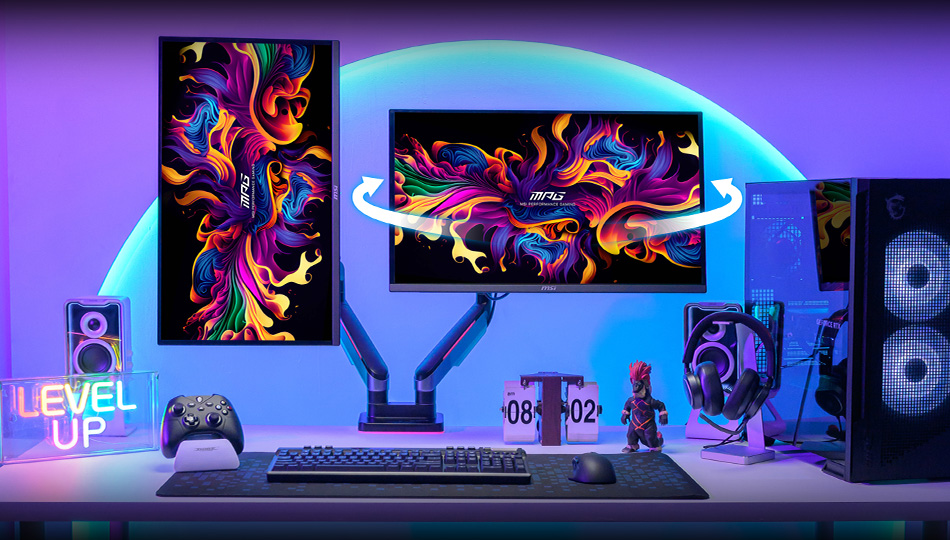
Se o espaço estiver apertado, um braço para monitor pode fazer bastante diferença. Ele libera área útil da mesa, melhora a ergonomia e oferece muito mais liberdade para posicionar as telas do jeito que você preferir, seja para jogar, trabalhar ou fazer multitarefas.
2. Escolha o Melhor Setup MSI com Dois Monitores para Você
Cada pessoa usa o PC de um jeito diferente. Seja para gaming, streaming, multitarefas ou produtividade, escolher o tamanho, a resolução, a taxa de atualização e o tipo de painel certos ajuda a deixar o setup mais confortável, eficiente e agradável de usar.
Gaming Imersivo em Jogos AAA
Leve a imersão para outro nível com um setup de dois monitores gaming MSI. Ao combinar duas telas idênticas, você cria uma experiência visual panorâmica e muito mais uniforme. Com o mesmo tamanho de tela, resolução e bordas ultrafinas nos dois monitores, o resultado é um campo de visão limpo, consistente e muito mais imersivo.
Especificações Recomendadas
- Tamanho do Monitor: monitor gaming de 27 polegadas
- Resolução: 4K ou 2K 1440P para imagens mais nítidas e detalhadas
- Taxa de Atualização: 165Hz ou superior para gameplay mais fluido, com 200Hz ou 240Hz oferecendo uma experiência ainda melhor
- Tipo de Painel: QD-OLED ou Mini-LED para cores vibrantes e pretos profundos
- Modelos MSI Recomendados:【link】
Gaming Competitivo
No gaming competitivo, velocidade costuma importar mais do que resolução. Um setup com dois monitores para esports permite manter toda a atenção no jogo na tela principal enquanto o segundo monitor fica dedicado ao Discord, comunicação com a equipe, guias, mapas ou chat ao vivo.
Especificações Recomendadas
- Tamanho do Monitor: monitor de 24 ou 27 polegadas
- Resolução: QHD (2K) ou FHD
- Taxa de Atualização: 240Hz ou superior
- Tipo de Painel: IPS/Rapid IPS ou Rapid VA para tempos de resposta rápidos e qualidade de imagem consistente
- Modelos MSI Recomendados:【link】
Multitarefas & Produtividade
Ganhe mais espaço para organizar sua rotina com um setup de dois monitores que deixa as multitarefas muito mais simples. Você pode manter planilhas, e-mails, chamadas de vídeo e navegadores visíveis ao mesmo tempo, sem perder tempo trocando de janela. Recursos como tecnologia Eye Care, bases ergonômicas ajustáveis e conectividade USB Tipo-C por um único cabo ajudam a deixar o setup mais confortável, organizado e prático para o uso diário.
Especificações Recomendadas
- Tamanho do Monitor: monitor de 27 polegadas
- Resolução: QHD 2K, oferecendo um excelente equilíbrio entre nitidez de imagem e tamanho confortável de texto para o dia a dia
- Taxa de Atualização: 100/120Hz ou superior para o monitor principal
- Recursos: tecnologia Eye Care, base ergonômica com ajuste de altura e inclinação e conectividade USB Tipo-C para maior praticidade com apenas um cabo
- Modelos MSI Recomendados:【link】
Como Montar um Setup com Dois Monitores?
Montar um setup com dois monitores é bem simples, desde que seu hardware seja compatível.
Etapa 1: Confira a Compatibilidade do Seu Dispositivo
Antes de conectar os monitores, confira se seu PC ou notebook oferece suporte a múltiplas telas. A maioria dos dispositivos modernos já suporta dois monitores, mas é importante verificar se existem saídas de vídeo suficientes, como HDMI, DisplayPort ou USB-C.
Etapa 2: Conecte Seus Monitores
Conecte cada monitor ao seu dispositivo usando o cabo adequado, como HDMI, DisplayPort ou USB-C, e confirme se as duas telas estão ligadas.
Para aproveitar ao máximo o desempenho dos monitores, prefira cabos de boa qualidade que ofereçam suporte à resolução e à taxa de atualização que você deseja utilizar.
Etapa 3: Ative o Modo de Tela Estendida
No Windows, clique com o botão direito na área de trabalho e selecione Configurações de exibição. Depois, escolha Estender estes vídeos para usar os dois monitores como uma única área de trabalho contínua.
No macOS, acesse Ajustes do Sistema > Monitores para configurar seu setup.
Etapa 4: Organize e Ajuste Seu Setup
No menu de configurações, organize os monitores de acordo com a posição real deles sobre a mesa. Assim, o cursor se movimenta de forma natural entre uma tela e outra.
Resumo Rápido
Um setup com dois monitores oferece muito mais do que simplesmente espaço extra na tela.
Ele facilita as multitarefas, aumenta a imersão e ajuda a deixar sua rotina mais eficiente. Usar um braço para monitor junto com duas telas também melhora o conforto, aumenta a flexibilidade e deixa a mesa muito mais organizada.
Seja para jogar, criar conteúdo, estudar ou trabalhar, um setup com dois monitores ajuda você a ver mais, fazer mais e aproveitar melhor o seu espaço.
Pronto para dar um upgrade no seu setup? Visite a loja online da MSI e confira as ofertas exclusivas!【link】