Beta de Acesso Antecipado do Battlefield 6 e Tutorial de Configuração para o MSI Afterburner
Placas de Vídeo
Battlefield 6 entrou em acesso antecipado beta. Muitos jogadores estão participando não apenas para experimentar a jogabilidade e os visuais, mas também para testar se seus PCs conseguem rodar o jogo sem problemas e decidir se precisam atualizar o hardware.
Embora o contador de FPS do Steam e outras ferramentas de monitoramento estejam disponíveis, o MSI Afterburner continua sendo uma das opções mais poderosas e populares.

Introdução ao MSI Afterburner
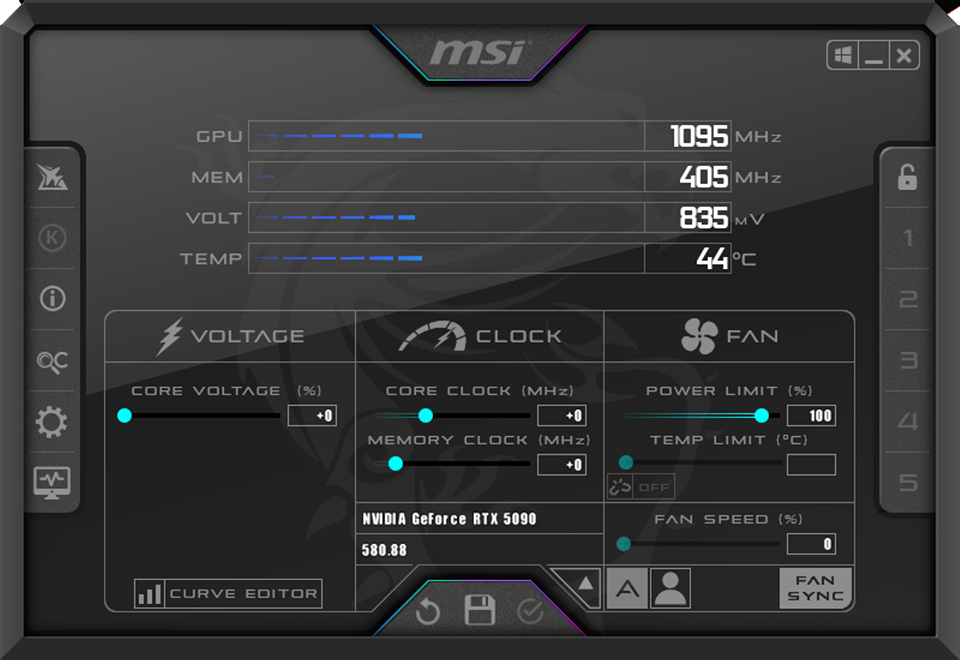
O MSI Afterburner é uma ferramenta poderosa de overclock e monitoramento de GPU. Ele foi desenvolvido especificamente para placas gráficas MSI, mas também é compatível com outras marcas.
Com o MSI Afterburner, os usuários podem ajustar facilmente clock da GPU, clock de memória, velocidade da ventoinha e outros parâmetros para aumentar o desempenho da placa de vídeo.
Além disso, o MSI Afterburner oferece monitoramento em tempo real, exibindo temperatura da CPU e da GPU, taxas de uso e muito mais, ajudando os jogadores a entender melhor o status do sistema.
Por que o OSD não aparece no Battlefield 6
Durante o pré-download do Battlefield 6 e os ajustes gráficos, alguns jogadores notaram que o on-screen display (OSD) do MSI Afterburner não funciona dentro do jogo.
Isso acontece porque a EA atualizou seu sistema anti-cheat (EAAC) em junho do ano passado, bloqueando o RTSS versão 7.3.5 e anteriores de exibir sobreposições.
Solução:
Atualize o RTSS para a versão 7.3.6 ou superior para resolver o conflito com o EAAC.
Passos para instalar o MSI Afterburner
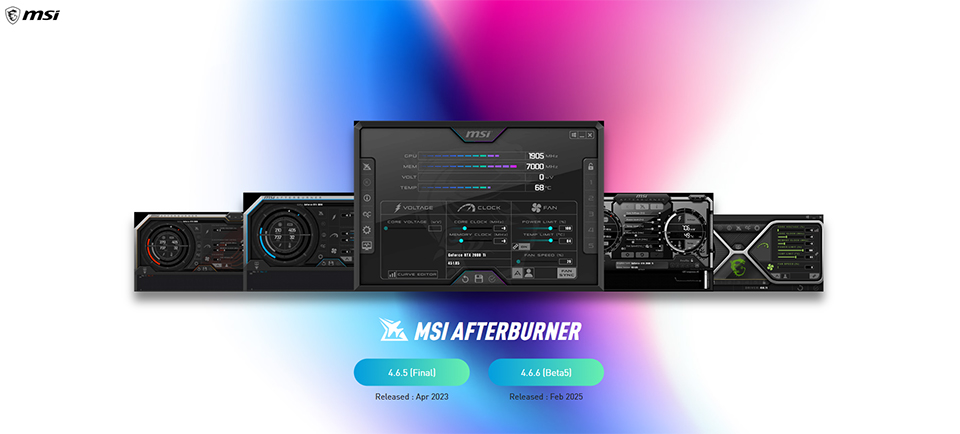
- Visite o site oficial e baixe a versão mais recente do MSI Afterburner.
- Após o download, extraia os arquivos e clique duas vezes no instalador.
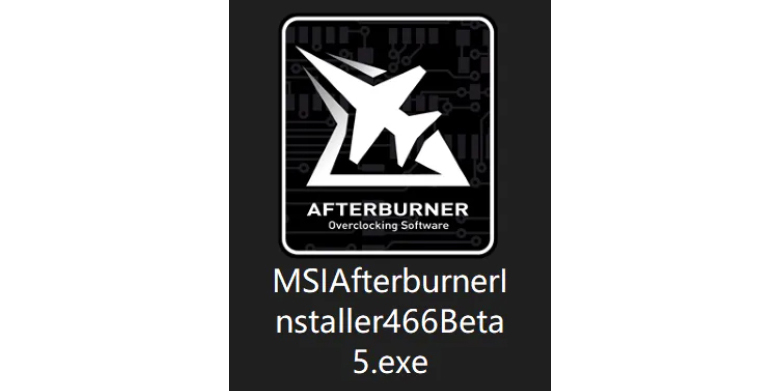
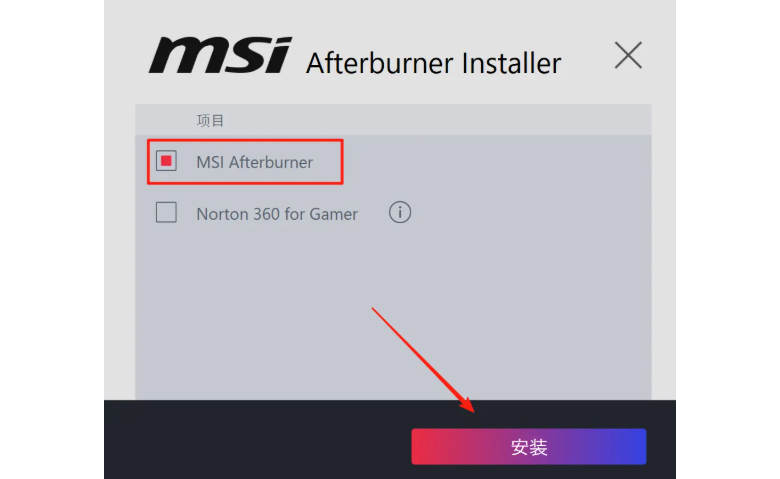
- Nas opções de instalação, marque apenas MSI Afterburner e clique em Install.
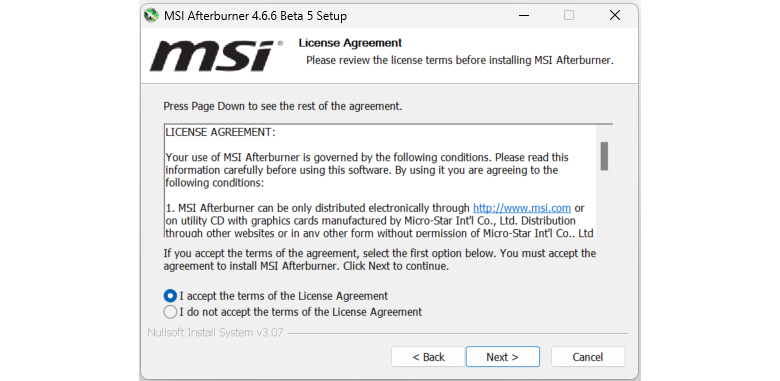
- Selecione o idioma de sua preferência (recomenda-se inglês), clique em OK e depois em Next.

- Aceite o contrato de licença e clique em Next.
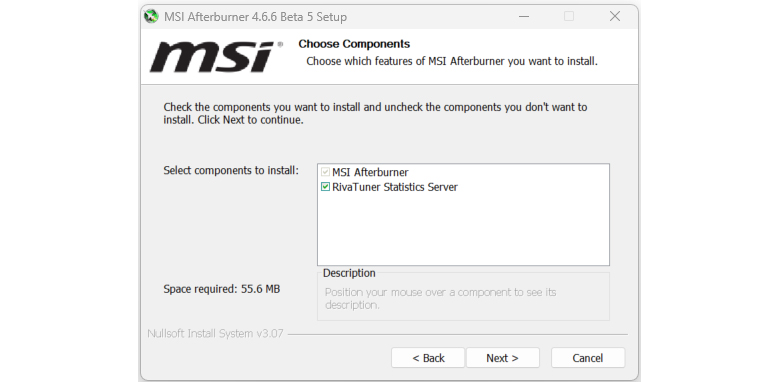
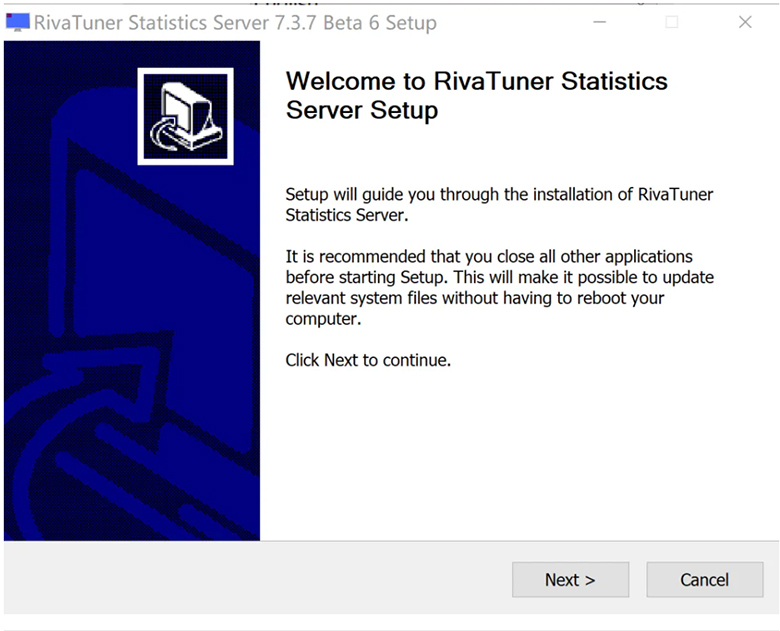
- Certifique-se de marcar RivaTuner Statistics Server e clique em Next.
- Escolha o diretório de instalação do RivaTuner Statistics Server 7.3.7 Beta6, clique em Next e depois em Install.
Versão recomendada
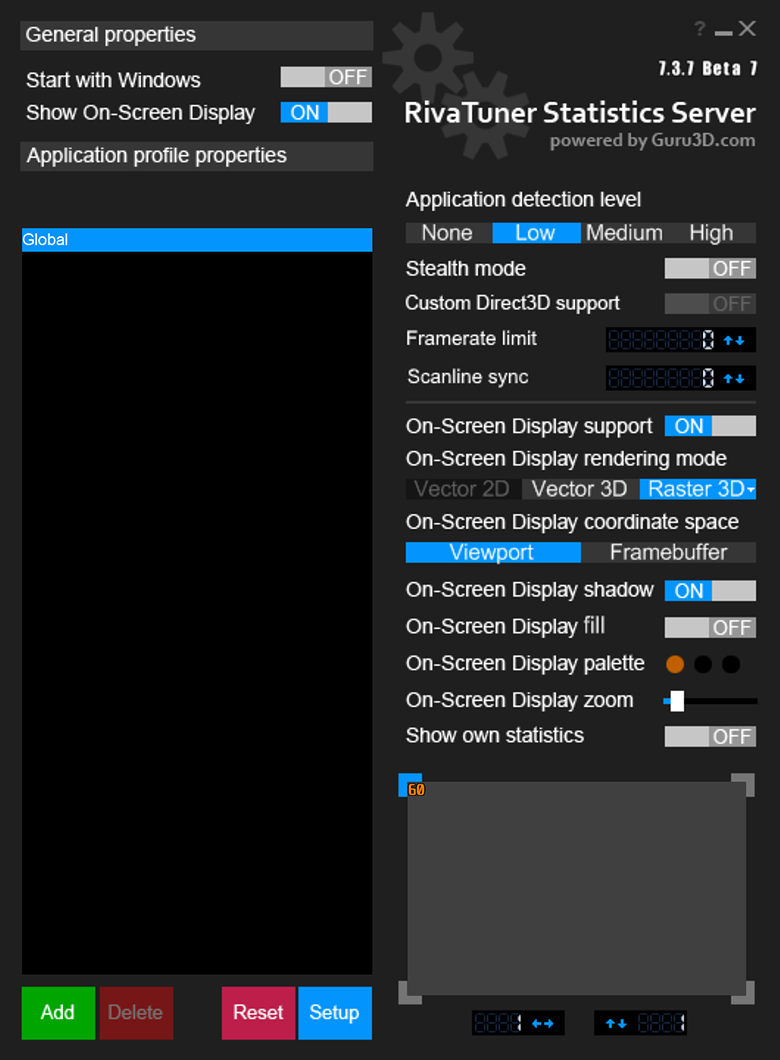
A versão oficial mais recente, o MSI Afterburner 4.6.6 Beta 5, já vem com o RivaTuner Statistics Server 7.3.7 Beta 6, que corrige o problema de exibição do OSD no Battlefield 6 e permite que os jogadores monitorem facilmente desempenho e temperaturas durante o beta.
Configurações recomendadas para OSD (On-Screen Display)
Depois de instalar, abra o MSI Afterburner e o RTSS e ative os seguintes itens de monitoramento:
- Temperatura da GPU
- Uso da GPU
- Temperatura da CPU
- Uso da CPU
- Frames por segundo (FPS)
- Energia
- Clock principal
- Uso de RAM
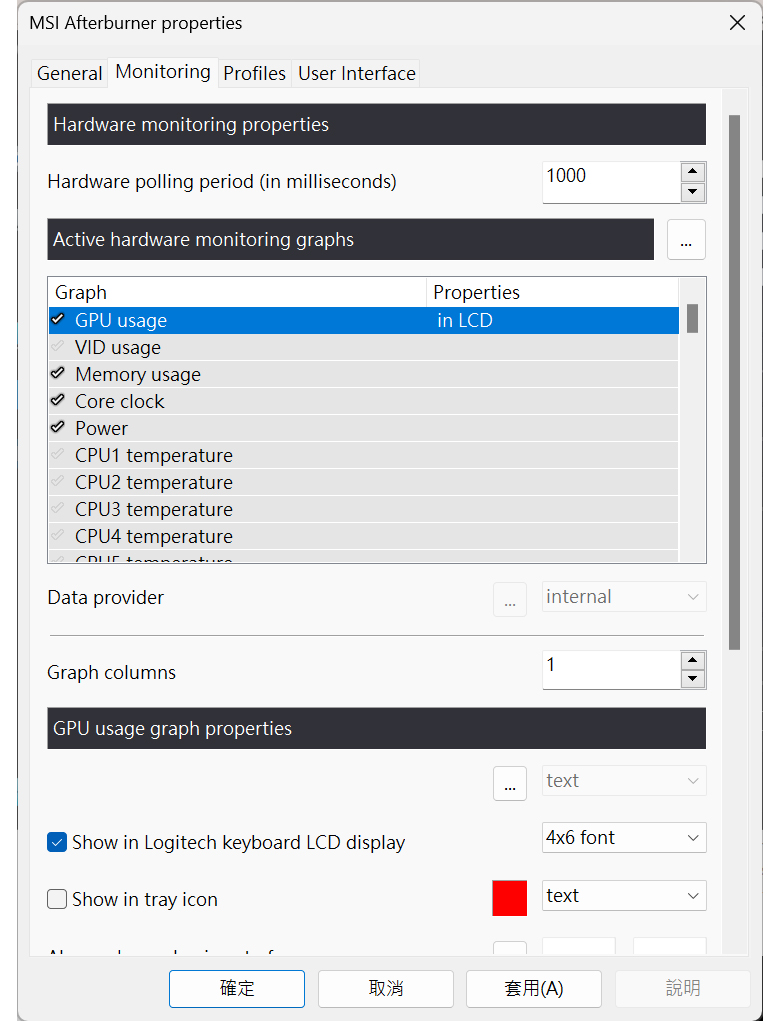
- Após instalar o MSI Afterburner, a janela de instalação do RivaTuner Statistics Server será exibida automaticamente. Siga o mesmo processo descrito acima.
Explorando mais do MSI Afterburner
Para oferecer ainda mais controle e monitoramento avançado, aqui estão dois guias completos que exploram a fundo as funções do MSI Afterburner:
Detonado do MSI Afterburner Parte 1: Guia de Overclock e Undervolting:
https://br.msi.com/blog/msi-afterburner-overclocking-undervolting-guide
https://br.msi.com/blog/msi-afterburner-overclocking-undervolting-guide
Detonado do MSI Afterburner Parte 2: On Screen Display, Monitoramento e Recursos:
https://br.msi.com/blog/msi-afterburner-on-screen-display
https://br.msi.com/blog/msi-afterburner-on-screen-display