Tutorial para o AI HMI de Instalação a Recursos Avançados
Desktops
No mundo digital acelerado de hoje, a interação fluida entre usuário e máquina é mais importante do que nunca. Indústrias avançadas, como exploração espacial e veículos elétricos, usam touchscreens como centros de controle para oferecer experiências intuitivas. Inspirada nisso, a MSI apresenta o AI HMI—a interface intuitiva e repleta de recursos que eleva sua experiência e aumenta sua eficiência. Seja você gamer, profissional, criador de conteúdo ou entusiasta multitarefa, o AI HMI simplifica o controle e a personalização como nunca antes. Vamos explorar seus recursos e configuração para descobrir como tirar o máximo dessa tecnologia inovadora.
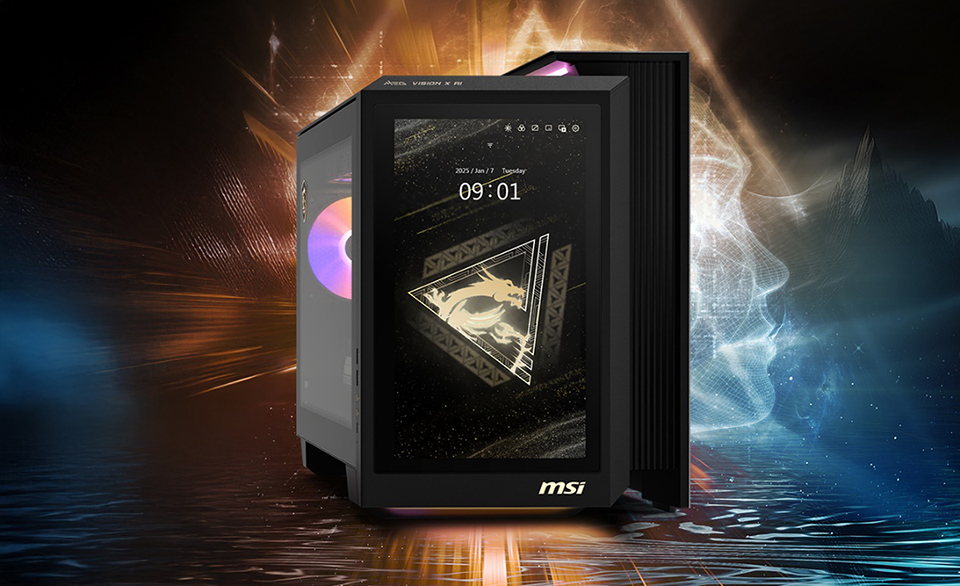
Sinta o controle intuitivo do AI HMI no MSI MEG Vision X AI
Visão Geral da Solução AI HMI
A solução AI HMI inclui uma tela sensível ao toque IPS Full HD de 13" e um app exclusivo de AI HMI, além de alto‑falante integrado e microfones duplos para interações mais ricas. Isso permite que o AI HMI suporte o ecossistema em expansão de aplicações de IA, oferecendo uma interface intuitiva e envolvente.
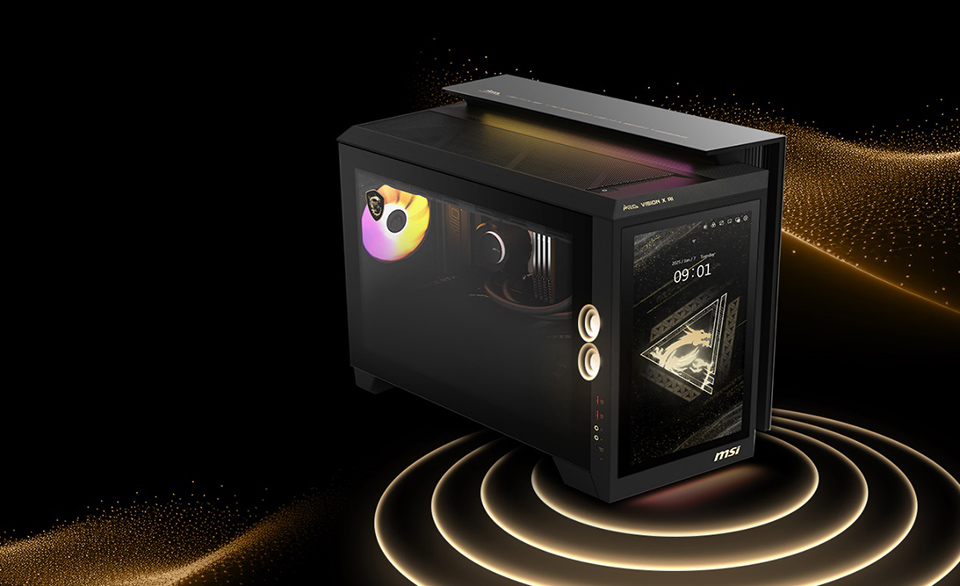
A solução AI HMI inclui alto‑falante integrado, microfone, touchscreen FHD de 13” e app dedicado.
Diferente de outros que exigem conexão HDMI para alimentar seu painel, o AI HMI é levado pela GPU integrada, liberando as portas de vídeo da placa para monitores externos—uma grande vantagem sobre a concorrência.
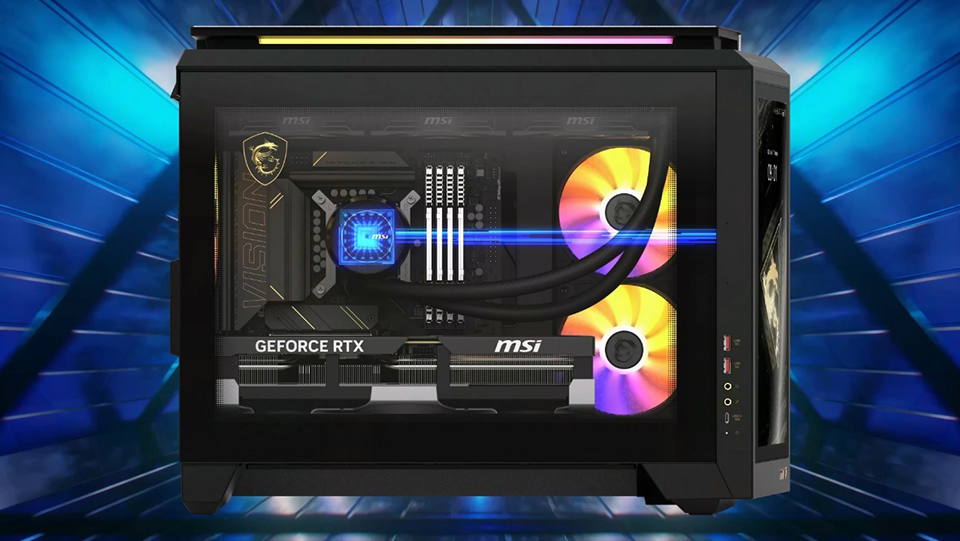
AI HMI usa a GPU integrada, permitindo uso total das saídas de vídeo da placa de vídeo.
Vamos configurar o AI HMI!
Configurar o AI HMI é moleza. Primeiro, abra o Gaming Gear no MSI Center e ative a opção Auto-startup. Assim, o AI HMI sempre abre junto com o PC. Depois, basta clicar em Launch AI HMI e pronto, é só explorar todas as funcionalidades.
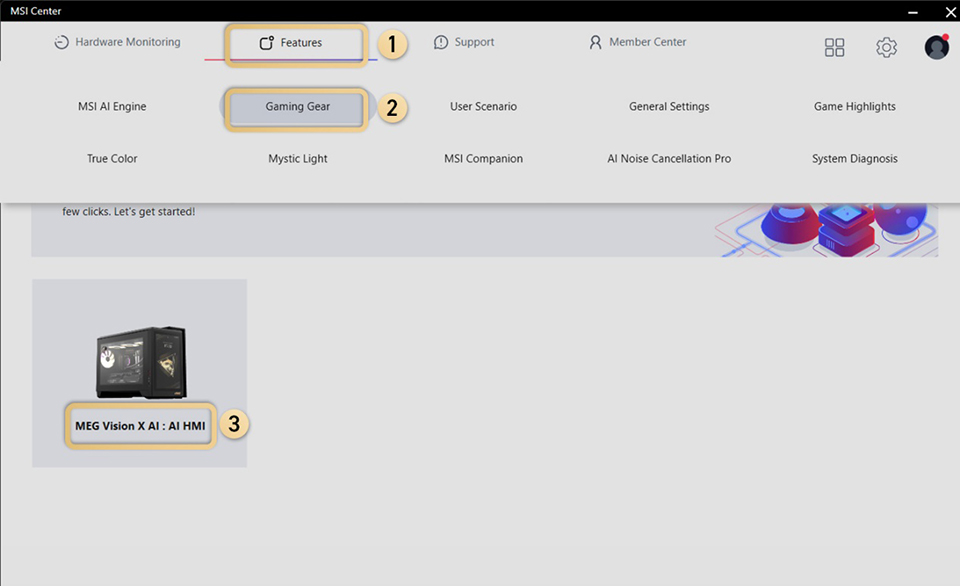
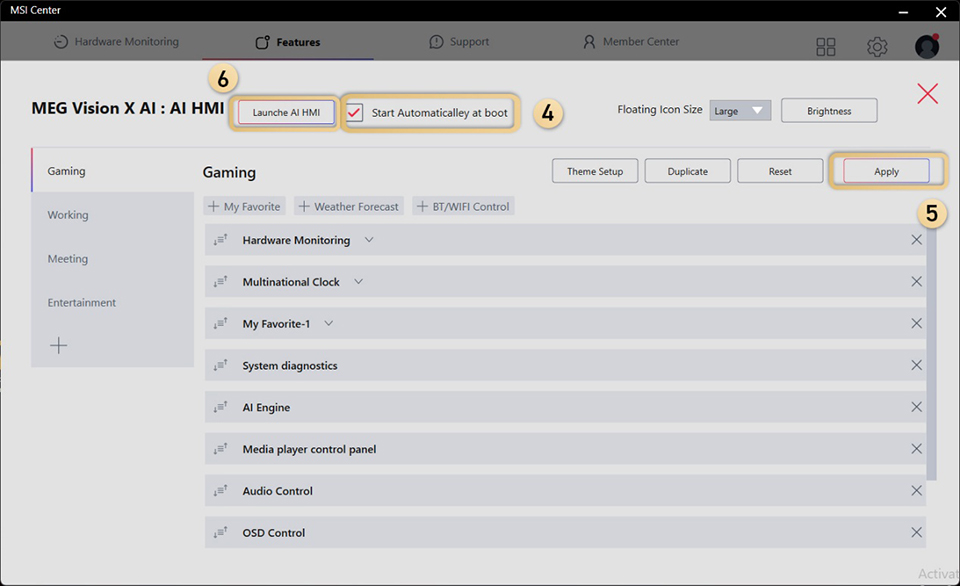
Navegando no AI HMI: Recursos Essenciais
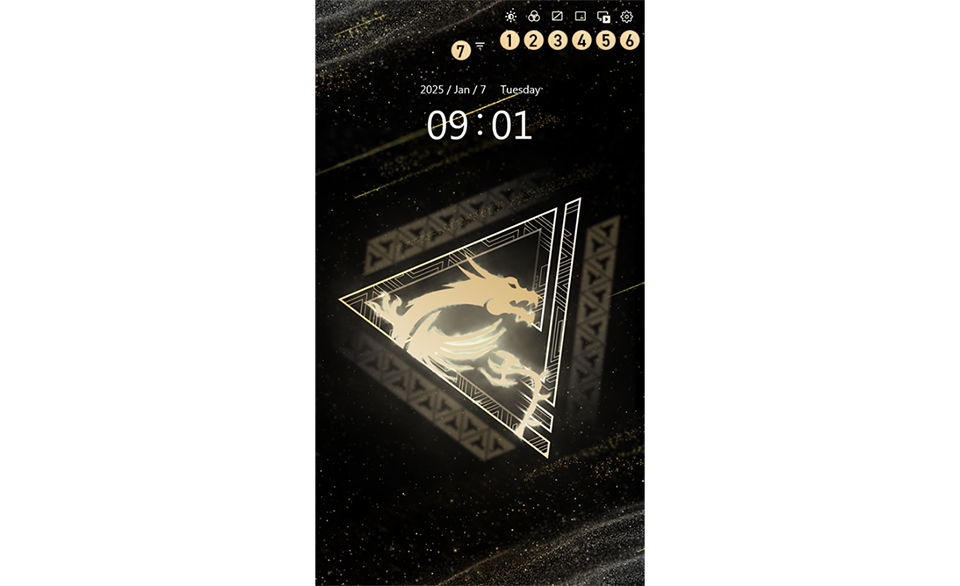
A interface AI HMI foi criada com 6 controles touch super simples:
1. Controle de Brilho – Ajuste o brilho da tela do AI HMI com um toque e um deslize.
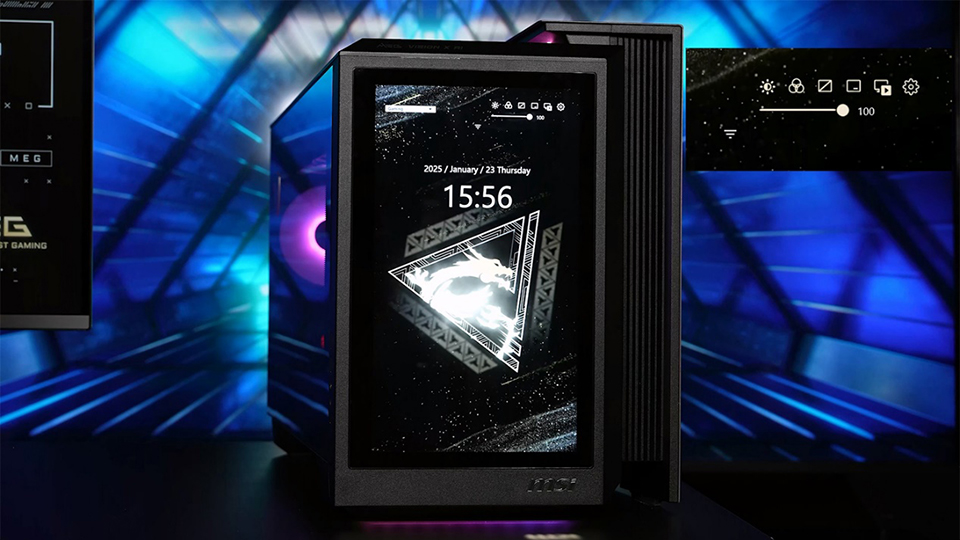
Use o slider para ajustar o brilho do touchscreen do AI HMI ao seu gosto.
2. Controle RGB – Ligue ou desligue rápido as luzes RGB do seu VISION.
3. Switch de Backlight – Desative a tela do AI HMI com um toque e traga de volta da mesma forma.
4. Botão Minimizar – Minimize o AI HMI e restaure pelo ícone flutuante.
3. Switch de Backlight – Desative a tela do AI HMI com um toque e traga de volta da mesma forma.
4. Botão Minimizar – Minimize o AI HMI e restaure pelo ícone flutuante.
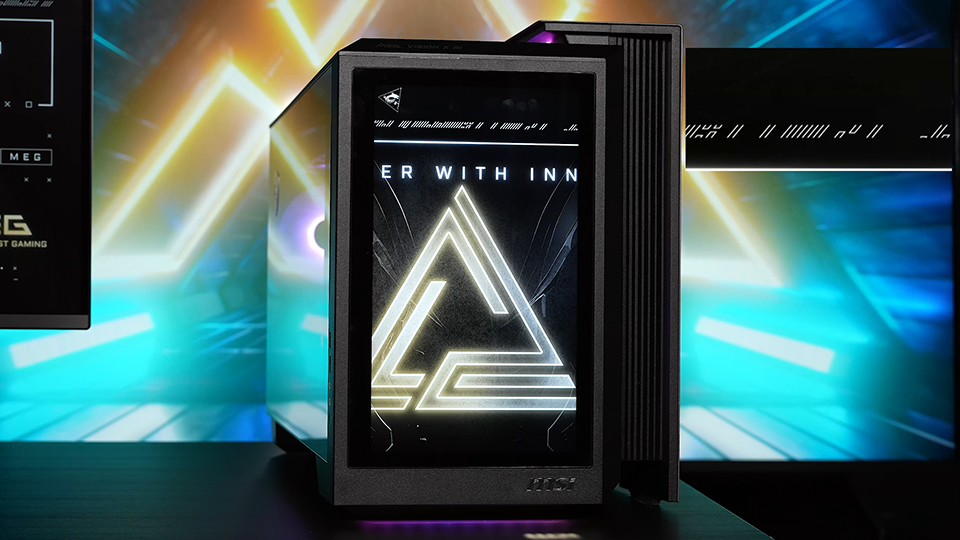
Toque no triângulo dourado-preto flutuante, no canto superior esquerdo, para trazer o AI HMI de volta.
5. Papel de Parede Animado – Inicie ou pare os wallpapers animados para dar seu toque.
6. Customização Avançada – Personalize temas, cores e papéis de parede para deixar o AI HMI com sua cara.
6. Customização Avançada – Personalize temas, cores e papéis de parede para deixar o AI HMI com sua cara.
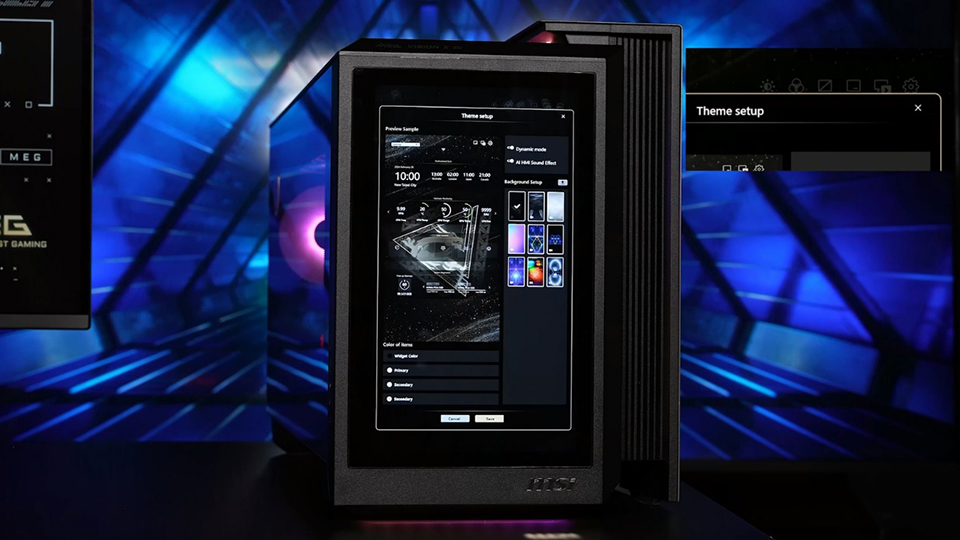
Toque no 6º ícone para abrir o painel de customização e ajustar mais o tema.
7. Este ícone mostra todos os widgets de uma vez.
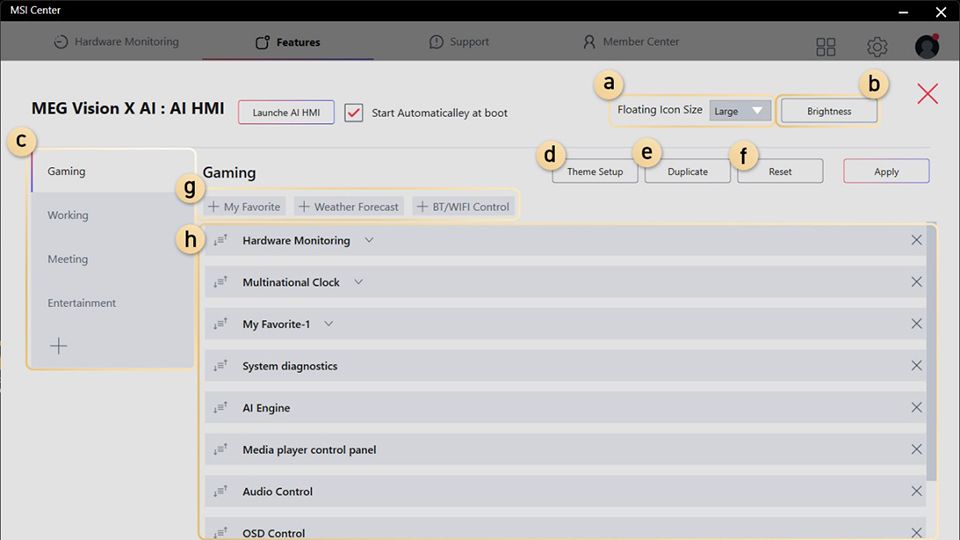
a. Este botão ajusta o tamanho do Ícone Flutuante, oferecendo três opções diferentes.
b. O botão de Brilho permite afinar o nível de luminosidade do touchscreen do AI HMI.
c. Esta seção mostra os perfis padrão—são quatro opções prontas, e você pode criar um novo perfil clicando no ícone “+” na parte inferior.
d. Clique neste botão para personalizar a aparência do AI HMI.
e. Duplica um perfil existente para criar um novo.
f. Clique neste botão para restaurar o perfil selecionado às configurações originais.
g. Depois de clicar em “+”, a função selecionada será adicionada como widget na tela do AI HMI.
h. Esta seção exibe os widgets do perfil escolhido. Um ícone “V” ao lado de uma função indica que há configurações avançadas disponíveis.
b. O botão de Brilho permite afinar o nível de luminosidade do touchscreen do AI HMI.
c. Esta seção mostra os perfis padrão—são quatro opções prontas, e você pode criar um novo perfil clicando no ícone “+” na parte inferior.
d. Clique neste botão para personalizar a aparência do AI HMI.
e. Duplica um perfil existente para criar um novo.
f. Clique neste botão para restaurar o perfil selecionado às configurações originais.
g. Depois de clicar em “+”, a função selecionada será adicionada como widget na tela do AI HMI.
h. Esta seção exibe os widgets do perfil escolhido. Um ícone “V” ao lado de uma função indica que há configurações avançadas disponíveis.
4 Modos Padrão para Qualquer Cenário
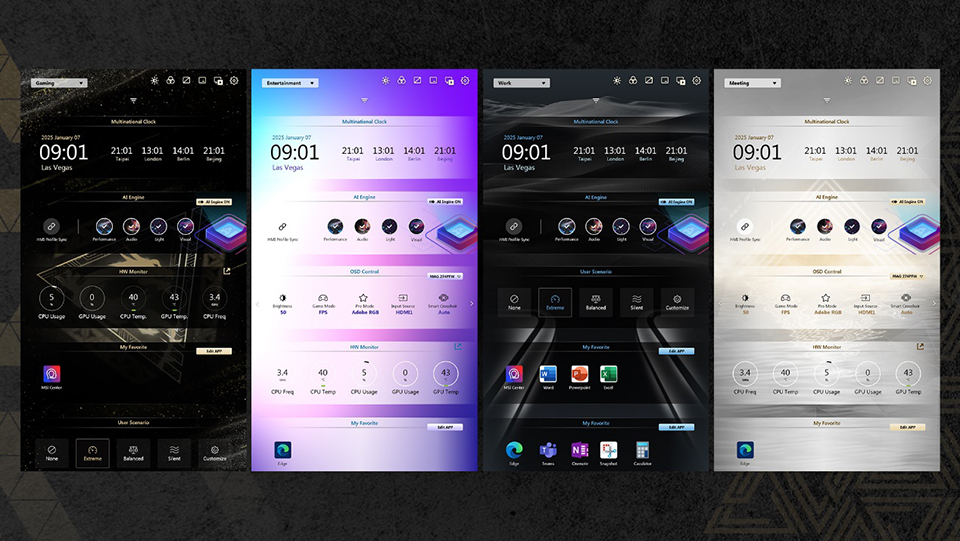
O AI HMI oferece quatro modos padrão, cada um otimizado para tarefas diferentes.
É super intuitivo, detectando automaticamente os apps que estão ativos e muda de modo para turbinar sua experiência.
- Modo Gamer – Focado em monitorar desempenho e itens essenciais dentro do jogo.
- Modo Entretenimento – Perfeito para reprodução de vídeos e streaming.
- Modo Reunião – Otimizado para chamadas de vídeo e ferramentas de comunicação.
- Modo Trabalho – Projetado para produtividade, com acesso rápido aos apps mais usados.
Por exemplo, ao abrir uma ferramenta de produtividade, o AI HMI muda para o Modo Trabalho com fundo e widgets específicos.
Cada widget já vem configurado para o cenário correspondente.
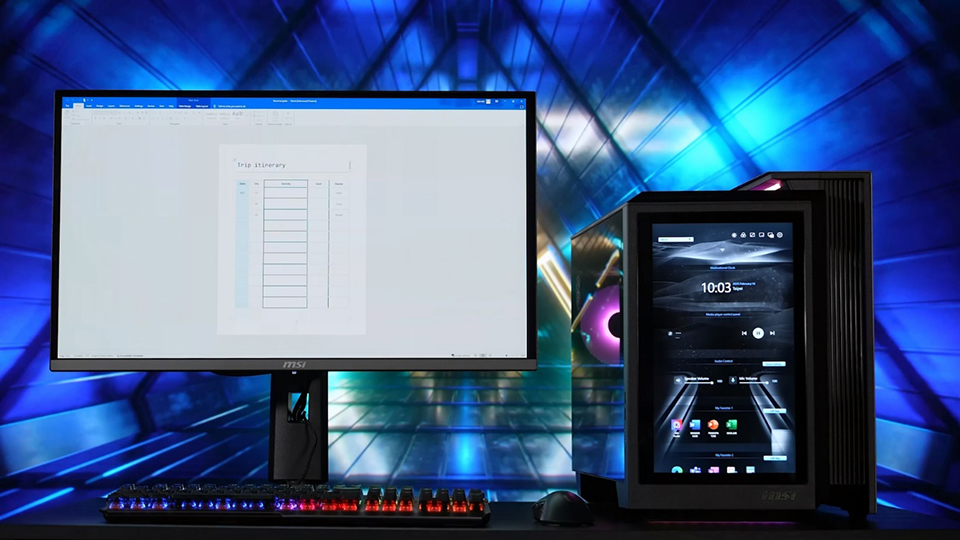
Ao abrir um arquivo do Word, o AI HMI alterna automaticamente para o Modo Trabalho.
Mas você também pode atribuir manualmente apps a modos específicos ou desativar a troca automática, se preferir manter sempre o mesmo modo.
Controle Aprimorado do Monitor e Sistema MSI
Um dos objetivos principais do AI HMI é oferecer controle total. Não é só visual bonito, é funcionalidade na veia.
Com as conexões USB certas em um monitor gamer MSI, você acessa o OSD (On-Screen Display) diretamente, ajustando brilho, gama de cores e muito mais num piscar de olhos.
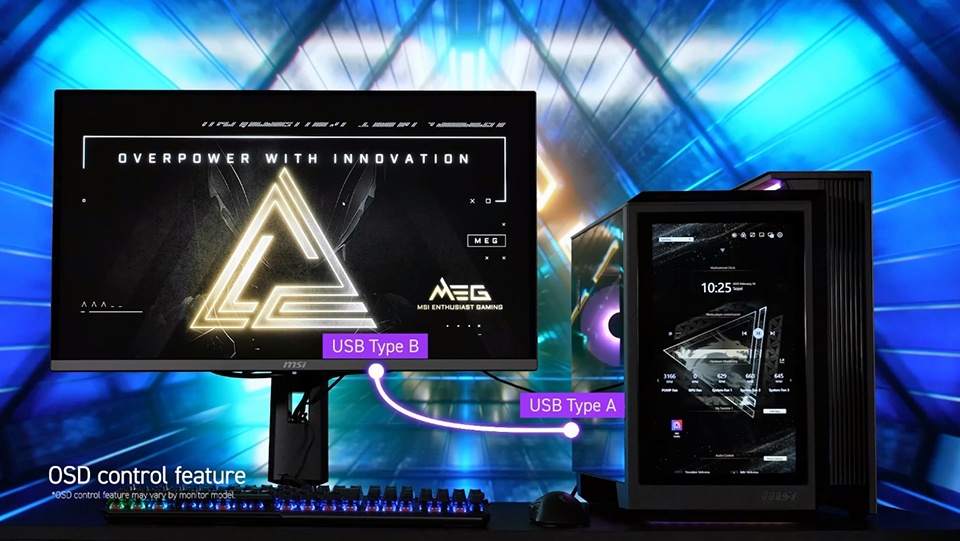
Conecte um USB Tipo-A ao MEG Vision X AI e um USB Tipo-B ao monitor MSI para controlar suas funções
Esse recurso é suportado apenas por alguns monitores gamer MSI. Os modelos compatíveis estão listados abaixo.
Optix MPG321QRF-QD
MPG ARTYMIS 273CQRX-QD
Optix MPG321UR-QDR
MEG 342C QD-OLED
Optix MPG341QR
MAG 325CQRXF
Optix MAG281URF
MAG 275CQRXF
Optix MAG274QRX
MAG 341CQP QD-OLED
Optix MPG321UR-QD Xbox Edition
MPG 491CQP QD-OLED
MAG 323UPF
MPG 274URF QD
MAG 274UPF
MAG 274QRF QD E2 MONSTER HUNTER
MAG 274QRF QD E2
MPG 321URX QD-OLED
MPG 271QRX QD-OLED
-
Lista de modelos compatíveis para função de controle OSD.
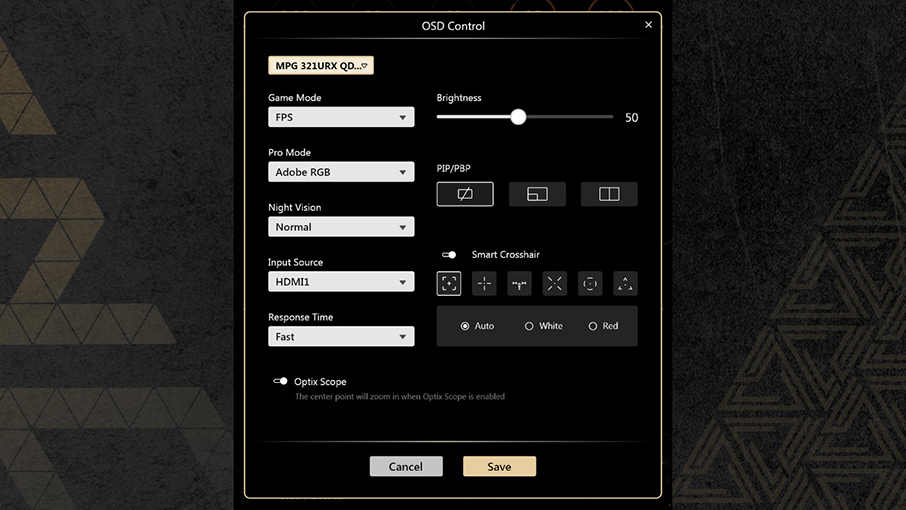
Aqui está a interface de controle OSD no AI HMI, mas as funções disponíveis variam conforme o modelo do monitor.
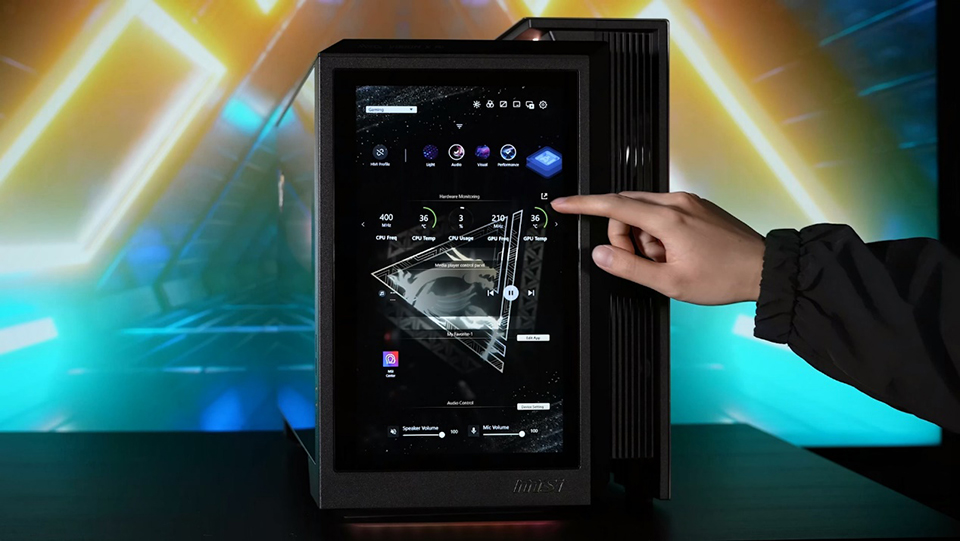
Para entusiastas de hardware, o AI HMI também oferece monitoramento do sistema em tempo real sem precisar de apps de terceiros.
Expanda o painel de informações do sistema para acompanhar estatísticas essenciais de hardware e personalize quais detalhes aparecem via MSI Center.
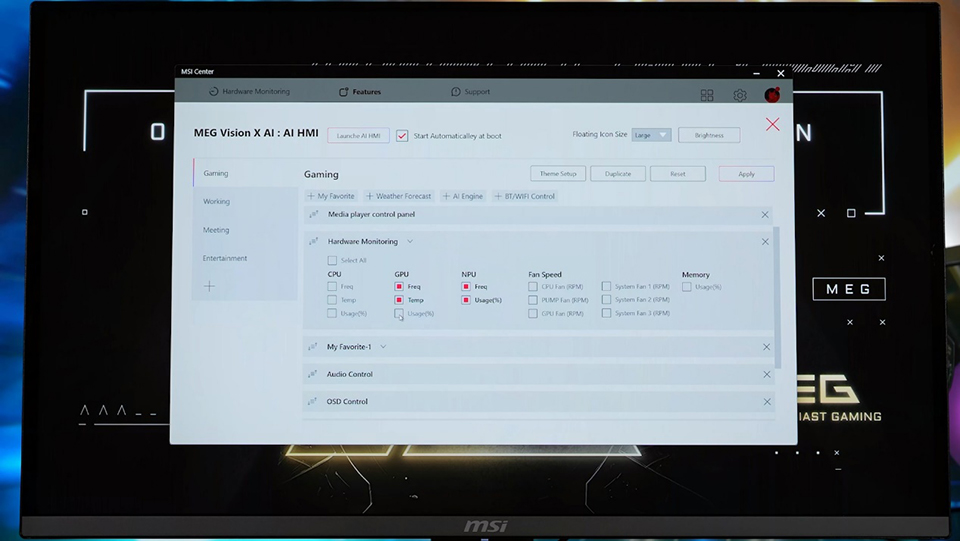
No MSI Center, você escolhe quais detalhes de hardware exibir no AI HMI.
AI HMI como Tela Secundária
O AI HMI pode funcionar como segundo display, perfeito para multitarefa.
Basta arrastar janelas para essa tela para acompanhar dados em tempo real, redes sociais ou apps adicionais, enquanto mantém o foco no monitor principal.
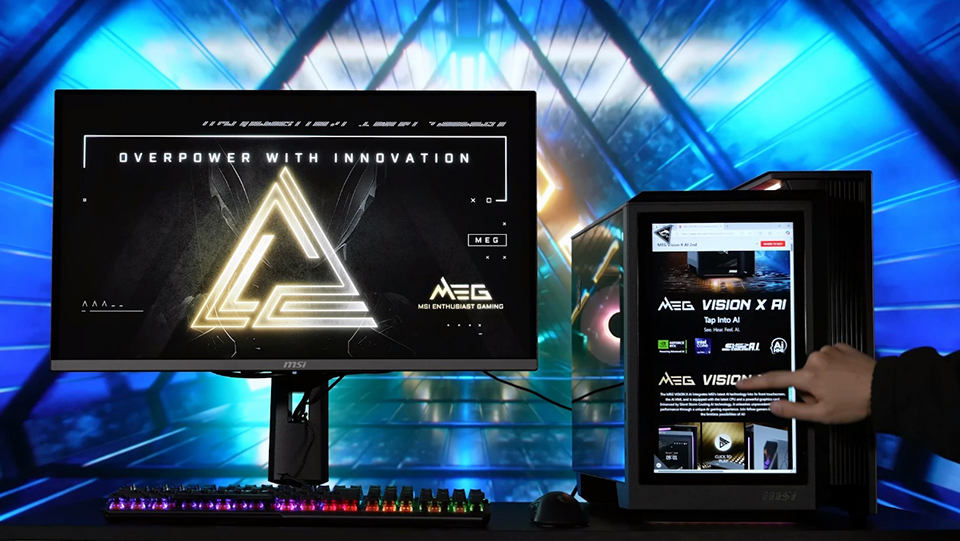
O navegador já foi para o AI HMI e pode ser operado por toque.
Lançamento de Apps com um Toque
O AI HMI também suporta lançamento de apps com um toque. Basta adicionar programas ao widget Favoritos
no MSI Center e abrir seus apps favoritos com um simples toque.
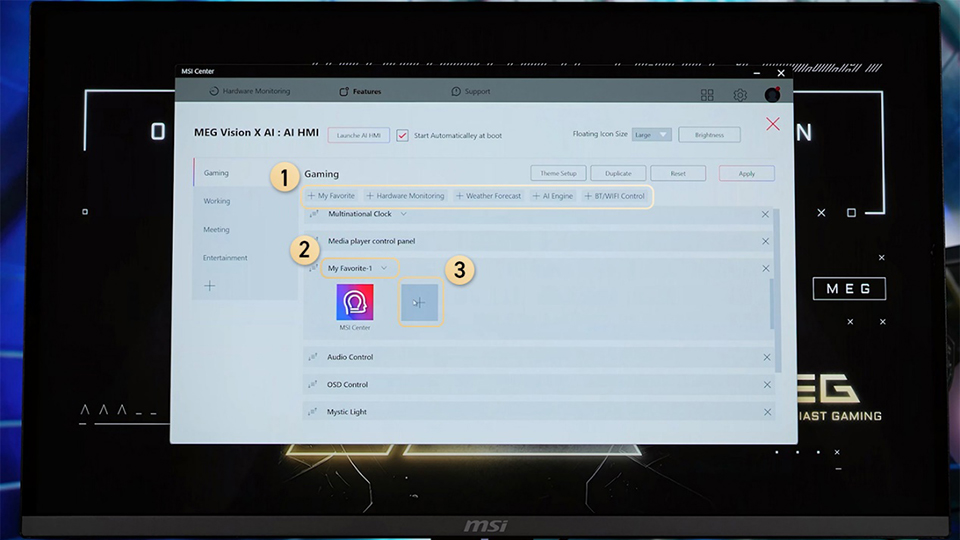
Siga os passos acima para adicionar um app aos Favoritos e abri-lo com um toque. Apenas arquivos .exe e .html podem ser adicionados.
Personalização Profunda para Mostrar Seu Estilo
Para personalizar ainda mais, você pode enviar papéis de parede e fundos animados.
Seja imagem ou vídeo, o AI HMI aceita tudo. Se você curte sincronização RGB, ative 'HMI Glow Sync' no widget Mystic Light
para combinar as luzes RGB com o papel de parede do AI HMI.
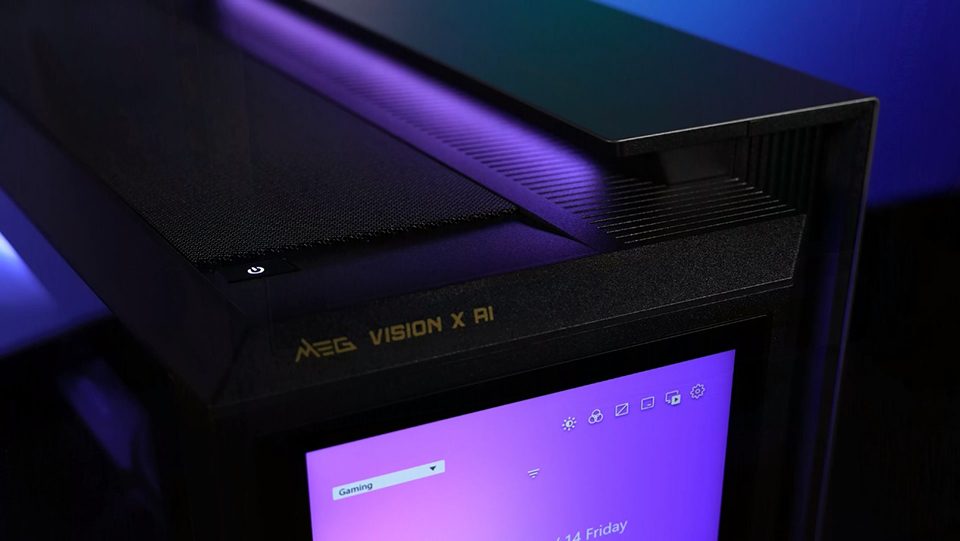
A iluminação RGB do MEG Vision X AI sincroniza perfeitamente com o papel de parede do AI HMI, criando uma experiência imersiva.
Saiba mais:
Página do produto: https://msi.gm/megvisionxai2nd
Manual AI HMI: https://msi.gm/S815DA07
Tutorial AI HMI: https://youtu.be/dj-MBVFCuQ4?si=dC2GuW1bAGRjejUA
Página do produto: https://msi.gm/megvisionxai2nd
Manual AI HMI: https://msi.gm/S815DA07
Tutorial AI HMI: https://youtu.be/dj-MBVFCuQ4?si=dC2GuW1bAGRjejUA
Tá com dificuldade pra escolher desktop e monitor gamer? Relaxa! A MSI lançou uma ferramenta que sugere a combinação ideal.
Basta dizer qual jogo você curte e ela mostra as melhores opções. Clique no banner "Which game do you like?" para mais detalhes.


