Tutorial para Dominar o Display do MPG CORELIQUID P13: HUDs, Animações, Vídeos e muito mais
Gabinete e Componentes
Se você é gamer e entusiasta, seu setup precisa entregar altas taxas de FPS, ao mesmo tempo em que vira o destaque da sua bancada.
E se você também curte acompanhar como o hardware está se comportando, normalmente isso significa escolher entre lotar a tela com sobreposições de temperatura ou jogar no escuro para manter a imersão.
Mas e se você não precisasse escolher entre essas duas opções? Outro componente pode assumir a responsabilidade de exibir as informações que você precisa,
sem que você tenha que sacrificar nenhum espaço da sua tela.
A evolução mais recente dessa ideia é a série MSI MPG CORELIQUID P13. Com display IPS integrado de 2,1" e um design curvo com acabamento contínuo,
o P13 deixa de ser apenas mais um componente e se transforma em um painel dinâmico e elegante, entregando uma segunda tela exatamente onde você mais precisa, bem no coração do seu PC.
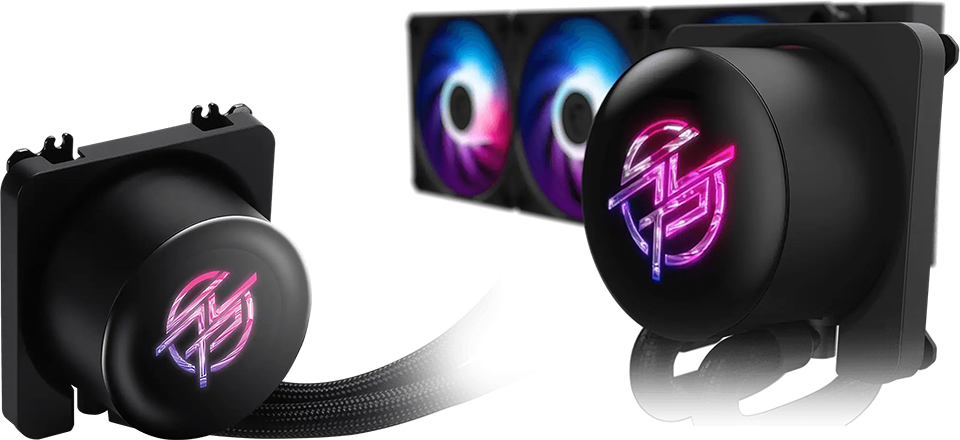
E quando você combina isso com o MSI Center, dá para acessar tudo o que o MPG CORELIQUID P13 oferece e ganhar a flexibilidade que você precisa para personalizar do seu jeito.
Bora ver algumas formas de usar e controlar esse display!
Check instantâneo do sistema: a animação de inicialização
Apertar o botão de power e ver o PC ganhar vida tem um quê de satisfação, e o display de 2,1" do MPG CORELIQUID P13 adiciona mais uma camada a essa experiência.
Assim que o sistema liga, o display ativa uma animação de inicialização elegante. É uma confirmação instantânea de que a bomba está ativa e que o sistema está inicializando.
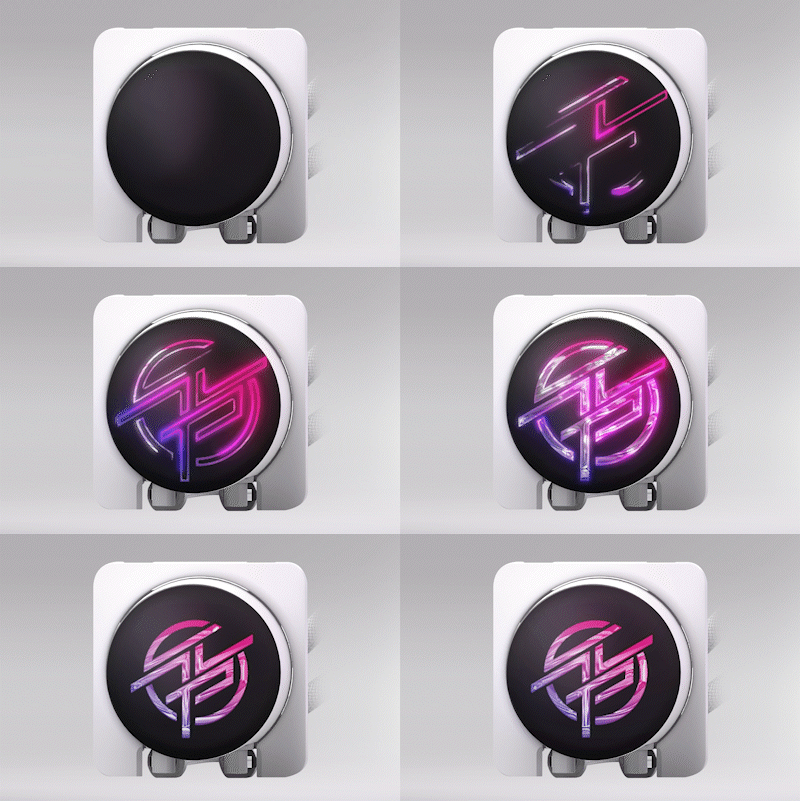
Depois que você entra no Windows, dá para usar o MSI Center (vá em EZ Display) para reproduzir animações personalizadas no Modo Estendido,
combinando com o tema do seu build ou do seu espaço. E se você cria conteúdo, também pode exibir o seu próprio logo.
O HUD: monitoramento de hardware em tempo real
Você investiu em uma GPU topo de linha e em um monitor de respeito para curtir mundos incríveis no máximo, não para ficar encarando números flutuando no cantinho da visão.
Com o LCD de 2,1" do MPG CORELIQUID P13, dá para manter o game limpo e ainda acompanhar desempenho e temperaturas durante aquela boss fight insana.
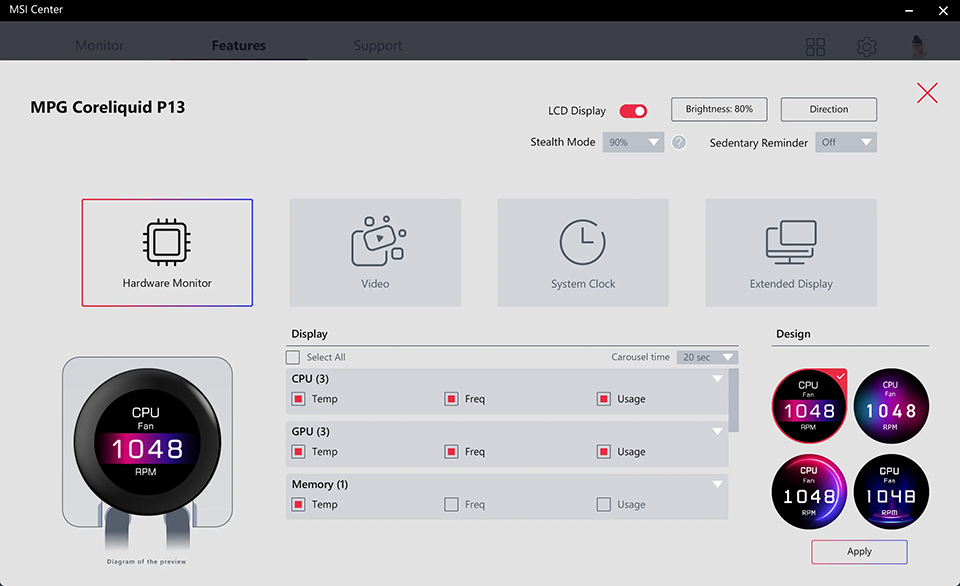
É só escolher no MSI Center o que você quer que essa tela acompanhe e reporte, e o display do MPG CORELIQUID P13 vira na hora um HUD super útil para conferir clock,
temperaturas, uso de RAM e muito mais em um piscar de olhos, direto pelo seu painel lateral transparente.
Design funcional e estética: um relógio e muito mais
Durante a gameplay, um HUD é perfeito para garantir que está tudo certo com o seu hardware. Mas quando você está só navegando na web ou respondendo e-mails,
provavelmente não precisa acompanhar temperaturas o tempo todo.
Ficar olhando para um número estático quando o sistema nem está se esforçando parece meio sem sentido, né?
Por isso, no MSI Center você pode configurar o display de 2,1" do MPG CORELIQUID P13 para exibir um relógio elegante.
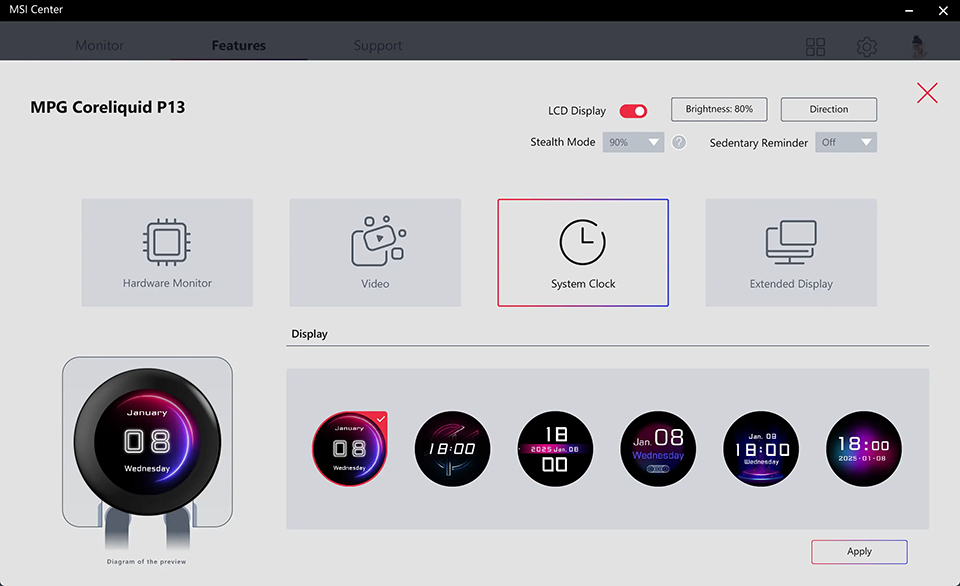
E não é só “mostrar a hora” como em qualquer monitor. Graças ao design sem bordas do MPG CORELIQUID P13,
o visual fica incrível sob a superfície de vidro curvo com acabamento contínuo, e é um jeito excelente de transformar sua máquina em parte da estética do seu quarto na hora, com utilidade de verdade.
Entretenimento ou branding: reproduzindo vídeos em loop
Imagens estáticas são legais, mas movimento é o que dá vida ao ambiente. Com o LCD do MPG CORELIQUID P13, você não fica limitado a GIFs simples.
Você pode até transmitir vídeos de plataformas como YouTube ou BiliBili direto para o bloco da bomba.
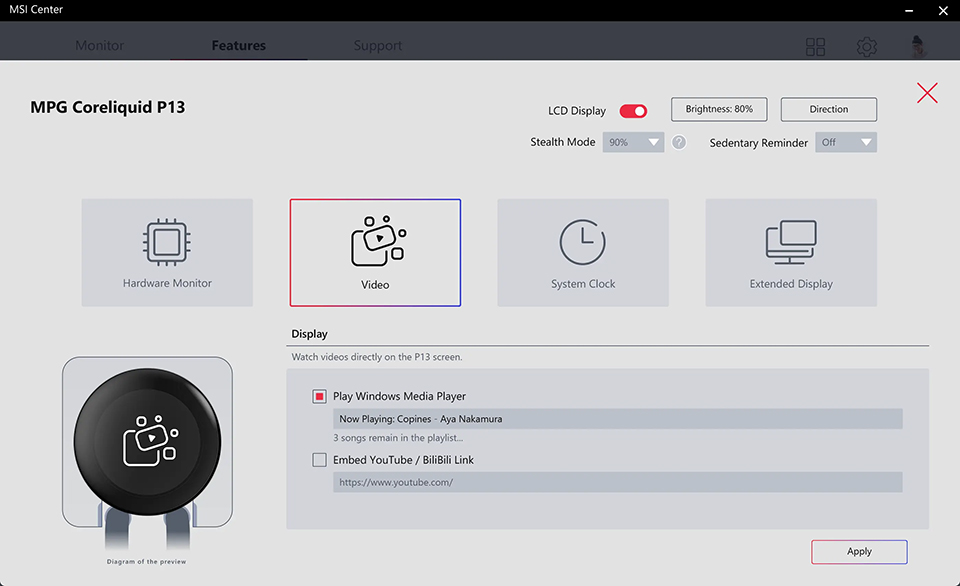
No app EZ Display do MSI Center, basta inserir o link do vídeo que você quer colocar em loop e pronto, ele começa a rodar no LCD.
Quando você informa um link de vídeo, o MSI Center fica configurado para repetir um único vídeo continuamente, mantendo o display focado no conteúdo que você escolheu,
sem pular para “Próximo” aleatório ou sugestões de autoplay que podem acabar com o tema do seu setup.
Mais uma tela: extensão do seu espaço de trabalho
Além de tudo o que a gente já cobriu acima, o display do MPG CORELIQUID P13 também pode funcionar como um monitor secundário ou até terciário
quando você ativa o modo de Display Estendido.
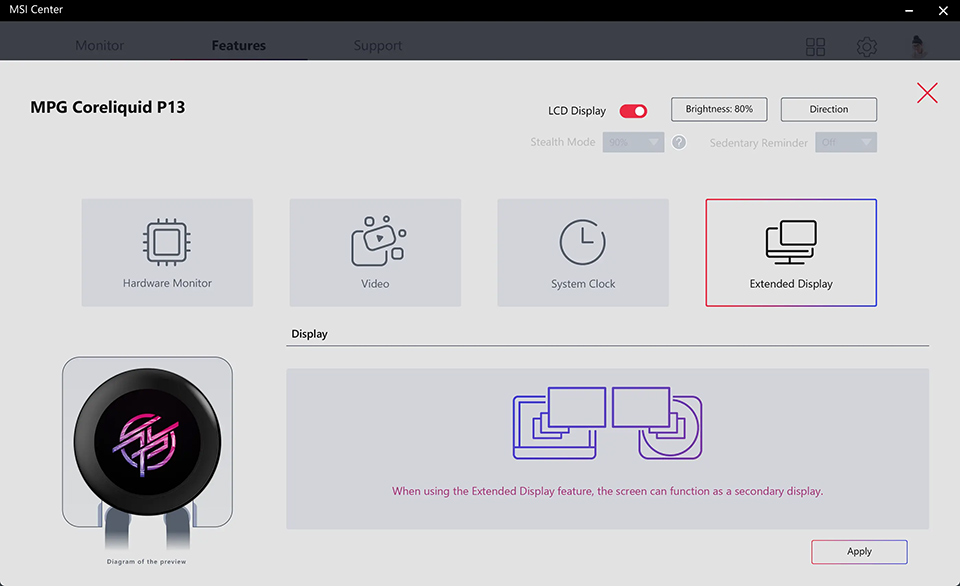
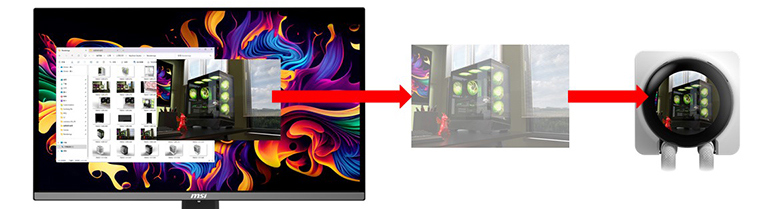
Assim, você pode arrastar e soltar qualquer janela para essa tela. De uma interface compacta do Discord até um player do Spotify, as possibilidades são infinitas.
Depois de posicionar a janela exatamente onde você quer,
é só desativar o cursor dentro do MSI Center para impedir que o ponteiro “escape” para o display do MPG CORELIQUID P13 enquanto você está no meio de uma partida ou trabalhando com várias janelas e abas.
Obs.: Para a experiência mais consistente ao usar o modo de Display Estendido, a MSI recomenda conectar seu monitor principal via HDMI.
Suba seu espaço de nível com a série MPG CORELIQUID P13
A série MPG CORELIQUID P13 é a evolução mais recente da nossa busca por harmonizar software e hardware, para você fazer ainda mais.
E essa evolução vai além do desempenho de refrigeração. Ela é sobre colocar ferramentas mais poderosas nas suas mãos.
Seja para configurar monitoramento em tempo real, usar como uma tela extra ou encontrar aquele loop perfeito para combinar com o clima do seu quarto,
o MPG CORELIQUID P13 exige atenção e eleva seu espaço como nunca antes.
Você vai precisar do MSI Center versão 2.0.65.0 ou superior (baixe aqui: https://br.msi.com/Landing/MSI-Center)
para liberar o pacote completo de recursos de personalização do P13 e aproveitar tudo o que ele oferece.
Para mais detalhes sobre o cooler líquido AIO MPG CORELIQUID P13, acesse a página do produto aqui.
Perguntas frequentes (FAQs)
P: Se eu não instalar o MSI Center, ainda posso usar esse liquid cooler?
R: Embora as funções básicas de refrigeração funcionem sem o MSI Center,
recomendamos instalar o MSI Center (versão 2.0.65.0 ou superior) para liberar e usar todos os recursos integrados do MPG CORELIQUID P13 e do seu LCD de 2,1".
P: Como faço para impedir que o ponteiro do mouse vá para o LCD?
R: Quando você usa o LCD do P13 no “Modo de Vídeo”, é possível ativar a opção “Cursor Lock” para impedir que o ponteiro se mova para o display do P13.
Já no Modo Estendido, a tela do P13 se comporta como uma extensão do(s) seu(s) display(s) principal(is),
incluindo a possibilidade de mover o cursor dentro dela, oferecendo a flexibilidade para você montar tudo do seu jeito.
P: Faz diferença se meu monitor principal está conectado via HDMI ou DisplayPort?
R: A MSI recomenda conectar seu monitor principal via HDMI ao usar o modo de Display Estendido no MPG CORELIQUID P13
para obter a melhor consistência e a experiência mais fluida possível no Microsoft Windows 11.
P: O LCD do P13 continua exibindo o que eu escolhi mesmo quando eu desligo meu monitor principal?
R: Sim, se você estiver conectado ao monitor principal via HDMI. O LCD do P13 continua exibindo o conteúdo configurado no MSI Center mesmo com o monitor principal desligado.
P: Quando eu reproduzo um vídeo do YouTube no display de 2,1" do MPG CORELIQUID P13, ele vai mostrar anúncios ou pular para o próximo vídeo?
R: O MSI Center é configurado para reproduzir qualquer vídeo em loop único,
garantindo que nenhum outro vídeo comece sem que você adicione especificamente um link para ele dentro do MSI Center.
O comportamento de anúncios segue as políticas do YouTube na sua região, o que significa que anúncios podem aparecer em contas não Premium.
Para a melhor experiência com vídeos em loop, a MSI recomenda usar uma conta YouTube Premium.
P: O que eu vou ver se eu não instalar o MSI Center?
R: Sem o MSI Center instalado, o MPG CORELIQUID P13 apenas repetirá a animação de inicialização em loop.
Se você quiser personalizar esse comportamento, será necessário instalar o MSI Center (versão 2.0.65.0 ou superior).
Link oficial de download: https://br.msi.com/Landing/MSI-Center


