Eliminando o Thermal Throttling: O que é e como evitar
Gabinete e Componentes
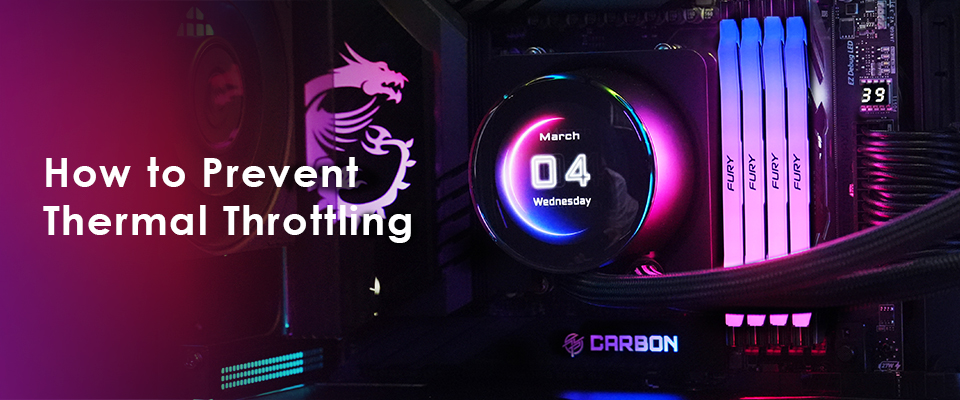
O thermal throttling é uma preocupação para qualquer usuário de PC, em diversos níveis.
Mais importante ainda, quando ele ocorre, significa que seu PC não está operando com todo o seu potencial, ou seja,
os componentes que você escolheu não estão entregando o desempenho real pelo qual você pagou.
Em alguns casos, pode ser ainda pior: o thermal throttling pode indicar um problema mais profundo e potencialmente prejudicial na configuração do sistema.
Mas calma, estamos aqui para te explicar tudo o que você precisa saber sobre thermal throttling, como identificar esse problema
e quais métodos você pode usar para reduzi-lo ou eliminá-lo por meio de ajustes de software e hardware.
Vamos analisar de perto tanto o thermal throttling em CPUs quanto em GPUs.
Neste guia, vamos abordar sintomas, causas e soluções para thermal throttling considerando PCs desktop.
Parte das informações e métodos também se aplica a notebooks, mas em dispositivos portáteis você não pode simplesmente trocar a solução de resfriamento da CPU, por exemplo.
Segurança em primeiro lugar
A segurança deve ser prioridade em todos os ajustes de hardware e software sugeridos.
O throttling, na verdade, é um mecanismo de proteção para componentes de alto desempenho que geram calor, como CPUs e GPUs.
Portanto, embora possa ser tolerável em momentos pontuais de uso intenso fora do seu cenário cotidiano, não é algo que deve ser ignorado.
Lembre-se: o superaquecimento prolongado, indicado pelo comportamento de throttling, pode reduzir a vida útil dos componentes.
O que é thermal throttling?
Usuários de processadores modernos se beneficiam do thermal throttling.
Isso porque ele é um mecanismo de segurança que reduz a energia fornecida à CPU e/ou GPU quando elas atingem um limite térmico pré-definido,
geralmente entre 95 e 100°C para CPUs e cerca de 90°C para GPUs. Ao atingir essas temperaturas, o sistema reduz automaticamente a potência para manter o funcionamento abaixo desse limite.
É uma medida automática que evita o acúmulo extremo de calor e garante estabilidade, ainda que em um nível inferior ao desempenho ideal do processador.
Apesar de ser essencial como proteção, evitando danos severos aos processadores e componentes ao redor, o thermal throttling é algo que entusiastas de PC preferem evitar ao máximo.
Como mencionamos anteriormente, ele impacta negativamente o desempenho do sistema.
Em termos simples: ninguém quer pagar por um i7 e receber desempenho de i3. E convenhamos,
ainda não temos um equivalente tão marcante para a linha Core Ultra AI Max Gen Plus que domina em 2026.
Thermal throttling: qual é o impacto?
Existem diferenças entre o thermal throttling em CPUs e GPUs, tanto no comportamento quanto no impacto. Vamos analisar cada caso.
Thermal throttling em CPU
CPUs da Intel geralmente possuem limite térmico em torno de 100°C, enquanto CPUs AMD operam próximas de 95°C. Ao atingir essas temperaturas, o throttling entra em ação.
Mais adiante veremos soluções, mas por enquanto, vale destacar algumas características:
- A fonte de calor da CPU é pequena e centralizada no sistema.
- O cooler precisa lidar com um único ponto de calor, utilizando pasta térmica e uma solução adequada de arrefecimento ou refrigeração líquida.
- O fluxo de ar ajuda, mas não é o fator mais crítico.
- Ferramentas de software para corrigir throttling em CPU são menos consistentes, e ajustes como undervolt, limite de energia e boost clock nem sempre estão disponíveis em todos os modelos.
Thermal throttling em GPU
A carga térmica de uma placa de vídeo é maior e mais complexa, envolvendo núcleos da GPU, memória (VRAM) e estágios de energia (VRMs).
- Todas essas zonas precisam ser resfriadas de forma eficiente para garantir uma experiência fluida e sem throttling.
- Em PCs convencionais equilibrados, a GPU geralmente consome mais energia por períodos prolongados do que a CPU.
- Trocar o sistema de resfriamento da GPU não é comum, costuma ser caro e com poucas opções compatíveis.
- Um bom fluxo de ar é essencial.
- Ferramentas de overclock, undervolt e ajustes de GPU são amplamente disponíveis e bem desenvolvidas.
Como detectar e evitar thermal throttling
A maioria dos PCs só apresenta thermal throttling durante tarefas exigentes.
Se houver um problema, ele pode aparecer rapidamente ao iniciar jogos, renderizações ou processos de transcodificação, qualquer atividade que exija bastante da CPU ou GPU.
Em sistemas já aquecidos, o throttling pode ocorrer quase imediatamente ao iniciar uma carga pesada.
Se você não tem muita experiência ou referência de desempenho ideal, pode ser difícil perceber se o sistema está sofrendo com throttling.
Felizmente, existem ferramentas de benchmark e monitoramento que ajudam a identificar esse comportamento com precisão.
Gráficos de thermal throttling (exemplo com Intel)
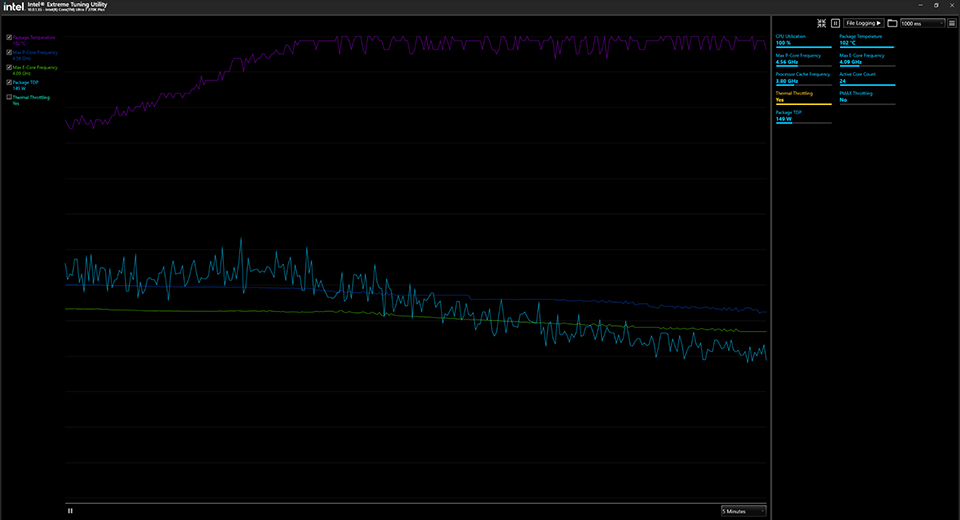
O gráfico acima apresenta uma representação visual do thermal throttling da CPU conforme exibido pela ferramenta Intel XTU.
É possível observar que, após pouco tempo, a carga de 100% na CPU eleva a temperatura do processador até seu limite térmico, por volta de 100°C.
A partir desse ponto, a CPU reduz automaticamente a potência e o clock para permitir um leve resfriamento como forma de autoproteção.
Esse processo se repete continuamente, criando o clássico padrão em “dente de serra” na curva de frequência máxima dos P-cores, que nunca ultrapassa 4,56 GHz.
Isso é thermal throttling em ação, sem dúvidas.
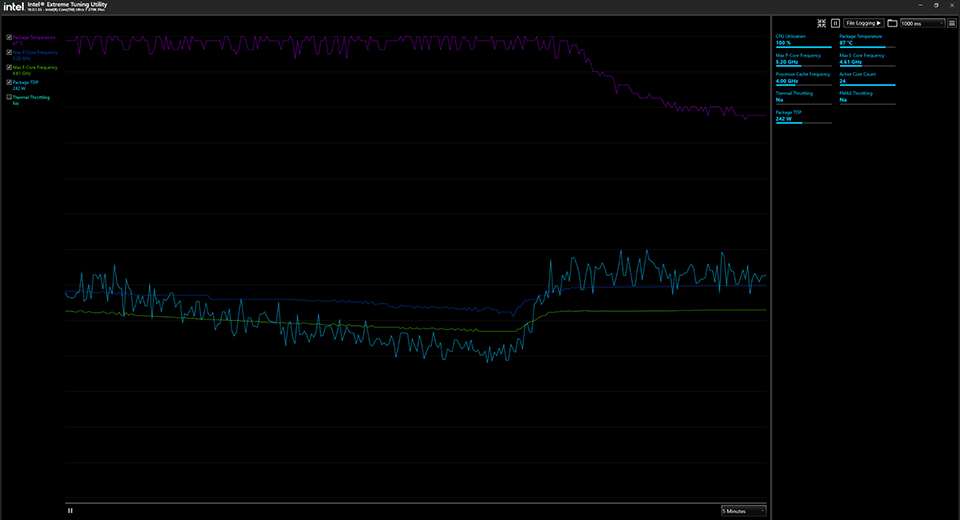
Este segundo gráfico mostra uma CPU sob carga de 100% sem apresentar thermal throttling.
As temperaturas ainda são altas, por volta de 87°C, mas permanecem controladas, e as linhas de frequência são estáveis, sem o padrão em dente de serra.
Além disso, sem limitações térmicas, os P-cores conseguem manter frequências significativamente mais altas, próximas de 5,28 GHz.
Dois sinais claros de thermal throttling
Nem sempre é necessário analisar gráficos para identificar o problema.
Por exemplo, você está jogando e, após algum tempo, percebe que o desempenho já não é tão fluido ou responsivo quanto antes, mesmo com as ventoinhas do sistema acelerando.
Quedas perceptíveis de performance e ruído elevado das ventoinhas são sinais clássicos de que o thermal throttling pode estar limitando seu PC.
Passos para confirmar o comportamento de thermal throttling
Existem diversas ferramentas que permitem monitorar em tempo real as temperaturas da CPU e GPU, além de identificar throttling.
Utilitários como HWiNFO64, GPU-Z e MSI Afterburner são excelentes para acompanhar temperatura, consumo e desempenho.
Eles também ajudam a entender por que o throttling está ocorrendo, facilitando a escolha da melhor solução.
Para verificar se sua CPU está sofrendo thermal throttling, siga estes passos:
- Abra o HWiNFO64 (por exemplo), acesse a aba de sensores e localize a seção da CPU.
- Execute um aplicativo que exija bastante da CPU. Benchmarks gratuitos como Cinebench, usando testes multicore, são ideais.
- Inicie o benchmark em modo contínuo, se disponível.
- Enquanto o teste roda, volte ao HWiNFO64 e observe o comportamento dos clocks: eles conseguem sustentar o boost máximo? Verifique também indicadores como “Thermal Throttling”, “PROCHOT” ou “Tctl/Tdie” (dependendo do fabricante). A redução do “Effective Clock” ao longo do teste também indica throttling.
Para identificar se sua GPU está sofrendo thermal throttling, siga estes passos:
- Abra o GPU-Z e vá até a aba de sensores. Verifique se temperatura da GPU, hotspot, memória e “PerfCap Reason” estão sendo exibidos em tempo real. Caso não estejam, ative-os pelo menu no canto superior direito.
- Execute um teste de estresse 3D ou benchmark em modo contínuo. Observe os gráficos no GPU-Z para verificar se a GPU atinge limites térmicos e entra em throttling por motivos como energia, voltagem ou temperatura.
- Em testes realizados em um notebook fino com GPU Nvidia RTX 40, foi possível observar os três tipos de limitação após alguns minutos. Em notebooks, o throttling pode impactar ainda mais o desempenho.
Sua CPU ou GPU está em throttling. E agora?
Os gráficos não mentem. Agora você já sabe se seu desktop está sofrendo com throttling.
Vamos começar pela CPU, mantendo a explicação simples. Se ela está sofrendo throttling, é provável que o cooler utilizado não seja suficiente.
Se o cooler não estiver muito barulhento e o throttling for ocasional, uma simples troca de pasta térmica ou thermal pad pode resolver.
Aproveite também para verificar erros de instalação, como ausência de pasta térmica ou películas protetoras esquecidas no heatsink.
Se o problema for mais intenso e constante, gerando calor e ruído elevados, trocar o cooler é a solução mais eficaz.
Consulte o TDP do seu processador e escolha um cooler que suporte uma capacidade superior, garantindo operação mais silenciosa.
A própria Intel se refere ao cooler como “solução térmica do processador” em sua documentação.
Existe um debate constante entre air cooler e liquid cooler. Para a maioria dos processadores mainstream sem multiplicador destravado, air coolers costumam ser o melhor custo-benefício.
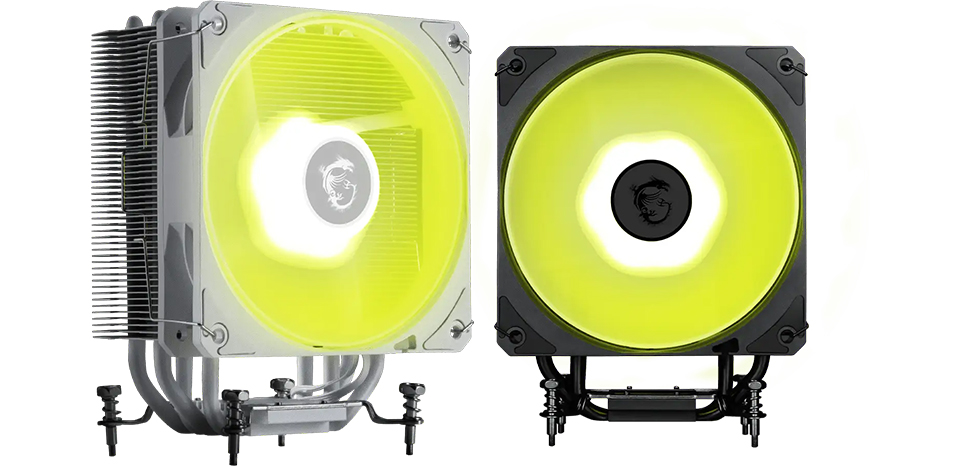
A MSI oferece diversas opções tanto para air cooling quanto para liquid cooling.
Um excelente exemplo de air cooler em formato torre, com bom custo-benefício e opções de acabamento e RGB, é o MAG COREFROZR AA13.
Ele conta com design de quatro heatpipes, fan CycloBlade7, compatibilidade com AM4, AM5, LGA 1700 e LGA 1851, e suporta CPUs de até 240W TDP com nível de ruído baixo, por volta de 30dBA.
Para quem busca o máximo em refrigeração, soluções líquidas são altamente recomendadas.
Elas elevam a capacidade térmica além do que air coolers conseguem entregar.
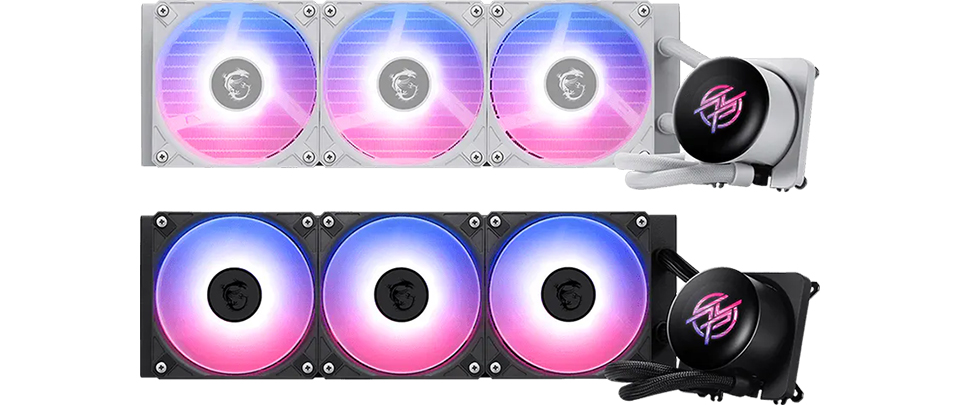
Modelos de 360mm como o MAG CORELIQUID A15 360
e o MPG CORELIQUID P13 360 são ideais, desde que o gabinete tenha espaço para instalação.
Esses AIOs ARGB GEN2 da MSI oferecem alto fluxo de ar, baixo ruído e excelente dissipação térmica, garantindo desempenho estável sem throttling.
São recomendados inclusive pela AMD para processadores de alto TDP, como Ryzen 9 e Ryzen 7, e pela Intel para CPUs com sufixos K, KF e KS, além das linhas i7, i9 e Ultra 7/9.
Soluções para throttling em GPU
Diferente das CPUs, onde a solução costuma ser hardware, em GPUs ajustes via software geralmente são mais eficazes.
Isso porque trocar o sistema de refrigeração de uma GPU não é algo comum nem acessível.
Existem algumas opções de water blocks e shrouds personalizados, mas a maioria dos usuários obtém bons resultados apenas com ajustes de software, desde que a placa já tenha um sistema térmico adequado.
Assim como na CPU, reaplicar pasta térmica pode ajudar bastante, reduzindo temperaturas de forma significativa.
Caso não seja suficiente, o ideal é seguir os métodos de monitoramento e ajuste mencionados anteriormente, testando e refinando até alcançar o melhor equilíbrio.
Ajustes mais avançados, como undervolt, podem melhorar muito a eficiência térmica, mas não existe uma configuração universal.
Mesmo placas idênticas podem se comportar de forma diferente, devido à chamada “loteria do silício”.
Para quem possui GPUs Nvidia RTX série 50, a MSI disponibiliza um guia completo de overclock e undervolt no MSI Afterburner.
Se o foco for reduzir temperaturas, vale priorizar o undervolt em vez do overclock.
Também é possível encontrar diversos guias para GPUs mais antigas da Nvidia e AMD.
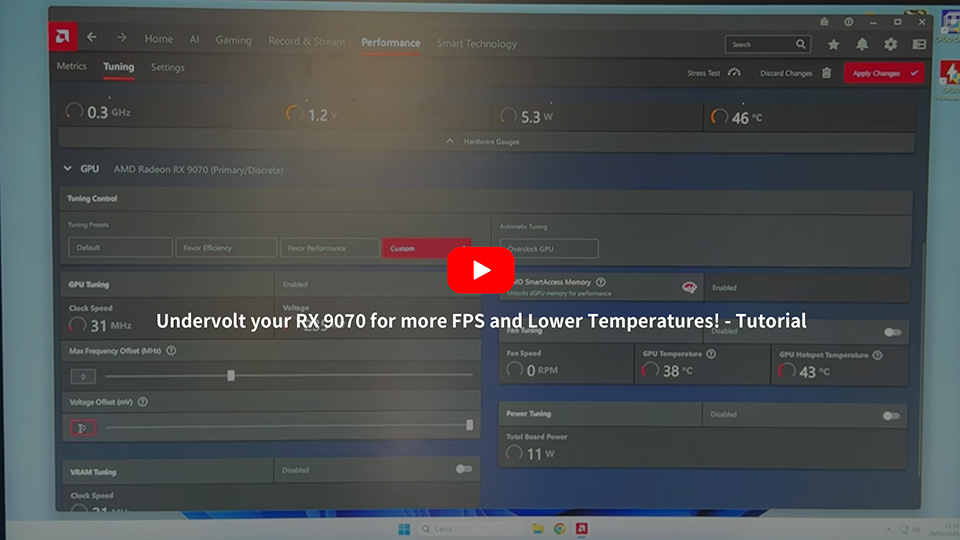
No caso de uma Radeon RX 9070, por exemplo, há tutoriais detalhados que mostram como reduzir consumo e temperatura mantendo ou até melhorando o desempenho.
Manter o PC limpo faz toda a diferença
Por fim, mantenha seu PC sempre limpo. Poeira, sujeira e até pequenos insetos podem prejudicar o fluxo de ar e aumentar temperaturas.
Limpe filtros, remova poeira e mantenha o ambiente organizado para garantir o melhor desempenho térmico.
A pasta térmica geralmente não precisa ser trocada com frequência, algo em torno de três anos.
Porém, se as temperaturas aumentaram com o tempo, pode ser um fator a considerar. Em sistemas com metal líquido, tenha atenção redobrada, pois ele pode se deslocar e causar curtos ou corrosão.
Uma tendência recente entre entusiastas é substituir a pasta térmica por thermal pads, como os modelos Honeywell PTM7950, que são fáceis de aplicar e oferecem bom desempenho.
Embora o foco aqui sejam desktops, usuários de notebooks devem redobrar o cuidado com limpeza e ventilação, especialmente evitando superfícies macias que bloqueiem entradas de ar.


