Como ativar o Xbox Full Screen Experience (FSE) no MSI Claw
O MSI Claw continua evoluindo, e agora conta com suporte ao novo modo Xbox Full Screen Experience (FSE).
Essa atualização deixa a jogatina no portátil ainda mais intuitiva e responsiva, trazendo uma experiência parecida com a de um console dentro do Windows.
Neste artigo, vamos mostrar como ativar o recurso, quais benefícios ele traz e algumas dicas úteis para tirar o máximo da sua experiência.
Passo 1: Prepare o Sistema
Antes de começar, confirme que o sistema está totalmente atualizado.
Acesse Configurações → Windows Update e clique em “Verificar se há atualizações” ou “Baixar e instalar tudo”.
Continue até aparecer a mensagem indicando que o dispositivo está atualizado.
Isso garante que o Claw tenha todas as melhorias necessárias para que o Full Screen Experience (FSE) funcione sem travamentos.
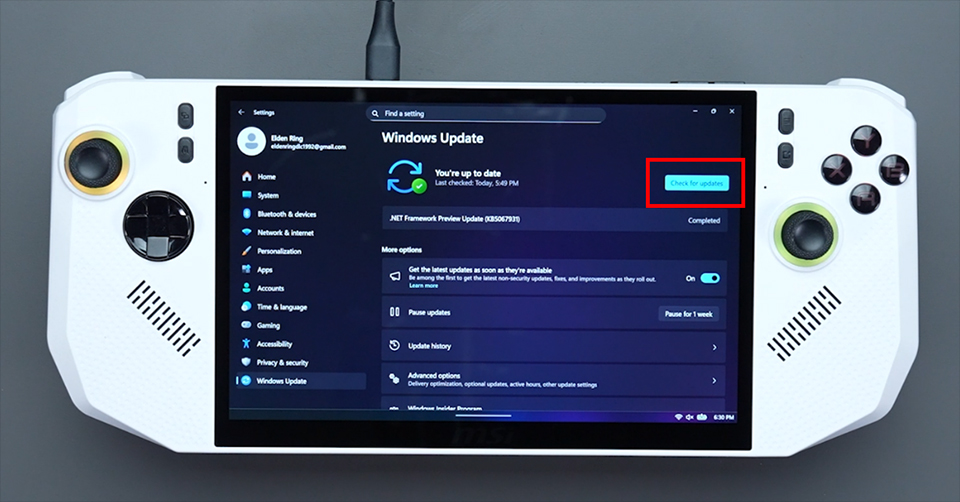
▲ Passo 1 do FSE: confirme que o sistema está totalmente atualizado.
Também verifique se a versão da BIOS e do MSI Center M estão atualizadas.
Para ativar o FSE corretamente, o sistema deve estar usando as versões abaixo ou superiores:
- BIOS da versão Intel terminando em 10F
- BIOS da versão AMD terminando em 105
- MSI Center M versão 2.0.51031.0

▲ Confirme se sua BIOS e o MSI Center M atendem às versões necessárias.
Passo 2: Ative o Full Screen Experience (FSE)
Você pode ativar o FSE de duas maneiras, dependendo se prefere uma configuração automática ou manual.
(A) Ativar pelo MSI Center M
Quando seu sistema atende aos requisitos, o MSI Center M exibirá uma notificação com a opção “Full Screen Experience”.
Depois de atualizar o Xbox App e o Game Bar, basta clicar em “Configurações do Windows” e seguir as instruções na tela.
O app vai levar você diretamente às configurações relacionadas ao FSE no Windows.
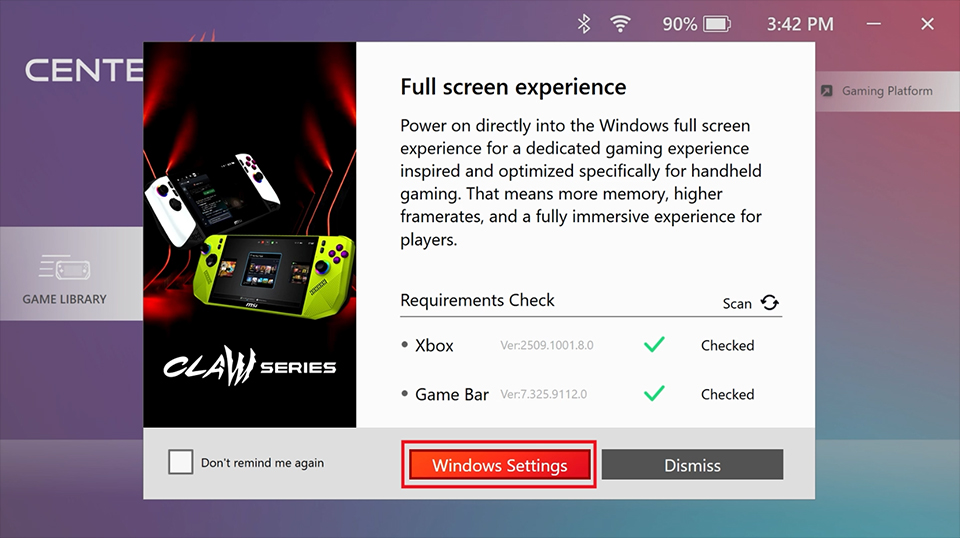
▲ Se você ativar via MSI Center M, a notificação leva direto às Configurações do Windows.
Depois disso, selecione “Xbox” como aplicativo inicial,
ative “Entrar no Full Screen Experience na inicialização” e reinicie o dispositivo.
(B) Ativar pelas Configurações do Windows (Modo Manual)
Se você prefere configurar tudo manualmente, siga estes passos:
Acesse Configurações → Jogos → Full Screen Experience.
Selecione Xbox como aplicativo inicial.
Ative “Entrar no FSE na inicialização” e reinicie o dispositivo.
Depois da reinicialização, o FSE estará pronto para uso.
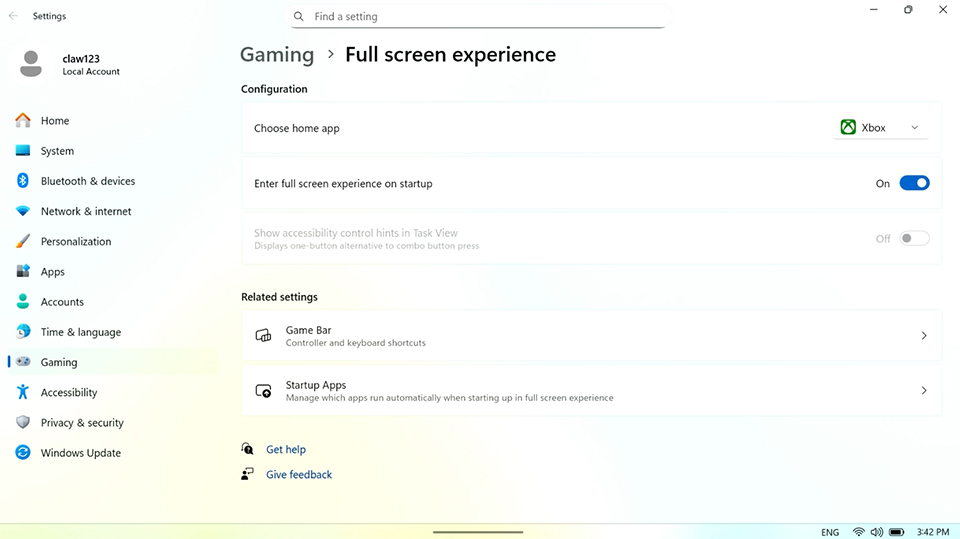
▲ Configure o FSE manualmente nas Configurações do Windows e reinicie para aplicar.
Dica rápida:
Se quiser que o Claw inicialize direto no FSE, abra o MSI Center M → Configurações → Configurações Gerais e desmarque “Definir MSI Center M como tela inicial padrão”.

▲ Desmarque “Tela inicial padrão” no MSI Center M para iniciar diretamente no FSE.
Os benefícios do Full Screen Experience
Quando o FSE está ativo, o uso geral de RAM diminui, liberando mais memória para os jogos. Isso acontece porque o modo reduz a quantidade de processos carregados na inicialização, deixando mais recursos disponíveis para o desempenho.
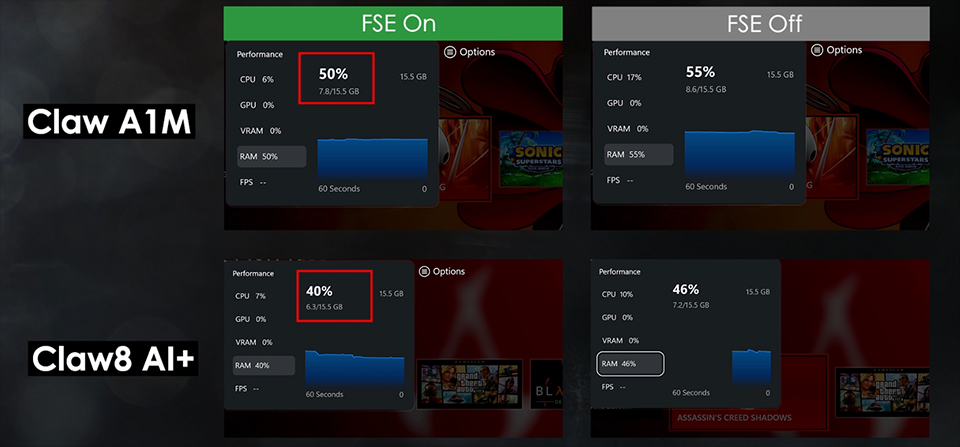
▲ Com o FSE ativado, menos tarefas são carregadas em segundo plano, reduzindo o uso de RAM.
Em testes comparativos entre três configurações diferentes do MSI Claw, Cyberpunk 2077 mostrou taxas de quadros mais suaves e consistentes quando o FSE estava ativado.
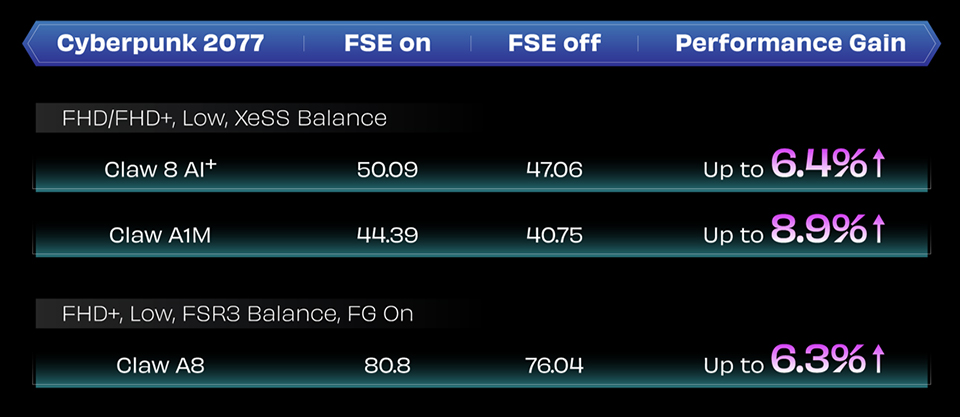
▲ Com menos RAM ocupada, o desempenho geral do jogo melhora.
Como usar o Xbox Full Screen Experience
Depois de ativado, veja como navegar facilmente dentro do FSE:
Para alternar entre apps ou tarefas, segure o botão Quick Settings e use LB/RB ou o direcional para navegar.
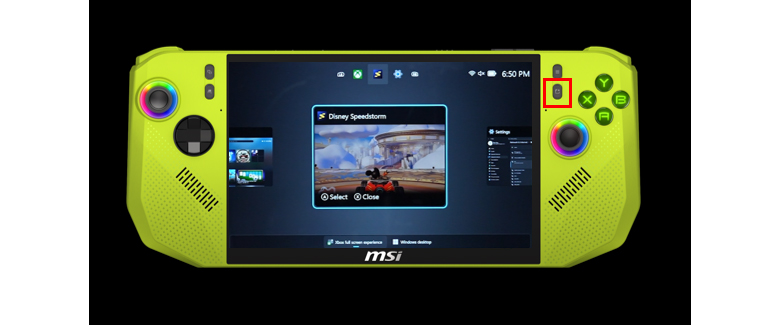
▲ Segure Quick Settings e use LB/RB ou o direcional para trocar de app.
Para fechar um app, basta pressionar o botão X.
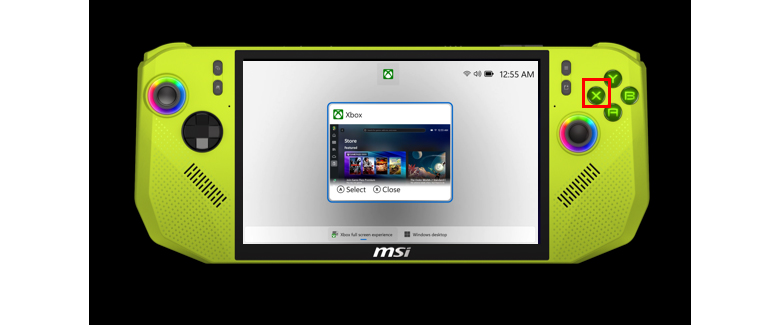
▲ Pressione X para fechar apps.
Para voltar ao modo Desktop do Windows, deslize para cima, selecione a guia Desktop com o direcional e pressione A.
Você será levado imediatamente ao modo Desktop tradicional.
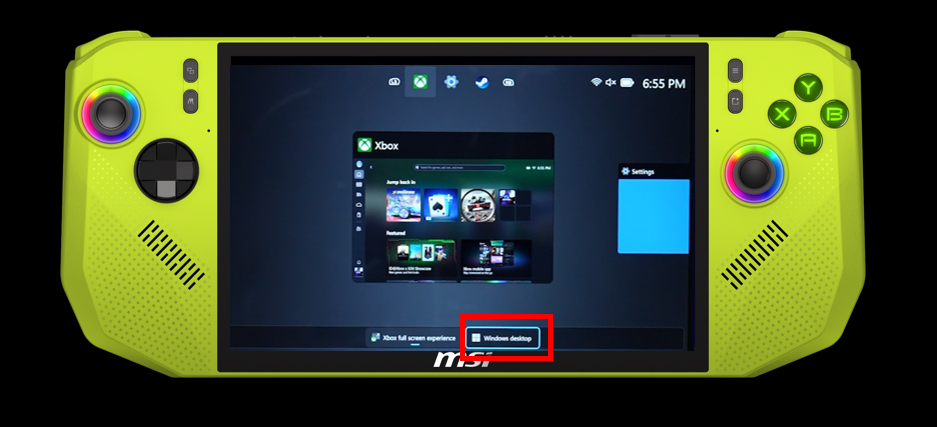
▲ Deslize para cima e selecione a guia Desktop para voltar ao modo Desktop.
Para retornar ao FSE, clique no ícone do Xbox na barra de tarefas.
Quando o app abrir, selecione a opção “Tela cheia Xbox” no canto superior direito.
O sistema vai pedir para reiniciar. Faça isso para o melhor desempenho.
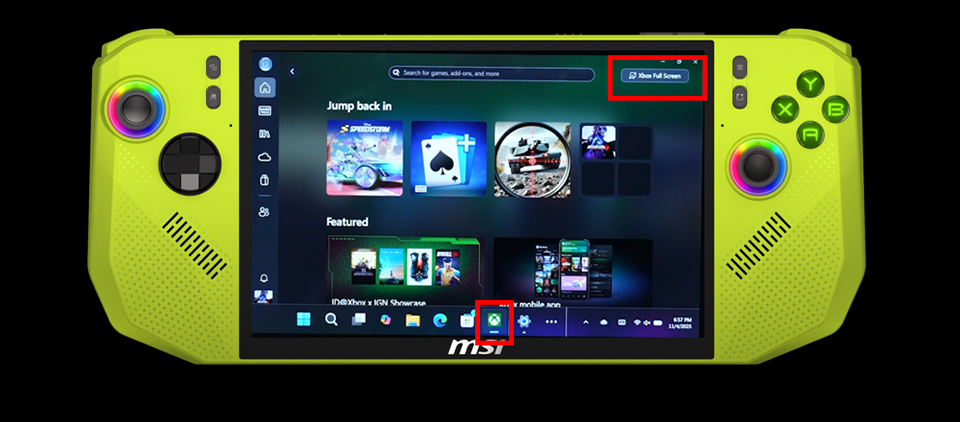
▲ Clique no ícone do Xbox e selecione “Tela cheia” para voltar ao modo FSE.
Aproveite o FSE no Claw
Pronto. Você ativou o Xbox Full Screen Experience no MSI Claw.
Agora é só aproveitar uma jogabilidade mais suave, menor uso de memória e uma interface limpa com vibe de console direto no seu portátil.
Se quiser ajustar ainda mais sua experiência, lembre que o MSI Center M e o Quick Settings estão sempre ali para ajudar você a personalizar tudo.
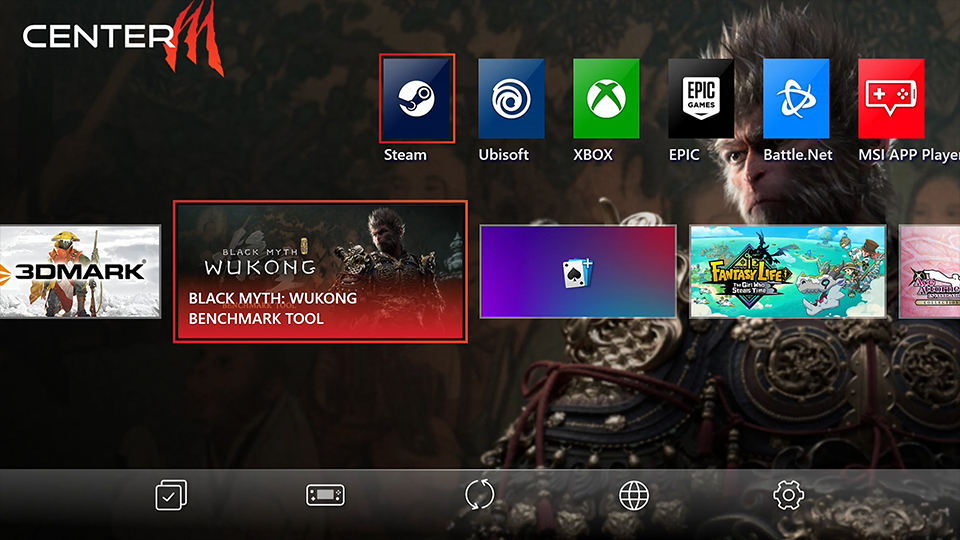
▲ O MSI Center M oferece uma interface limpa e intuitiva para alternar entre cenários, modos de controle e configurações gerais.
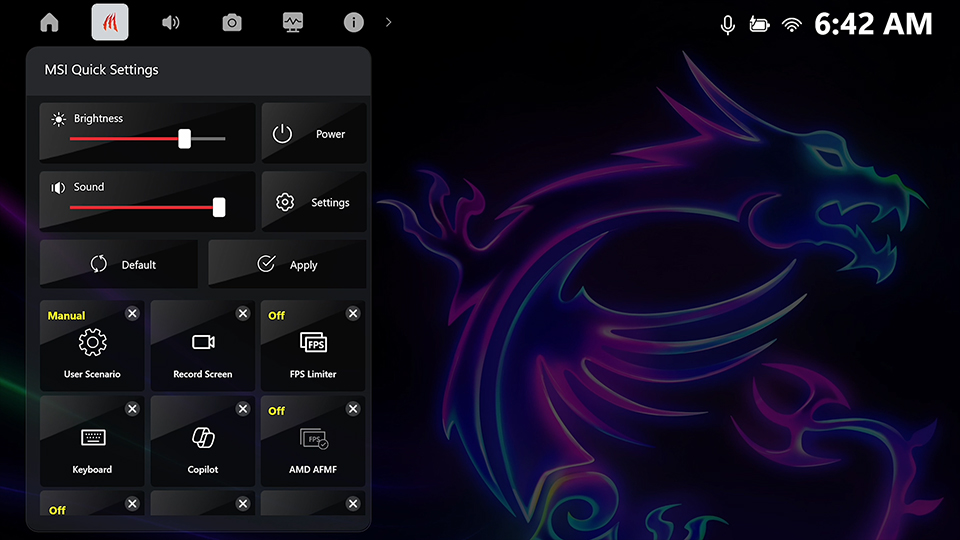
▲ O Quick Settings oferece acesso rápido aos controles essenciais e personalização avançada, totalmente integrado à Xbox Game Bar.
Assista ao vídeo: https://msi.gm/Claw_FSE