Como ativar a inicialização segura e o TPM 2.0 em placas-mãe MSI AM4
Placas-mãe
Os próximos Battlefield 6 e Call of Duty: Black Ops 7 exigirão que os sistemas tenham o Secure Boot e o TPM 2.0 ativados para impedir softwares de trapaça de baixo nível. Se esses recursos não estiverem ativados, você verá uma mensagem indicando que seu sistema não atende aos requisitos de segurança ao iniciar o jogo.
Em plataformas mais recentes como X870, X670, B850 e B650, o Secure Boot e o TPM 2.0 já vêm ativados por padrão. Como esses recursos também são necessários para instalar o Windows 11, usuários com Windows 11 geralmente não precisam fazer alterações adicionais.
No entanto, se você ainda estiver usando uma placa-mãe AM4 com o Windows 10, o Secure Boot e o TPM 2.0 podem não estar ativados. Antes de ativar o Secure Boot, você deve verificar a configuração atual do seu sistema, como o estilo de partição do disco e o modo da BIOS, para garantir que eles atendam aos requisitos do Secure Boot.
Se não atenderem, você precisa ajustar as configurações relacionadas primeiro; caso contrário, ativar o Secure Boot diretamente pode fazer com que o Windows não inicialize.
Requisitos do Sistema para o Secure Boot
- Estilo de Partição: Deve ser GPT (Tabela de Partição GUID). Se o disco for MBR (Master Boot Record), ele deve ser convertido para GPT.
- Modo da BIOS: Deve ser UEFI. Se estiver configurado como Legacy ou CSM, deve ser alterado para UEFI.
- Somente quando essas condições forem atendidas, o Secure Boot poderá ser ativado com sucesso.
Além disso, para garantir a melhor compatibilidade entre os jogos e o Secure Boot/TPM 2.0, a MSI lançou as atualizações de BIOS mais recentes para as placas-mãe AM4, incluindo uma versão atualizada do AMD fTPM. Recomendamos atualizar a BIOS para garantir uma melhor experiência de jogo.
Passos para Habilitar o Secure Boot
- Verifique se o disco do sistema está usando o estilo de partição GPT. Se for MBR, use a ferramenta MBR2GPT integrada do Windows para convertê-lo.
- Altere o modo da BIOS da placa-mãe de CSM para UEFI.
- Ative o Secure Boot.
Como Verificar o Status do Secure Boot e o Modo da BIOS
Antes de fazer qualquer alteração, verifique a configuração do seu sistema:
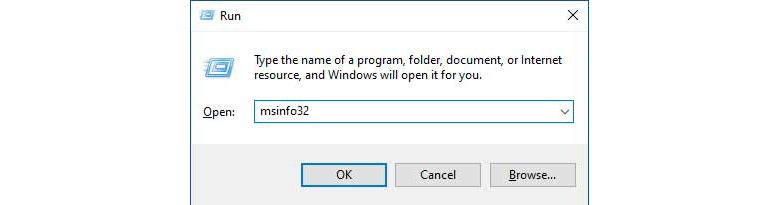
- No Windows, pressione [Win] + [R], depois digite msinfo32.
- Na janela de Informações do Sistema, verifique:
- Modo da BIOS: Mostra se o sistema está executando em UEFI ou Legacy. Se for Legacy, você deve mudar para UEFI.
- Estado da Inicialização Segura: Mostra se o Secure Boot está ativado.
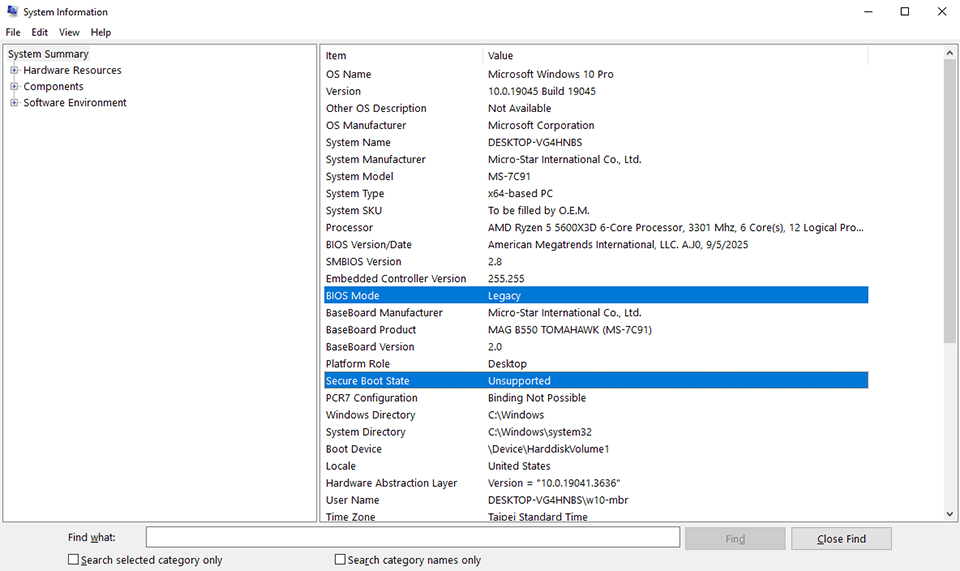
▲Modo da BIOS: Legacy. Secure Boot não ativado.
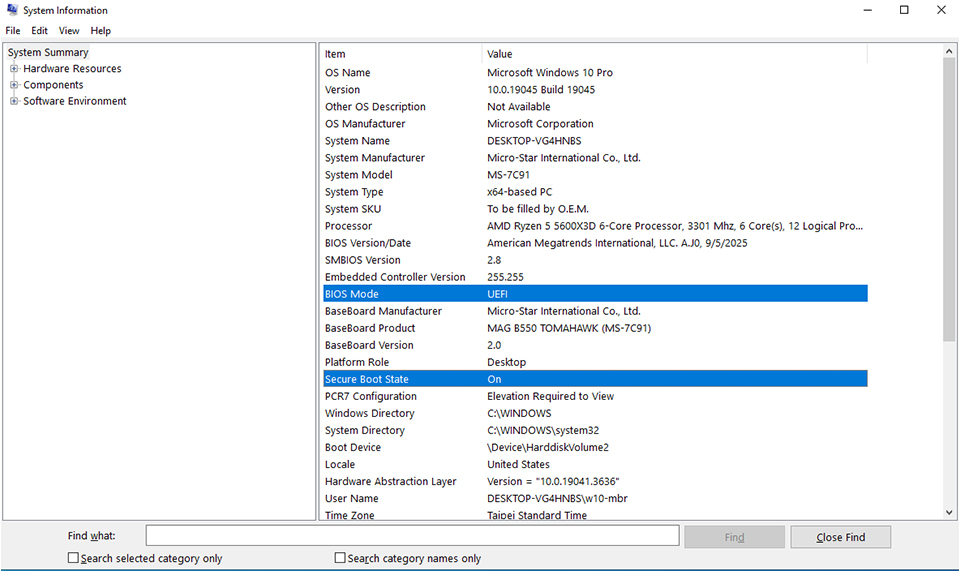
▲Modo da BIOS: UEFI. Secure Boot ativado.
Como Verificar o Estilo de Partição do Disco
- Abra o Gerenciamento de Disco, clique com o botão direito no disco de destino e selecione Propriedades.
- Na aba Volumes:
- Se mostrar GPT: Atende aos requisitos.
- Se mostrar MBR: É necessária a conversão para GPT.
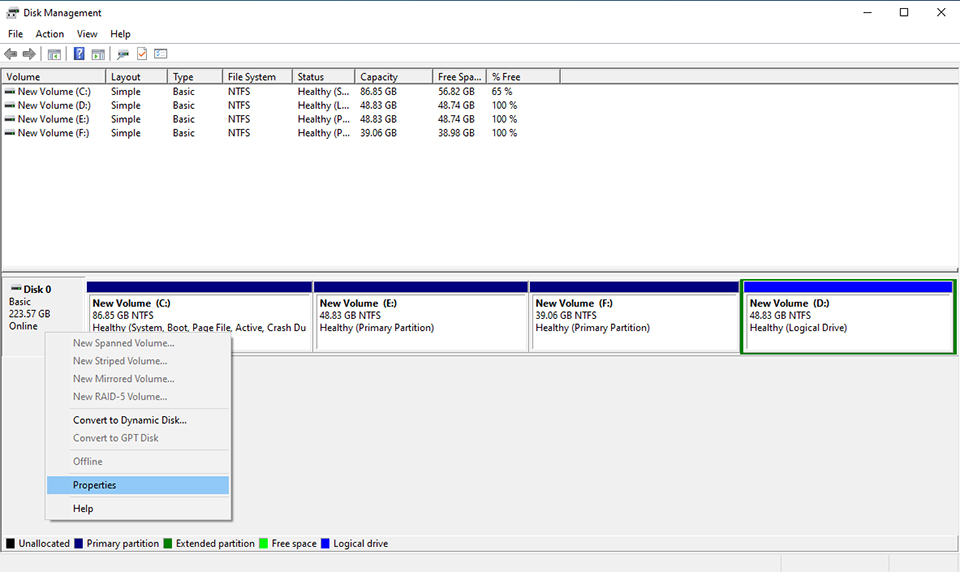
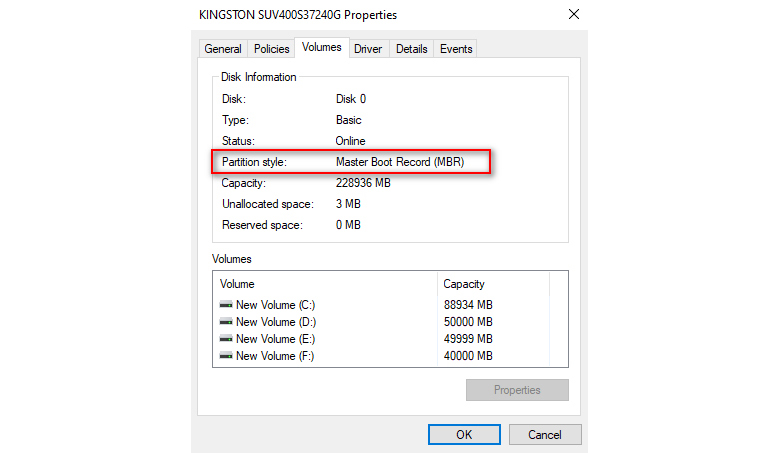
▲O estilo de partição é MBR. É necessária a conversão para GPT.
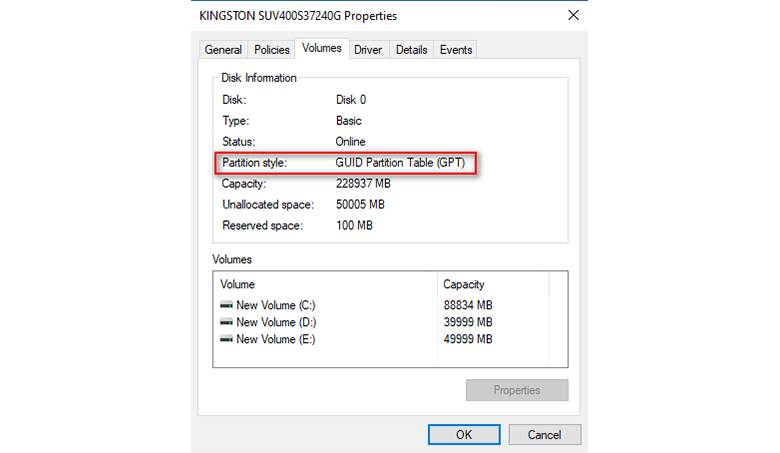
▲O estilo de partição é GPT.
Como ativar o Secure Boot e o TPM 2.0
Convertendo MBR para GPT (se necessário)
Se o seu disco for MBR, você pode usar a ferramenta de linha de comando MBR2GPT integrada do Windows:
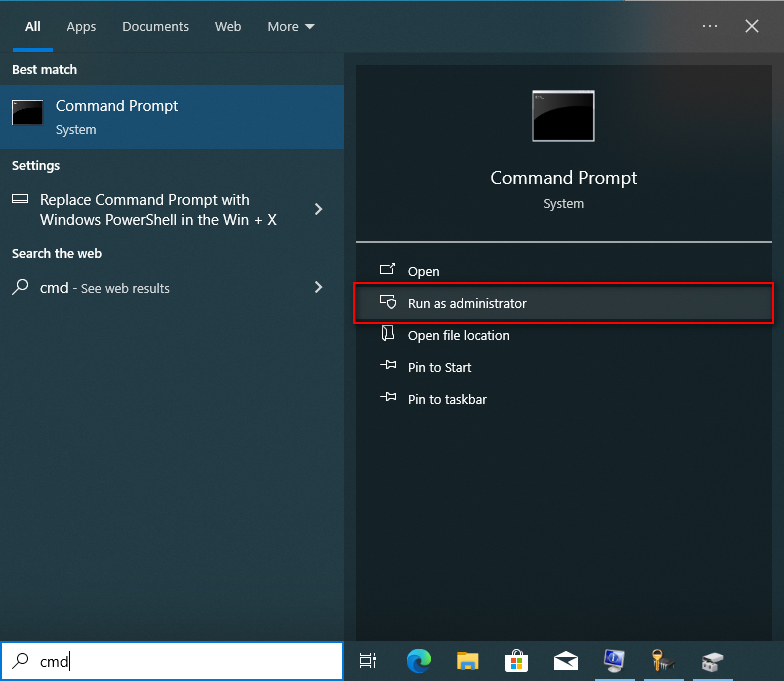
- Na barra de pesquisa do Windows, digite CMD, depois execute o Prompt de Comando como administrador.
- Digite os seguintes comandos:
- mbr2gpt /validate /allowFullOS para verificar se o disco pode ser convertido.
- mbr2gpt /convert /allowFullOS para realizar a conversão.
- Nota: O MBR2GPT suporta apenas discos com até três partições. Se o seu disco tiver mais de três, a conversão falhará. Faça backup dos seus dados e remova as partições extras antes de continuar.
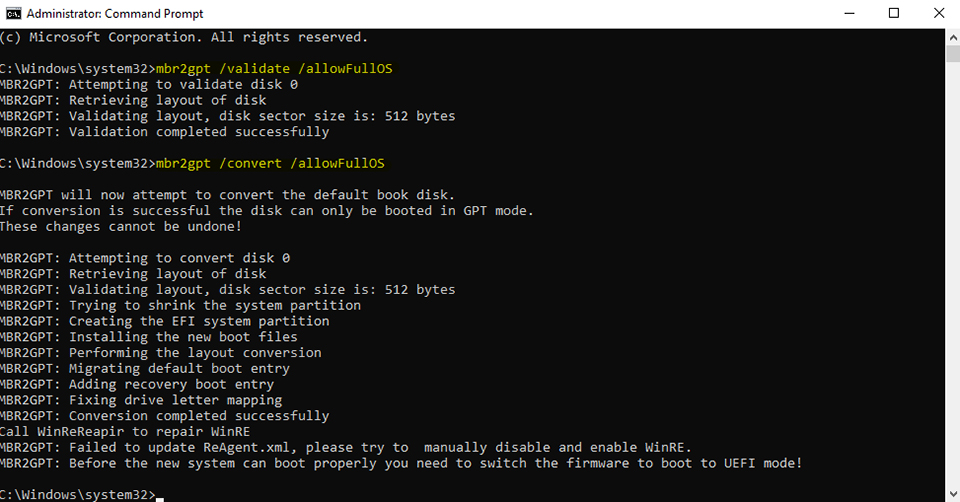
▲Você pode usar o MBR2GPT para validar o disco e converter de MBR para GPT.
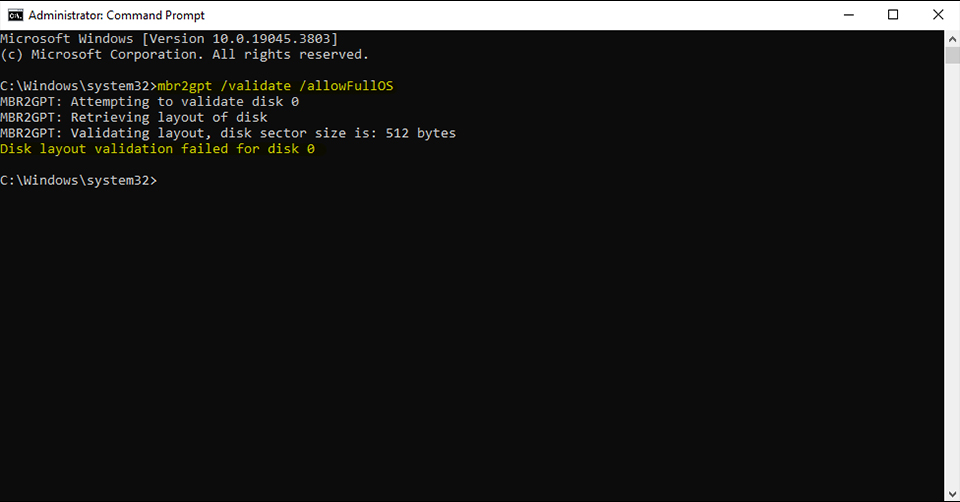
▲A validação do layout do disco falha quando você tem mais de três partições.
Mudando para o Modo UEFI e Habilitando o Secure Boot na BIOS
Usando a MSI MAG B550 TOMAHAWK como exemplo:
- Certifique-se de que o estilo de partição do seu disco já seja GPT.
- Entre na BIOS e mude o Modo da BIOS de CSM/UEFI para UEFI.
- Navegue até o menu do Secure Boot, ative-o e pressione F10 para salvar e reiniciar.

▲Vá para Settings\Advanced\Windows OS Configuration, e mude o Modo da BIOS de CSM/UEFI para UEFI.
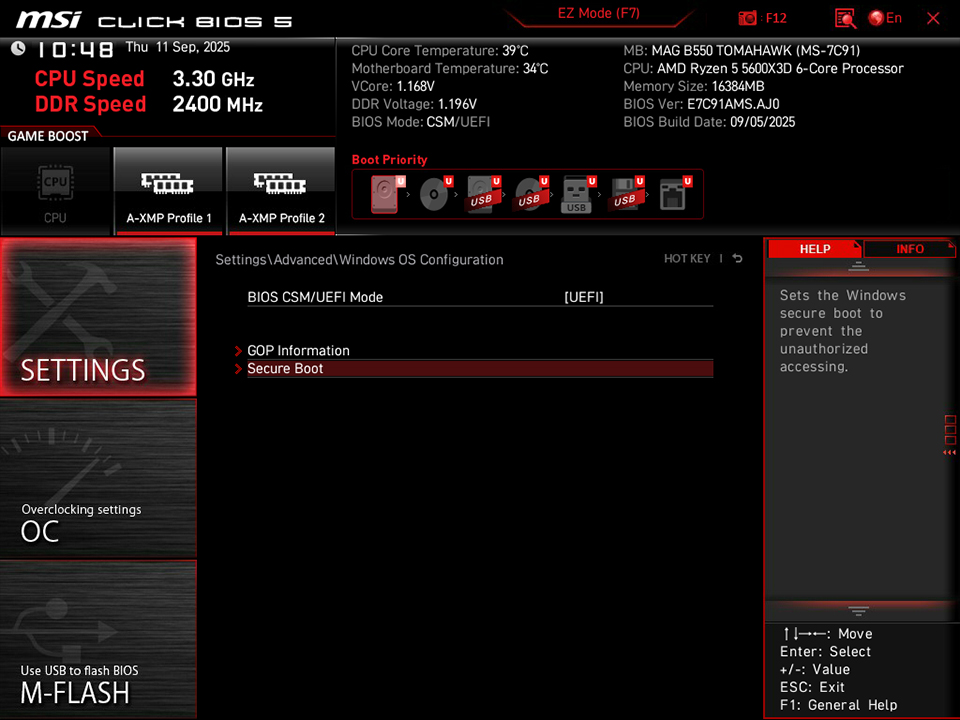
▲Depois de mudar para UEFI, a opção do Secure Boot aparecerá.
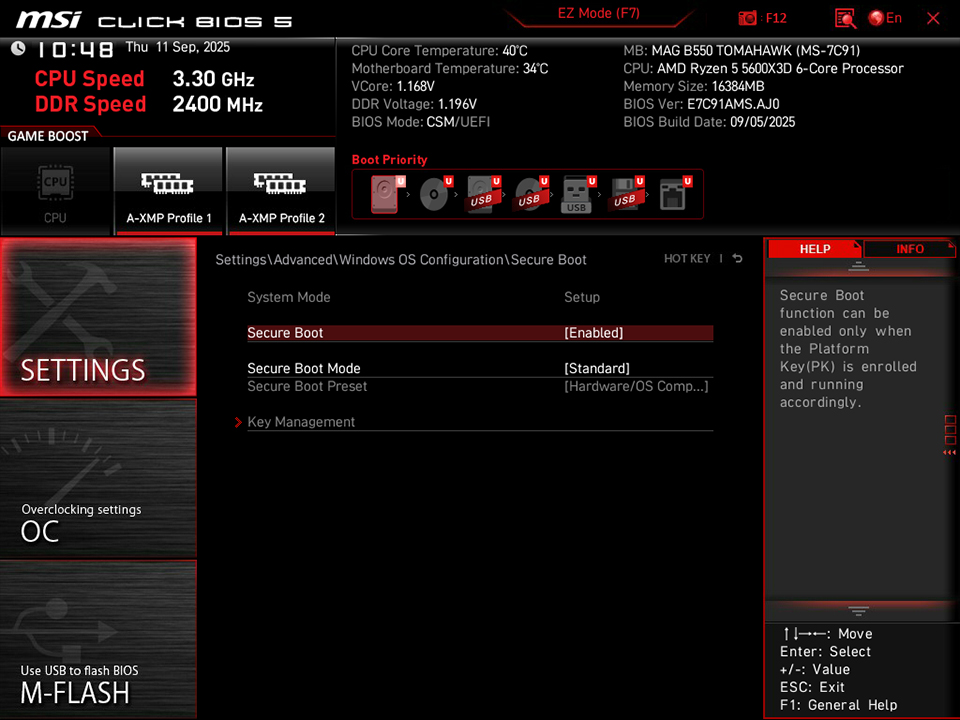
▲Ative o Secure Boot, salve as alterações e reinicie.
Verificando o Status do TPM
- No Windows, pressione [Win]+[R], digite tpm.msc e pressione Enter.
- Você verá as informações de status e versão.
- Se o TPM não estiver ativado, você verá “Não é possível encontrar um TPM compatível”.
- Se o TPM estiver ativado, você deverá ver o AMD fTPM 2.0 listado.
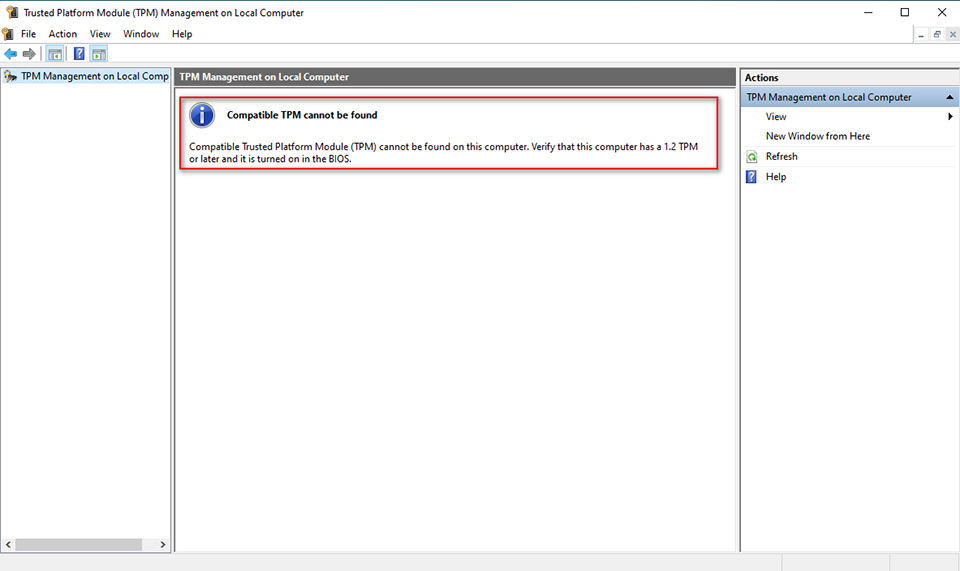
▲TPM não encontrado
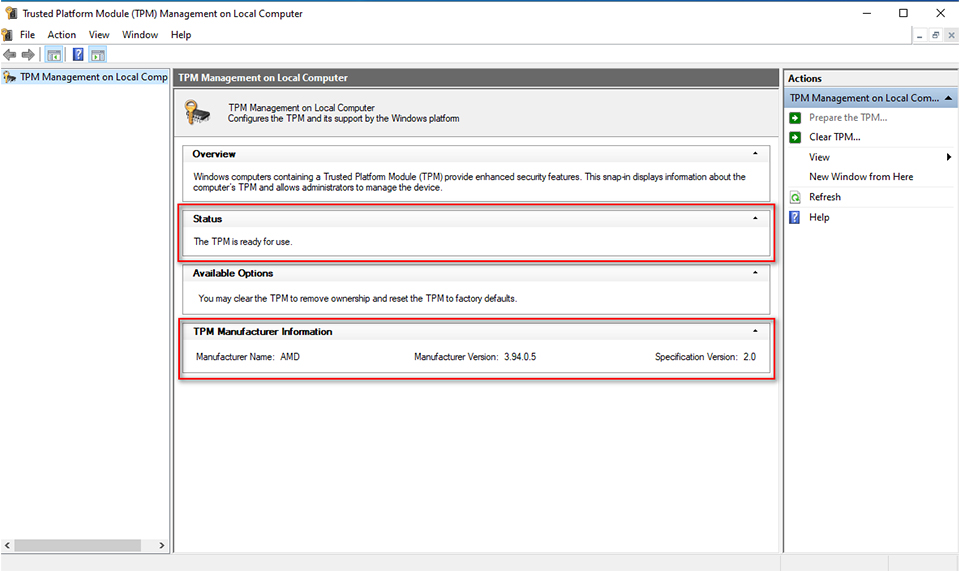
▲O AMD fTPM está ativado.
Como Habilitar o TPM na BIOS
Usando a MSI MAG B550 TOMAHAWK como exemplo:
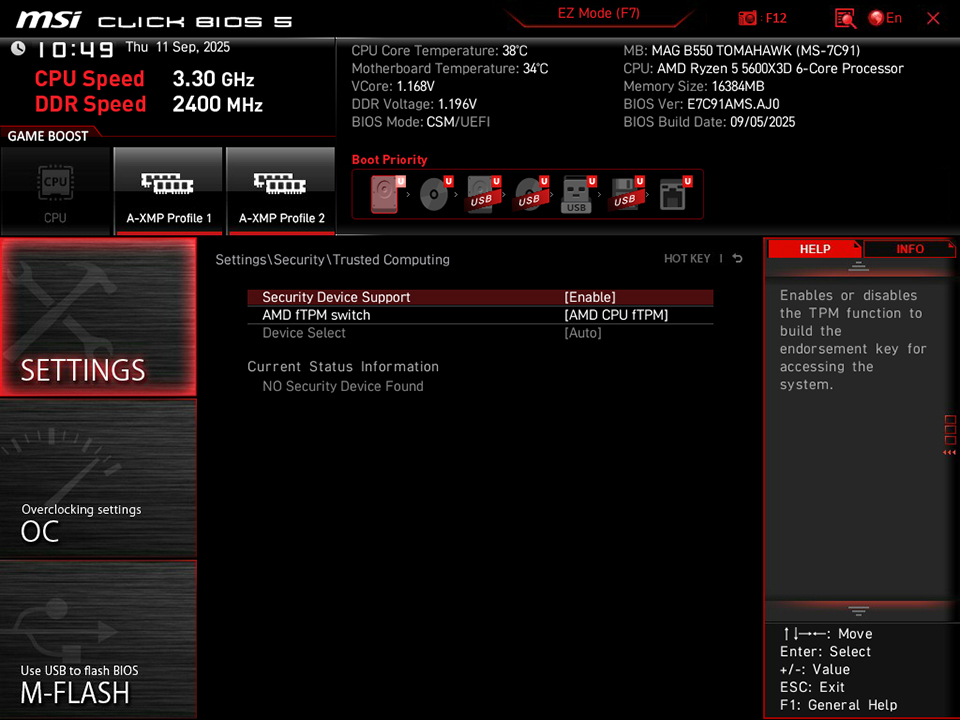
- Entre na BIOS e vá para Settings → Security → Trusted Computing.
- Ative o Security Device Support.
- Pressione F10 para salvar e reiniciar.
Recomendação: Atualizar a BIOS e o AMD fTPM
Para garantir a compatibilidade ideal entre os jogos e o Secure Boot/TPM 2.0, a MSI lançou a BIOS mais recente para placas-mãe AM4 e atualizou o AMD fTPM.
Recomendamos atualizar a BIOS antes de instalar o Battlefield 6 ou o Call of Duty: Black Ops 7 para uma melhor experiência de jogo.
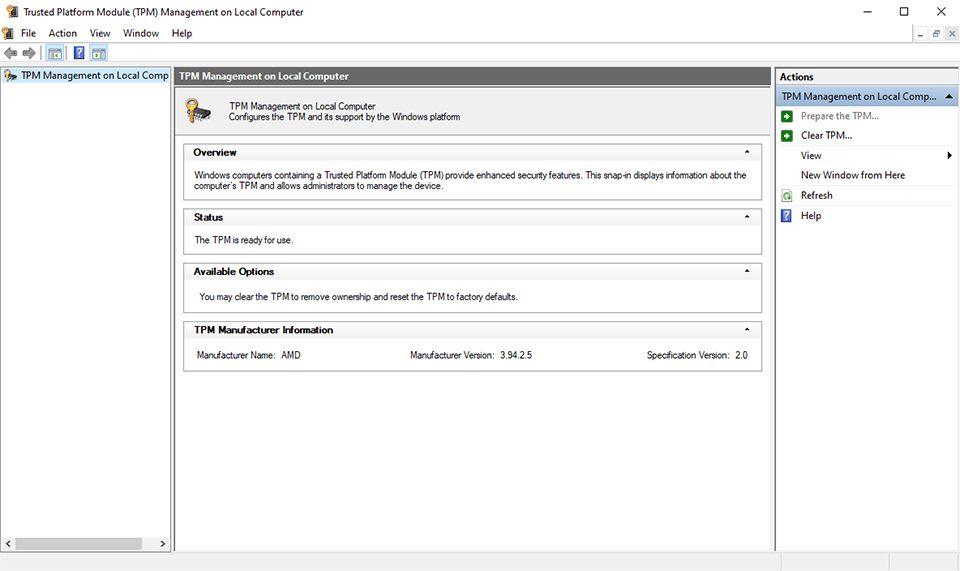
▲Após atualizar a BIOS, o AMD fTPM é atualizado para 3.94.2.5.
Como Habilitar o TPM em Placas-mãe MSI com TPM 2.0: https://br.msi.com/blog/How-to-Enable-TPM-on-MSI-Motherboards-Featuring-TPM-2-0