5 Ajustes Essenciais para Liberar o Desempenho Máximo do seu Claw
Laptops

Tem a sensação de que o seu MSI Claw poderia ser mais rápido e fluido? Você está certo.
Algumas configurações vêm de fábrica para garantir estabilidade, mas o verdadeiro desempenho máximo que o Claw pode entregar está só esperando por alguns ajustes simples. Este guia vai te mostrar os passos mais importantes para liberar todo o potencial do seu portátil gamer.
Não se contente com o padrão. Vamos começar e descobrir do que o seu MSI Claw é realmente capaz!
Passo 1: Construa a base — mantenha tudo atualizado
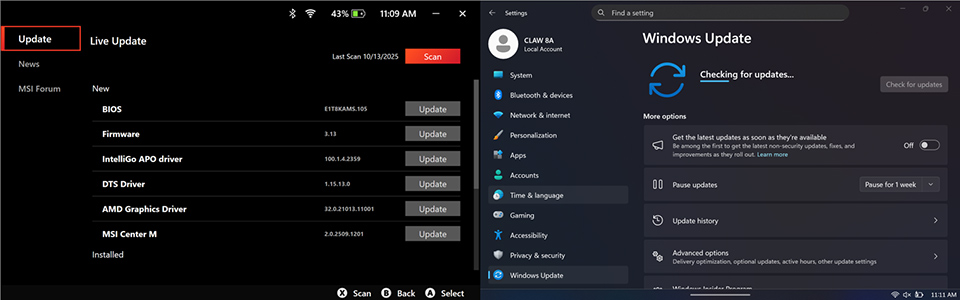
Antes de qualquer ajuste avançado, o passo mais importante é garantir que o seu MSI Claw esteja totalmente atualizado. A MSI e seus parceiros trabalham constantemente em melhorias de desempenho, correções de bugs e atualizações de compatibilidade. Ignorar isso é como ter um supercarro e nunca fazer revisão, ele nunca vai atingir sua velocidade máxima.
Guia rápido:
- Abra o software MSI Center M e clique em Live Update.
- Abra o Windows Update.
- Procure e instale todas as atualizações disponíveis, dando atenção especial à BIOS e ao driver de vídeo.
Passo 2: Limpeza do sistema — libere todos os recursos para os jogos
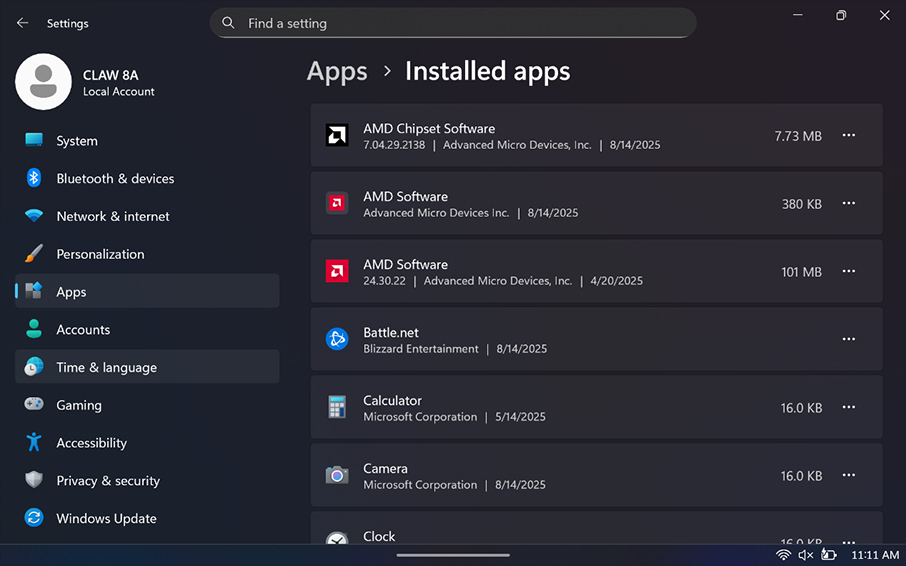
Por ser um sistema versátil, o Windows vem carregado de programas que não são necessários para uma experiência gamer pura. Chamamos isso de “bloatware”. Esses aplicativos rodam em segundo plano, consumindo CPU e memória preciosos — o que impacta diretamente nos tempos de carregamento e na fluidez dos jogos. É hora de mandar eles embora.
Guia rápido:
- Pesquise e abra “Aplicativos e recursos” na barra de pesquisa do Windows.
- Role com atenção pela lista e identifique softwares que você sabe que não vai usar (ex: versões de teste do Office, widgets etc.).
- Clique nas opções ao lado e selecione “Desinstalar” para liberar mais desempenho para seus jogos.
* Desinstale apenas aplicativos que você tenha certeza de que não precisa. Evite usar scripts de terceiros para limpeza, a menos que confie totalmente na fonte.
Passo 3: Libere a potência — ative o modo “Melhor Desempenho”
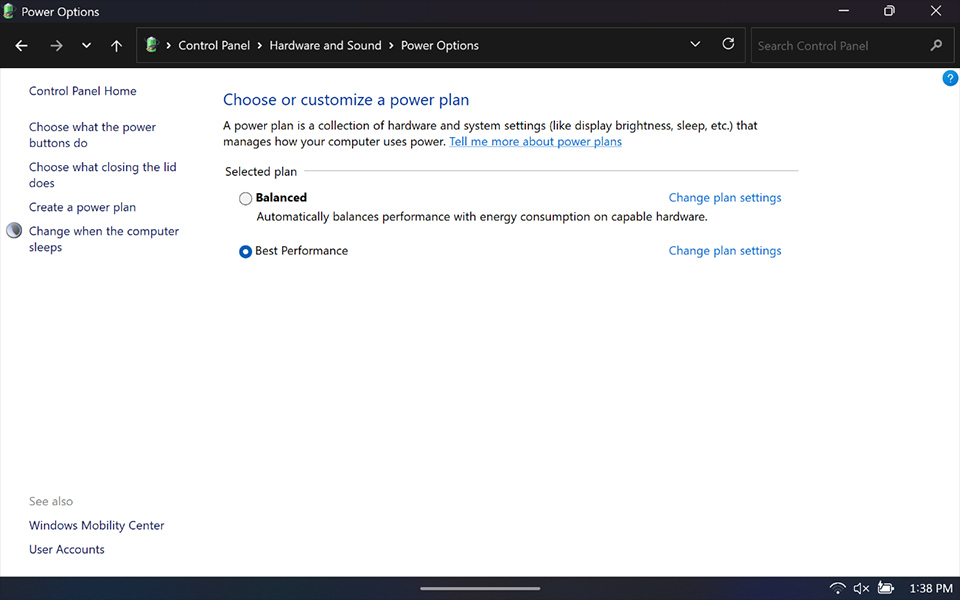
Essa é uma das configurações mais simples e eficazes. Basicamente, você está dizendo ao Windows: “Ei, o foco agora é desempenho, não economia de energia!”. Isso garante que o processador e a GPU recebam toda a energia necessária para alcançar o máximo de performance durante o jogo.
Guia rápido:
- Pesquise “Editar plano de energia” na barra de pesquisa do Windows.
- Vá até “Opções de energia” e selecione “Melhor desempenho”.
*O único ponto de atenção é que essa configuração reduz a duração da bateria em atividades leves, como navegação ou vídeos. Mas para jogar com tudo no máximo, vale totalmente a pena.
Passo 4: Quebre o lacre — desative o Core Isolation para ganho de desempenho
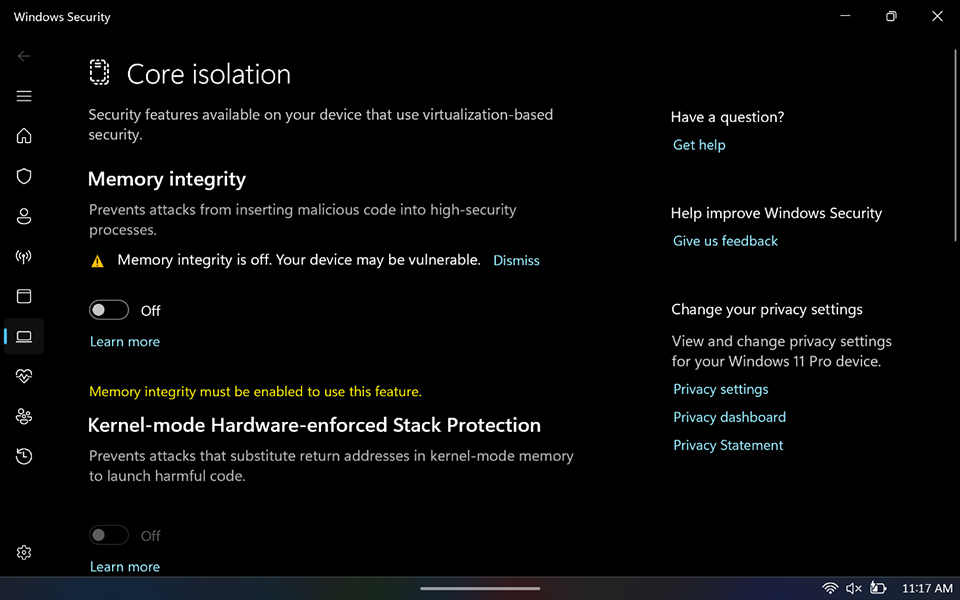
Esse é o “truque secreto” amplamente conhecido pela comunidade gamer de portáteis Windows. O recurso “Core Isolation” com “Integridade de Memória” protege o sistema usando virtualização, mas isso consome recursos valiosos de desempenho. Para um dispositivo voltado ao gaming, desativar esse recurso pode trazer ganhos imediatos de FPS e temperaturas mais baixas.
Guia rápido:
- Pesquise “Isolamento do núcleo” na barra de pesquisa do Windows.
- Desative a opção “Integridade de memória”.
- Reinicie o dispositivo e sinta o salto de desempenho.
* Em casos muito raros, alguns softwares com anticheat ou aplicativos corporativos podem exigir que esse recurso permaneça ativado para funcionar corretamente.
Passo 5: Crie uma via expressa — defina manualmente a Memória Virtual
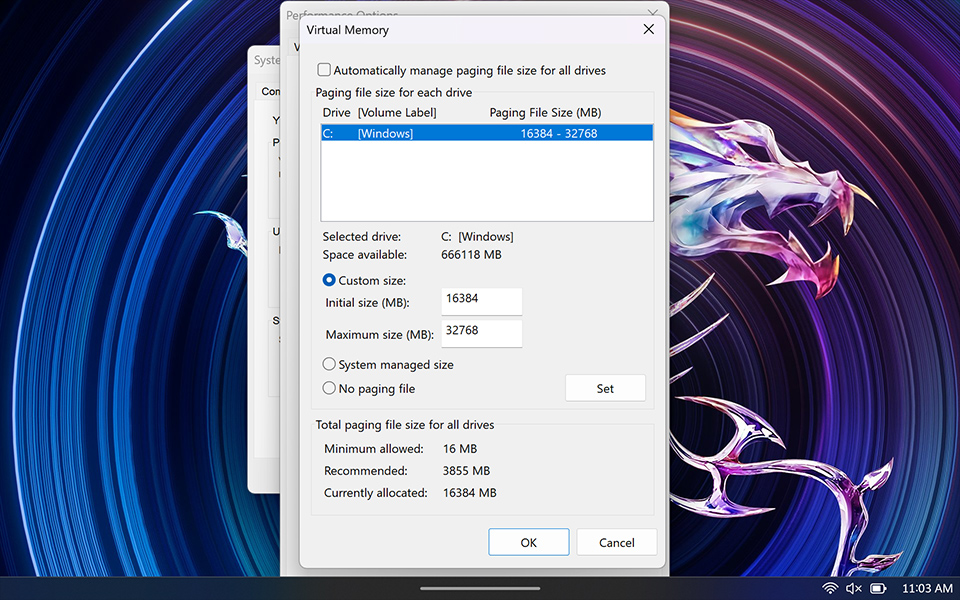
Já passou por travamentos ou engasgos repentinos durante uma partida importante? O motivo pode ser o Windows ajustando dinamicamente a memória virtual (Page File). Ao definir um tamanho fixo, você cria uma “pista rápida” dedicada para o sistema, evitando esses gargalos e garantindo uma jogabilidade fluida do início ao fim.
Guia rápido:
- Pesquise “Exibir configurações avançadas do sistema” na barra de pesquisa do Windows.
- Na seção “Desempenho”, clique em “Configurações”, vá até a aba “Avançado” e depois clique em “Alterar”.
- Desmarque “Gerenciar automaticamente o tamanho do arquivo de paginação para todas as unidades”.
- Selecione “Tamanho personalizado” e insira os seguintes valores recomendados (para o modelo com 16 GB de RAM):
- Tamanho inicial (MB): 16384 (igual à sua memória física)
- Tamanho máximo (MB): 32768 (aproximadamente 2x a sua memória física)
- Clique em “Definir” e reinicie o dispositivo.
* Espaço e estabilidade: certifique-se de que o seu disco tenha espaço livre suficiente para o tamanho definido. Valores muito baixos podem causar falhas em aplicativos se a demanda total de memória (RAM + virtual) for excedida.
Transforme o seu Claw em uma máquina de desempenho
Parabéns! Você acabou de completar os cinco ajustes mais importantes e eficazes para otimizar o seu MSI Claw. De atualizações e limpeza de sistema até tunagem de desempenho, essas mudanças trabalham juntas para oferecer uma jogabilidade mais estável, fluida e imersiva. Agora é só aproveitar o monstro de performance que você acabou de liberar!