#YesWeBuild
COMO MONTAR UM PC
Guia de Montagem de PC para Iniciantes
O Que Você Precisa para Montar um PC
Montar um PC pode ser como montar um conjunto de LEGO. Depois que você conhece as peças do computador, tudo começa a fazer sentido. Vamos analisar os componentes essenciais e dar algumas dicas simples para ajudar você a escolher os certos.












Tutorial Gratuito de Montagem de PC!
Obtenha seu e-book para iniciantes com uma checklist que engloba mais de 20 tópicos essenciais para facilitar a montagem de um PC!
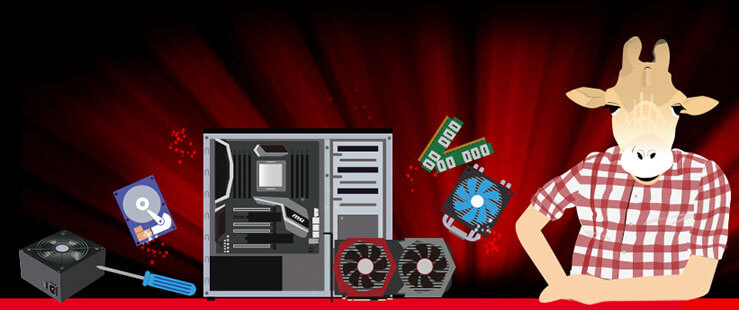
COMO MONTAR UM PC
Tutorial de Montagem em 10 passos
Hora de colocar a mão na massa! Com instruções práticas de montagem de PCs, até mesmo iniciantes podem montar um PC lindo e de alto desempenho. Pegue uma chave de fenda, acenda a chama da força de vontade e pronto!
Passo 0: Preparação
- Uma chave de fenda magnética.
- Abraçadeiras plásticas ou tiras de velcro e uma tesoura.
- Uma superfície limpa e não condutiva para montar o seu PC.
- Respire fundo, leia os manuais primeiro e você estará pronto para começar!

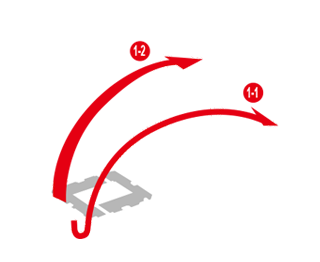
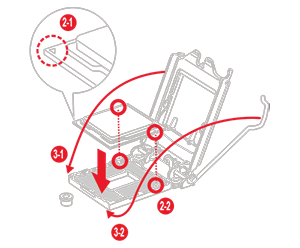
- Abra a tampa do soquete do CPU.
- Alinhe a marca no processador com as guias marcadas no soquete e insira-o cuidadosamente.
- Certifique-se de que o CPU esteja posicionado corretamente, recoloque a tampa e trave no processador.
- Pressione as travas localizadas nas extremidades dos slots de memória.
- Verifique no manual da placa-mãe a ordem de instalação recomendada dos módulos de memória e insira nos slots corretos primeiro.
- Empurre o módulo para baixo até ouvir um “clique”, sinal de que as travas o prenderam no lugar.
- Mova e fixe o parafuso de suporte no standoff do M.2.
- Pegue o SSD e insira-o delicadamente no conector em um ângulo de 45 graus.
- Empurre para baixo em direção ao standoff e prenda com o pequeno parafuso.
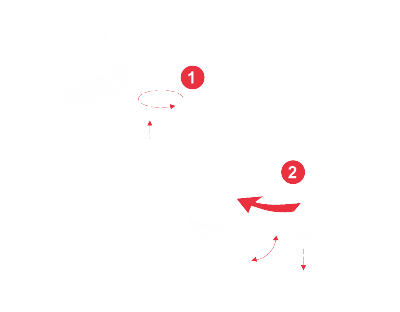
- Fixe a backplate na parte de trás da placa-mãe (se houver).
- Aplique uma gota de pasta térmica sobre a superfície do processador.
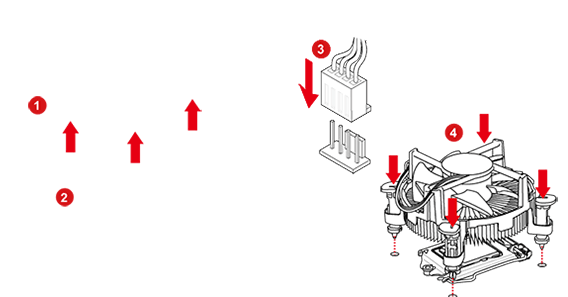
- Conecte o cabo do cooler do CPU ao conector CPU Fan na placa-mãe.
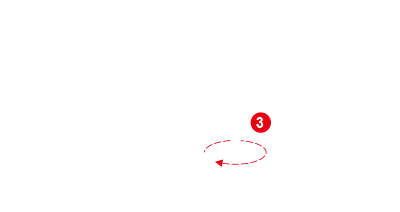
- Baixe o cooler verticalmente sobre o CPU e prenda-o apertando os parafusos em cruz, de forma gradual e uniforme.
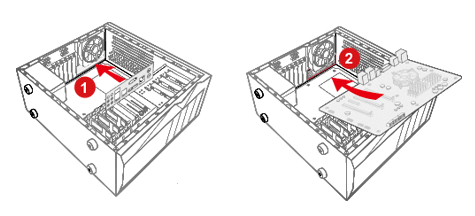
- Instale a I/O shield na parte traseira do gabinete.
- Pegue a placa-mãe e abaixe-a suavemente em um ângulo de 45 graus dentro do gabinete.
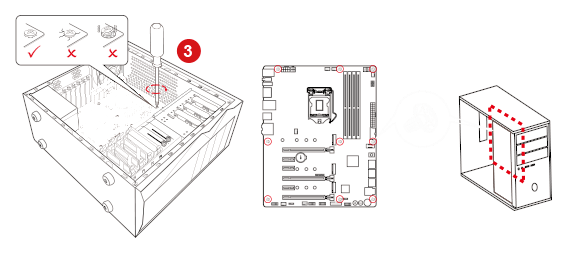
- Alinhe os furos de montagem da placa-mãe com os standoffs do gabinete.
- Fixe a placa-mãe com todos os parafusos fornecidos.
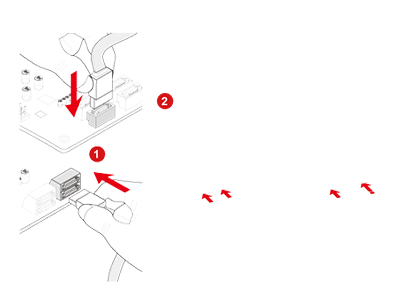
- Conecte uma ponta do cabo SATA nas portas SATA da placa-mãe e a outra ponta diretamente no dispositivo de armazenamento (2.5'' ou 3.5'').
- Remova a tampa traseira PCI-e do gabinete.
- Destrave o slot PCI-e pressionando a pequena trava de plástico localizada na parte traseira do slot.
- Segure a placa de vídeo com as duas mãos, abaixe-a cuidadosamente no gabinete e encaixe-a no slot PCI-e da placa-mãe.
- Fixe a placa de vídeo com os parafusos necessários na parte traseira do gabinete.
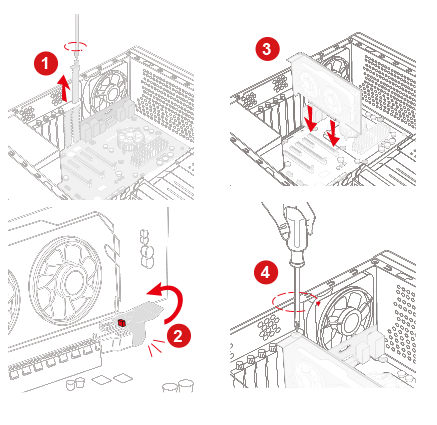
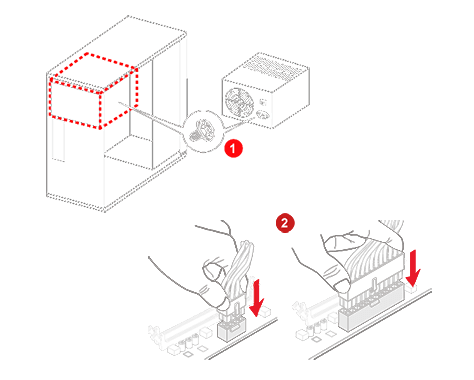
- Instale a fonte de alimentação (PSU) no gabinete e fixe-a com todos os parafusos.
- Conecte o cabo de energia de 24 pinos no conector da placa-mãe.
- Conecte o cabo de energia de 8 pinos do processador na placa-mãe.
- Conecte o cabo 16-pin 12V-2x6 na placa de vídeo (ou 6+2 Pin PCI-E, dependendo do modelo).
- Conecte o cabo de energia SATA ao HD.
- Conecte outros cabos Molex (com 4 pinos horizontais) em dispositivos adicionais (ex.: drives de CD/DVD).
- Conecte o Power Switch / Reset Switch / Power LED / HDD LED no conector JFP1 da placa-mãe.
- Conecte os cabos frontais USB nos headers USB da placa-mãe.
- USB 3.0 / USB 2.0 no respectivo header USB 3.0 / USB 2.0.
- Cabo frontal USB Tipo-C no header USB Tipo-C da placa-mãe.
- Conecte o cabo de áudio (Speaker) no header JAUD1 da placa-mãe.
- Separe um pendrive USB 3.0 de pelo menos 8GB.
- Em um PC com acesso à internet, vá ao site da Microsoft e baixe a ferramenta Windows 11 Installation Media*. Execute a ferramenta e selecione criar a imagem de instalação no pendrive. Esse processo irá formatar o dispositivo.
- Conecte o pendrive de instalação em uma porta traseira USB 3.0 do seu novo PC. Use de preferência uma porta vermelha (USB 3.2) ou azul (USB 3.0). No primeiro boot, pode aparecer a tela da BIOS, basta salvar e sair. O sistema deve reiniciar e iniciar pelo USB, permitindo seguir com a instalação do Windows 11.
- Insira a mídia do sistema operacional (CD / USB).
- Siga os passos de instalação do sistema.
- Baixe os drivers mais recentes no site oficial e instale.
Monte o Melhor PC para Suas Necessidades
Você precisa de um PC para games intensos ou produção multimídia pesada? Aqui vão algumas dicas que você deve levar em consideração na hora de escolher suas peças.
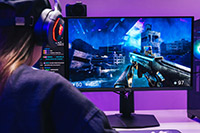
PC Gamer
PC para Streaming

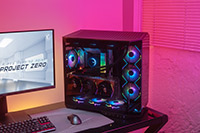
PC RGB
PC com IA
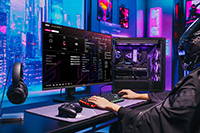
Ferramentas Úteis para Planejar as Peças do Seu PC

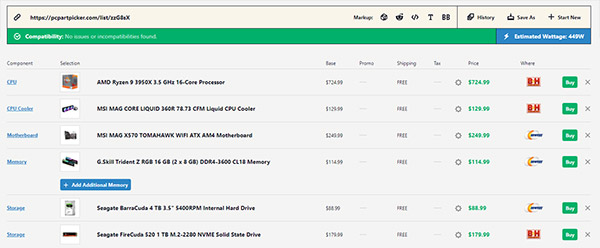
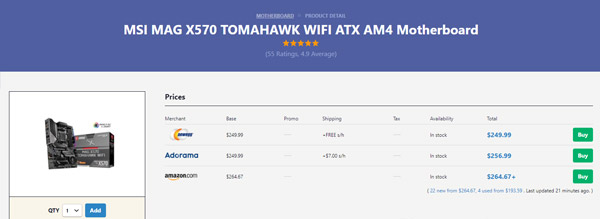
Quando terminar de montar sua lista de peças ideal, você pode aproveitar algumas funções:
Salvar. Simplesmente salve a lista de peças planejada se ainda não decidiu comprar seu setup agora. Use esse tempo para comparar e analisar.
Compartilhar. Você pode compartilhar sua lista com amigos ou em fóruns para receber opiniões sobre seu PC.
Comprar. Um botão prático leva você diretamente para os sites de compra com facilidade.
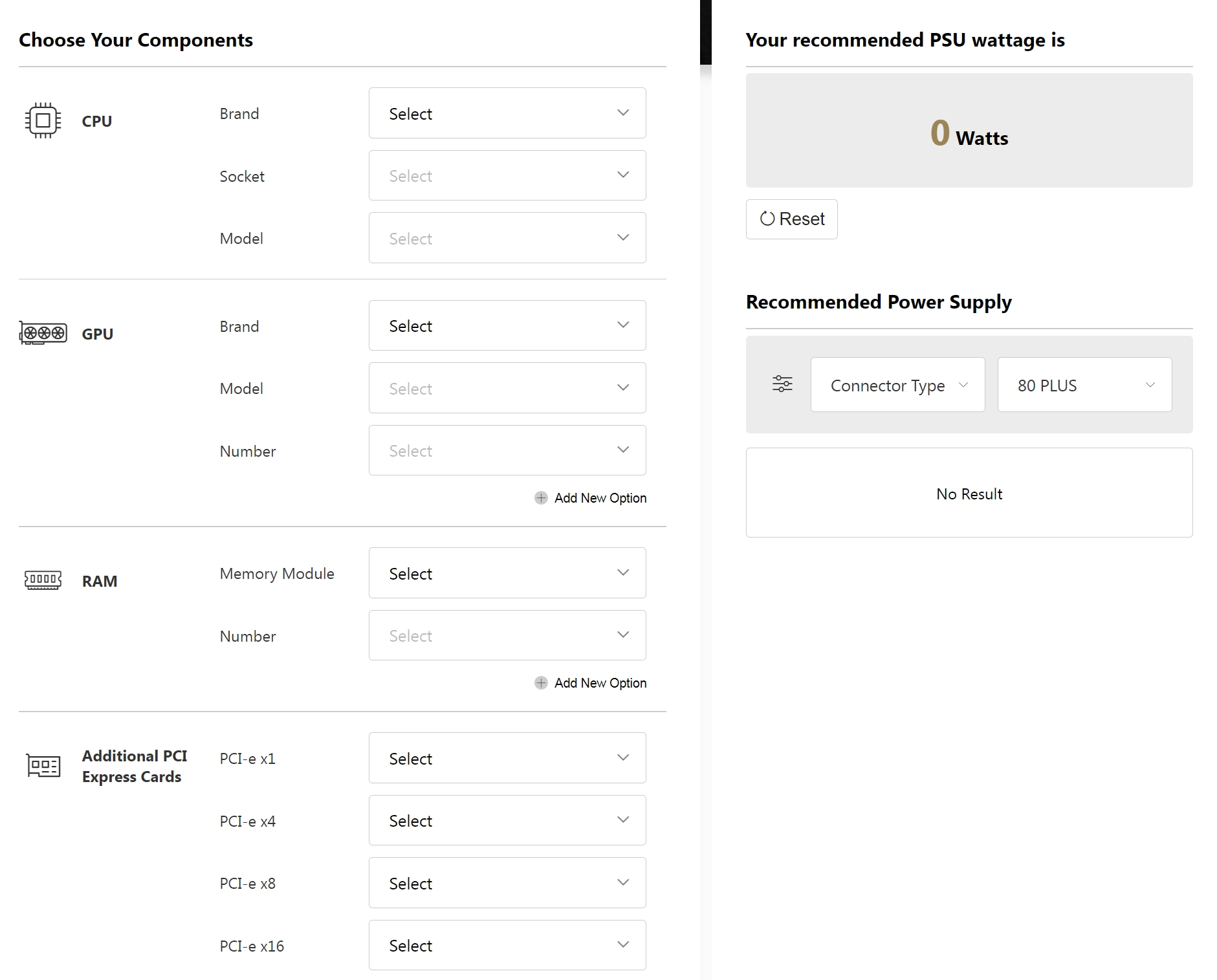
Uma das grandes dúvidas na hora de montar um PC é: “Qual potência de fonte eu preciso para rodar minha máquina?”. Não subestime isso, porque comprar uma fonte inadequada pode limitar futuros upgrades. Se a fonte não tiver potência suficiente, pode faltar cabos de energia para outros componentes como a GPU. Além disso, seu PC pode apresentar travamentos e crashes ocasionais. O MSI Power Supply Calculator pode ajudar a resolver essa questão.
Confira aqui: https://br.msi.com/power-supply-calculator
FAQ
Quer uma resposta rápida?
Quando você começa a entender como funciona a montagem de um PC, surgem várias dúvidas. Você não está sozinho, por isso listamos algumas das perguntas mais comuns e organizamos em várias categorias.
HDD (Hard Disk Drive): Mais barato e com maior capacidade de armazenamento, mas é relativamente lento e ocupa mais espaço.
SSD (Solid State Drive): Menor capacidade, tamanho intermediário, preço mais alto, porém muito mais rápido.
- CPU
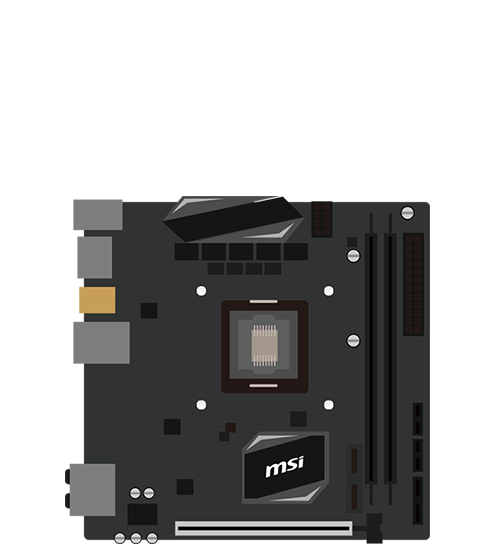
- Placa-Mãe
- Placa de Vídeo
- Cooler de CPU
- Memória
- Armazenamento (HDD ou SSD)
- Fonte de Alimentação
- Gabinete
- Periféricos (Teclado, Mouse, Headset)
- Monitor
Para mais detalhes, acesse: https://br.msi.com/blog/new-usb-standard-usb-3-2-gen-1-gen2-explained
- Escolha um cooler que tenha os suportes adequados para o soquete da sua placa-mãe.
- Cada cooler tem um TDP (potência de design térmico) máximo, indicando quanto calor ele pode dissipar. CPUs mais potentes exigem coolers mais fortes.
- Certifique-se de que o cooler caiba dentro do seu gabinete. Modelos mais robustos têm dissipadores grandes e podem atrapalhar a instalação de outros componentes.
- Qual o formato da sua placa-mãe (EATX, ATX, MATX ou Mini-ITX)?
- Quais hardwares você pretende instalar?
- Que tipo de sistema de refrigeração vai usar?
- Quer personalizar com iluminação RGB e deixar o setup em destaque?
- Passo 0: Preparação
- Passo 1: Instalar a CPU
- Passo 2: Instalar a Memória
- Passo 3: Instalar o M.2
- Passo 4: Instalar o Cooler de CPU
- Passo 5: Instalar a Placa-Mãe
- Passo 6: Instalar o Armazenamento
- Passo 7: Instalar a Placa de Vídeo
- Passo 8: Instalar a Fonte de Alimentação
- Passo 9: Conectar o Painel Frontal e organizar os cabos
- Passo 10: Instalar o Sistema Operacional
- Pressione as travas localizadas nas extremidades dos slots de memória.
- Confira no manual da placa-mãe a ordem recomendada de instalação e escolha os slots corretos.
- Empurre os módulos para baixo até ouvir o "click", quando as travas prenderem a memória no lugar.
- Verifique a voltagem dos conectores (12V/5V) no acessório RGB e na placa-mãe.
- Conecte o cabo RGB de 4 pinos (ou 3 pinos) no header RGB da placa-mãe.
- Conecte também os cabos de energia, caso o acessório RGB precise.
- Para ventoinhas, conecte nos headers de ventoinha da placa-mãe.
- Para outros dispositivos, conecte nos cabos de 4 pinos da fonte de alimentação.
Para mais detalhes, acesse: https://br.msi.com/Landing/mystic-light-rgb-gaming-pc/mystic-light