
[Placa-mãe] O que Fazer Quando o PC Não Inicia ou Não Dá Vídeo
Ao pressionar o botão de energia para ligar o computador, as ventoinhas e os LEDs funcionam normalmente, mas nada é exibido no monitor. Siga as instruções abaixo para realizar o diagnóstico:
- Verificar o jumper de energia no painel frontal
- Verificar compatibilidade da CPU
- Verificar o hardware do computador
- Verificar o monitor
- Verificar o indicador EZ Debug LED
- Realizar um teste POST
- Descarregar para limpar o CMOS
Verificar o jumper de energia no painel frontal
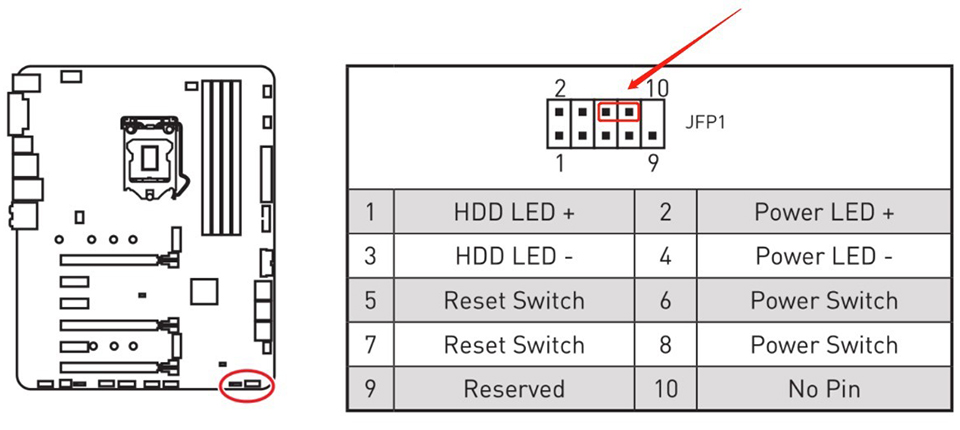
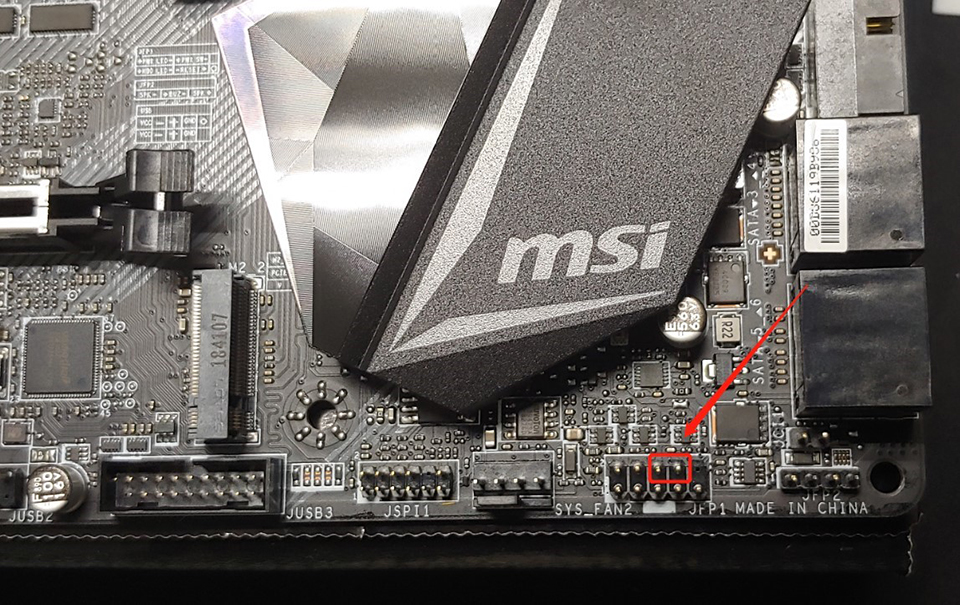
1. Confirme se o pino Power Switch do gabinete está corretamente conectado ao JFP1 na placa-mãe.
2. Se os cabos do painel frontal do gabinete estiverem danificados, o sistema pode não inicializar normalmente pelo botão de energia. Remova os cabos do painel frontal e faça um “curto-circuito” direto no pino Power Switch usando um objeto metálico, como uma chave de fenda, para verificar se o sistema inicia normalmente.
Verificar compatibilidade da CPU
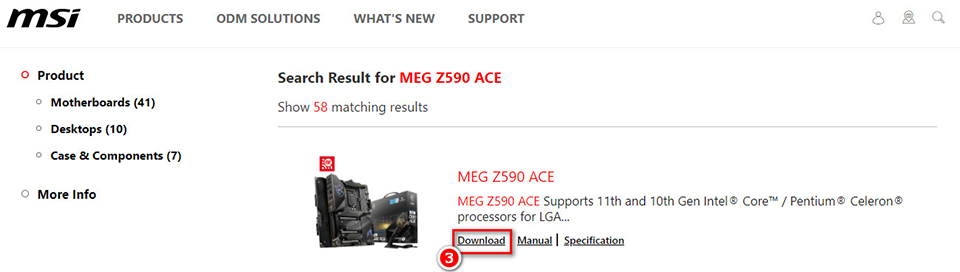
1. Acesse o site oficial da MSI e clique em "Search" no canto superior direito, depois insira o modelo do sistema. Usando “MEG Z590 ACE” como exemplo, pressione “Enter” para pesquisar.

2. Localize o modelo desejado e clique em “Download”.
3. Clique em “Compatibility” e verifique “CPU”.
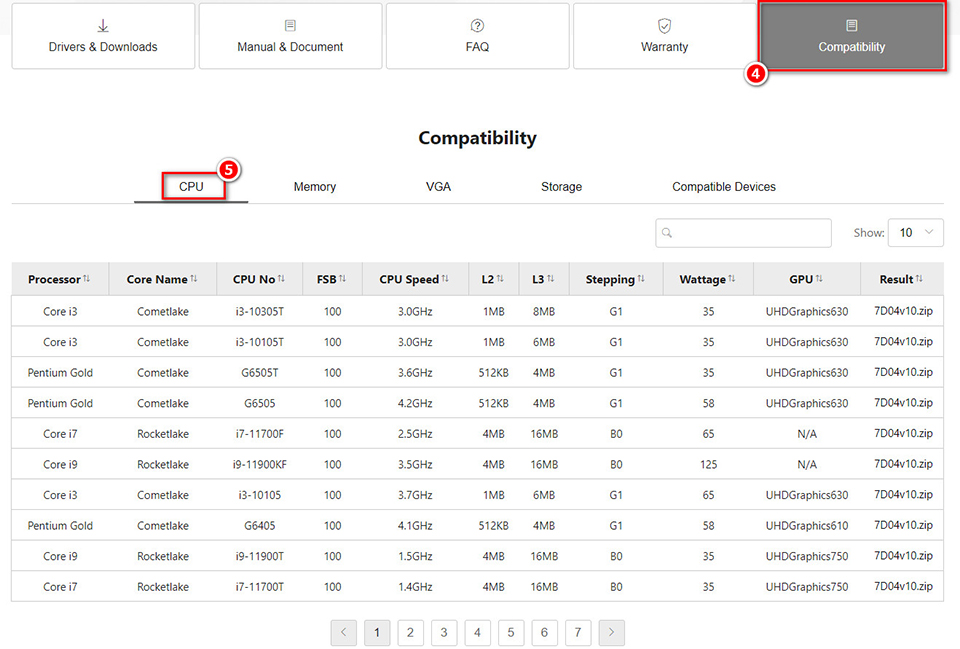
Observação: Algumas placas-mãe podem exigir atualização da BIOS para suportar determinadas CPUs. Nesse caso, consulte Como atualizar a BIOS.
Verificar o hardware do computador
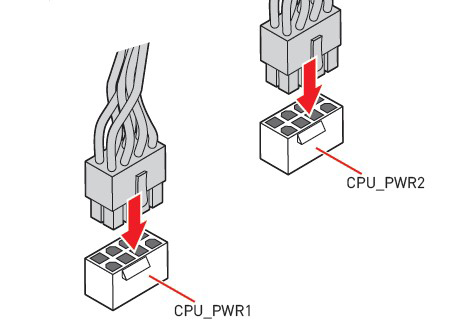
1. Verifique se a alimentação da CPU está corretamente conectada.
2. Verifique se os módulos de memória estão corretamente instalados.
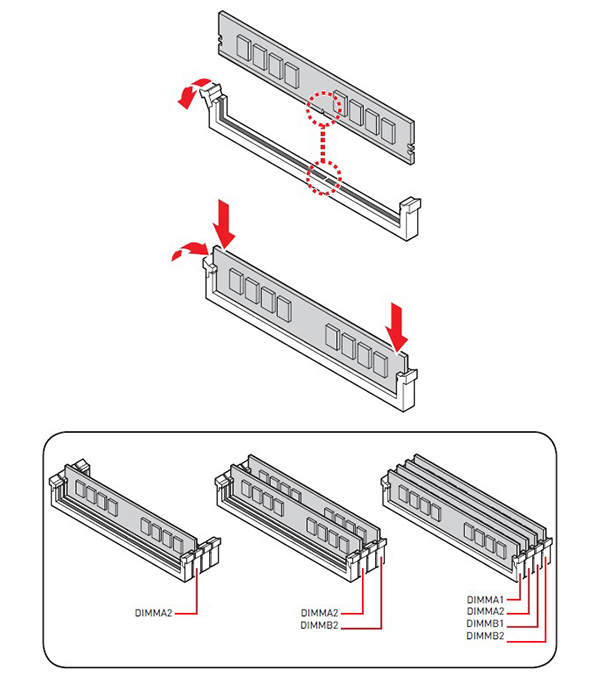
Se não for possível iniciar um sistema com dois ou mais módulos de memória instalados, tente inicializar utilizando apenas um módulo para verificar se o sistema funciona. Em seguida, instale os demais módulos para identificar possíveis problemas na memória.
3. Verifique se a placa de vídeo está corretamente instalada.
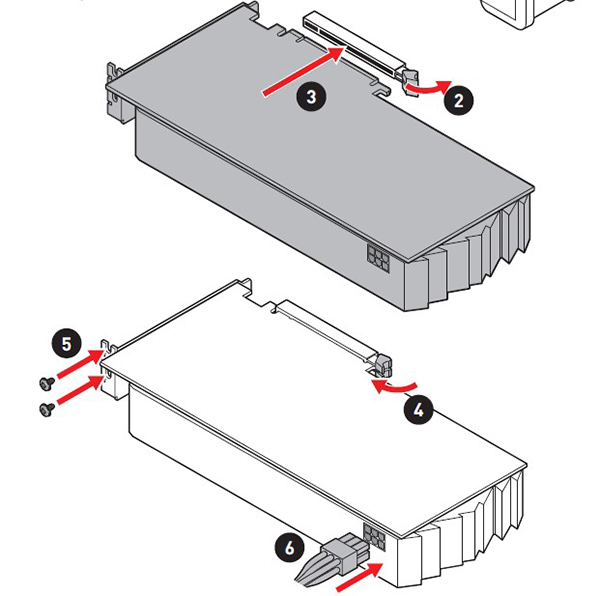
1. Tente reinstalar a placa de vídeo, removendo e inserindo novamente.
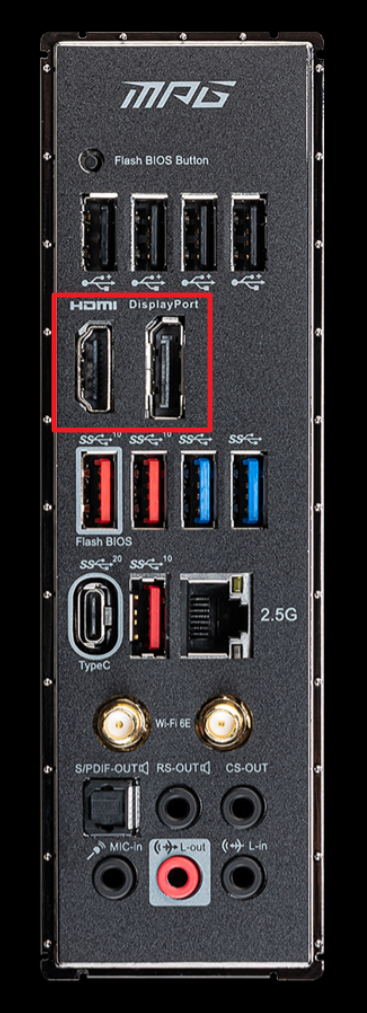
2. Conecte o monitor à saída de vídeo da placa-mãe para utilizar o vídeo integrado. Se a CPU não possuir vídeo integrado, ignore esta etapa. Desconecte a energia, remova a placa de vídeo dedicada e conecte o cabo do monitor na saída de vídeo traseira da placa-mãe. Se houver imagem após ligar o sistema, a placa de vídeo dedicada pode estar com problema.
Verificar o monitor
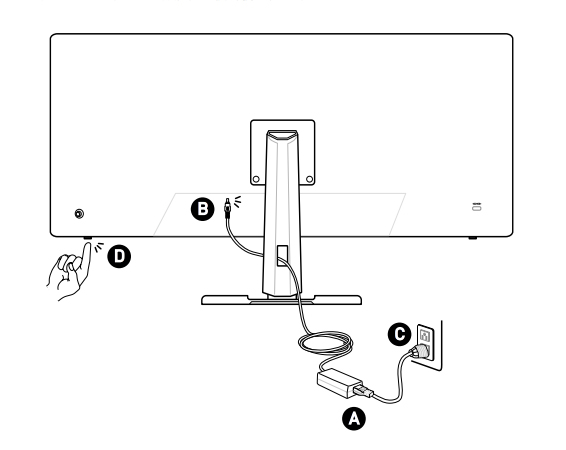
1. Confirme se o monitor está corretamente conectado à energia, com o LED de energia aceso.
2. Verifique se o cabo de vídeo, como HDMI, está corretamente conectado ao computador e à placa de vídeo.
3. Verifique se a fonte de sinal do monitor, Input, está corretamente configurada.
4. Teste com outros cabos de vídeo.
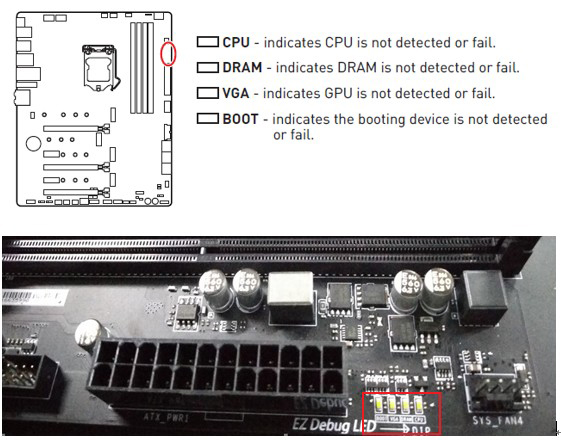
Verificar o indicador EZ Debug LED
Verifique o status de debug dos indicadores EZ Debug LED da placa-mãe. Quando ocorre um erro em algum hardware durante a inicialização do sistema, o LED correspondente permanece aceso, permitindo identificar rapidamente o ponto de falha.
Realizar um teste POST
1. Você precisará apenas da CPU, cooler da CPU, um módulo de memória, fonte de alimentação e monitor.
2. Remova todos os dispositivos externos, como dispositivos USB, pen drives, discos rígidos e outros dispositivos PCIe.
3. Se o sistema inicializar normalmente nessa configuração, algum hardware pode estar causando falha na inicialização. Reconecte os dispositivos individualmente para identificar qual está com problema.
Descarregar para limpar o CMOS
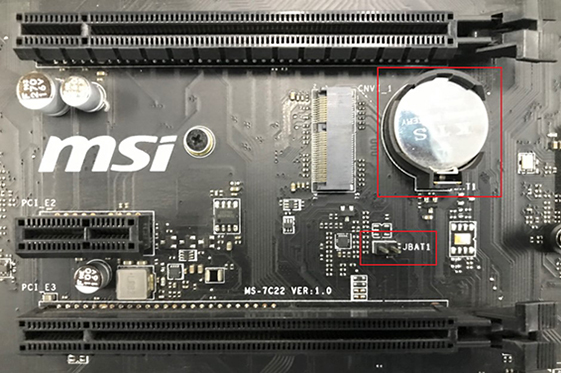
Para limpar o CMOS, desligue completamente a alimentação do computador, utilize um objeto metálico para fazer curto no jumper CMOS, JBAT1, ou remova a bateria CMOS da placa-mãe e aguarde 5 minutos antes de reinstalá-la. Após isso, tente iniciar o sistema novamente.