




DigiME:
Seu Eu Digital
Experimente avatares ao vivo e a assistente de IA MIA
Experimente já

*Disponível apenas para PC.
Sobre o DigiME


Conheça o primeiro software de streaming e captura de movimentos com IA
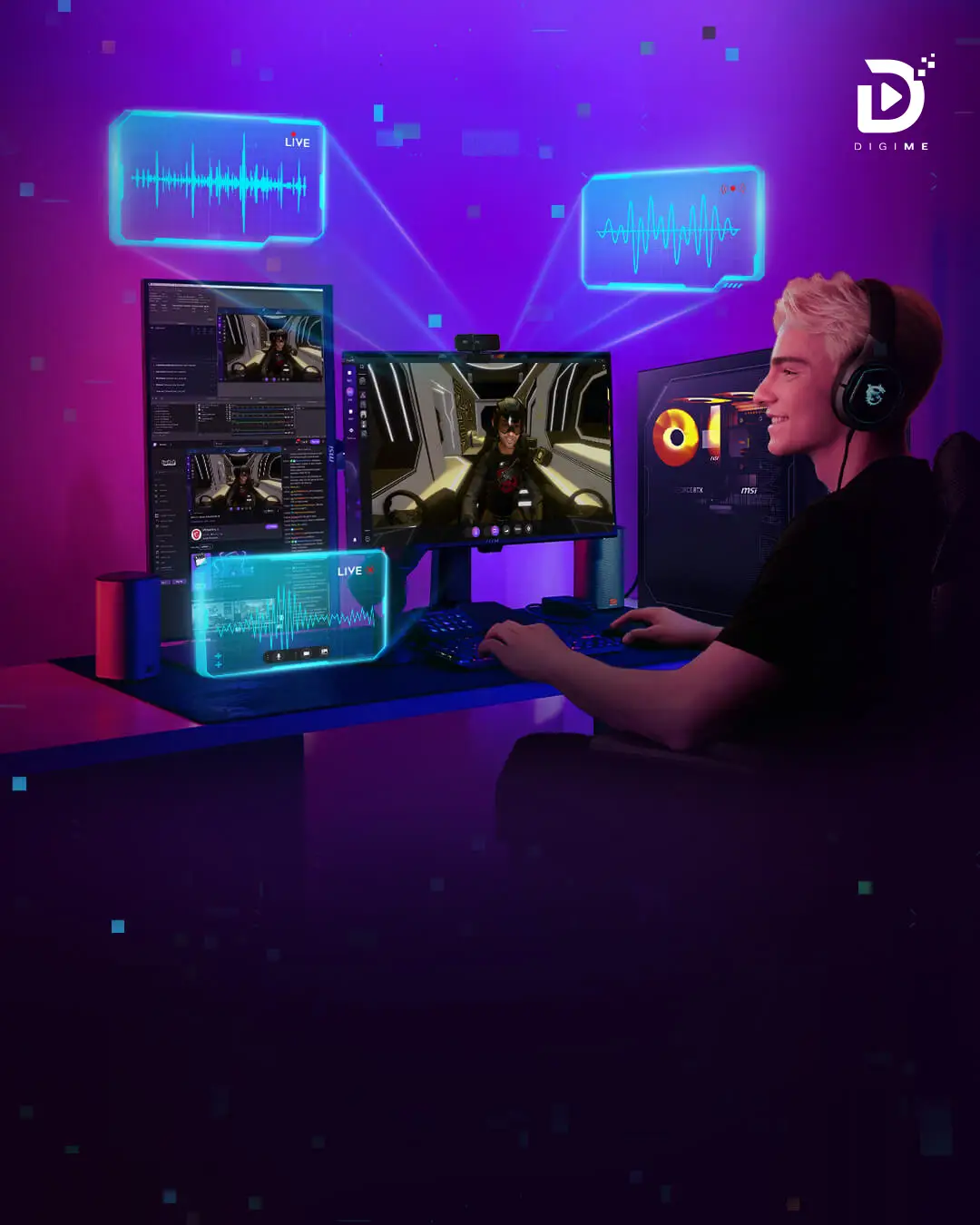
DigiME, desenvolvido em parceria pela MSI e pela Red Pill Lab, é um software de livestreaming com IA que transforma interações online por meio da criação de avatares em tempo real. Aproveitando a expertise da Red Pill Lab em captura facial e de movimentos com IA, além da integração com produtos de IA da MSI, o DigiME entrega uma experiência imersiva sem a necessidade de equipamentos caros. Ele é otimizado para ray tracing NVIDIA RTX e para o acelerador de IA Intel® NPU com Intel OpenVINO™, aprimorando o desempenho e reduzindo a carga sobre a GPU.
Novidades
Configurações Imersivas de Avatar
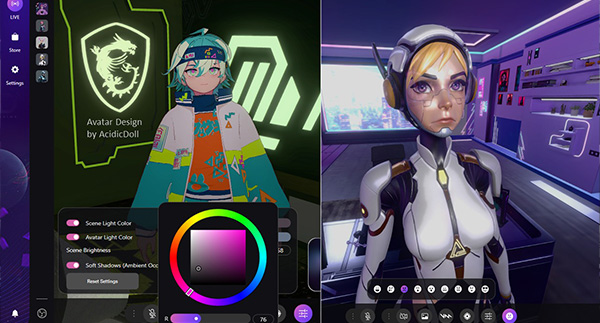
Configurações de iluminação e expressões faciais
Personalize livremente a iluminação e alterne expressões faciais em tempo real com transições suaves.
Play Voicemod
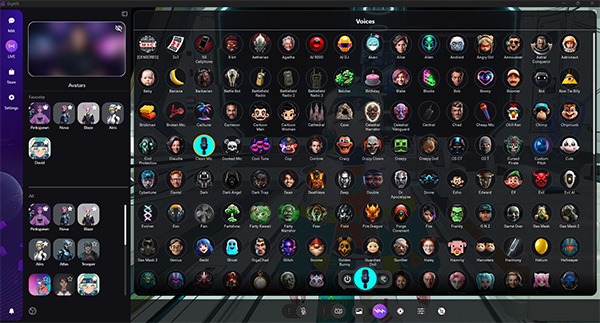
Transforme sua voz
instantaneamente
O Voicemod oferece transformação de voz em tempo real com IA, permitindo que os usuários personalizem e ajustem uma variedade de efeitos de voz. Na nova plataforma DigiME, você pode explorar uma ampla seleção de vozes únicas, tornando suas livestreams mais dinâmicas e envolventes enquanto desbloqueia um novo nível de criatividade e diversão.
CONHEÇA A MIA
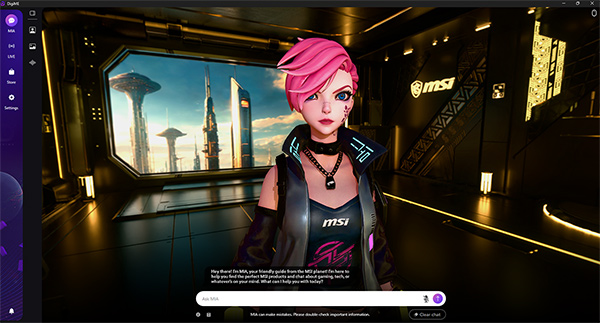
Sua assistente virtual
de voz com IA
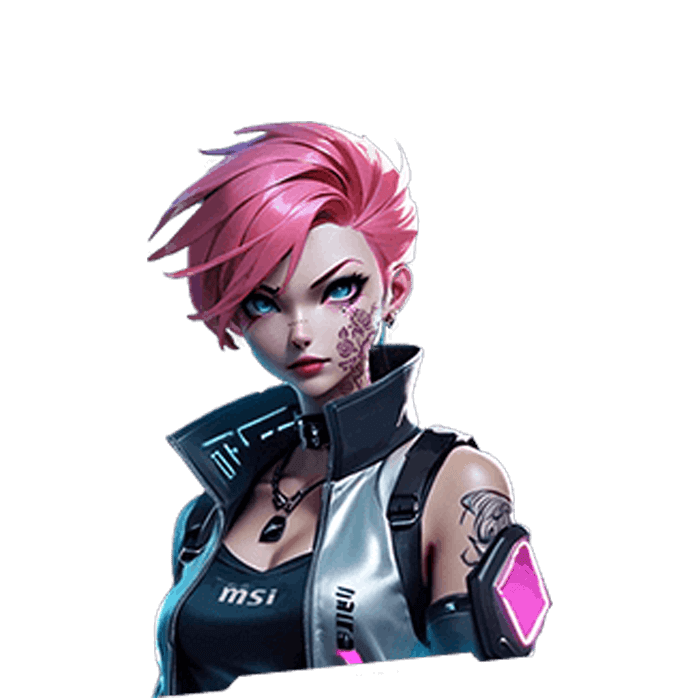
MIA (MSI Intelligence Assistance) transforma interações digitais com um suporte mais inteligente e intuitivo. Atuando como uma especialista digital, a MIA combina conhecimento técnico profissional, insights do setor e expertise em produtos para ajudar os usuários a encontrar rapidamente o hardware MSI que melhor se adapta às suas necessidades. Com integração avançada de AI Agent, a MIA entende a intenção do usuário, responde com tons naturais e humanizados, e oferece orientação instantânea, tornando cada interação mais fluida, eficiente e envolvente.
Recursos

Captura de movimentos com IA
Experimente o futuro da captura de movimentos fluida com a tecnologia AI Body Tracking 2D-para-3D do DigiME. Ela elimina a necessidade de wearables e equipamentos caros de mocap, permitindo que você use uma webcam comum para controlar seu avatar virtual. Aproveite o poder de modelos avançados de IA e da captura facial fluida, totalmente integrada à sua câmera e ao seu microfone.
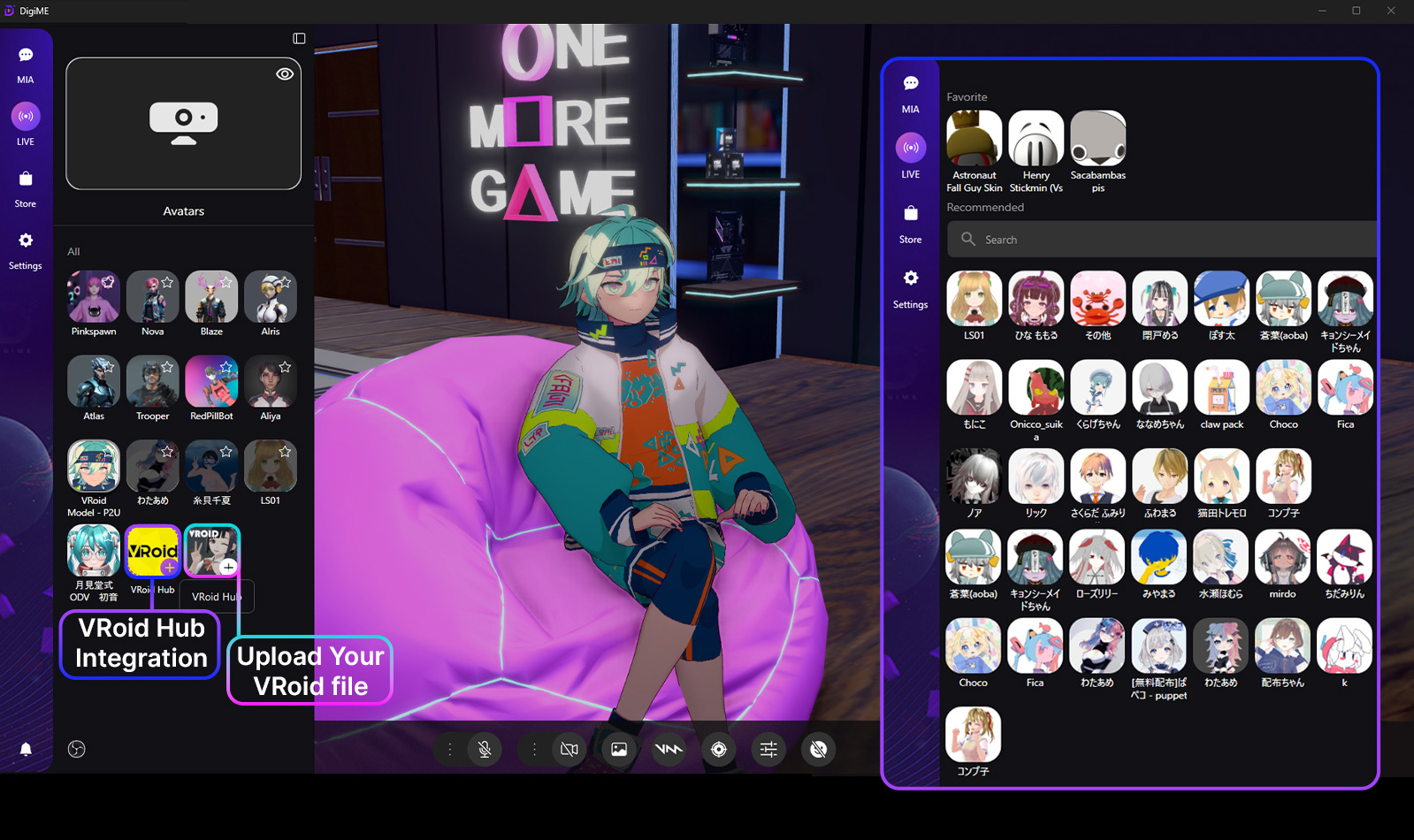
Integração com VRoid Hub
A integração com VRoid Hub já está disponível no DigiME! Os usuários podem fazer login rapidamente e carregar seus personagens VRoid favoritos. Você também pode enviar arquivos VRoid diretamente do seu computador.
*A integração com VRoid Hub está atualmente em revisão e estará disponível em breve.
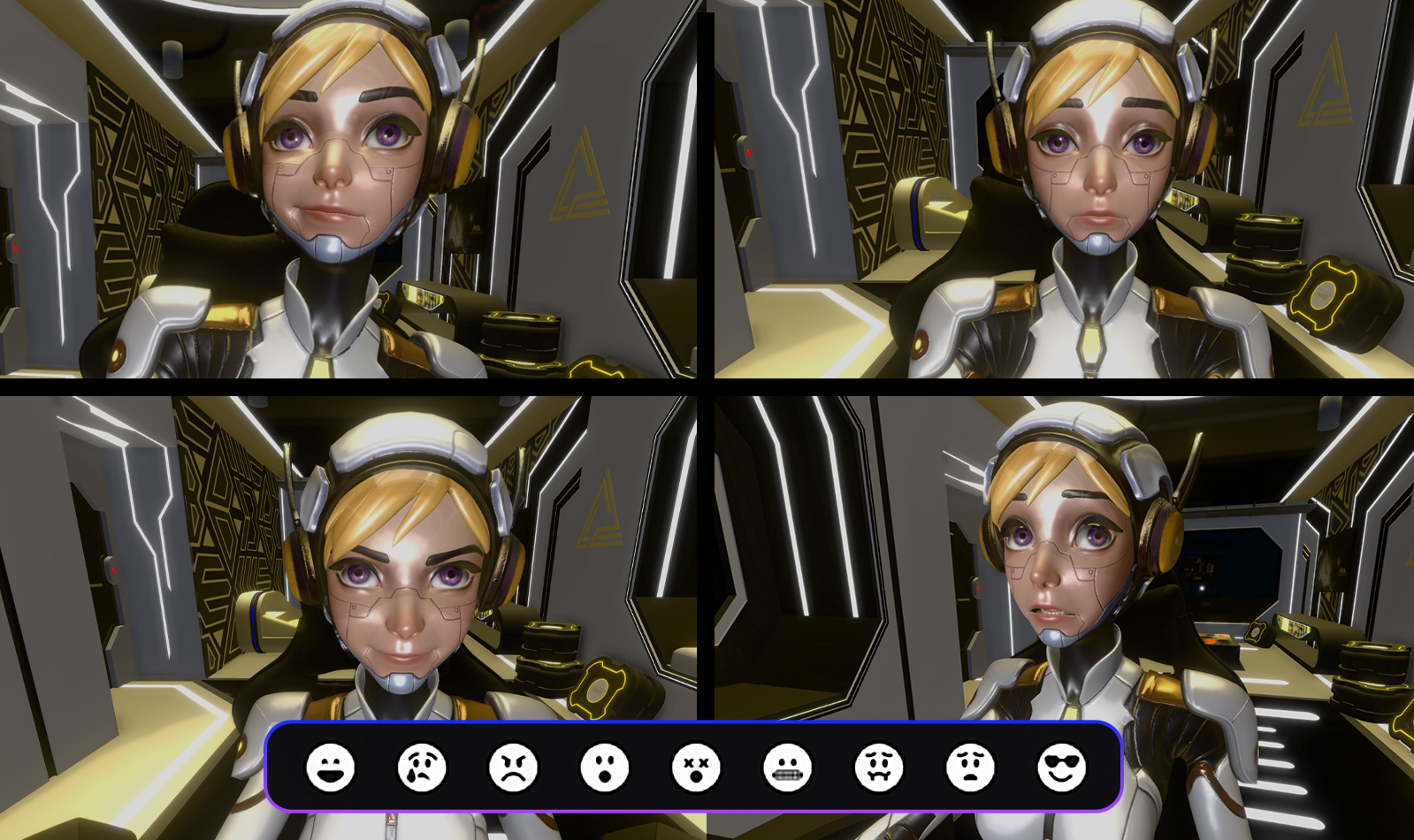
Expressões faciais
Acesse rapidamente 9 expressões faciais predefinidas pela interface e personalize teclas de atalho nas configurações para um controle mais fluido e uma experiência de streaming mais envolvente.
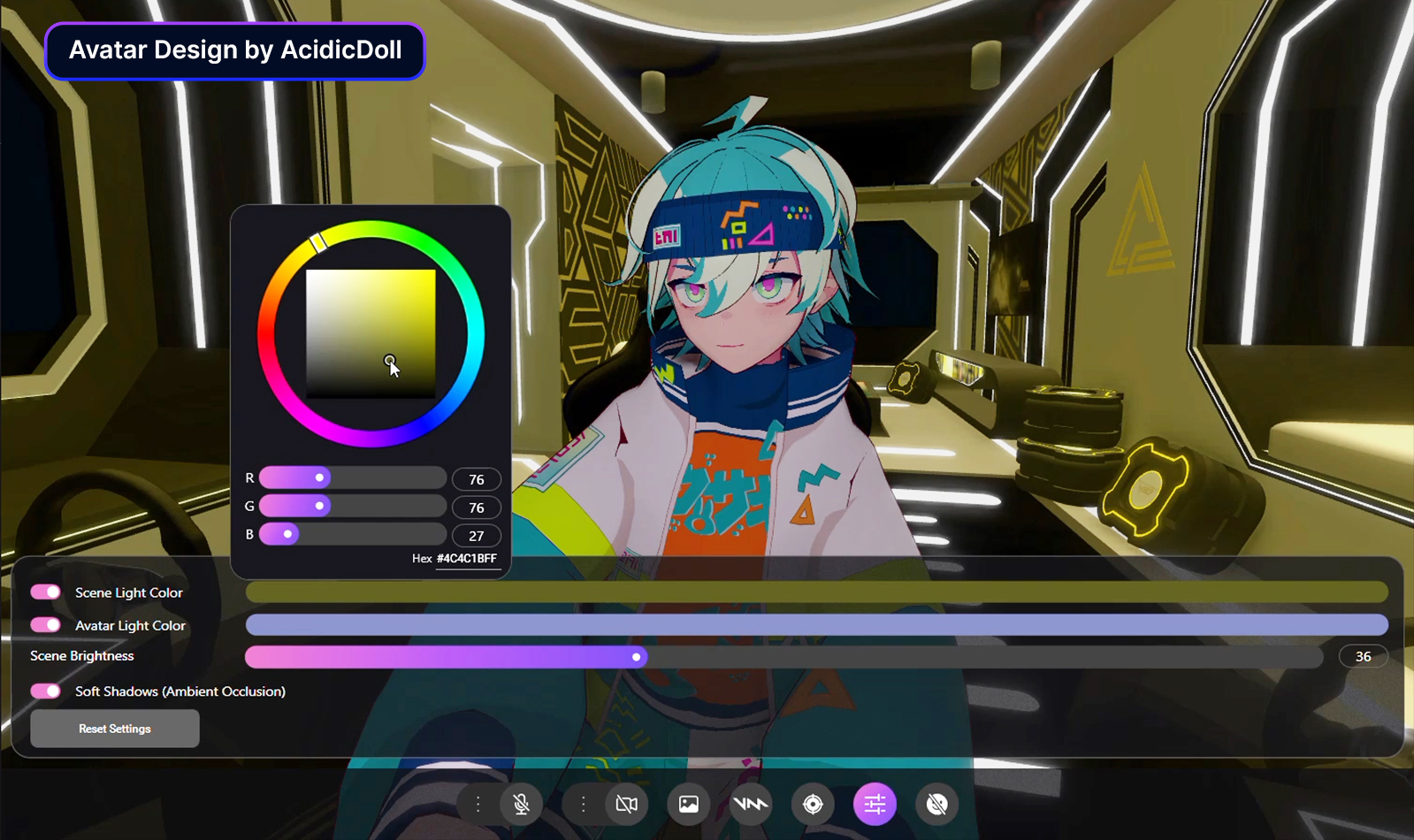
Configurações de iluminação
As configurações de iluminação do DigiME permitem personalizar livremente a iluminação do ambiente e do personagem. Seu ajuste mais recente é salvo automaticamente.

Modificador de voz em tempo real
Com DigiME e Voicemod, transforme a voz do seu avatar instantaneamente durante livestreams, alterne tons, expresse emoções e envolva seu público com apenas um clique.
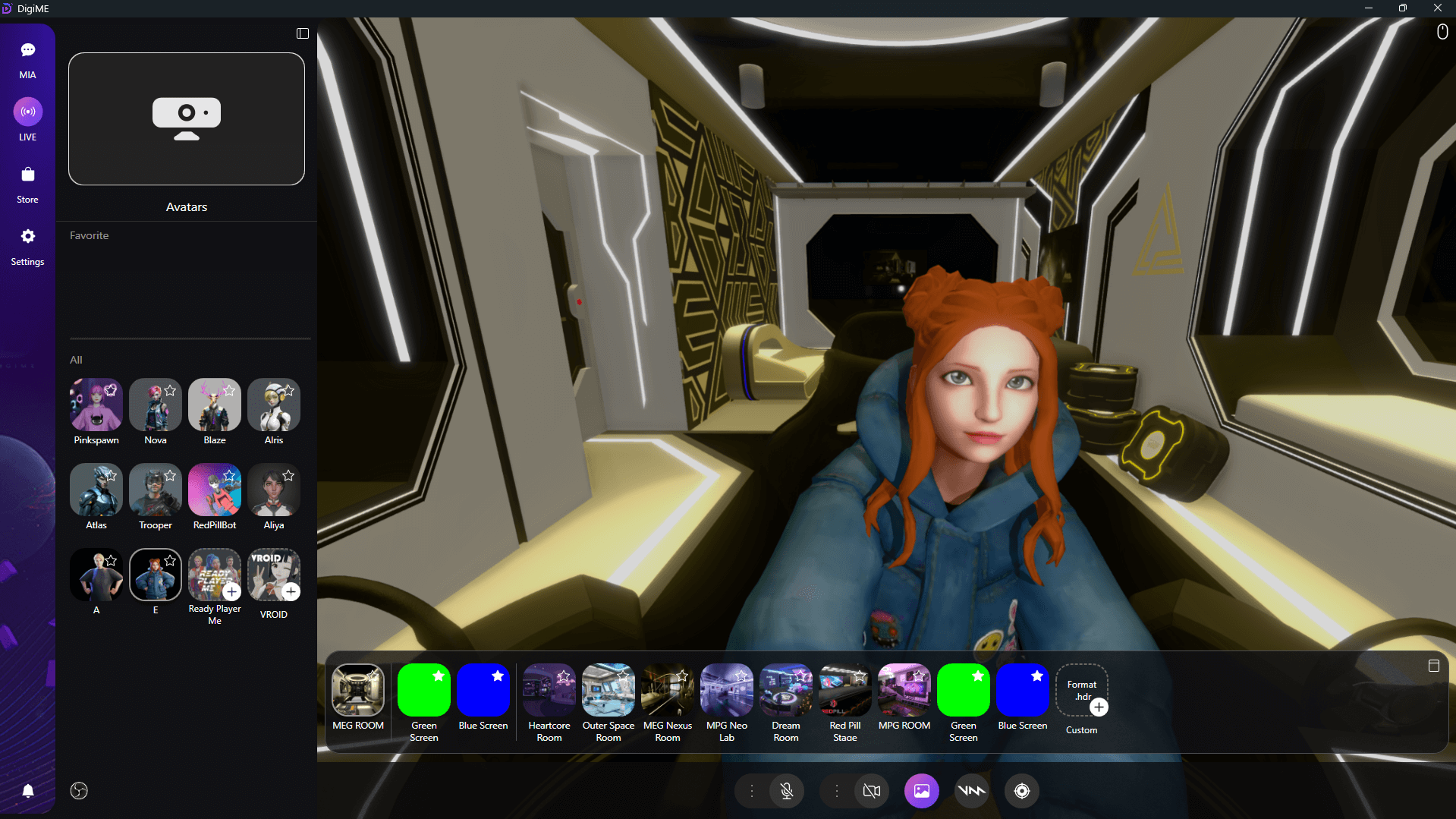
Personalize seus assets
Com o DigiME, envie seu avatar VRM ou qualquer cena 3D para criar um espaço virtual personalizado. Torne suas livestreams mais únicas, divertidas e envolventes.
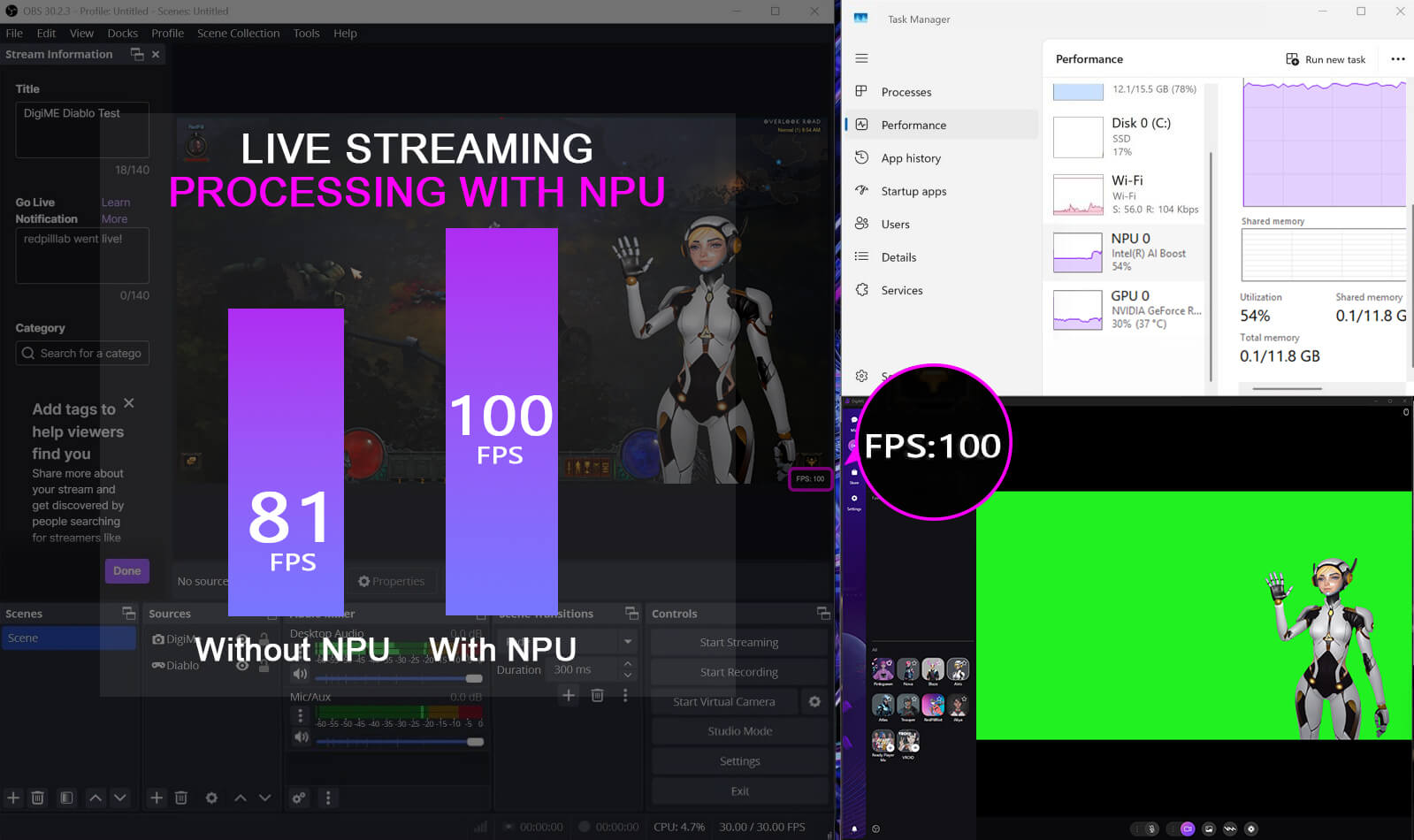
Computação de IA fluida
O DigiME oferece suporte à aceleração por GPU NVIDIA RTX e à aceleração de IA por Intel NPU com OpenVINO, dobrando o FPS do seu gêmeo virtual, reduzindo a carga da GPU em 75% e mantendo o uso da CPU em 20% ou menos para uma experiência de streaming e jogos mais fluida e eficiente.

Avatares de IA personalizados
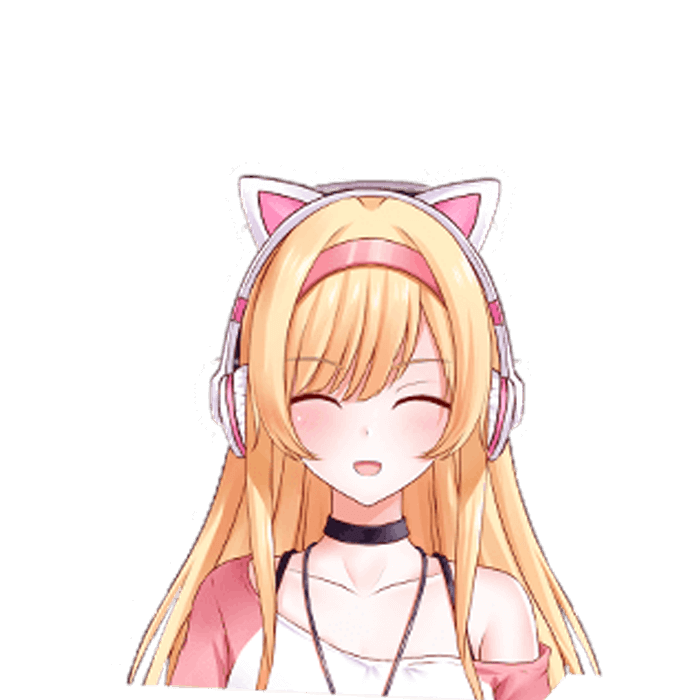
O DigiME usa IA Generativa para criar avatares personalizados para interações virtuais e aumentar o engajamento do público, tudo sem dispositivos vestíveis ou gadgets caros. Você pode personalizar facilmente esses avatares virtuais para refletir sua identidade e personalidade únicas com ferramentas impulsionadas por IA.
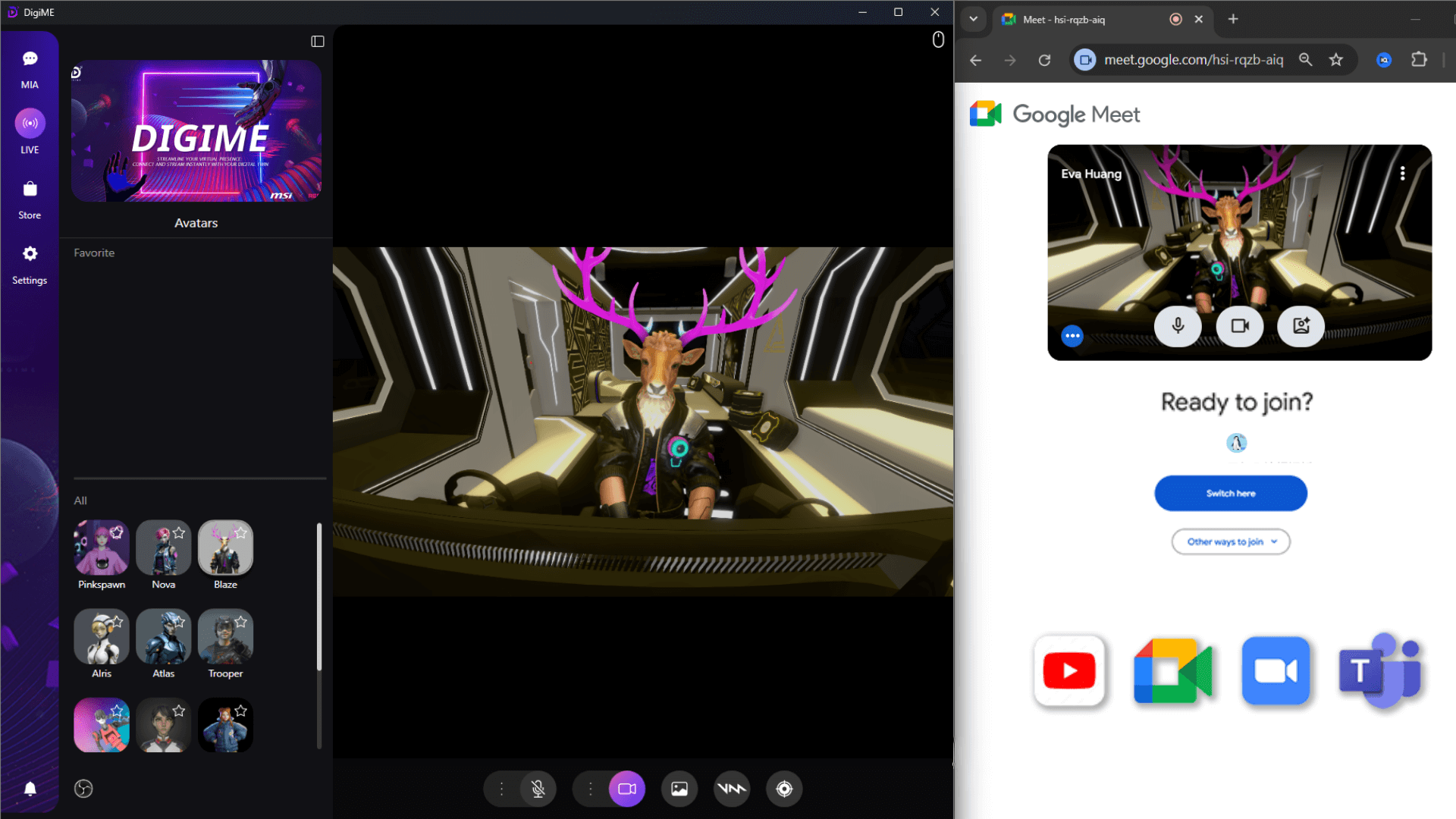
Ampla compatibilidade com plataformas
O DigiME foi desenvolvido para se integrar perfeitamente a plataformas como Twitch, YouTube, Google Meet, Zoom e Teams, permitindo que você transmita seu avatar virtual com facilidade.
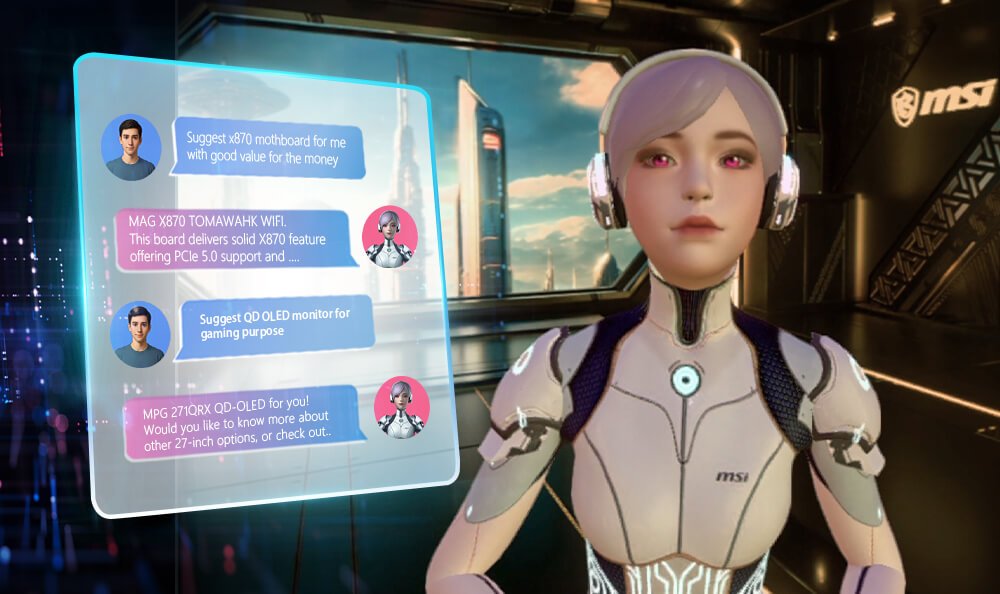
Especialista em produtos e consultora técnica
Oferece insights aprofundados sobre o hardware MSI com explicações claras sobre especificações, compatibilidade e recursos, além de recomendações personalizadas para ajudar o usuário a escolher os produtos certos com base nas tendências mais recentes do setor.
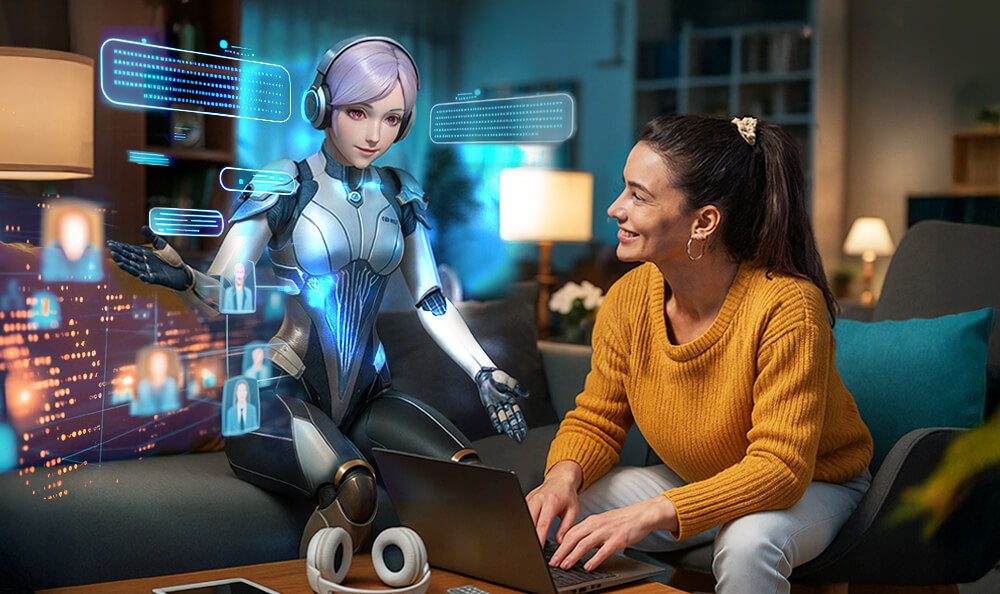
Interação natural baseada em intenção com avatar virtual
Entende a intenção do usuário e responde com fala natural e humanizada, aprimorada pela interação em tempo real com um avatar virtual.
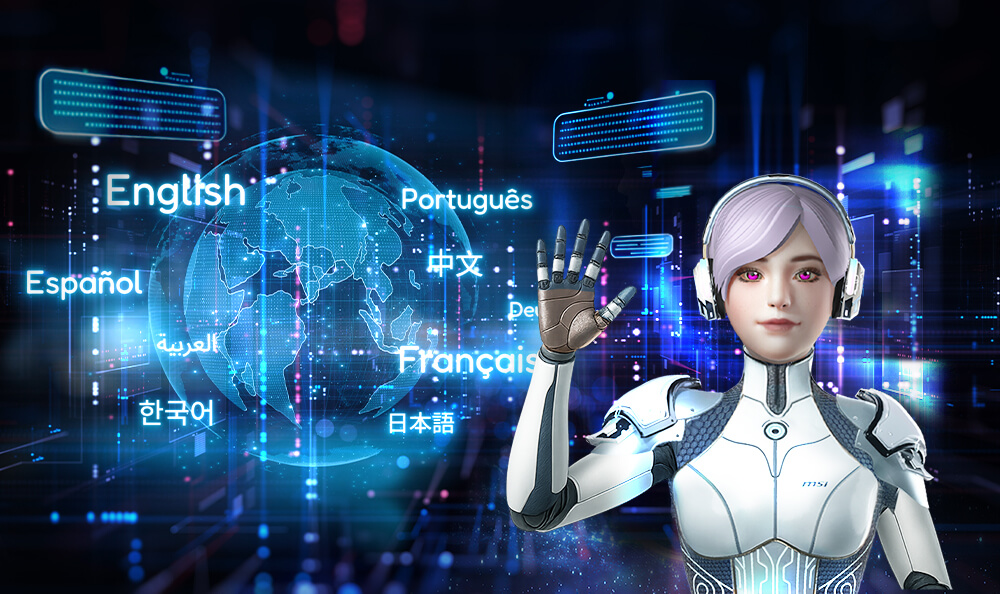
Interação por voz multilíngue
Oferece suporte a vários idiomas, com opções de voz personalizáveis e conversão de texto em voz.


Guia de Utilização
Torne-se um Vtuber com Kson.
**Os serviços Ready Player Me foram descontinuados em 31 de janeiro de 2026. Avatares criados anteriormente permanecem acessíveis.
Acesse as Configurações avançadas para ajustar as opções de acordo com o seu setup:
1. Resolução de renderização 3D: “Janela” se ajusta ao tamanho da sua tela, incluindo telas verticais.
2. Inferência de IA usando GPU e gráficos integrados.
3. Campo de visão da webcam.
4. Rastreamento estendido de mãos sempre ativo.
5. Clique em “Ajuda” para ver informações mais detalhadas.
1. Acesse as configurações de Avatares para escolher o avatar que deseja usar.
2. Clique no ícone de plano de fundo e selecione o cenário de sua preferência.
3. Clique no ícone de posição e escolha o enquadramento da câmera. F11: Tela cheia. Role a roda do mouse para frente para aproximar e para trás para afastar.
1. Clique no ícone VROID na área de Avatar.
2. Abra o arquivo .vrm do personagem desejado.
3. Clique no ícone de Plano de fundo.
4. Selecione “Personalizado” e envie seu arquivo .hdr.
1. Clique no ícone do Voicemod para abrir a página de alteração de voz.
2. Selecione seu efeito de voz favorito.
3. Ative “Toggle Hear Myself” para ouvir sua voz após a alteração.
1. Clique no ícone “Configurações de iluminação”.
2. Ajuste a cor da iluminação da cena/avatar, além do brilho da cena.
1. Clique no ícone “VRoid Hub”.
2. Faça login na sua conta VRoid Hub.
3. Navegue e selecione seu avatar favorito.
4. Você também pode enviar um arquivo VRM do seu computador.
1. Clique no ícone “Expressões faciais” para selecionar rapidamente a expressão desejada.
2. Acesse “Configurações” para personalizar teclas de atalho para cada expressão facial. Ative o botão “Keep Expression Active” para manter a expressão facial ativa até que o comando seja pressionado novamente.
1. Altere a MIA para outros personagens e espaços.
2. Suporte a múltiplos idiomas e opções de voz.
3. Ative ou desative o ditado.
4. Encerre a conversa.
5. Limpe/exclua mensagens.
6. Envie feedback sobre a experiência do usuário.
1. Abra as Configurações do Windows.
2. Acesse “Hora e idioma”.
3. Selecione “Idioma e região”.
4. Clique em “Adicionar um idioma” em “Idiomas preferidos”.
5. Selecione o idioma desejado e clique em “Avançar”.
6. Marque a caixa ao lado de “Conversão de texto em fala” e clique em “Instalar”.
7. Após a instalação, reinicie o DigiME e faça login para aproveitar uma fala com som natural.
Experimentar Agora
*Disponível apenas para PC.
MONTE SEU PC, POWERED BY MSI
Selecione, monte e suba de nível com os componentes para PC da MSI. Conheça nossa curadoria de builds das linhas MEG, MPG, MAG e muito mais.
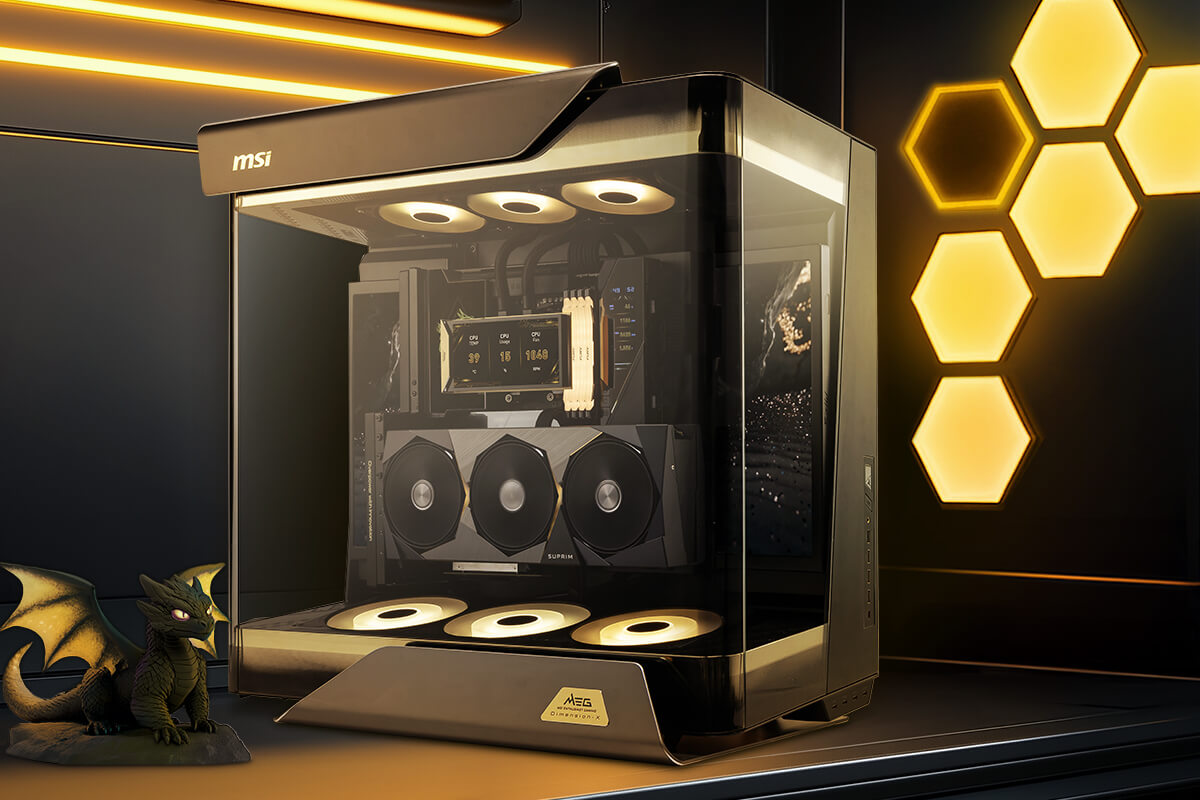
* Imagem(ns) apenas para referência.
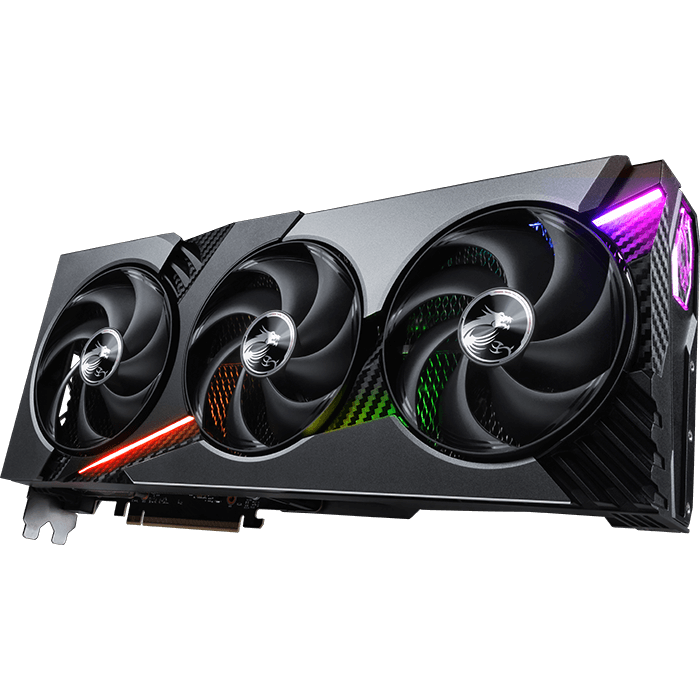
SETUP DA LINHA MEG
Criado para quem exige design de ponta e desempenho máximo. A série MEG é uma obra-prima de inovação e potência, projetada para ir além dos limites e conquistar os jogos e workloads de IA mais exigentes.
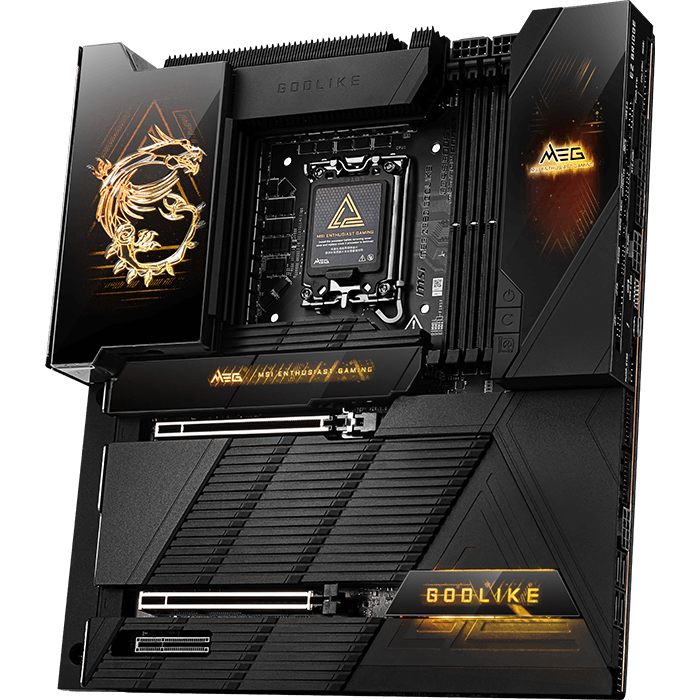
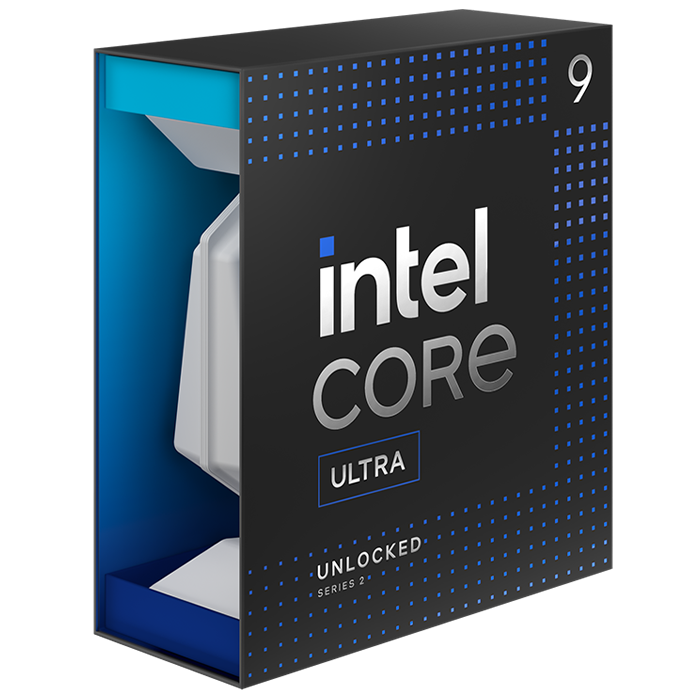
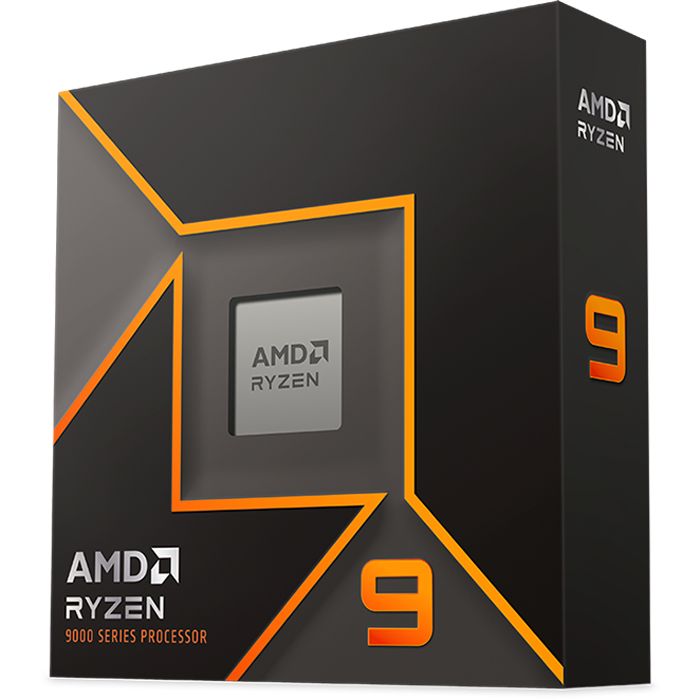
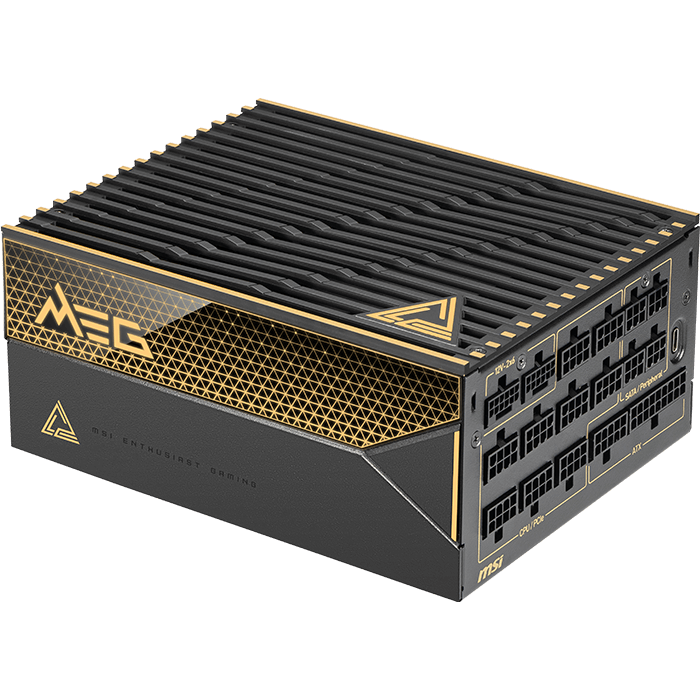
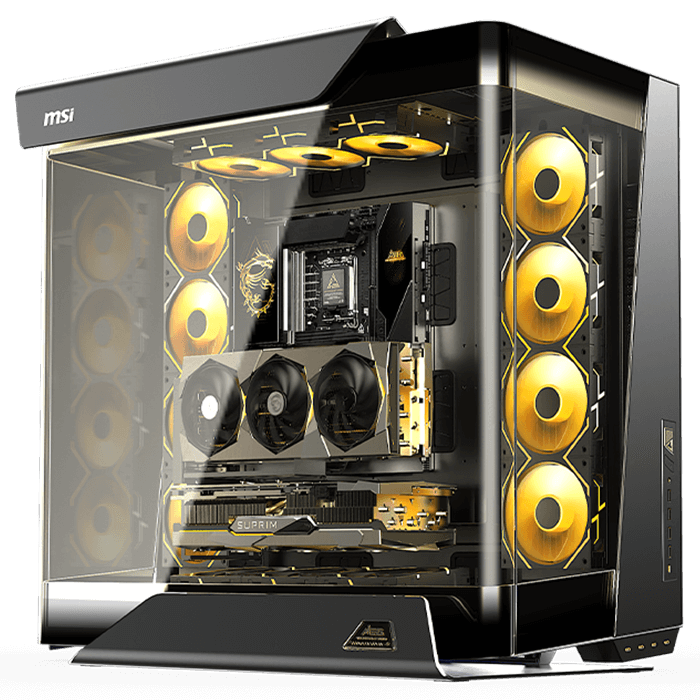
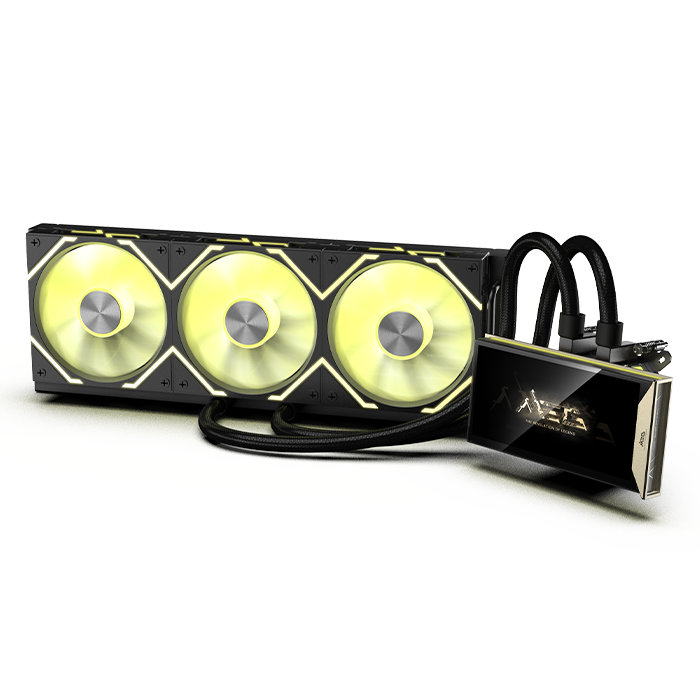
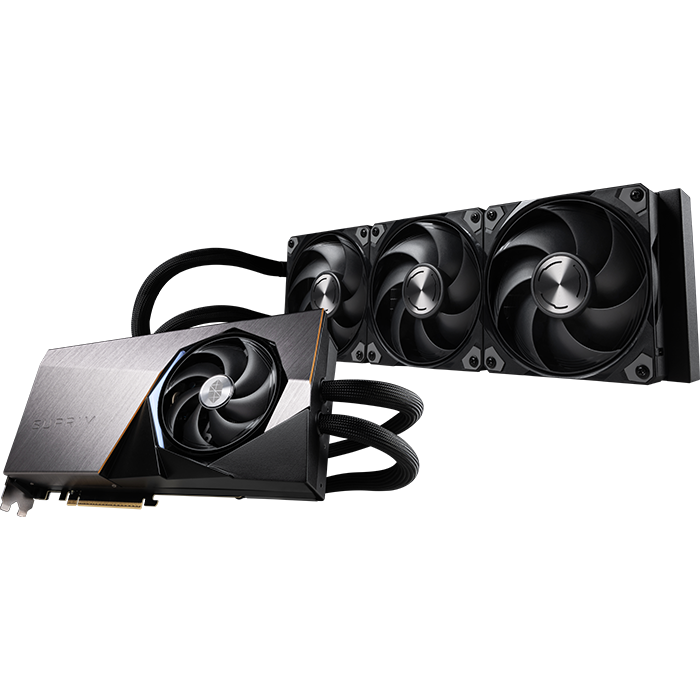
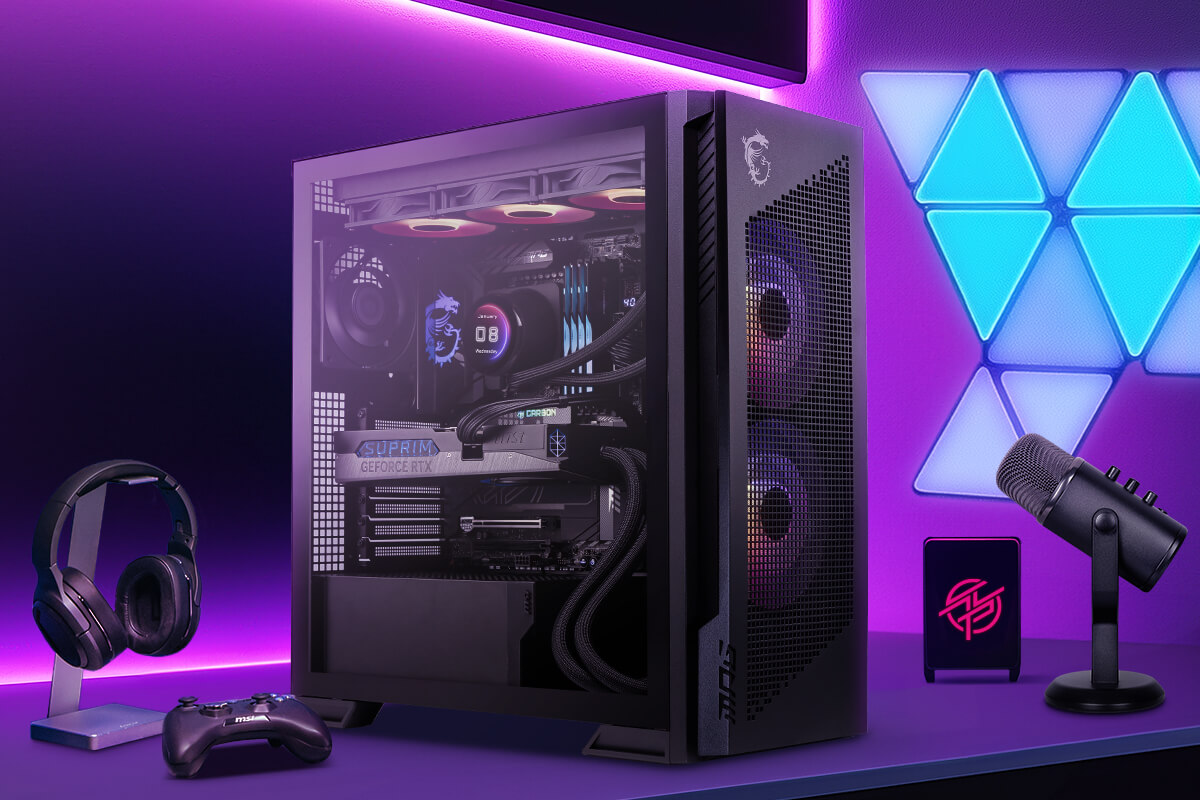
* Imagem(ns) apenas para referência.
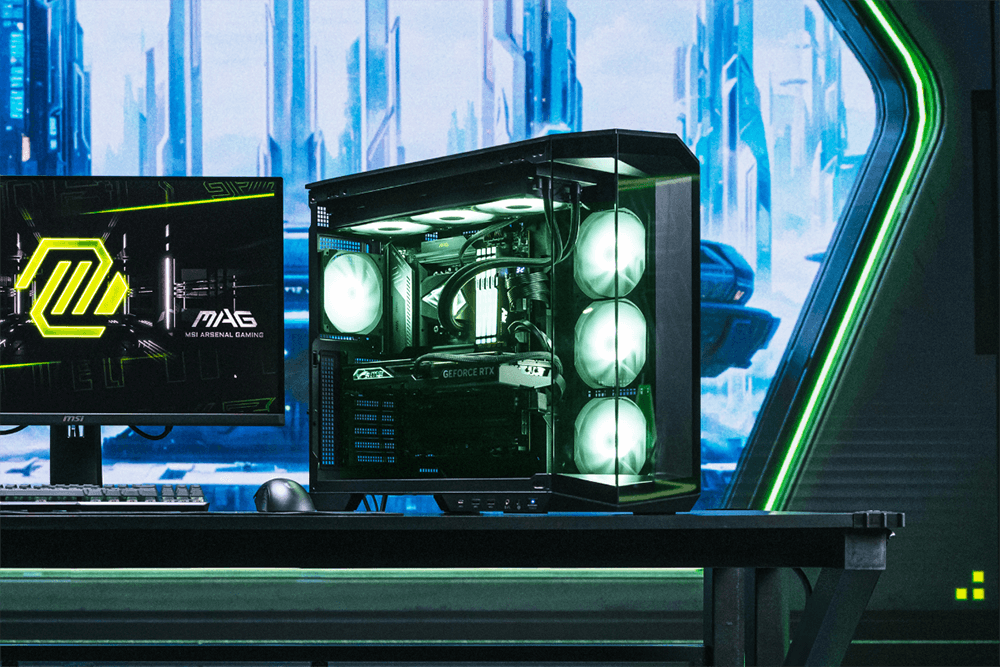
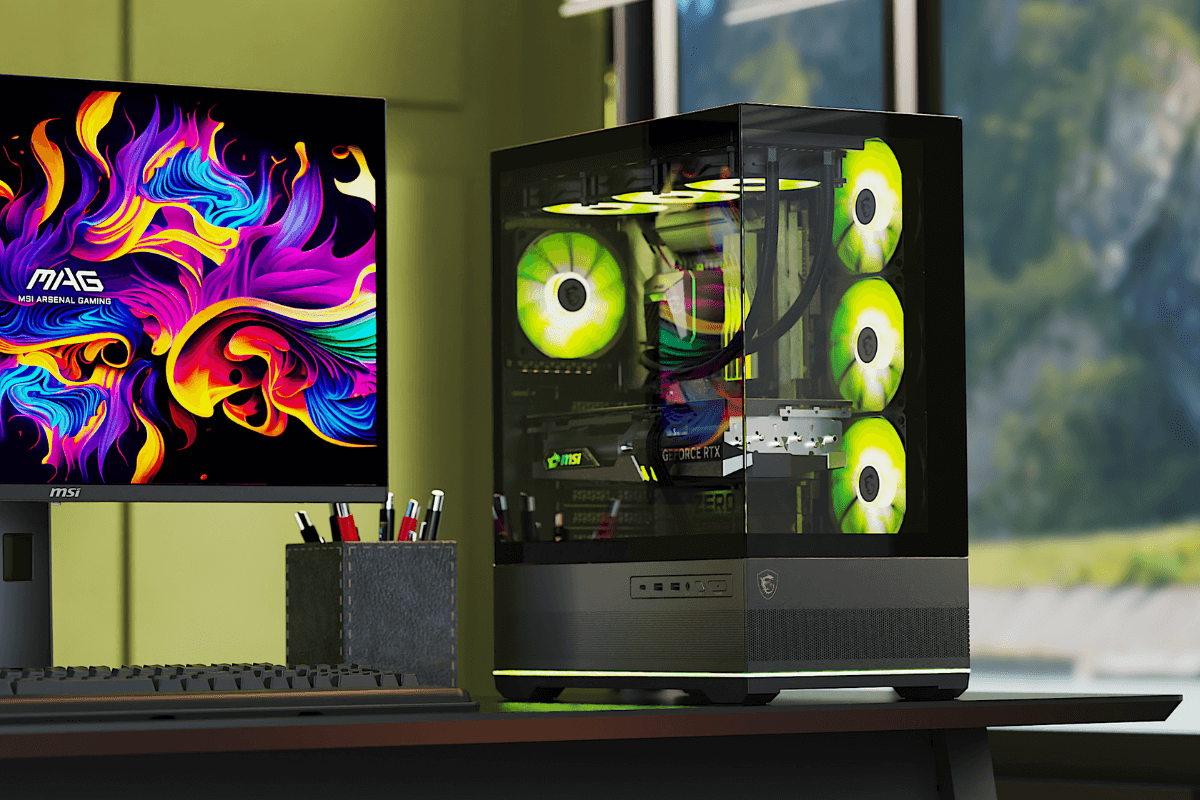
SETUP DA LINHA MPG
Uma fusão ousada de desempenho e estilo. A série MPG é feita para gamers que buscam especificações poderosas e personalidade única, com iluminação vibrante e design elegante. Este setup impressiona tanto no visual quanto na performance.
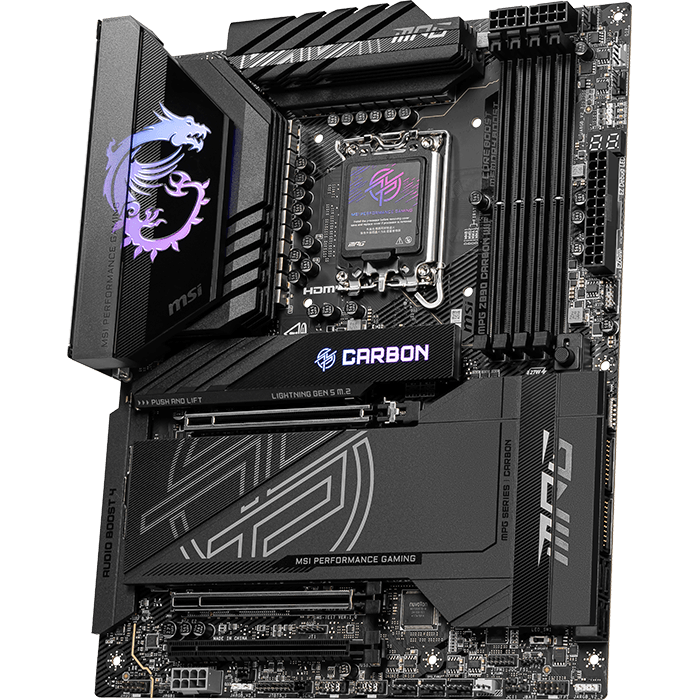
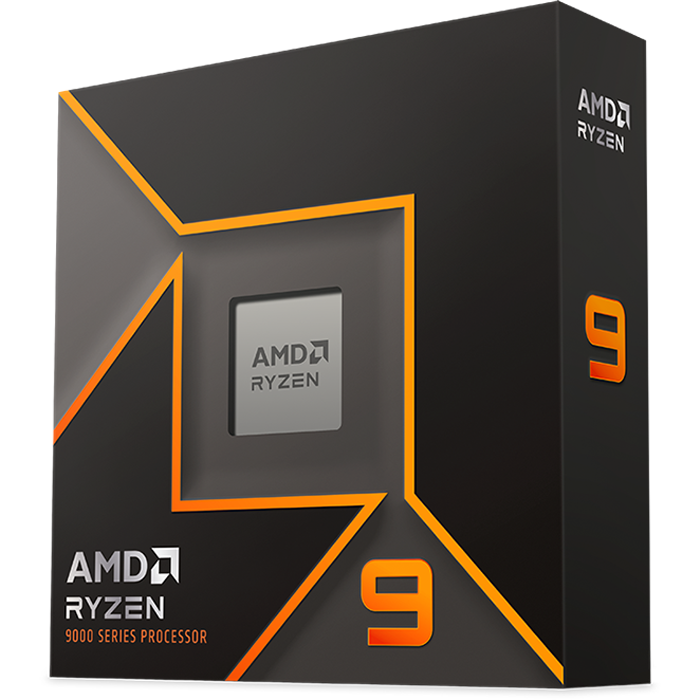
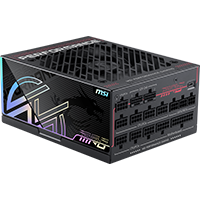
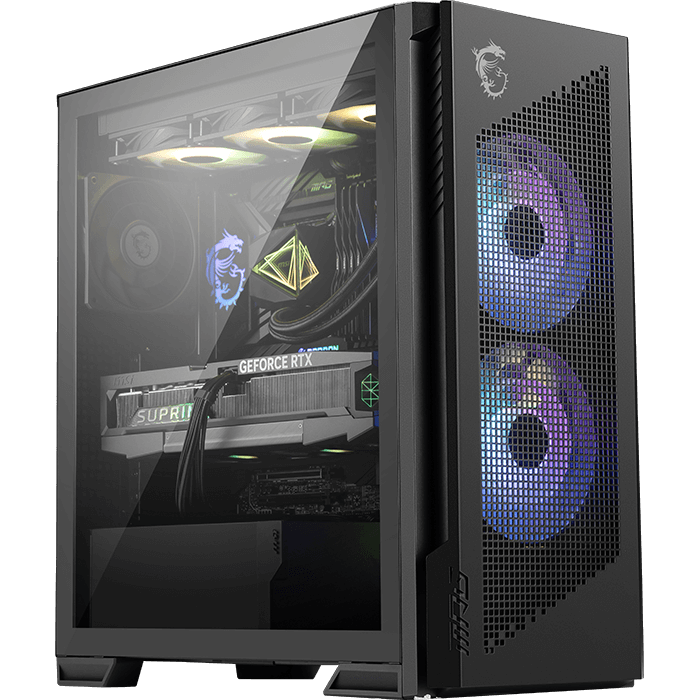
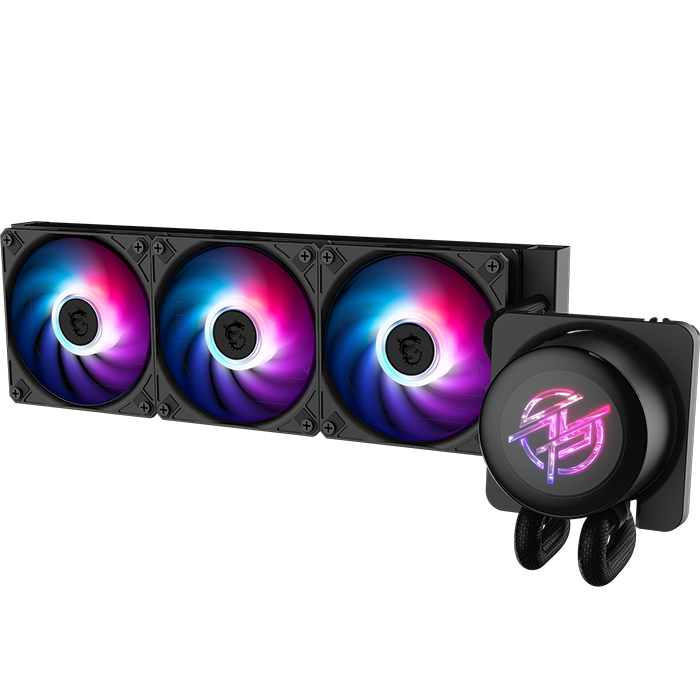
* Imagem(ns) apenas para referência.
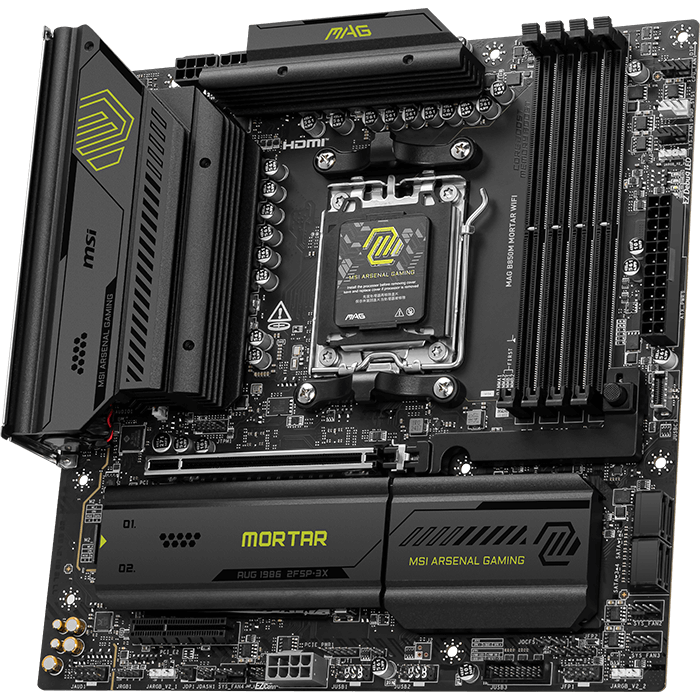
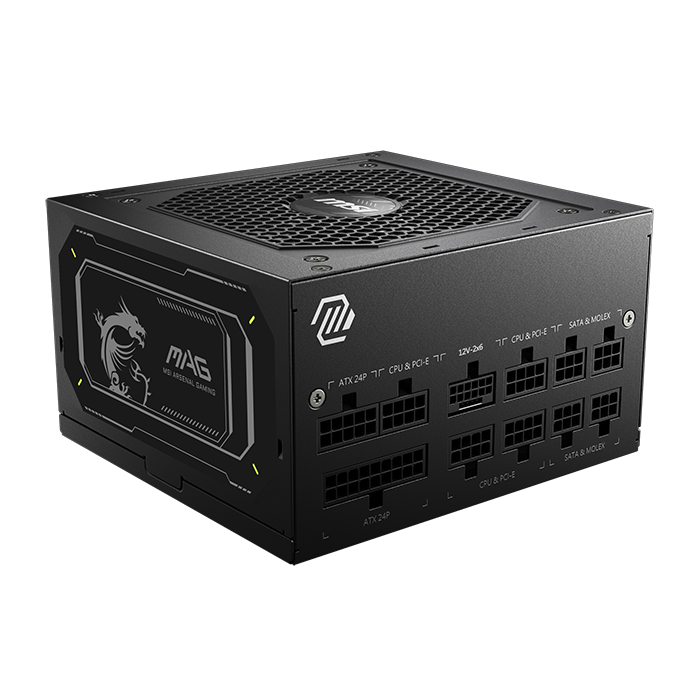
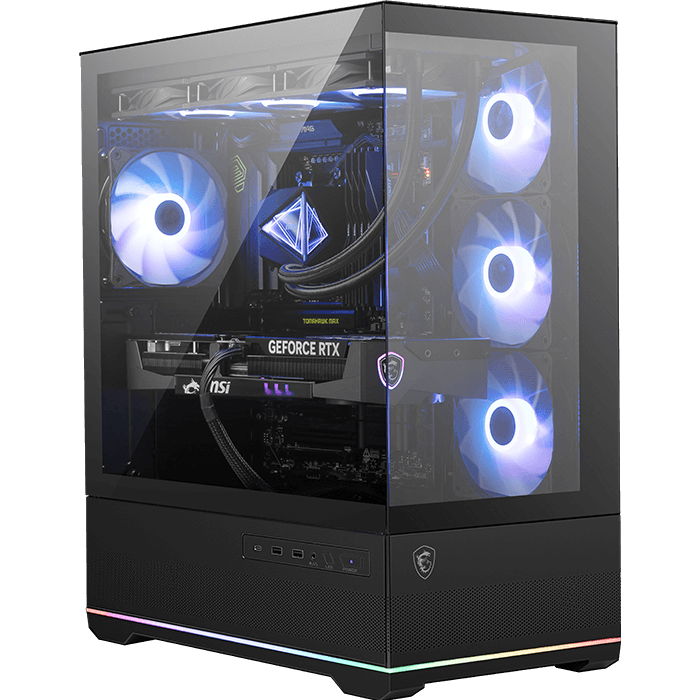
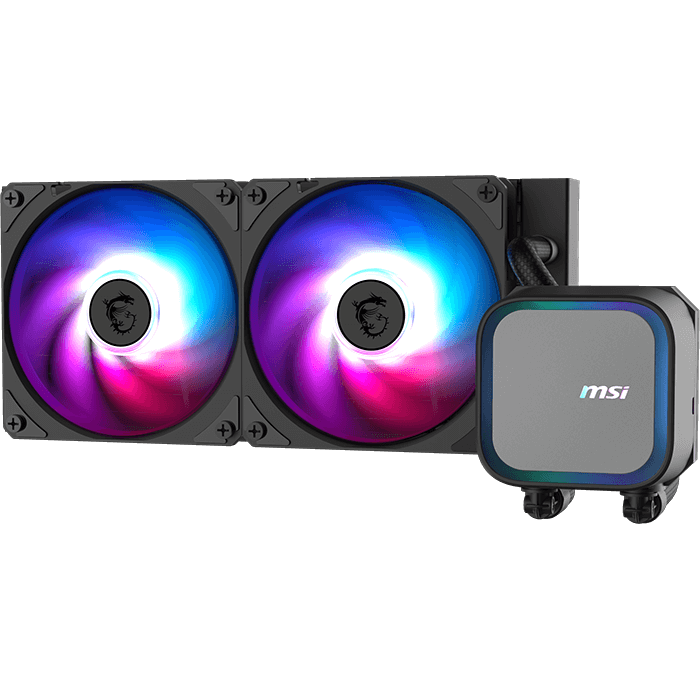
SETUP DA LINHA MAG
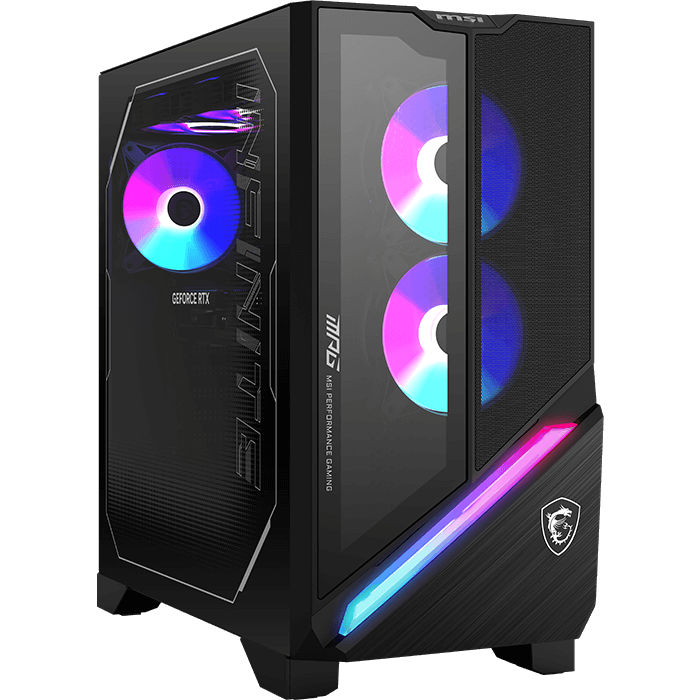
Criada para estabilidade e durabilidade, a série MAG é sua companheira confiável, desenvolvida para entregar desempenho sólido em cada sessão intensa de gameplay.
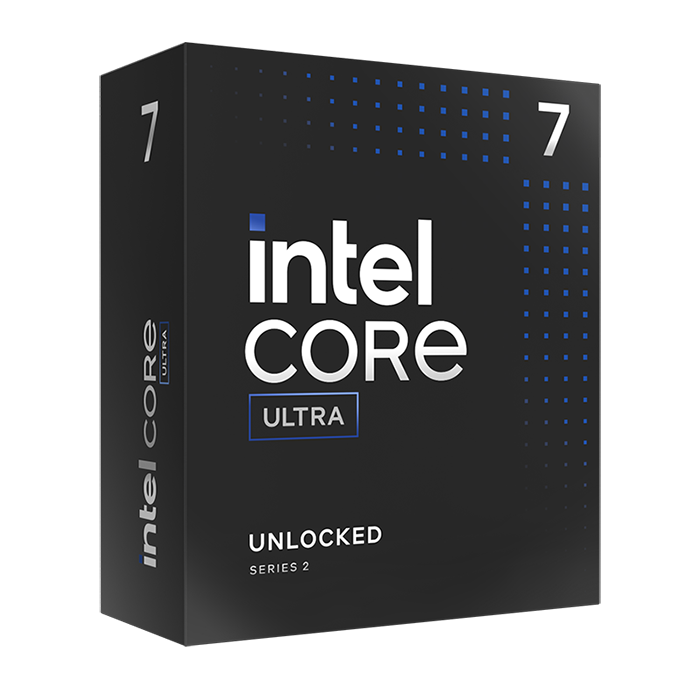
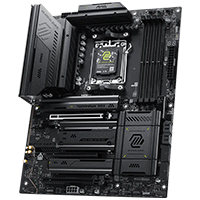
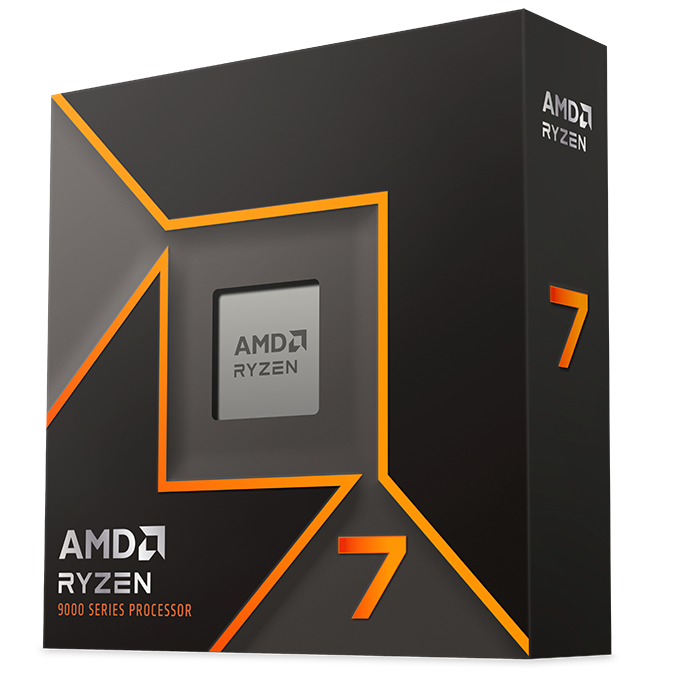
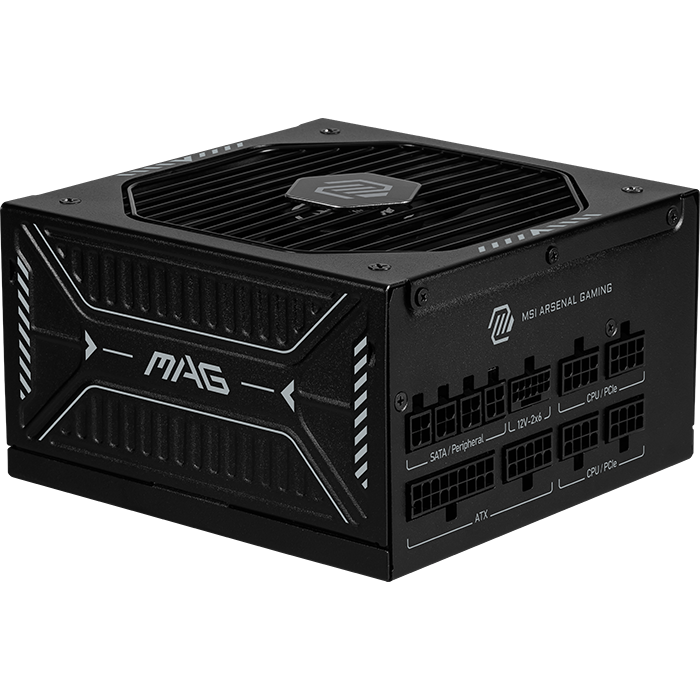
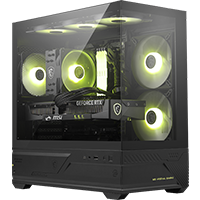
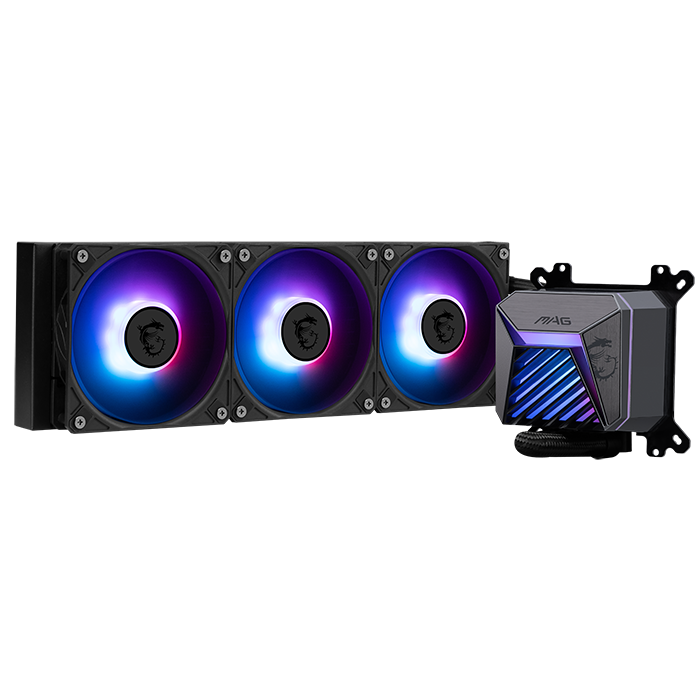
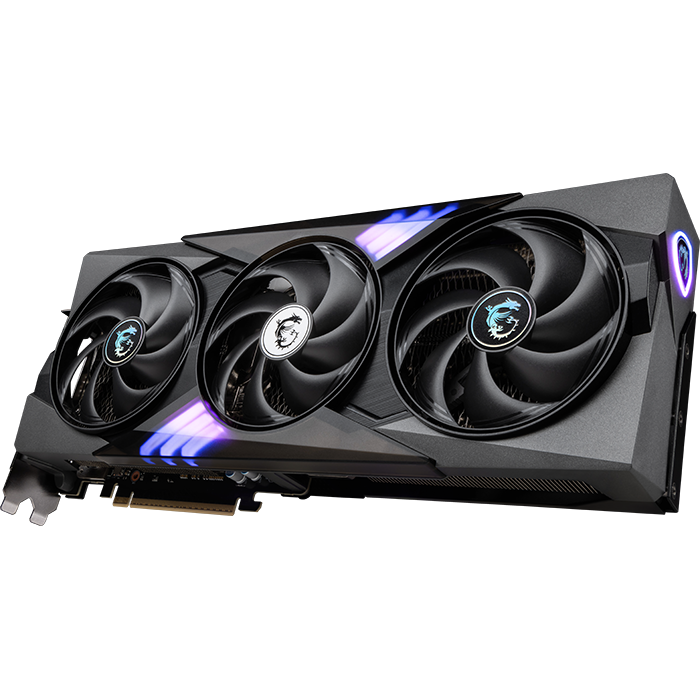
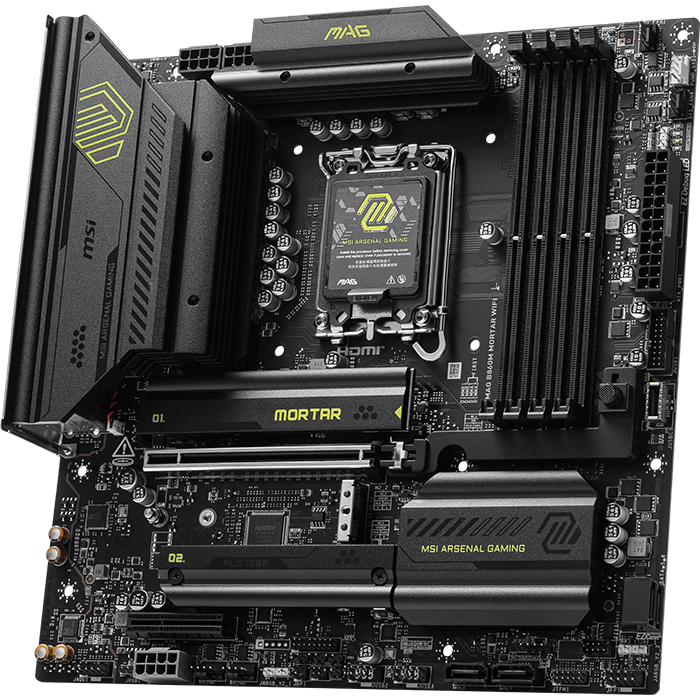
* Imagem(ns) apenas para referência.
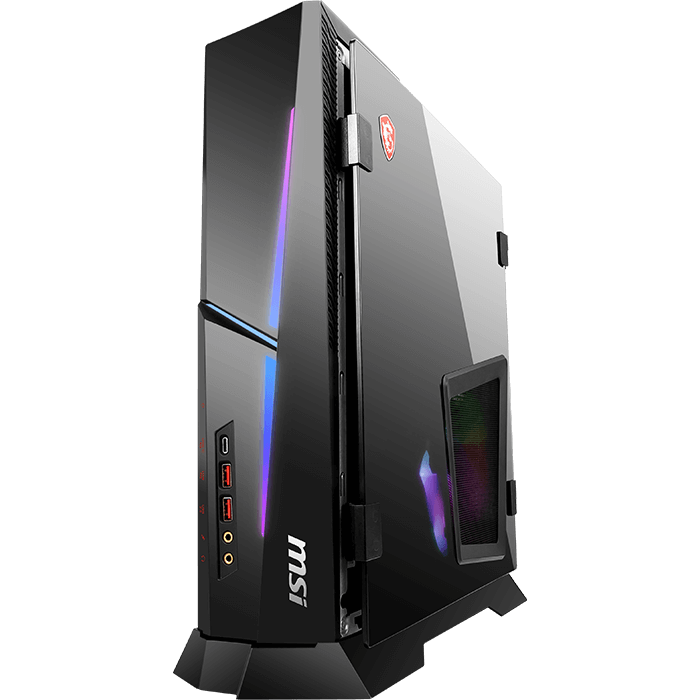
Gaming Desktop
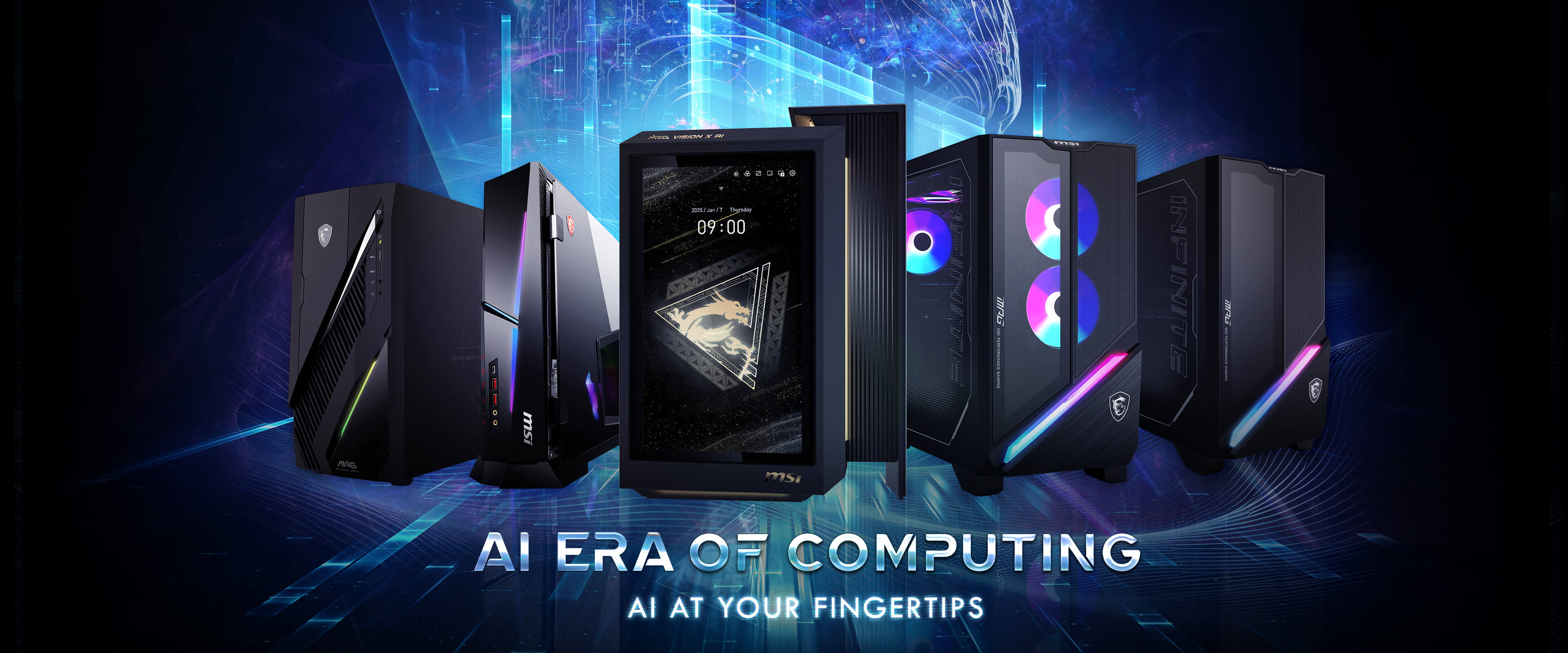
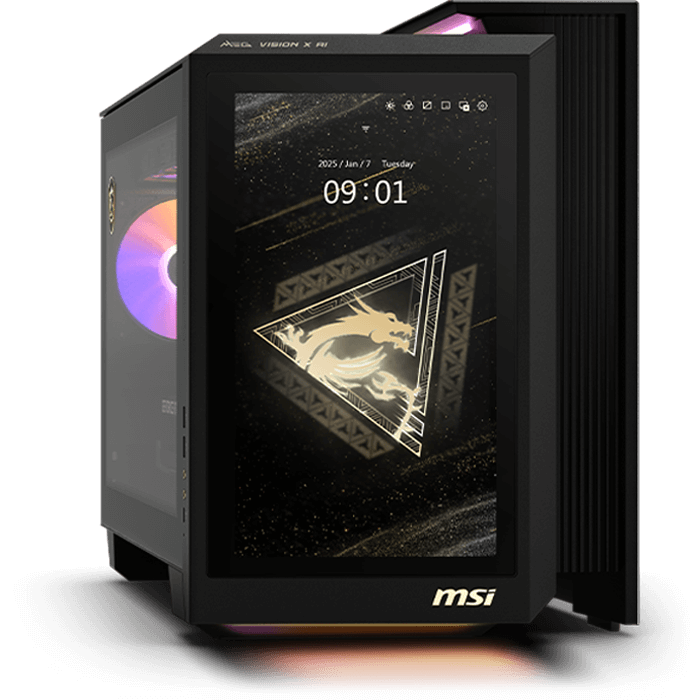
Os desktops gamer MSI inauguram uma nova era impulsionada por tecnologia de IA de ponta. Recursos integrados de IA elevam sua gameplay a novos patamares, entregando inteligência e desempenho incomparáveis. Experimente um salto revolucionário onde a inteligência artificial redefine o universo dos games.
DigiME
FAQ
O DigiME está disponível em todas as regiões?

Posso usar o DigiME mesmo sem hardware MSI?
Qual é o benefício de fazer login no DigiME?
A MIA pode trocar de idioma e voz?
Como adiciono novas vozes para a MIA?
- Abra Configurações do Windows > Hora e idioma > Idioma e região
- Selecione o idioma desejado e clique em opções
- Marque a caixa ao lado de Conversão de texto em fala e clique em Instalar.
- Após a instalação, reinicie o DigiME e faça login para aproveitar uma fala com som natural.
Qual é a precisão do conteúdo gerado pela MIA?
Quais plataformas específicas de livestreaming são compatíveis com o DigiME?
Qual é a ordem de prioridade de hardware para o modelo de IA no DigiME?
O software DigiME consiste em dois componentes principais: renderização de gráficos 3D e inferência de modelo de IA.
- Os gráficos 3D da cena virtual usam a GPU.
- Para inferência de modelo de IA, os usuários podem escolher entre GPU ou NPU. Por padrão, a NPU, se disponível, será utilizada primeiro para 100% do processamento, seguida pela GPU dedicada e, por último, pelos gráficos integrados, se necessário.
Qual é o hardware mínimo recomendado para executar o DigiME?
- Sistema operacional: Windows 11 ou superior
- Processador: Intel Core i7 de 10ª geração / i5 de 11ª geração ou superior; AMD Ryzen 5 5600 / Ryzen 7 5800 ou superior
- Memória: 16 GB de RAM
- Gráficos: NVIDIA GeForce RTX 2060 ou superior; AMD Radeon RX 6600 ou superior.
- Armazenamento: 1 GB de espaço disponível
- Webcam: Webcam padrão com resolução 720P
- Microfone: Microfone padrão
*Observação: Uma NPU baseada em INTEL combinada com uma GPU pode aprimorar o desempenho ao descarregar tarefas relacionadas à IA, como rastreamento de movimentos baseado em câmera. Isso libera a GPU para trabalhos mais intensivos, como renderização de texturas e gráficos avançados.
O que devo fazer se o DigiME não for instalado corretamente?
- Sistema operacional: certifique-se de estar usando Windows 11 ou superior.
- Driver gráfico: atualize os drivers da sua GPU NVIDIA ou AMD para a versão mais recente, pois drivers antigos podem não oferecer suporte ao DigiME.
- Atualizações do sistema: confirme se o Windows está totalmente atualizado para evitar dependências ausentes.
- Hardware: verifique se o sistema atende aos requisitos mínimos recomendados acima.
*Observação: O DigiME exige acesso aos serviços do Google. O DigiME não pode ser usado em regiões onde os serviços do Google não estão disponíveis.
Como ganho pontos MSI Reward extras?
Observação: se os pontos não aparecerem, saia da conta e entre novamente. Cada MSI Member pode resgatar esta recompensa uma vez.
A função Voicemod é gratuita?
Como começar a usar o DigiME?